- DCGM, dcgm-exporter 및 Metricbeat를 함께 사용하면 Linux에서 NVIDIA GPU의 메모리, 온도 및 성능을 자세히 모니터링할 수 있습니다.
- Elastic Observability와 Kibana를 사용하면 CPU 메트릭과 함께 GPU 메트릭을 쉽게 분석하고 시각화하여 병목 현상 및 인프라 문제를 감지할 수 있습니다.
- 자동 부스트, 전력 프로필 및 GPU 클럭을 조정하는 것은 데이터 센터와 게임 모두에서 안정적이고 최대의 성능을 달성하는 데 핵심입니다.
- 리눅스 환경에서 고성능 NVIDIA GPU는 특히 고사양 게임이나 4K 작업 환경에서 AMD보다 더 나은 지원과 성능을 제공합니다.
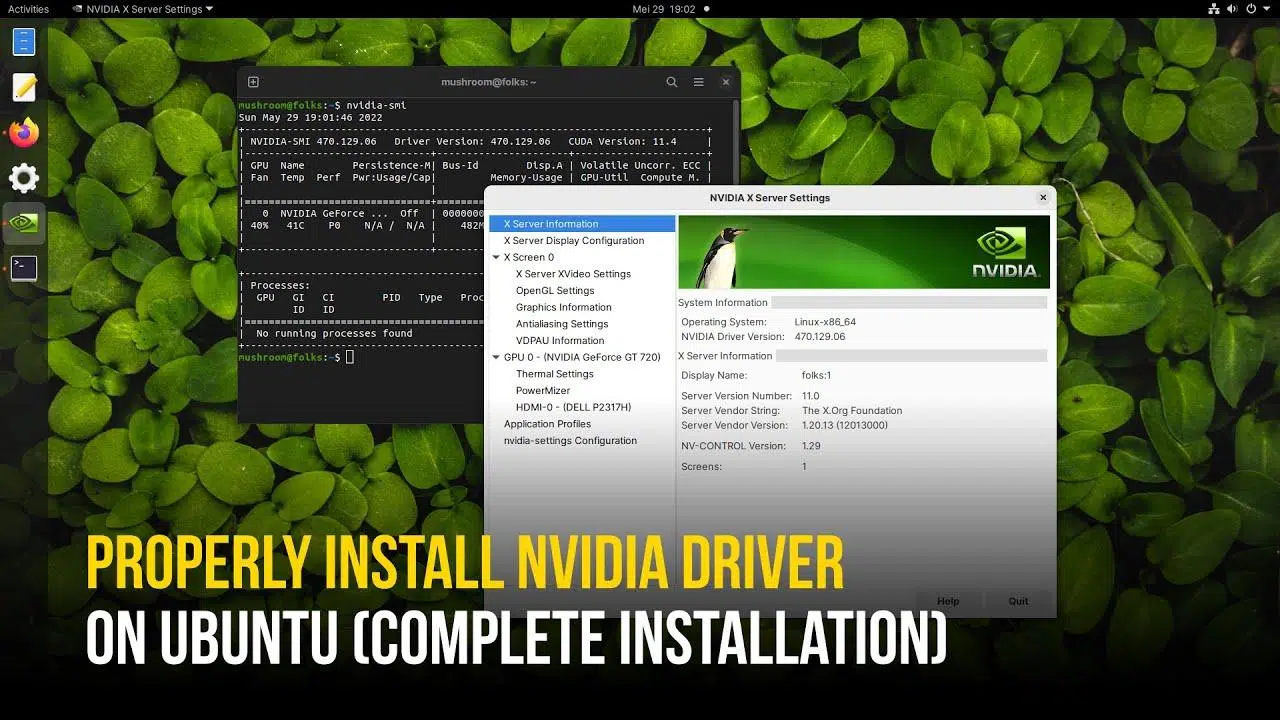
리눅스 환경에서 NVIDIA GPU를 사용한다면, 결국 시스템의 메모리, 성능, 내부 통계 현황을 파악해야 할 필요성을 느끼게 될 것입니다. 게임, 머신러닝, 과학 시뮬레이션, 데이터 센터 등 어떤 분야에서든 이러한 데이터를 모니터링하는 것은 단순히 "작동하는" 시스템과 진정으로 최적화된 플랫폼의 차이를 만들어냅니다.
많은 사용자들이 NVIDIA GPU를 사용할 때 윈도우보다 리눅스에서 더 나은 성능을 기대 하지만, 실제 벤치마크 결과는 기대에 미치지 못하는 경우가 많습니다. 핵심은 DCGM, dcgm-exporter, gpu-monitoring-tools 와 같은 특정 도구와 Elastic과 같은 관찰 솔루션을 활용하여 운영 체제와 GPU 구성을 모니터링, 해석 및 최적화하는 방법을 아는 데 있습니다.
Linux에서 NVIDIA GPU 성능: 기대와 현실
RTX 4070이나 다른 고급 GPU 같은 최신 그래픽 카드를 가진 사람이 리눅스로 전환을 고려할 때, 포럼, 레딧, 유튜브 영상, 각종 가이드 등을 통해 정보를 찾아보는 것은 매우 흔한 일입니다. 수년 동안 리눅스가 윈도우보다 항상 성능이 뛰어나다는 인식이 반복되어 왔지만, 실제 벤치마크와 비교 테스트를 통해 살펴보면 훨씬 더 복잡한 양상을 보입니다.
게임 분야에서 리눅스는 스팀, 프로톤, DXVK 덕분에 크게 발전했으며 , 이러한 기술들을 통해 대부분의 윈도우 게임을 리눅스에서 실행할 수 있게 되었습니다. 하지만 고사양 게임의 경우, 특히 네이티브 버전이 없고 호환성 레이어에 의존하는 게임의 경우 윈도우에서와 동일한 FPS 수준을 항상 달성할 수 있는 것은 아닙니다.
게임 분야 외에도 NVIDIA GPU는 신경망 학습, 복잡한 물리 시뮬레이션, 렌더링, 대규모 데이터 센터 워크로드 등 고성능 인프라 의 기반이 되었습니다 . 이러한 맥락에서 Linux 메모리 사용량을 모니터링하고 NVIDIA GPU 성능을 극대화하는 것은 매우 중요하며, 바로 이 부분에서 우수한 모니터링 시스템이 큰 역할을 합니다.
리눅스 환경에서 성능은 GPU 자체에만 의존하는 것이 아니라 NVIDIA의 독점 드라이버, 커널, 선택한 배포판 , 그리고 그래픽 카드의 전력 및 클럭 설정 등 여러 요소의 조합에 따라 달라진다는 점을 명심해야 합니다. 이러한 요소 중 하나라도 제대로 맞춰지지 않으면 아무리 강력한 하드웨어라도 벤치마크 결과가 실망스러울 수 있습니다.
리눅스에서 GPU 모니터링이 왜 그렇게 중요한가요?
NVIDIA GPU는 더 이상 단순히 "게임용 카드"가 아닙니다. 데이터 센터, 퍼블릭 클라우드, 그리고 컴퓨팅 집약적인 환경의 핵심 구성 요소가 되었습니다 . 많은 구축 환경에서 컴퓨팅 성능의 대부분은 CPU가 아닌 GPU에서 나오기 때문에, GPU 성능 지표를 무시하는 것은 기업이나 파워 유저 모두에게 용납할 수 없는 사치입니다.
이러한 상황에서는 총 메모리 용량이나 설치된 GPU 모델만으로는 충분하지 않습니다. 실시간 메모리 사용량, GPU 부하, 온도, 전력 소비량 , 클럭 속도 및 병목 현상이나 안정성 문제를 파악하는 데 도움이 되는 기타 내부 카운터를 확인할 수 있어야 합니다.
또한 Linux는 컴퓨팅 클러스터, HPC 및 클라우드 AI 플랫폼 에서 지배적인 운영 체제 이므로 전체 모니터링 인프라가 일반적으로 Linux를 중심으로 구축됩니다. NVIDIA는 메트릭 노출을 위한 자체 스택을 제공하며, Elastic Observability와 같은 솔루션을 통해 이러한 데이터를 중앙 집중화하고 시각화하며 매우 유연한 방식으로 지능형 알림을 생성할 수 있습니다.
Google Cloud, AWS 또는 Genesis Cloud 와 같은 제공업체에서 NVIDIA GPU를 사용하는 경우 모니터링은 오류를 감지하는 데 도움이 될 뿐만 아니라 클라우드에서 지불하는 비용이 효율적으로 사용되고 있는지 검증하여 활용도가 낮거나 잘못 구성된 인스턴스로 인한 불필요한 비용 발생을 방지하는 데에도 도움이 됩니다.
또 다른 중요한 점은 CPU 메트릭과 달리 많은 GPU 메트릭이 표준 Linux 도구에 잘 통합되어 있지 않다는 것입니다. 이러한 이유로 NVIDIA Datacenter GPU Manager(DCGM) 와 같은 구성 요소 와 최신 관측 시스템과 통합되는 전용 메트릭 익스포터가 특히 유용합니다.
기본 필수 요소: NVIDIA 드라이버, DCGM 및 모니터링 도구
NVIDIA 환경에서 최적화된 Linux 메모리 통계를 얻으려면 먼저 적절한 드라이버, GPU 도구, 그리고 데이터를 수집하고 시각화할 수 있는 관찰 솔루션 등 잘 구성된 환경을 구축해야 합니다. 시스템이 일관되게 메트릭을 표시할 수 없다면 아무리 멋진 그래프라도 의미가 없습니다.
데이터 센터 환경에서 NVIDIA는 메모리 사용량, 온도부터 상세한 내부 성능 정보에 이르기까지 다양한 지표를 수집하는 기반이 되는 데이터 센터 GPU 관리자(DCGM)를 제공합니다. 설치는 일반적으로 Ubuntu 18.04 및 기타 호환 버전과 같은 인기 배포판용 패키지를 사용합니다.
NVIDIA에서 설명하는 설정 과정에서는 매개변수와 같은 세부 사항에 주의를 기울이는 것이 중요합니다. CUDA 저장소에서일반적인 64비트 시스템의 경우, 해당 명령의 결과는 다음과 같습니다. uname -a 건축이 x86_64따라서 패키지 시스템에 추가되는 라인은 해당 값을 정확하게 사용해야 합니다.
데비안/우분투 기반 배포판에 CUDA 저장소를 추가하는 일반적인 예는 다음과 같습니다.
echo "deb http://developer.download.nvidia.com/compute/cuda/repos/$distribution/x86_64 /" | sudo tee /etc/apt/sources.list.d/cuda.list
또한 문서에 어떤 내용이 포함되어 있는지 확인하는 것이 좋습니다. 공식 명령서의 오타예를 들어 변수를 정의할 때 > 기호를 하나 더 사용하는 것과 같은 방식입니다. $distribution GPG 키를 가져오는 줄에 오류가 있는데, 실행 전에 반드시 수정해야 합니다.
sudo apt-key adv --fetch-keys https://developer.download.nvidia.com/compute/cuda/repos/$distribution/x86_64/7fa2af80.pub
드라이버와 DCGM이 설치되면 표준 nvidia-smi 도구를 사용하여 GPU의 기본 상태를 확인할 수 있습니다 . 이 도구는 모델, 총 메모리 및 사용 메모리, 온도, 그리고 현재 카드를 사용 중인 프로세스를 보여줍니다.
gpu-monitoring-tools 및 dcgm-exporter 설치 중
Linux 메모리 및 NVIDIA GPU 통계를 Prometheus 또는 Elastic과 같은 외부 시스템과 통합하기 위해 NVIDIA는 dcgm-exporter 구성 요소를 포함하는 gpu-monitoring-tools를 제공합니다. 이러한 유틸리티는 Go 소스 코드로 배포되므로 시스템에 Go가 설치되어 있고 올바르게 구성되어 있어야 합니다 .
일반적인 시나리오에서는 Go가 다운로드되어 설치됩니다. /usr/localtar.gz 파일의 압축을 풀고 Go 바이너리를 PATH에 추가하세요. 그런 다음 공식 저장소를 클론하세요.
cd /tmp

git clone https://github.com/NVIDIA/gpu-monitoring-tools.git

cd gpu-monitoring-tools/

sudo env "PATH=$PATH:/usr/local/go/bin" make install
이 패키지의 핵심 구성 요소는 다음과 같습니다. dcgm 내보내기이 구성 요소는 Prometheus가 이해할 수 있는 형식으로 DCGM 메트릭을 노출합니다. 시작되면 기본적으로 로컬 주소(예: )에서 수신 대기하는 HTTP 서버가 실행됩니다. localhost:9090 사용 가능한 모든 지표를 제공합니다.
표시할 통계 항목에 대한 설정은 /etc/dcgm-exporter/default-counters.csv 파일에 정의되어 있으며 , 이 파일에는 수십 개의 사전 정의된 카운터가 포함되어 있습니다. 여기에는 GPU 메모리, 온도, 전력 소비 및 다양한 내부 성능 지표 와 관련된 메트릭이 포함됩니다 . 보다 세부적인 제어를 위해서는 DCGM 라이브러리 API 설명서에서 활성화할 수 있는 전체 메트릭 목록을 확인할 수 있습니다.
다음과 같은 명령어로 dcgm-exporter를 시작할 때:
dcgm-exporter --address localhost:9090
DCGM이 성공적으로 시작되었음을 나타내는 초기화 메시지가 표시됩니다. DCP 메트릭과 같은 특정 모듈이 로드되지 않았다는 경고가 표시될 수 있으며, 이 경우 해당 모듈은 문제가 될 수 있습니다. 별다른 문제 없이 무시될 수 있다 사용하지 않는 경우라면요.
Metribeat를 사용한 Elastic Observability와의 통합
dcgm-exporter를 통해 NVIDIA GPU 메트릭이 노출되면, 다음 단계는 해당 데이터를 관측 플랫폼으로 전송하는 것 입니다 . 강력한 옵션 중 하나는 Elastic Observability로, Metricbeat와 같은 구성 요소를 활용하여 메트릭을 수집하고 탄력적인 클라우드 배포 환경이나 자체 관리형 스택에 중앙 집중화합니다.
이를 위해서는 먼저 설치해야 합니다. 리눅스 시스템에서 Metricbeat를 사용해 보세요. dcgm-exporter가 실행 중인 위치에서 최신 버전에 해당하는 .deb 패키지를 다운로드하고 다음 명령어로 설치하십시오. dpkg -i 그리고 메인 파일이 구성되었습니다. /etc/metricbeat/metricbeat.yml 매개변수를 사용하여 Elastic Cloud 배포를 가리키도록 합니다. cloud.id y cloud.auth.
의 가치 cloud.id 일반적으로 해당 지역과 Elastic 배포를 식별하는 코드화된 형식을 가지고 있습니다. cloud.auth 예를 들어, 사용자 이름과 비밀번호를 결합하세요.
cloud.id: "staging:dXMtY2VudHJhbDEuZ2NwLmNsb3VkLmVzLmlvJDM4ODZkYmUwMWNjODQ2NDM4YjRlNzg5OWEyZDAwNGM5JDBiMTc0YzYyMTVlYTQwYWQ5M2NmMGY4MjVhNzJmOGRk"

cloud.auth: "elastic:J7KYiDku2wP7DFr62zV4zL4y"
(실제 환경에서는 당연히 사용자의 보안 자격 증명이 사용됩니다.)
Metricbeat의 입력은 모듈식이며, 이 경우 다음을 활성화해야 합니다. 프로메테우스 모듈dcgm-exporter가 해당 형식으로 메트릭을 게시하기 때문입니다. 활성화는 다음 명령으로 수행됩니다.
sudo metricbeat modules enable prometheus
모든 기능을 가동하기 전에 Metricbeat가 올바르게 구성되었는지, Elastic Cloud 및 Prometheus 엔드포인트에 연결할 수 있는지 확인하기 위해 몇 가지 구성 테스트를 실행하는 것이 좋습니다. 다음 명령어를 사용하여 테스트를 수행할 수 있습니다.
sudo metricbeat test config

sudo metricbeat test output

sudo metricbeat modules list
이러한 테스트가 실패할 경우, 관련 문서를 검토하는 것이 좋습니다. Metricbeat 문제 해결오류는 대개 잘못된 자격 증명, 접근할 수 없는 엔드포인트 또는 모듈이 올바르게 활성화되지 않은 것과 관련이 있습니다. 모든 것이 확인되면 다음 명령을 실행할 수 있습니다.
sudo metricbeat setup
기본 대시보드를 로드하고 필요한 인덱스 매핑을 정의합니다.
마지막으로, Metricbeat는 다음 명령어를 사용하여 콘솔 출력 모드 또는 서비스로 시작합니다.
sudo metricbeat -e
이렇게 하면 dcgm-exporter에서 노출하는 GPU 메트릭이 Elastic으로 지속적으로 전송되어 저장되고 분석 준비가 완료됩니다.
Kibana에서 메모리 및 GPU 메트릭 시각화
데이터가 Elastic Observability로 유입되면 흥미로운 부분이 시작됩니다. GPU 및 CPU 메트릭을 탐색하고 필터링하고 상호 참조하여 인프라에서 실제로 무슨 일이 일어나고 있는지 진정으로 이해하는 것입니다. 이 작업은 주로 Elastic의 웹 기반 분석 및 시각화 인터페이스인 Kibana를 사용하여 수행됩니다.
첫 번째 단계는 인덱스 패턴을 확인하는 것입니다. metricbeat-* 해당 섹션이 올바르게 구성되어 있습니다. 스택 관리 > 키바나 > 인덱스 패턴그다음 패턴을 선택하고 "필드 목록 새로 고침"을 클릭하여 Kibana가 GPU 메트릭과 관련된 새 필드를 감지하도록 합니다.
Prometheus 모듈에서 수집한 dcgm-exporter의 메트릭은 일반적으로 prometheus.metrics.DCGM_ 와 같은 접두사로 표시됩니다 . 이러한 필드에는 메모리 사용량, 사용 가능한 메모리, GPU 사용률, 온도, 전력 소비량 및 기타 관련 지표에 대한 통계가 포함됩니다.
이제 이러한 필드를 사용할 수 있게 되어 Kibana의 Discover 보기 에서 호스트, GPU 이름 또는 시간 범위를 기준으로 필터링하여 즉석 검색을 수행할 수 있습니다. 또한 대시보드 섹션에서 시각화를 구축하여 예를 들어 하루 동안의 GPU 메모리 사용량 변화를 보여주거나 동일한 그래프에서 여러 인스턴스를 비교할 수 있습니다.
가장 실용적인 보기 방식 중 하나는 메트릭 탐색기(Metrics Explorer)로, 한 화면에서 CPU와 GPU 성능을 비교할 수 있습니다 . 이를 통해 예를 들어 CPU 사용률은 낮지만 GPU 사용률은 최대치에 달하거나, 그 반대의 경우처럼 잠재적인 작업 부하 균형 문제를 파악하는 데 도움이 됩니다.
또한 인벤토리 보기를 통해 대규모 배포 환경에서 GPU 사용량이 가장 높은 지점을 정확히 파악하여 , 어떤 노드가 한계에 도달했는지, 어떤 노드가 유휴 상태인지, 그리고 병목 현상이 어디에 집중되어 있는지 확인할 수 있습니다. 이를 바탕으로 예를 들어 GPU 메모리가 특정 기간 동안 특정 임계값을 초과할 경우 트리거되는 알림을 정의할 수 있습니다.
NVIDIA에 따르면 주요 모니터링 매개변수
Linux 환경에서 NVIDIA GPU 환경을 최적화할 때 모든 지표가 똑같이 중요한 것은 아닙니다. 제조사 권장 사항에 따르면, 오류를 방지하고 성능 저하를 감지하며 전력 소비를 미세 조정하기 위해 지속적으로 모니터링해야 하는 몇 가지 필수 매개변수가 있습니다.
GPU 온도는 가장 확실한 지표 중 하나입니다. 안전 범위를 벗어나 지속적으로 온도가 상승하는 것은 냉각 문제, 팬 오염, 케이스 내부 공기 흐름 불량 또는 시스템 부하에 비해 부적절한 열 설계 등을 나타낼 수 있습니다.
또 다른 중요한 지표는 GPU 전력 소비량 입니다 . 동일한 작업 부하에서 그래픽 카드가 평소보다 더 많은 전력을 소비하기 시작하면 하드웨어 문제 발생 또는 전력 설정이 지나치게 공격적이라는 신호일 수 있습니다. 대규모 환경에서는 이 데이터가 전기 요금 관리 및 인프라 용량 계획 수립에 매우 중요합니다.
현재 GPU 클럭 속도는 시스템 상태에 대한 많은 정보를 제공합니다. 부하가 심한 상황에서 클럭 속도가 예상 값보다 낮게 유지된다면 전력 제한, 열 스로틀링 또는 실제 성능을 저해하는 보수적인 전력 설정 때문일 수 있습니다.
스트레스 테스트 또는 검증을 위해 NVIDIA는 다음과 같은 도구를 제공합니다. dcgmproftester10이러한 명령어를 사용하면 GPU 부하를 집중적으로 시뮬레이션하고 지표가 어떻게 반응하는지 확인할 수 있습니다. 일반적인 명령어는 다음과 같습니다.
dcgmproftester10 --no-dcgm-validation -t 1004 -d 30
특정 DCGM 검증 없이 30초 동안 특정 성능 테스트를 실행하는 이 장비는 시스템이 압력 하에서 안정적으로 유지되는지 확인하는 데 이상적입니다.
이러한 지표를 Elastic의 알림 기능과 결합하면 NVIDIA에서 제안하는 권장 사항을 자동화하여 온도 임계값을 초과하거나 메모리 사용량이 위험할 정도로 100%에 근접하거나 전력 소비가 정상 벤치마크 대비 크게 초과될 때 알림을 받을 수 있습니다.
Linux에서 NVIDIA GPU 설정 최적화하기
수동 모니터링 외에도, Linux에서 NVIDIA GPU를 더욱 안정적이고, 많은 경우 우수한 성능 으로 사용할 수 있도록 여러 가지 설정을 조정할 수 있습니다 . 그중 가장 중요한 것 중 하나는 드라이버 자체에 포함된 자동 부스트 및 동적 클럭 스케일링 기능을 관리하는 것입니다.
일부 GPU 환경에서 NVIDIA 드라이버는 부하 및 온도 조건에 따라 GPU 주파수를 조절하는 자동 부스트 기능을 사용합니다 . 이는 일반적인 환경에서는 유용하지만, 최대 성능과 반복 가능한 결과가 요구되는 시나리오에서는 이러한 기능을 비활성화하고 클럭 속도를 안전한 최대값으로 수동으로 설정하는 것이 더 나을 수 있습니다.
자동 부스트 기능을 비활성화하고 최대 주파수를 설정하면 실행 간 성능이 훨씬 더 일관되고 예측 가능해 집니다 . 이는 실행 간 변동이 최소화되어야 하는 벤치마킹, 하드웨어 검증, 데이터 센터 및 AI 플랫폼에서 특히 중요합니다.
또 하나 모니터링해야 할 사항은 GPU의 전원 모드입니다. Linux에서는 NVIDIA 도구를 사용하여 에너지 효율이 높은 모드부터 최대 성능을 지속적으로 제공하는 모드까지 다양한 전원 프로필을 조정할 수 있습니다. 너무 보수적인 프로필을 선택하면 전력 소비는 줄어들지만 게임의 FPS나 고사양 컴퓨팅 작업 성능이 크게 저하 될 수 있습니다.
일반 소비자용 PC, 특히 최신 그래픽 카드를 탑재하고 리눅스 게임용으로 설계된 PC에서는 드라이버가 최신 버전인지, 그리고 지속성 모드, 전력 제한, 클럭 프로파일 설정이 원하는 성능 목표에 부합하는지 확인하는 것이 좋습니다. 벤치마크 결과가 부정적으로 나오는 이유 중 상당수는 공장 출하 시 설정 최적화가 제대로 되어 있지 않기 때문입니다.
Linux와 NVIDIA GPU를 사용한 게임: 현황
리눅스는 여전히 게임에 "적합한 플랫폼"이 아니라는 평판을 받고 있지만, 실제로는 훌륭한 NVIDIA GPU와 Steam 생태계를 활용하면 최신 그래픽 API를 사용할 경우 윈도우와 거의 비슷한 수준으로 많은 게임을 충분히 즐길 수 있습니다.
Steam Play는 Proton과 DXVK(Wine의 특정 포크)를 사용하여 DirectX 호출을 Vulkan으로 변환함으로써 Windows용으로 개발된 많은 게임을 실행할 수 있도록 합니다. 네이티브 성능과 완전히 동일한 것은 아니지만, 프레임 드롭은 대개 미미하며 대부분의 사용자에게 허용 가능한 수준입니다.
NVIDIA GeForce GTX 980 Ti 부터 TITAN RTX에 이르는 이전 세대 그래픽 카드와 AMD의 Radeon RX Vega 56 또는 Radeon VII과 같은 모델과 비교해 보면 , 특히 Linux 환경에서 4K 해상도 로 고사양 게임을 구동할 때 NVIDIA의 튜링 코어 하이엔드 GPU가 뛰어난 성능을 보여주는 것으로 나타났습니다.
대표적인 예로, 토탈 워: 삼국지 같은 게임을 들 수 있습니다. 테스트에 사용된 18개의 그래픽 카드 중 상당수가 낮은 그래픽 설정에서 4K 해상도로 60 FPS를 달성할 수 있었습니다. 하지만 그래픽 설정을 중간으로 높이면 RTX 2080 Ti나 TITAN RTX 와 같은 고성능 모델만이 리눅스 환경에서 꾸준히 60 FPS를 넘어설 수 있었습니다.
Counter-Strike: Global Offensive 이나 DOTA 2 같은 다른 게임들은 훨씬 더 안정적인 성능을 보여줍니다. Vulkan API를 활용할 수 있는 경우, 테스트된 거의 모든 그래픽 카드가 분석 범위 내에서 비교적 사양이 낮은 하드웨어에서도 4K 해상도에서 높은 FPS로 원활하게 실행할 수 있습니다.
Deus Ex: Mankind Divided 나 Dawn of War III 처럼 그래픽 사양이 높은 게임에서는 4K 해상도에 높은 설정으로 플레이하려면 고성능 그래픽 카드가 필수적이라는 점이 다시 한번 분명해집니다. 반면 Rise of the Tomb Raider 나 A Total War Saga: Thrones of Britannia 같은 게임에서는 대부분의 GPU가 그래픽 설정을 낮음이나 중간으로 낮추면 4K 해상도를 원활하게 구동할 수 있는데, 이는 이러한 시나리오에서 NVIDIA가 AMD보다 Linux용 드라이버 및 최적화 측면에서 우위를 점하고 있음 을 보여줍니다.
이러한 테스트에서 반복적으로 나타나는 주제는 AMD가 리눅스 게임 드라이버 에서 여전히 개선의 여지가 있는 반면, NVIDIA는 더욱 성숙한 지원과 일관된 업데이트를 제공한다는 점입니다. 리눅스에서 고해상도 게임을 최상의 성능으로 즐기고자 하는 사용자에게는 GPU를 선택할 때 이 부분이 여전히 중요한 요소입니다.
종합적으로 볼 때, 리눅스 메모리 통계와 NVIDIA GPU 메트릭의 동작 방식을 이해하고, 적절한 드라이버 구성과 모니터링 도구를 활용하면 게임용 PC, AI 서버 또는 수십 개의 노드가 최대 용량으로 작동하는 데이터 센터 등 어떤 환경에서든 그래픽 카드를 훨씬 더 효율적으로 사용할 수 있습니다.
리눅스 환경에서 NVIDIA GPU의 메모리, 성능 및 상태를 세밀하게 제어하는 것은 더 이상 선택 사항이 아니라, 프로덕션 환경과 까다로운 사용자 모두에게 필수적인 요소가 되었습니다. 우수한 드라이버 스택과 DCGM, dcgm-exporter를 사용한 메트릭 내보내기 레이어, Metricbeat를 사용한 수집, Kibana를 사용한 시각화, 그리고 GPU 전력 및 클럭 속도의 미세 조정이야말로 단순히 성능이 뛰어난 시스템과 사용 가능한 모든 전력과 메모리를 최대한 활용하는 시스템을 구분 짓는 핵심 요소입니다.