- Play Store를 이용하면 에뮬레이터나 Android 시스템을 사용하여 PC에서 수천 개의 앱에 액세스할 수 있습니다.
- BlueStacks와 Nox 같은 에뮬레이터를 이용하면 Play Store를 쉽게 설치할 수 있습니다.
- Windows 11에서는 수정된 Android 하위 시스템을 통해 Play 스토어를 설치할 수 있습니다.
- 에뮬레이터 없이도 PC에 Android 운영체제를 설치하여 Google 스토어에 접속할 수 있습니다.
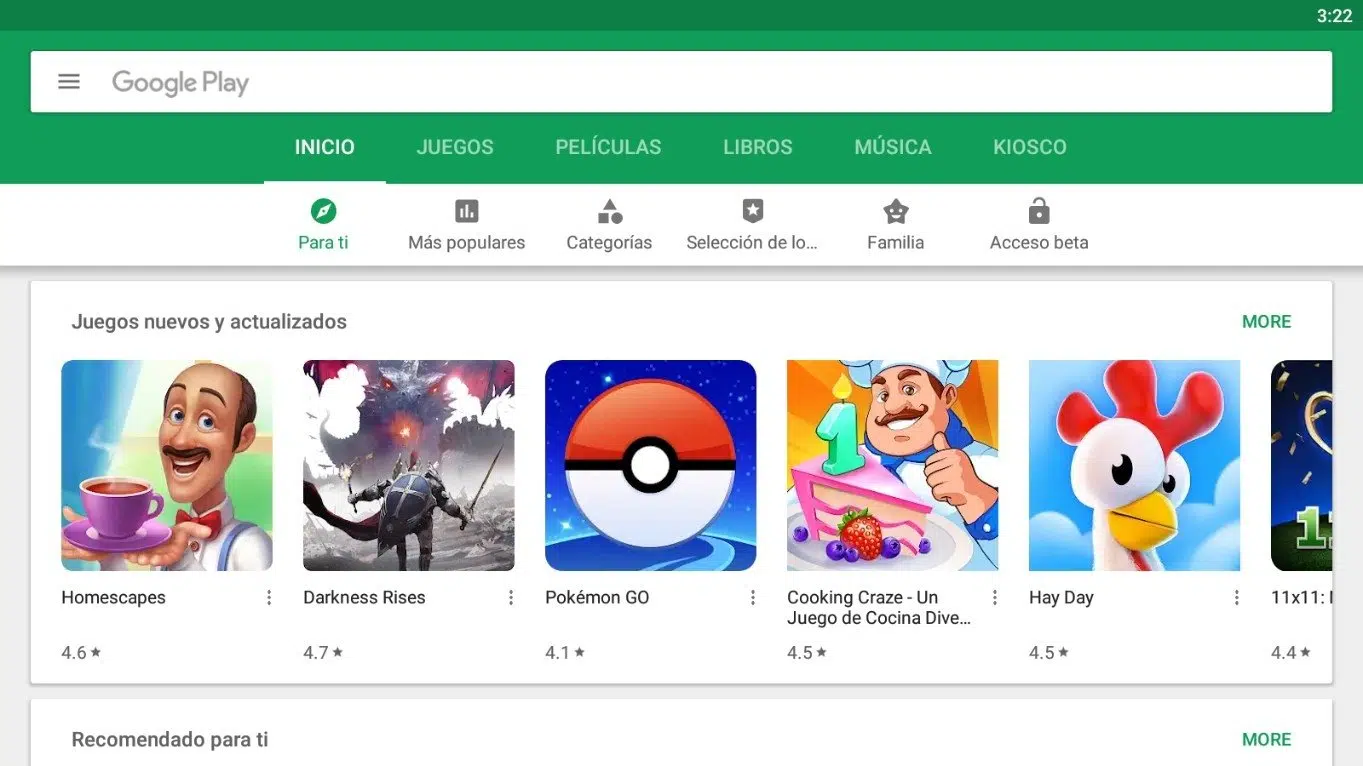
구글 플레이 스토어 는 안드로이드 사용자에게 가장 인기 있는 앱 스토어로, 다양한 앱, 게임, 영화, 책 및 기타 디지털 콘텐츠를 다운로드할 수 있습니다. 하지만 많은 사람들이 더 큰 화면에서 안드로이드 앱을 즐기거나 키보드와 마우스의 편리함을 선호하여 PC에 플레이 스토어를 설치하고 사용하기를 원합니다.
윈도우 컴퓨터에서 플레이 스토어에 접속하는 방법은 여러 가지가 있습니다 . 에뮬레이터를 사용하는 방법도 있고, 기본 제공되는 도구를 사용하는 방법도 있습니다. 이 글에서는 사용 가능한 모든 방법을 자세히 설명하여 필요에 가장 적합한 방법을 선택할 수 있도록 도와드립니다.
왜 PC에 Play Store를 다운로드해야 하나요?
컴퓨터에 플레이 스토어를 다운로드하고 설치하면 다음과 같은 여러 가지 이점이 있습니다.
- 더 높은 성능: 일부 게임과 애플리케이션은 모바일에서 제공하는 것보다 더 많은 리소스를 필요로 하므로, PC에서 실행하면 더 나은 환경을 경험할 수 있습니다.
- 더 큰 화면: 모바일폰보다 모니터나 노트북 화면에서 게임을 하거나 콘텐츠를 보는 것이 더 편안합니다.
- 키보드와 마우스 사용: 일부 앱과 게임의 경우, 터치스크린보다 물리적 컨트롤이 더 정확합니다.
- 배터리 걱정 없음: 휴대전화와 달리 PC에서는 앱을 사용하는 동안 배터리 수명에 대해 걱정할 필요가 없습니다.
에뮬레이터로 PC에 Play Store를 설치하는 방법
컴퓨터에서 Google Play Store에 접속하는 가장 쉽고 인기 있는 방법은 Android 에뮬레이터를 사용하는 것입니다. 이러한 프로그램은 PC에서 가상 안드로이드 환경을 재생성하여 마치 스마트폰인 것처럼 모든 Google Play 애플리케이션을 실행할 수 있도록 해줍니다.
Play Store를 설치하기 위한 최고의 에뮬레이터
윈도우와 맥용 안드로이드 에뮬레이터는 여러 가지가 있지만 , 그중에서도 호환성과 사용 편의성이 뛰어난 몇 가지가 있습니다.
- 블루스 택스: 가장 인기 있고 설치하기 쉬운 에뮬레이터 중 하나입니다. Play 스토어가 미리 설치되어 있습니다.
- 녹스 플레이어: 비디오 게임에 뛰어난 성능과 최적화를 제공합니다.
- 미뮤 플레이: 모바일 게임을 PC에서 원활하게 실행하는 데 적합합니다.
- Genymotion: 개발자에게 더 적합하지만 Google Play에도 액세스할 수 있습니다.
BlueStacks로 Play Store를 설치하는 단계
PC에서 BlueStacks를 사용하여 Play Store에 액세스하기로 결정한 경우 다음 단계를 따르세요.
- BlueStacks 다운로드 공식 웹 사이트에서.
- 에뮬레이터 설치 설치 마법사를 따릅니다.
- BlueStacks를 실행하고 Google 계정으로 로그인.
- 액세스 Play 스토어 에뮬레이터 내부에서 원하는 애플리케이션을 다운로드하세요.
에뮬레이터 없이 Play Store를 설치하는 방법
에뮬레이터를 사용하고 싶지 않다면 PC에 Play 스토어를 설치하는 다른 방법이 있지만, 이를 위해서는 기술적인 지식이 더 필요합니다.
Windows 11에 Google Play 설치
Windows 11은 WSA( Windows Subsystem for Android ) 덕분에 Android 앱을 기본적으로 설치할 수 있습니다 . 하지만 기본적으로는 Amazon Appstore만 지원합니다. Google Play 스토어를 추가하려면 다음 단계를 따르세요.
- Android용 Windows 하위 시스템 제거 이미 설치한 경우.
- 데스 카가 라 WSA의 수정된 버전 신뢰할 수 있는 저장소에서.
- Play Store와 Google 서비스가 포함된 사용자 지정 버전을 설치하세요.
- Windows 시작 메뉴에서 Play Store에 액세스하고 Google 계정으로 로그인하세요.
PC용 Android OS에 Play Store 설치
PC에 Android 기반 운영 체제를 설치하면 에뮬레이터 없이도 Play Store에 접속할 수 있습니다. 일부 옵션은 다음과 같습니다.
- 안드로이드 x86: 컴퓨터에서 안드로이드를 실행하기 위해 설계된 프로젝트.
- 블루스택스 OS: 에뮬레이터의 특별 버전을 운영 체제로 적용한 것입니다.
- 리믹스 OS: 컴퓨터에 최적화된 Android 기반 시스템입니다.
앱을 안전하게 다운로드하기 위한 팁
어떤 방법을 선택하든 몇 가지 안전 수칙을 준수하는 것이 중요합니다.
- 공식 소스에서 에뮬레이터나 시스템을 다운로드하세요 악성 코드를 방지하기 위해.
- Play 스토어에서만 앱을 설치하세요 보안 위험을 최소화합니다.
- 시스템 수정을 피하세요 고급 지식이 없으면 PC가 손상될 수 있습니다.
PC에 Play Store를 설치하면 더 큰 화면과 더 나은 성능으로 Android 앱을 즐길 수 있는 새로운 가능성이 열립니다. BlueStacks와 같은 에뮬레이터를 사용하든 Windows 11의 고급 도구를 사용하든 모든 수준의 기술 지식에 맞는 옵션이 제공됩니다.