- I/O 포트는 마더보드와 외부 주변 장치 간의 통신 및 전원 인터페이스 역할을 합니다.
- USB 표준과 다용도 USB-C는 PS/2나 병렬 포트와 같은 기존 커넥터를 대체했습니다.
- 오디오 및 비디오용 특수 연결 단자가 있으며, 특히 HDMI의 고해상도와 DisplayPort의 강력한 성능이 주목할 만합니다.
- 썬더볼트 3와 같은 첨단 기술은 대용량 데이터 전송과 외장 그래픽 카드 연결을 가능하게 합니다.
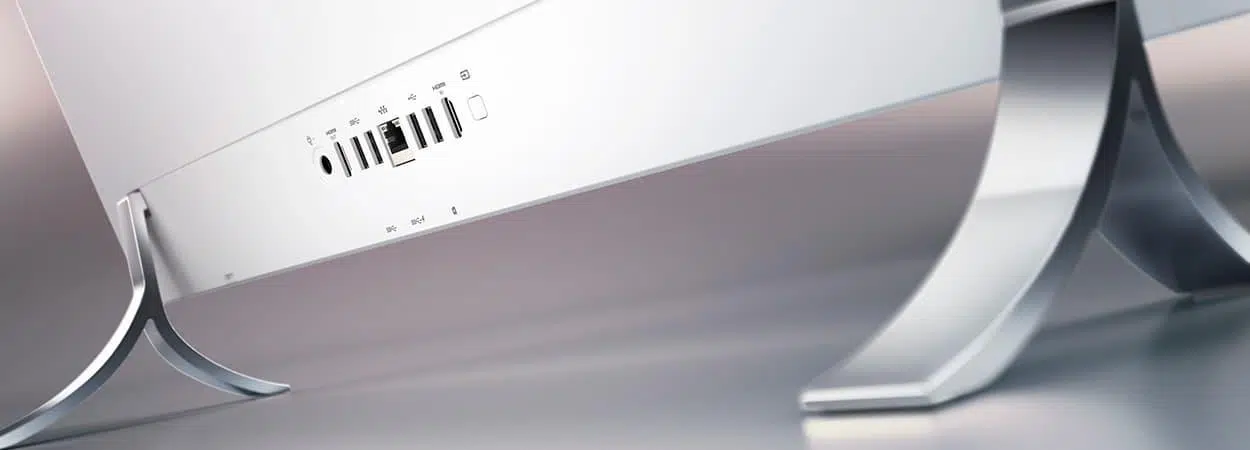
처음으로 데스크탑 PC를 조립하려고 할 때, 뒷면 패널을 보면 조금 당황스러울 수 있습니다. 어떤 케이스는 포트가 몇 개 없어 보일 수도 있지만, 실제로 모든 것을 결정하는 것은 마더보드입니다 . 마더 보드에 따라 사용할 수 있는 포트의 종류와 개수가 결정되기 때문입니다. 조립 과정에서 흔히 발생하는 실수를 피하고 깔끔하게 설치하려면 , PC 조립 시 가장 흔한 오류들을 미리 살펴보는 것이 좋습니다.
기본적으로 입출력(I/O) 포트는 하드웨어 내부가 외부와 통신할 수 있도록 해주는 연결 지점 또는 인터페이스 입니다. 데이터 전송뿐만 아니라, 많은 경우 연결된 주변 장치에 전원을 공급하기도 합니다.

기본 개념: 실제로 어떻게 작동하는가?
쉽게 이해하려면 이러한 포트를 스마트 플러그라고 생각해 보세요. 모든 포트는 데이터 전송 속도를 조절하는 클럭 과 같은 공통 요소를 가지고 있습니다 . 정보 전송 방식에 따라 직렬 포트(데이터 핀 수가 적음) 또는 병렬 포트(핀 수가 많음)라고 부릅니다. 모순처럼 보일 수 있지만, 직렬 포트라고 해서 반드시 속도가 느린 것은 아닙니다 . 실제 속도는 클럭 주파수와 기술 발전에 따라 달라지기 때문입니다.
포트와 확장 슬롯을 혼동하는 경우가 흔하지만, 중요한 차이점이 있습니다. 포트는 외부 장치를 연결하기 위해 노출되어 있는 반면, PCI Express나 M.2 슬롯 같은 것은 마더보드 내부에 위치합니다 . 이러한 슬롯은 일반적으로 병렬로 작동하여 사이클당 대용량 데이터를 전송하므로 그래픽 카드나 초고속 SSD를 설치할 때 고급 PCIe 최적화를 지원합니다 .

USB 생태계 및 그 변형
USB(범용 직렬 버스)는 의심할 여지 없이 연결 기술의 최강자 입니다. LPT1이나 PS/2와 같은 번거로운 커넥터를 대체하기 위해 등장했으며, 엄청난 발전을 거듭해 왔습니다. 초창기에는 11Mbps의 느린 속도로 시작했지만, 현재는 SATA 포트와 맞먹는 속도를 자랑하는 3.0 버전에 이르렀습니다.
- USB 유형 A: 우리 모두에게 익숙한 고전적인 직사각형 모양으로, 마우스와 키보드에 이상적입니다.
- USB 타입 B: 정사각형에 가까운 모양으로, 프린터나 일부 허브에서 흔히 볼 수 있습니다.
- USB 유형 C: 현대적인 기준입니다. 양면 사용이 가능하고, 더 얇습니다. 에너지, 데이터 및 비디오를 전송할 수 있는 동시에.
- 마이크로 및 미니 USB: 구형 전자 기기, 리모컨 또는 카메라에 사용되는 소형 버전입니다.
속도 면에서 USB 2.0은 480Mbps로 제한되는 반면, USB 3.0은 5Gbps에 달합니다 (파란색으로 구분되는 경우가 많습니다). 더 나아가 USB 3.1 Gen 2는 USB-C 인터페이스를 사용할 경우 최대 10Gbps의 속도를 낼 수 있습니다 . 시스템이 응답하지 않는 경우, PC가 휴대폰 이나 USB 주변기기를 인식하지 못하는 이유를 확인해야 할 수 있습니다.

오디오 및 비디오 연결
여기서부터 어떤 구성을 원하는지에 따라 상황이 달라집니다. HDMI는 일반 TV 와 모니터 의 표준 규격으로 , 콘텐츠 보호 기능을 갖춘 HD 오디오 및 비디오를 지원합니다. 하지만 전문적인 용도나 게임용으로는 더 높은 해상도와 효율적인 멀티 디스플레이 관리를 지원하는 DisplayPort가 더 나은 선택입니다 .
오래된 장비를 뒤져보면 CRT 모니터의 표준이었던 VGA나 디지털 신호 전송을 위한 중간 단계였던 DVI를 발견할 수 있을 겁니다. 구형 게임 콘솔과 비디오 편집기에서 널리 사용되었던 S-Video도 있었죠. 오늘날 이러한 기술들은 완전히 구식으로 여겨지며 , 훨씬 우수한 품질의 디지털 신호로 대체되었습니다.
사운드 측면에서는 헤드폰과 스피커 모두 3,5mm 미니잭을 계속 사용합니다 . 하지만 더욱 몰입감 있는 경험을 원하는 사용자를 위해 동축 케이블을 통해 디지털 오디오를 전송하는 S/PDIF를 제공합니다. S/PDIF는 간섭을 방지하고 7.1 시스템에서 음질을 향상시킵니다.

네트워크 및 고속 연결: 이더넷 및 썬더볼트
인터넷 접속에 있어서 RJ45 또는 이더넷 포트 만큼 안정적인 것은 없습니다 . Wi-Fi 기술이 발전했지만, 지연 현상을 피하려면 유선 연결이 여전히 최선의 선택입니다. 속도는 케이블 품질에 크게 좌우되는데, 최신 인터페이스는 최대 10Gbps까지 속도를 낼 수 있습니다.
반면, 인텔이 개발한 강력한 포트인 썬더볼트 3가 있습니다 . USB-C와 동일한 폼팩터를 사용하지만 훨씬 강력한 성능을 자랑하며 최대 40Gbps의 속도를 제공합니다. 이 속도 덕분에 얇은 노트북에 외장 그래픽 카드를 연결 하거나 4K 영화를 단 몇 초 만에 전송할 수 있습니다.
이미 역사가 된 항구들
요즘 메인보드에서는 보기 힘들겠지만, 어떤 포트들이었는지 알아두면 좋습니다. PS/2 포트(녹색과 보라색)는 USB가 나오기 전 키보드와 마우스의 표준 포트였습니다. 병렬 포트 또는 센트로닉스 포트는 프린터에 사용되었는데, 지금 기준으로 보면 속도가 매우 느 렸습니다 . 터미널과 모뎀용 RS-232(DB9) 포트와 맥에서 미니DV 테이프 전송에 많이 사용되었던 파이어와이어(IEEE-1394) 포트도 있었습니다.
최적의 시스템 구성을 위해서는 단순히 케이블을 연결하는 것만으로는 부족하다는 점을 기억해야 합니다 . 초고속 외장 SSD를 USB 2.0 포트에 연결하면 병목 현상이 발생합니다. 이상적으로는 저장 장치에는 USB 3 또는 USB-C를 , 디스플레이에는 HDMI 또는 DisplayPort를 사용하여 각 구성 요소가 최대 성능을 발휘하도록 하고, 깔끔하고 정돈된 PC 케이블 관리 시스템을 유지하는 것이 좋습니다.
이러한 개념을 이해하면 적합한 마더보드를 선택하고 마우스 연결부터 복잡한 위치 기반 오디오 시스템이나 고속 네트워크에 이르기까지 컴퓨터의 모든 커넥터를 활용하여 데이터 흐름을 최대한 효율적으로 유지할 수 있습니다.
