- Tkinter는 그래픽 인터페이스를 만드는 표준 Python 라이브러리입니다.
- 다양한 위젯을 통합하고 멀티플랫폼을 지원합니다.
- 사용하기 편리하여 초보자와 전문가 모두에게 이상적인 선택입니다.
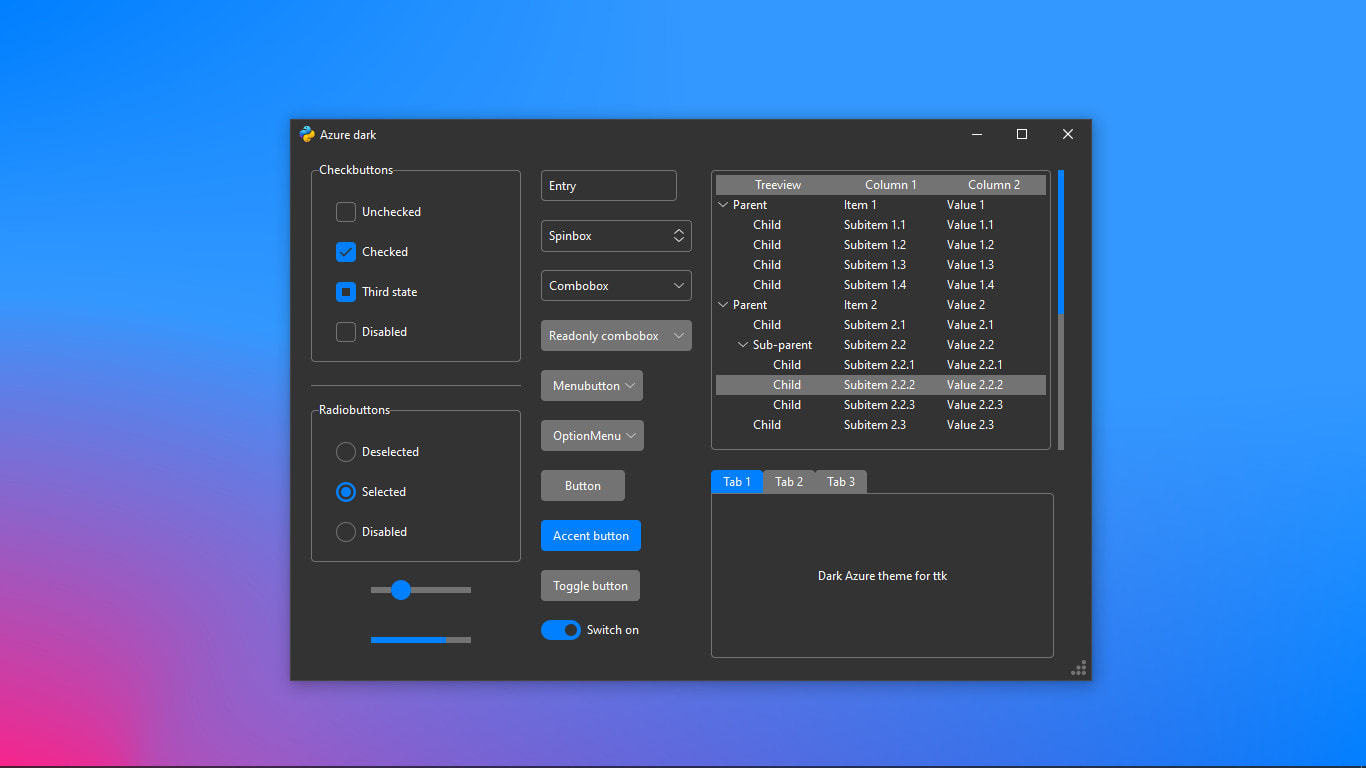
Tkinter는 파이썬 세계에서 그래픽 사용자 인터페이스(GUI)를 제작하는 데 가장 널리 사용되는 도구가 되었습니다. 단순한 콘솔 화면을 넘어 시각적으로 프로그램을 구현하고 싶다면 Tkinter가 최적의 선택입니다. 이 라이브러리는 Windows, Linux, macOS에서 사용할 수 있는 시각적이고 직관적이며 사용하기 쉬운 애플리케이션을 개발하려는 사람들 사이에서 매우 인기가 높습니다.
Tkinter가 모든 수준의 프로그래머들에게 그토록 인기 있는 이유는 무엇일까요? 기본적으로 Tkinter 는 다른 언어에서는 골칫거리가 될 수 있는 창, 버튼, 텍스트 상자 또는 대화형 메뉴 제작을 놀라울 정도로 쉽게 만들어 줍니다 . 저수준 루틴을 다루거나 특별한 구성 요소를 설치할 필요가 없습니다. Python은 이미 Tkinter를 표준 패키지에 포함하고 있으므로 바로 GUI 개발을 시작할 수 있습니다.
Tkinter란 무엇이고, 어떤 용도로 사용되나요?
Tkinter는 파이썬의 표준 그래픽 사용자 인터페이스(GUI) 생성 라이브러리입니다 . Tcl/Tk 기술을 기반으로 구축된 Tkinter는 창, 버튼, 메뉴, 텍스트 상자 및 모든 종류의 시각적 요소를 간단하고 파이썬스러운 방식으로 구성할 수 있도록 지원합니다. 파이썬 초기 버전부터 포함되어 왔기 때문에 뛰어난 안정성과 플랫폼 간 호환성을 자랑합니다.
Tcl/Tk는 1988년 존 오스터하우트(John Ousterhout)가 빠르고 이식성 있는 GUI 디자인을 목표로 개발했습니다. Tkinter는 파이썬에 특화된 버전으로 등장하여 간단한 데스크톱 애플리케이션이나 복잡하지 않은 생산성 도구를 개발하려는 사람들에게 선호되는 언어로 자리매김했습니다.
Tkinter의 주요 기능
- 간단함과 낮은 학습 곡선: 몇 줄의 코드만으로 창을 만들고 그래픽 요소를 추가할 수 있습니다. Python을 배우거나 복잡한 프레임워크에 큰 투자를 하지 않고도 빠르게 도구를 개발하고 싶은 경우에 이상적입니다.
- 멀티 플랫폼 : Python이 제대로 설치되어 있다면 Windows, macOS, Linux에서 앱이 모두 잘 작동합니다. 운영 체제의 기본 컨트롤과 통합되어 일관되고 전문적인 디자인을 보장합니다.
- 가볍고 빠름: Python에 내장되어 있고 종속성이 최소화되어, 겸손한 컴퓨터에서도 Tkinter 애플리케이션을 로드하고 실행하는 속도가 빠릅니다.
- 다양한 위젯: 버튼, 레이블, 단일 또는 다중 줄 텍스트 상자, 드롭다운 메뉴, 스크롤 막대, 탭... 그리고 모듈과 함께 ㅜㅜ (테마 Tk)에서는 현대적인 테마 위젯을 사용하고 원하는 대로 모양을 구성할 수 있습니다.
- 강력한 이벤트 모델: 메인 루프와 함께 작동합니다(
mainloop()) 사용자의 모든 동작(클릭, 키 입력 등)을 듣고 실시간으로 응답합니다. - 확장 및 결합 가능: 사용자 정의 위젯을 만들고 Tkinter를 다른 Python 라이브러리(예: 이미지용 Pillow, 그래프용 Matplotlib)와 결합하여 프로그램의 기능을 확장할 수 있습니다.
Tkinter 사용 방법: 시작하기 및 기본 구조
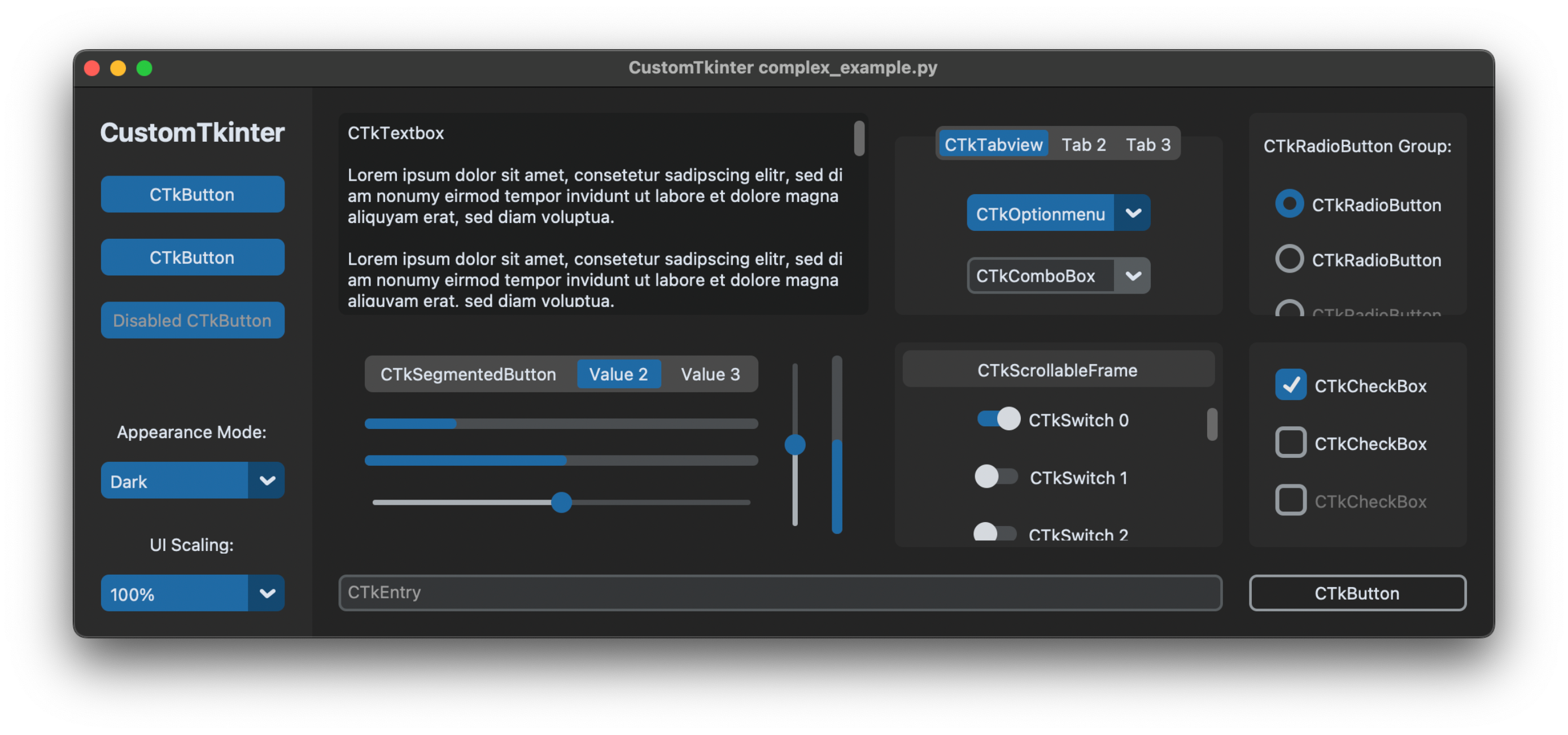
Tkinter를 시작하는 것은 모듈을 임포트하고 메인 창을 만드는 것만큼 간단합니다. Python은 여러 가지 임포트 메서드를 허용하는데, 가장 일반적인 것은 다음과 같습니다. import tkinter as tk, 이를 통해 접두사가 있는 구성 요소를 쉽게 참조할 수 있습니다. 알겠습니다. 개발 중.
import tkinter as tk

# Crear la ventana principal
ventana = tk.Tk()
ventana.title("Mi primera aplicación con Tkinter")
ventana.geometry("300x200")

# Mostrar la ventana, manteniéndola abierta
ventana.mainloop()
방법 mainloop() 핵심은 다음과 같습니다: 창을 열어두고 모든 상호 작용을 처리하기 위해 지속적으로 새로 고치는 것이 기본 루프입니다.
Tkinter 기본: 위젯과 계층 구조
Tkinter GUI의 핵심은 위젯 입니다 . 위젯은 버튼, 레이블, 텍스트 상자, 목록, 메뉴 등과 같은 모든 시각적이고 상호작용 가능한 요소를 의미합니다.
위젯 계층 구조: Tkinter는 위젯을 트리 구조로 구성합니다. 메인(또는 루트) 윈도우는 나머지 요소들을 담고 있는 컨테이너입니다. 프레임(Frame) 다른 위젯을 그룹화하여 계층적이고 질서 있는 방식으로 인터페이스를 구성합니다.
기본 예: 레이블 및 버튼
import tkinter as tk

root = tk.Tk()
root.title("Ejemplo de widgets")

etiqueta = tk.Label(root, text="¡Hola, Tkinter!")
etiqueta.pack()

boton = tk.Button(root, text="Cerrar", command=root.destroy)
boton.pack()

root.mainloop()
이 예에서는 상표 과 단추 다음 메서드를 사용하여 메인 창에 추가됩니다. pack(), 중 하나 지오메트리 관리자 Tkinter에서 (함께 grid() y place()).
기하 관리자: 팩, 그리드 및 배치
위젯은 생성한다고 해서 저절로 나타나는 것이 아닙니다. Tkinter에게 위젯을 어떻게 어디에 배치할지 알려줘야 합니다. 이를 위한 주요 지오메트리 관리자는 세 가지가 있습니다.
- 팩: 요소를 추가된 순서에 따라 순차적으로(위에서 아래 또는 왼쪽에서 오른쪽) 배치합니다. 옵션:
side,fill,expand... - 그리드: 위젯을 표처럼 행과 열로 정리합니다. 양식이나 구조화된 레이아웃에 매우 유용합니다.
- 장소: x 및 y 좌표를 사용하여 절대 위치를 지정할 수 있습니다. 매우 특정한 인터페이스에만 권장됩니다.
팩 관리자 옵션
- 닻: 위젯을 공간 내에 고정할 위치를 지정합니다(
n,s,e,w,center등). - 확장하다: 부울(
0/1) 위젯이 사용 가능한 공간을 차지하도록 합니다. - 채우다: 확장 방법 (
x,y,both,none). - 아이패드엑스/아이패드, 패드엑스/패드디: 픽셀 단위의 내부/외부 패딩입니다.
- 측면: 컨테이너에 대한 상대적인 위치(
left,right,top,bottom).
Tkinter에서 이벤트와 콜백이 작동하는 방식
Tkinter는 이벤트 기반 모델을 따릅니다. 위젯은 다음과 같은 함수를 사용하여 사용자 동작(클릭, 키 입력 등)에 응답할 수 있습니다. 콜백. 특정 이벤트를 메서드에 바인딩할 수 있습니다. bind() 이벤트가 발생할 때 실행될 함수를 전달합니다.
예를 들어, 위젯에 호버했을 때 배경색을 변경하려면 다음을 수행합니다.
def cambiar_color(evento):
    etiqueta.config(bg='yellow')

etiqueta.bind('', cambiar_color)
함수가 받는 이벤트 객체 에는 이벤트를 발생시킨 위젯, 마우스 위치, 눌린 키 등과 같은 유용한 정보가 포함되어 있습니다.
위젯과 관련된 변수: 양방향 제어
일부 위젯은 값을 특수 Tkinter 변수에 바인딩할 수 있도록 하여 인터페이스와 코드 로직 간의 데이터 동기화를 더 쉽게 해줍니다. 이러한 변수(StringVar, IntVar, DoubleVar, BooleanVar) 위젯에 변경 사항을 자동으로 반영하고 그 반대의 경우도 마찬가지입니다.
texto_usuario = tk.StringVar()
entrada = tk.Entry(root, textvariable=texto_usuario)
가장 많이 사용되는 위젯과 주요 옵션
상표
- 텍스트 또는 이미지를 표시합니다. 옵션:본문, bg, fg, 글꼴, 영상.
단추
- 옵션을 사용하여 작업을 트리거합니다. 명령. 또한 다음을 사용하여 상태를 관리할 수 있습니다. 상태 (정상/비활성화).
입력(한 줄 텍스트 입력)
- 일반 텍스트를 입력하세요. 옵션: 표시 (비밀번호의 경우) 가져 오기(), 지우다().
텍스트(다중 줄 텍스트 상자)
- 여러 줄을 표시하거나 캡처할 수 있습니다. 방법: 끼워 넣다(), 가져 오기(), 지우다().
- 이진 선택을 허용합니다. 일반적으로 다음과 같이 처리됩니다.
IntVaroBooleanVar.
콤보박스(ttk가 포함된 드롭다운 목록)
- 목록에서 옵션을 선택하세요. 이는 모듈의 일부입니다. ㅜㅜ.
Tkinter의 고급 옵션 및 사용자 정의
옵션 설정
위젯의 모양과 동작은 생성 시점과 이후에 모두 수정할 수 있습니다. 키워드로 인수를 전달하거나, 옵션 이름을 사전 인덱스로 처리하거나, 메서드를 사용할 수 있습니다. config()그래픽 인터페이스에 대한 지식을 확장하려면 작동 방식을 확인하세요. 그래픽 사용자 인터페이스란 무엇이고 어떻게 작동하나요?.
boton = tk.Button(root, text="Enviar", fg="white", bg="blue")
boton.config(state="disabled")
표준 및 위젯별 옵션은 Tk 매뉴얼 페이지를 참조하세요. 위젯이 지원하는 옵션도 확인할 수 있습니다. widget.config() o widget.keys().
옵션에 대한 데이터 유형
옵션은 색상(이름 또는 0진수 값), 부울(1/XNUMX, 예/아니오), 글꼴({Arial 12 bold}), 거리 (10 o 5c 센티미터 등 다양한 단위가 있습니다. 위젯의 기능과 옵션의 특성에 따라 유형이 다릅니다. 관련 개념을 더 잘 이해하려면 다음을 방문하세요. 명령줄 인터페이스 및 텍스트 제어.
Windows 및 다단계 관리
Tkinter를 사용하면 대화 상자, 자식 폼 또는 메시지를 표시하는 추가(자식) 창을 쉽게 만들 수 있습니다. 다음 클래스를 사용하세요. Toplevel 기본 창과 독립된 새 창을 만듭니다.
def abrir_secundaria():
    secundaria = tk.Toplevel(root)
    secundaria.title("Ventana secundaria")
    tk.Label(secundaria, text="¡Soy una ventana hija!").pack()
Tkinter의 이미지와 멀티미디어
수업 덕분에 이미지 보기가 가능해졌습니다 PhotoImage y BitmapImagePNG, GIF, PGM 또는 PPM(Tk 8.6 이후 PNG만 지원)을 업로드할 수 있습니다. 그래픽 인터페이스에 대한 자세한 내용은 다음 링크를 참조하세요. 와주란 무엇인가요?.
img = tk.PhotoImage(file="ruta/a/imagen.png")
etiqueta = tk.Label(root, image=img)
etiqueta.pack()
중요: 레이블이 화면에 표시되는 동안 파이썬 변수에 이미지에 대한 참조를 유지해야 합니다. 그렇지 않으면 레이블이 사라집니다.
창문 관리 및 관리
다음과 같은 방법을 사용하세요 title(), geometry(), iconphoto() y protocol() 창을 닫을 때의 모양, 제목, 아이콘 및 동작을 제어합니다. 다음 링크를 방문할 수도 있습니다. Windows 11에서 CPU 온도를 확인하는 방법 그래픽 애플리케이션을 개발할 때 컴퓨터 성능의 여러 측면을 더 잘 이해합니다.
명령 wm Tk는 클래스 메서드로 변환됩니다. Wm Tkinter에서는 Python 스크립트에서 창 속성을 심층적으로 제어할 수 있습니다.
귀하의 개발을 위한 실용적인 옵션
처음부터 기능적 애플리케이션을 구축하려면 다음과 같은 기본 단계를 따르세요.
- Tkinter 가져오기
- 메인 창 만들기
- 라벨, 버튼, 텍스트 입력 등의 위젯을 추가합니다.
- 지오메트리 관리자를 사용하여 위젯을 구성합니다(
pack,grid...) - 필요에 따라 이벤트와 콜백을 설정합니다.
- 위젯의 모양과 기능을 사용자 정의합니다
- 메인 루프를 실행합니다
실제 예: 기본 계산기
import tkinter as tk
from tkinter import messagebox

operacion = ""
def click_boton(valor):
    global operacion
    if valor == "=":
        try:
            resultado = eval(operacion)
            entrada.set(resultado)
            operacion = str(resultado)
        except Exception:
            messagebox.showerror("Error", "Operación inválida")
            operacion = ""
            entrada.set("")
    elif valor == "C":
        operacion = ""
        entrada.set("")
    else:
        operacion += str(valor)
        entrada.set(operacion)

ventana = tk.Tk()
ventana.title("Calculadora")
ventana.geometry("400x400")
ventana.resizable(False, False)
entrada = tk.StringVar()

campo_texto = tk.Entry(ventana, textvariable=entrada, font=("Arial", 20), justify="right", bd=10)
campo_texto.grid(row=0, column=0, columnspan=4, padx=10, pady=10)

botones =
fila = 1
columna = 0
for boton in botones:
    tk.Button(
        ventana,
        text=boton,
        font=("Arial", 18),
        width=5,
        height=2,
        command=lambda b=boton: click_boton(b)
    ).grid(row=fila, column=columna, padx=5, pady=5)
    columna += 1
    if columna > 3:
        columna = 0
        fila += 1

ventana.mainloop()
이 예제는 시각적 인터페이스와 비즈니스 로직을 간결하고 기능적으로 결합하는 방법을 보여줍니다. 각 버튼의 이벤트가 관리되고, 작업이 평가되며, 사용자에게 오류가 알림됩니다.
Tkinter의 스레드, 하위 프로세스 및 이벤트 모델
Python과 Tcl/Tk는 스레드를 처리하는 방식에 큰 차이가 있습니다. 애플리케이션에서 스레드를 사용하려면 다음 사항을 기억하세요. 각 Tkinter 객체는 특정 Tcl 인터프리터와 연관되어 있으며, 이 인터프리터는 이를 생성한 스레드에서 관리해야 합니다.여러 스레드와 여러 인터프리터를 생성할 수 있지만 단일 인스턴스를 유지하는 것이 일반적이고 가장 안전합니다. Tk() 애플리케이션별로 병렬 로직을 신중하게 관리하여 메인 루프가 차단되지 않도록 해야 합니다. 자세한 내용은 Wazuh에서 확인할 수 있습니다.
긴 작업을 수행해야 하는 경우 다음을 사용하는 것을 고려하세요. after() 작업을 연기하거나 별도의 스레드에서 프로세스를 시작하여 결과를 인터페이스에만 보냅니다. after() 충돌을 피하기 위해.
모범 사례 및 유용한 리소스
- 쉬운 유지관리를 위해 비즈니스 로직을 그래픽 인터페이스와 분리합니다.
- 위젯 옵션에 대한 질문이 있는 경우 다음을 사용하세요.
widget.config()사용 가능한 구성을 확인하세요. - 자세한 내용은 공식 Python 문서와 Tk 매뉴얼 페이지를 참조하세요.
- 모듈 사용을 고려하세요 ㅜㅜ 더욱 현대적인 인터페이스와 테마 지원을 위해.

Tkinter는 Python으로 그래픽 사용자 인터페이스를 빠르고 쉽게 만들고 싶을 때 완벽한 도구입니다. 추가 설치는 필요 없습니다. 제공되는 컨트롤만으로도 대부분의 프로젝트에 충분하며, 다른 라이브러리와 결합하여 활용 범위를 확장할 수도 있습니다. 초보자든 일상 업무에 필요한 기능적인 도구를 만들고 싶든, Tkinter를 사용하면 단 몇 분 만에 콘솔에서 시각적인 세계로 전환할 수 있습니다. 이 강력한 표준 Python 모듈을 통해 여러분의 상상력이 얼마나 확장 가능한지 살펴보고, 테스트하고, 직접 확인해 보세요.
색인
- 1 Tkinter란 무엇이고, 어떤 용도로 사용되나요?
- 2 Tkinter의 주요 기능
- 3 Tkinter 사용 방법: 시작하기 및 기본 구조
- 4 Tkinter 기본: 위젯과 계층 구조
- 5 기하 관리자: 팩, 그리드 및 배치
- 6 Tkinter에서 이벤트와 콜백이 작동하는 방식
- 7 위젯과 관련된 변수: 양방향 제어
- 8 가장 많이 사용되는 위젯과 주요 옵션
- 9 Tkinter의 고급 옵션 및 사용자 정의
- 10 Windows 및 다단계 관리
- 11 Tkinter의 이미지와 멀티미디어
- 12 창문 관리 및 관리
- 13 귀하의 개발을 위한 실용적인 옵션
- 14 실제 예: 기본 계산기
- 15 Tkinter의 스레드, 하위 프로세스 및 이벤트 모델
- 16 모범 사례 및 유용한 리소스