- 키보드 단축키와 내장된 이모지 패널을 활용한 빠른 방법.
- 문자표 및 터치 키보드와 같은 시스템 도구를 사용합니다.
- 발음 구별 기호 입력을 용이하게 하는 국제 키보드 설정입니다.
- ASCII 및 유니코드 코드를 사용하여 문자를 삽입합니다.

중요한 이메일을 작성하거나, 학교 과제를 내거나, 단순히 소셜 미디어에 게시물을 올리는 동안 키보드에서 찾을 수 없는 특정 기호가 필요할 때가 있습니다 . 다른 언어의 악센트가 있는 글자든, 복잡한 수학 기호든, 외국 통화 기호든, 이러한 기호를 입력하는 방법을 모르면 정말 골치 아플 수 있습니다.
사실 윈도우 11은 이 문제를 해결할 수 있는 다양한 방법을 제공하며, 그중 일부는 다른 것보다 더 직관적입니다. 당황하거나 해당 기호를 사용하지 못하는 것을 감수할 필요는 없습니다. 시각적으로 보기 좋은 내장 도구 와 키보드 단축키를 사용하면 유니코드 또는 ASCII 표준의 모든 문자를 삽입할 수 있습니다.

이모티콘 및 기호 패널
가장 빠르고 현대적인 방법 중 하나는 팝업 선택기를 사용하는 것입니다. 팝업 선택기를 열려면 Windows 키와 마침표(.) 키를 누르기만 하면 됩니다 . 처음에는 일반적인 이모티콘이 표시되지만, 상단을 보면 기호 전용 탭이 있습니다. 여기에서 일반적인 구두점이나 통화 기호 와 같은 범주를 탐색할 수 있어 원하는 기호를 직관적으로 찾을 수 있습니다. 다만, Mac처럼 강력한 검색 기능은 없습니다.
터치 키보드: 시각적 솔루션
터치스크린이 없더라도 걱정하지 마세요. 모니터에서 가상 키보드를 활성화할 수 있습니다. 설정 > 시간 및 언어 > 입력 으로 이동하여 터치 키보드 표시 옵션을 활성화하세요. 작업 표시줄에 아이콘이 나타나면 클릭하기만 하면 됩니다. 여기서 중요한 점은 글자를 몇 초 동안 길게 누르는 것입니다. 그러면 해당 키와 관련된 모든 변형 및 발음 기호가 자동으로 표시되어 마우스로 정확한 기호를 선택할 수 있습니다.

문자표: 고전적인 방법
보다 포괄적인 정보를 원하시는 분들을 위해 문자표(Character Map)는 여전히 유용한 도구입니다. 검색창에 "문자"를 입력하면 찾을 수 있습니다. 이 프로그램을 사용하면 특정 글꼴 에서 사용할 수 있는 모든 문자를 볼 수 있습니다 . 원하는 글꼴을 선택하고, 찾고자 하는 문자를 클릭한 다음, 선택 버튼을 누르고 복사하여 필요한 곳에 붙여넣으면 됩니다. 다소 시간이 걸리지만, 매우 드문 문자를 찾는 데 가장 확실한 방법입니다.
ASCII 및 유니코드 코드
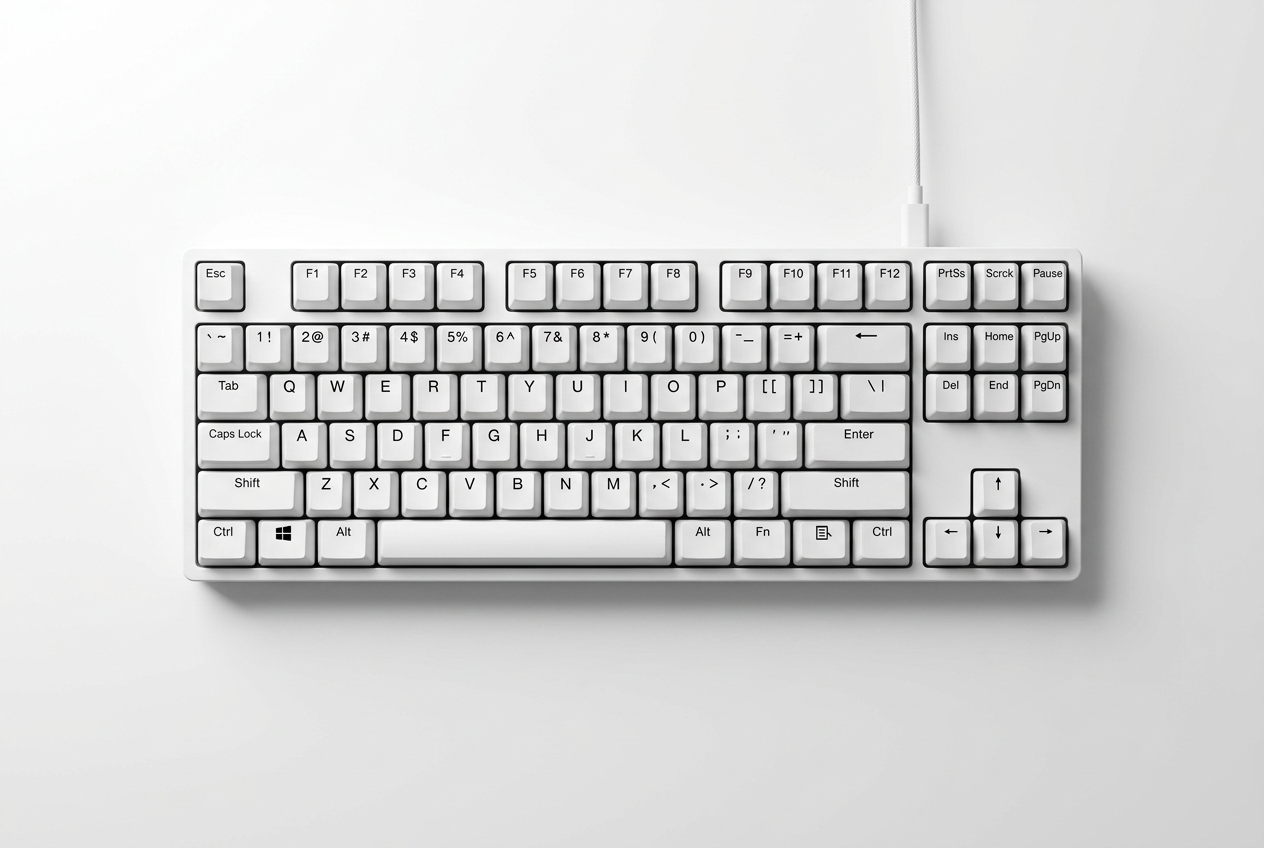
숫자 키패드의 빠른 입력 속도를 선호하는 사용자를 위해 ALT 코드와 키보드 기호가 있습니다 . 사용하려면 숫자 키패드에서 숫자를 입력하는 동안 ALT 키 를 누르고 있으면 됩니다 (Num Lock이 켜져 있어야 함). 예를 들어, ALT+0176을 입력하면 도 기호(°)가 입력됩니다. 유니코드 문자를 입력하려면 기호 코드를 입력한 다음 ALT 키를 누르고 X 키를 누릅니다 . 예를 들어, 0024를 입력하고 ALT+X를 누르면 달러 기호($)가 입력됩니다.

국제 키보드 및 설정
여러 언어로 자주 입력하는 경우 가장 편리한 해결책은 시스템에 국제 키보드를 추가하는 것입니다. 설정 > 시간 및 언어 > 언어 및 지역 으로 이동하여 미국 국제 키보드를 추가하세요. 이렇게 하면 보다 자연스러운 키 조합으로 발음 구별 기호를 입력할 수 있습니다. 또한 키보드가 제대로 작동하지 않는 경우 업데이트 및 보안 메뉴에서 키보드 문제 해결사를 실행 하거나 장치 관리자에서 드라이버를 다시 설치해 보세요.
타이핑 방식을 사용자 지정하는 방법은 다양합니다. Win + . 과 같은 빠른 단축키나 터치 키보드를 사용하는 것부터 ASCII 코드를 사용하거나 문자표를 관리하고 국제 언어를 설정하여 시스템 생산성을 최적화하는 보다 기술적인 방법까지 있습니다.