- Xbox 모드는 Windows 11 인터페이스를 최적화된 콘솔과 같은 환경으로 바꿔 컨트롤러를 사용하여 더 쉽게 탐색할 수 있도록 합니다.
- 이 기능은 RAM을 확보하고 백그라운드 프로세스를 줄여 시스템 성능을 최적화할 수 있도록 해줍니다.
- 이 기능은 단계적으로 배포되며 특정 버전의 운영 체제가 필요하며, 초기에는 Insider 사용자에게 제공됩니다.

PC 게임을 즐기지만 콘솔처럼 간편하게 전원을 켜고 바로 게임을 시작할 수 있는 편리함이 그리우신가요? 윈도우 11에는 여러분을 위한 특별한 기능이 있습니다. 바로 데스크톱을 게임에 최적화된 인터페이스로 바꿔주는 기능입니다 . 운영체제의 복잡한 요소들을 제거하고 게임을 화면 중앙에 배치할 수 있습니다.
Xbox 생태계를 그대로 모방한 이 경험은 단순한 외형적 변화에 그치지 않습니다. 컨트롤러 사용을 더욱 원활하게 만들고, PC 하드웨어가 핵심 기능인 FPS 극대화 및 게임 플레이 중 불필요한 애플리케이션의 리소스 낭비 방지에 집중할 수 있도록 설계되었습니다.
Xbox 모드는 정확히 무엇으로 구성되어 있나요?
윈도우를 게임 콘솔처럼 작동하게 해주는 전용 환경에 대해 이야기하고 있습니다. 이 기능을 활성화하면 시스템에서 전체 게임 실행기 역할을 하는 메인 게임 애플리케이션이 실행됩니다. 가장 멋진 점은 애플리케이션과 게임이 자동으로 전체 화면으로 실행되어 바탕 화면 알림이나 팝업에 방해받지 않고 게임에 집중할 수 있다는 것입니다. 이 기능을 사용하려면 Windows 11 버전 24H2 이상이 설치되어 있어야 하지만, 해당 버전의 지원 여부는 지역 및 설치된 업데이트 버전에 따라 다를 수 있습니다.
콘솔 환경을 활성화하는 단계
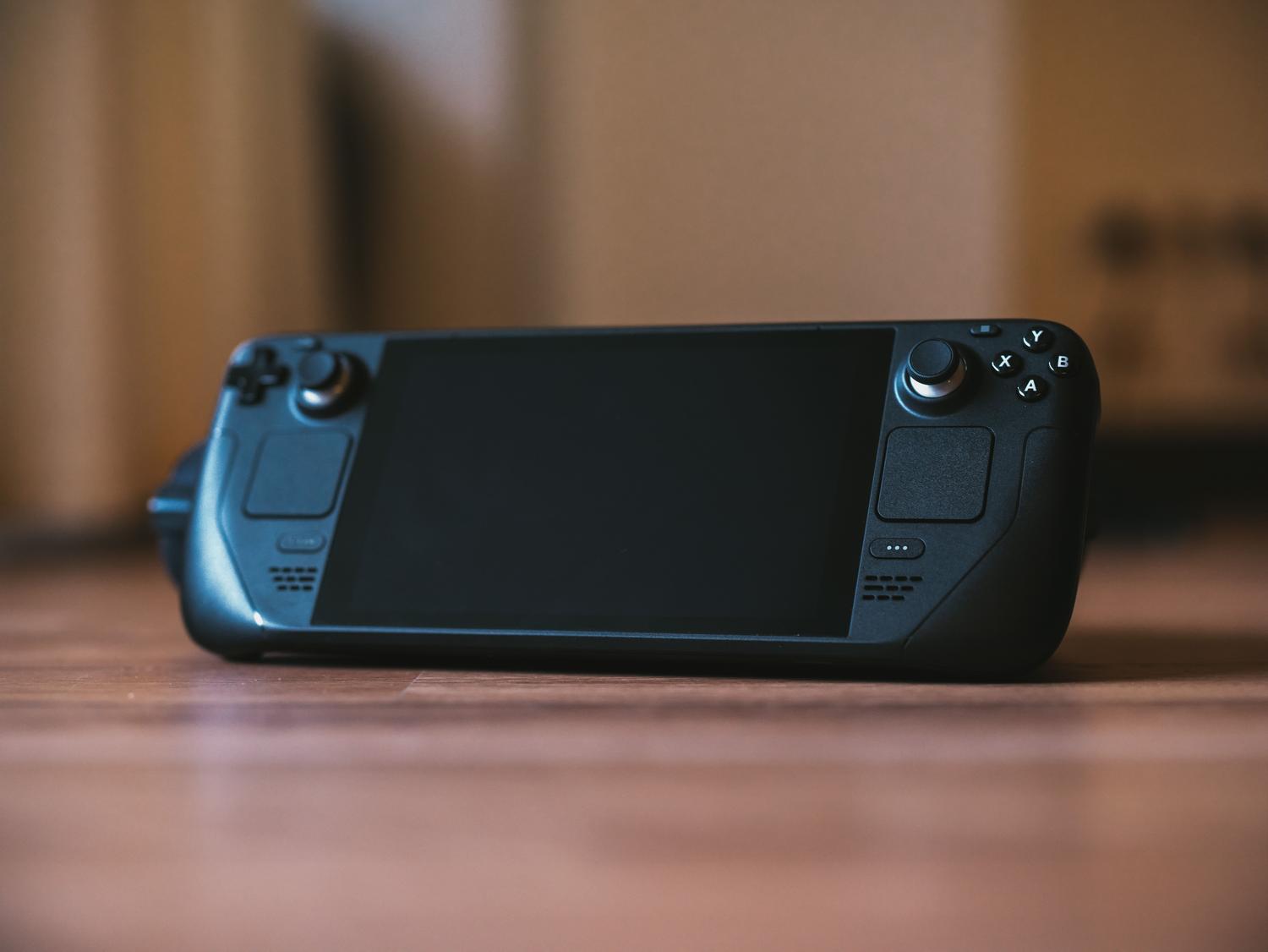
사용하는 기기에 따라 설정 경로가 약간씩 다릅니다.
- 휴대용 콘솔에서: 시작 메뉴에서 설정을 선택하고 Xbox 게임 모드 항목을 찾으세요. 거기서 호환되는 홈 앱을 선택할 수 있습니다. PC를 켤 때 이 모드로 바로 부팅되도록 하려면 해당 확인란을 선택하세요. 시작 시 Xbox 모드로 진입이렇게 하면 백그라운드 프로세스가 제한되어 성능이 향상됩니다.
- 일반 PC(데스크톱 및 노트북)에서: 과정은 비슷합니다. 홈 > 설정 > Xbox 게임 모드로 이동하면 됩니다. 단, 다음 단계를 따르면 됩니다. Xbox 모드 전환을 활성화합니다빠르게 접근하려면 작업 보기에서 해당 항목을 표시하는 옵션을 활성화할 수 있습니다.
설정 메뉴를 거치지 않고 더 빠른 방법이 있습니다. 업데이트가 이미 기기에 적용되었다면 Xbox 앱 오른쪽 상단에 회색 Xbox 모드 버튼이 표시됩니다. 또는 Windows + G 키를 눌러 게임 바를 열고 톱니바퀴 아이콘을 클릭하여 게임 바 모드로 진입할 수도 있습니다.
전체 화면 모드를 이동하고 종료하는 방법
안으로 들어가면 탐색 방식이 바뀝니다. 한 번에 하나의 창만 표시되며, 전체 화면을 지원하지 않는 애플리케이션은 검은색 배경에 나타납니다. 게임 간 전환은 작업 보기( Windows + Tab )를 사용하거나 컨트롤러의 Xbox 버튼을 길게 누르세요. 일반 바탕 화면으로 돌아가려면 작업 전환기를 사용하거나 터치스크린에서는 위로 스와이프하거나 바로 가기 키 (Win + F11) 를 사용하세요.
고급 기술 및 강제 활성화
일부 사용자는 최신 시스템 업데이트를 설치했음에도 불구하고 해당 옵션이 표시되지 않을 수 있습니다. 이는 Microsoft에서 해당 기능을 점진적으로 배포하고 있거나 해상도 검사 중이기 때문일 수 있습니다. 극단적인 경우, 일부 사용자는 ViVeTool 과 같은 도구를 사용하여 관리자 권한으로 특정 ID(예: 52580392 및 50902630)를 입력하여 강제로 활성화하거나, Windows 레지스트리의 DeviceForm 경로에 16진수 값 2e를 입력하는 방법을 사용하기도 합니다.
실질적인 성능상의 이점
단순히 미적인 요소만은 아닙니다. Xbox 모드는 백그라운드 프로세스 활동을 줄여 최대 2GB의 추가 RAM을 확보할 수 있습니다 . 실제 테스트 결과, 일부 사용자는 사양이 낮은 게임에서는 메모리 사용량이 개선되고, 사양이 높은 게임에서는 FPS가 약간 향상되는 것을 확인했습니다. 이는 시스템이 리소스 관리를 최적화하여 포그라운드 애플리케이션의 우선순위를 높이기 때문입니다.
이 시스템은 Steam, Epic Games, GOG 등 다양한 런처의 라이브러리를 통합하여 통일된 경험을 제공합니다. 최대한의 맞춤 설정을 원하는 사용자를 위해 오픈 소스 스크립트를 활용하여 해상도를 속여 일반 데스크톱 모니터에서도 Xbox 모드를 작동시킬 수 있으므로, 어떤 PC든 진정한 게임 머신처럼 사용할 수 있습니다.
이 기능은 Windows 11과의 상호 작용 방식을 재정의하여 컴퓨터의 강력한 성능과 콘솔의 간편함을 결합합니다. 이를 통해 RAM을 최적화하고, 한 곳에서 게임을 관리하고, 간단한 단축키나 컨트롤러를 사용하여 업무와 여가 활동을 빠르게 전환할 수 있습니다.