- Zorin Appearance를 사용하면 Windows 또는 macOS와 같은 시스템을 모방하도록 인터페이스를 쉽게 변경할 수 있습니다.
- Gnome 확장 프로그램과 Conky 같은 도구를 사용하면 시각적 및 기능적 맞춤 설정의 가능성이 확장됩니다.
- 사용자 지정 테마와 아이콘을 시스템의 로컬 폴더에 수동으로 설치할 수 있습니다.
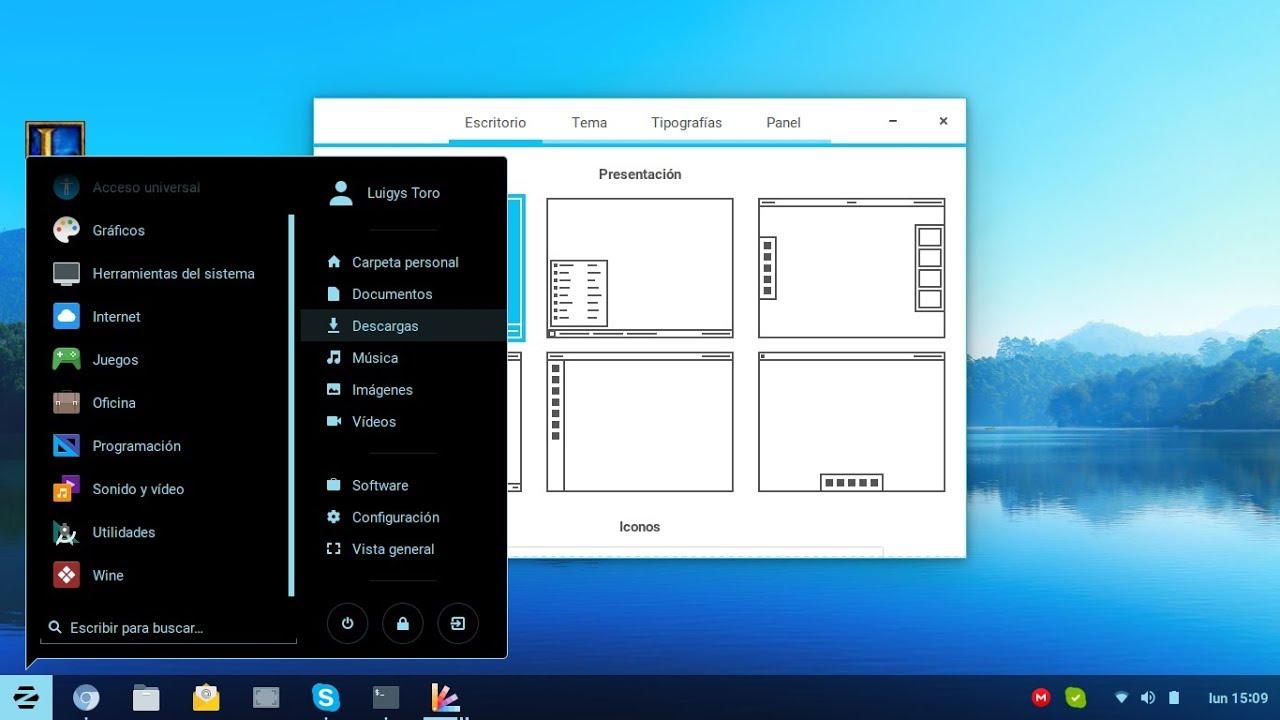
리눅스 세계에 발을 들여놓으셨다면, Zorin OS가 가장 강력 하고 매력적인 선택지 중 하나라는 것을 이미 알고 계실 겁니다. Zorin OS의 가장 큰 장점은 안정성뿐만 아니라 놀라운 유연성 에 있습니다 . 사용자는 원하는 대로 데스크톱을 맞춤 설정하고, 필요나 시각적 취향에 맞게 조정할 수 있습니다.
이 배포판은 다운로드 수가 급증했는데, 특히 윈도우 10 지원 종료 후 많은 사람들이 실행 가능한 대안을 찾고 있는 지금 더욱 그렇습니다. 빠르고 직관적인 시스템인 이 배포판은 복잡한 설정 없이 마이크로소프트에서 벗어나고 싶지만 처음부터 어려운 구성에 시달리고 싶지 않은 사용자에게 이상적인 선택입니다 .

Zorin Appearance를 사용하여 인터페이스를 완벽하게 활용하세요.
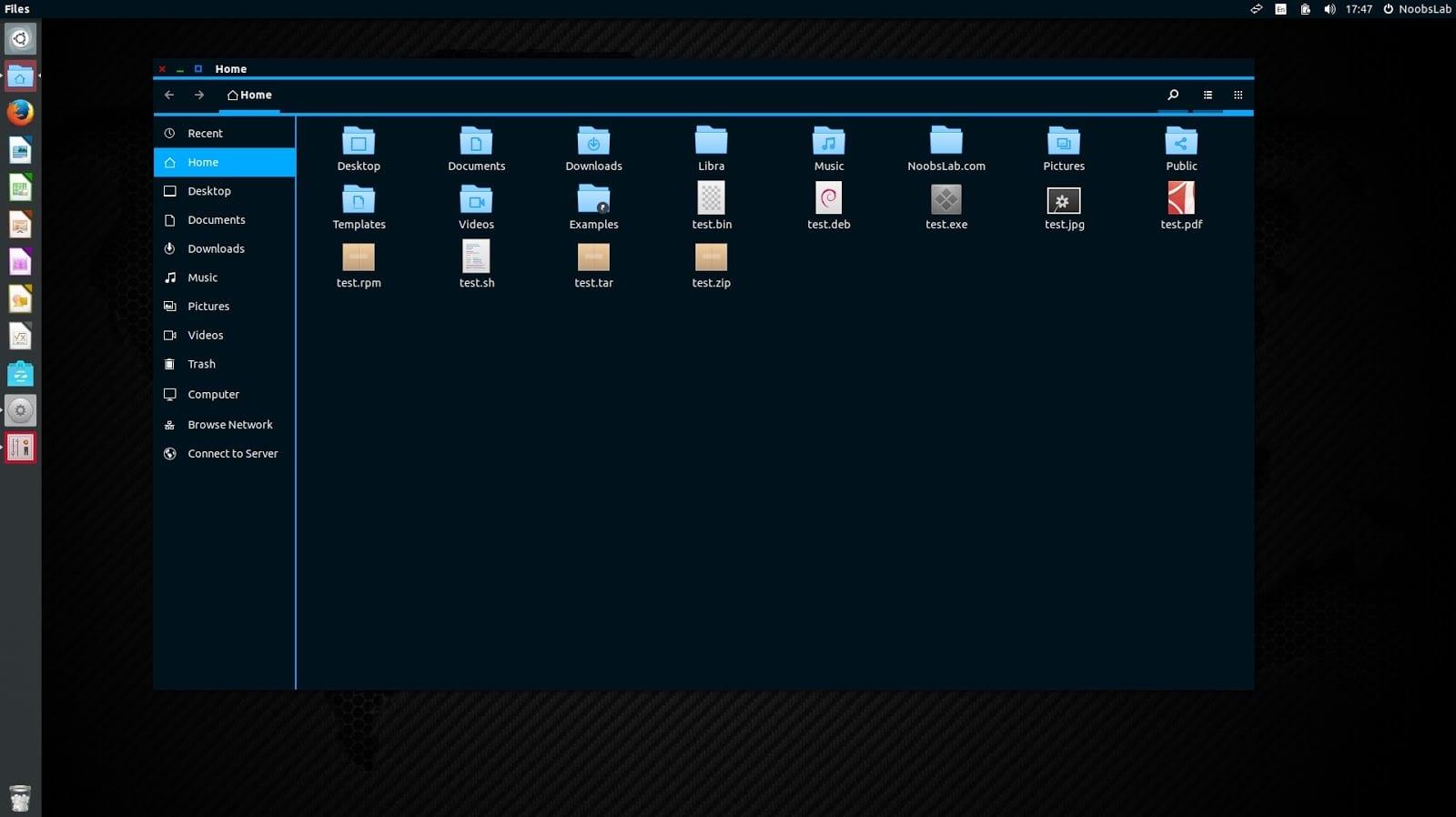
복잡한 설정을 원하지 않는 사용자를 위해 Zorin Appearance라는 내장 도구가 제공됩니다. 이 애플리케이션은 기기의 외관을 안전하게 변경할 수 있는 만능 도구 로, 설정 변경으로 인한 손상 위험 없이 간편하게 사용할 수 있습니다. 시작 메뉴(왼쪽 하단)에서 Zorin Appearance를 검색하면 바로 실행됩니다.
여기에서 아이콘, 배경화면, 애니메이션, 창 배치 등을 관리할 수 있습니다. 가장 멋진 점은 미리 정의된 스타일을 제공한다는 것입니다 . 무료 버전에서는 네 가지 옵션을 제공하는데, 두 가지는 Windows 10과 매우 유사하고 나머지 두 가지는 GNOME 환경을 기반으로 하여 쉽게 적응할 수 있습니다.
한 단계 더 나아가 프로 버전을 사용하면 옵션이 훨씬 더 다양해집니다. 유료 버전에서는 macOS, Windows 11, Ubuntu 및 KDE Plasma의 디자인을 모방한 네 가지 추가 테마가 제공되어 매우 세련된 데스크톱 환경을 손쉽게 만들 수 있습니다.
고급 사용자 지정: 확장 기능 및 테마
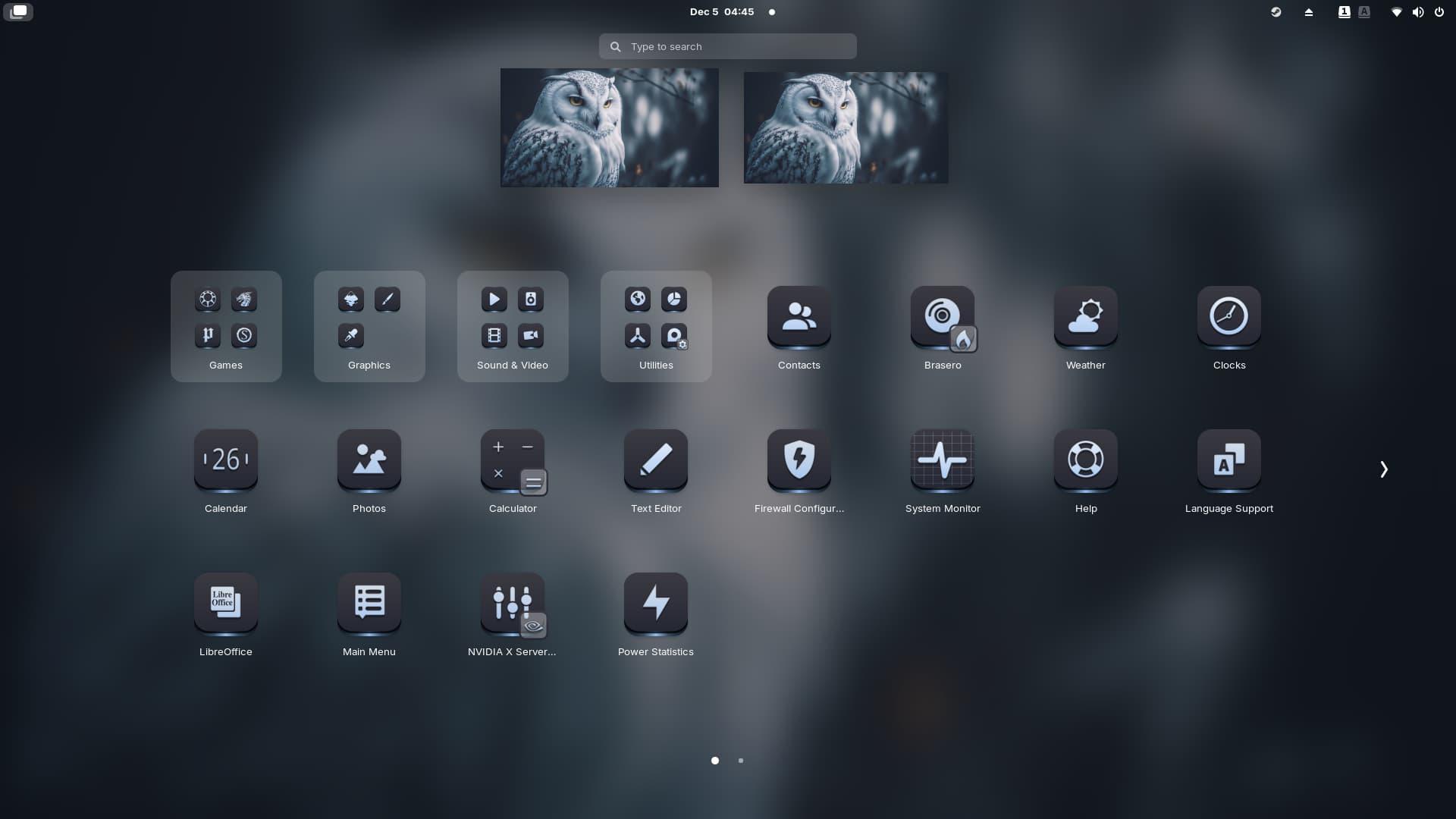
Zorin의 기본 외관이 만족스럽지 않다면 GNOME 확장 프로그램 의 세계를 탐험해 볼 차례입니다 . Zorin OS는 GNOME을 기반으로 하기 때문에 타사 확장 프로그램을 설치하여 기능을 추가할 수 있습니다. 예를 들어, 반투명 창이나 CPU 및 RAM 사용량을 표시하는 위젯을 원한다면 이 방법이 효과적입니다.
때로는 순탄치 않은 여정이 될 수도 있다는 점을 유념하세요. 일부 사용자는 Blur my Shell과 같은 도구가 플로팅 도크에서 완벽하게 작동하지 않아 가장자리가 너무 선명하게 보이는 문제를 보고했습니다. 하드웨어 모니터링을 위한 강력한 도구를 찾고 있다면 Conky를 설치하는 것이 좋은 선택입니다 . 스크립트와 Lua를 사용하여 설정해야 하므로 인내심이 필요하지만, 결과는 매우 훌륭합니다.
웹에서 다운로드한 테마와 아이콘을 설치하려는 경우 과정은 간단합니다. 아이콘은 사용자 폴더 내의 .local/share/icons/ 디렉토리에 넣어주세요. 테마의 경우, 압축을 푼 폴더를 사용자 폴더의 .themes 폴더로 이동하거나, 시스템 전체에 적용하려면 /usr/share/themes 폴더로 이동하면 됩니다. 이 작업이 완료되면 Zorin Appearance의 "기타" 탭에서 해당 테마와 아이콘을 선택하기만 하면 됩니다.
숙련된 사용자를 위한 팁 및 스크립트
시스템에서 기본적으로 변경할 수 없는 몇 가지 요소가 있는데, 그중 하나가 시작 메뉴 아이콘입니다. 이러한 문제를 해결하기 위해 일부 사용자는 셸 스크립트를 이용한 간단한 편법을 사용합니다 . 기본적으로 시스템이 시작될 때마다 원래 아이콘의 SVG 파일을 사용자 지정 파일로 덮어쓰는 스크립트를 만드는 것입니다.
이 작업을 자동으로 수행하려면, 크론 작업명령 실행 sudo crontab -e 터미널에서 다음 줄을 추가할 수 있습니다. @reboot 그 다음에는 스크립트 경로를 입력하세요. 명령어를 사용하여 스크립트에 실행 권한을 부여하는 것을 잊지 마세요. chmod +x 시스템이 시작 시 해당 파일을 무시하지 않도록 하기 위함입니다.
다른 데스크톱 환경을 사용해보고 싶다면 KDE Plasma를 설치하면 더 많은 위젯을 사용할 수 있지만, 로그아웃 시 안정성 문제가 발생할 수 있다는 점을 기억하세요. 따라서 기본 GNOME 환경을 사용하는 것이 일반적으로 가장 빠르고 반응성이 뛰어난 옵션이며, 적절한 확장 프로그램으로 보완하는 것이 좋습니다.
Zorin OS의 가장 큰 장점은 사용자가 운영 체제에 맞춰야 하는 것이 아니라, 운영 체제가 사용자에게 맞춰진다는 점입니다. Zorin Appearance를 사용하여 Windows나 macOS를 모방하는 간편함부터 숨겨진 폴더에 테마를 수동으로 설치하거나, 부팅 스크립트 및 Gnome 확장 기능을 활용하는 것까지, 사용자 의 취향에 맞춘 독창적이고 최적화된 작업 환경을 구축하는 데 필요한 모든 것을 갖추고 있습니다.
