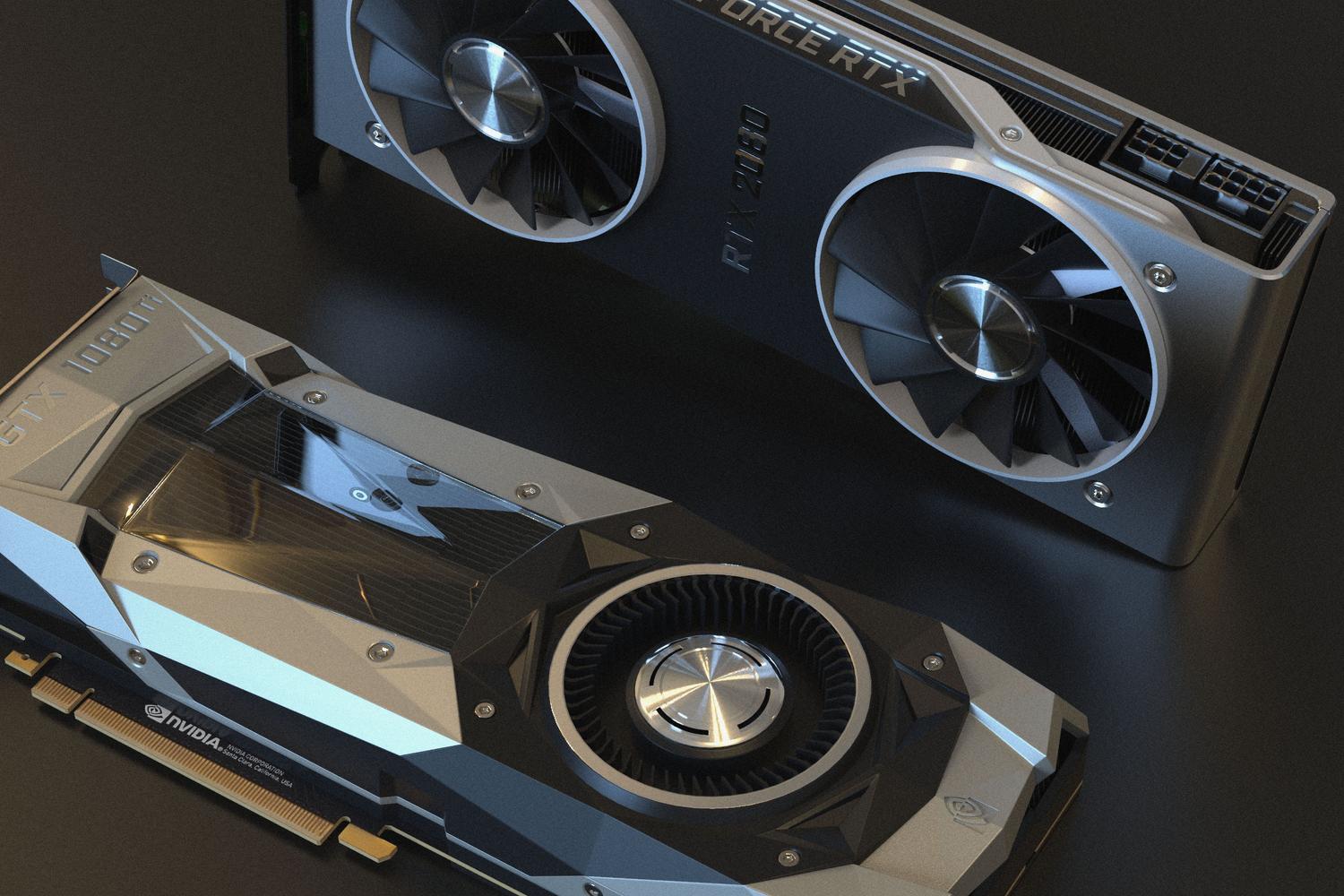
Tener el ordenador dando guerra justo en medio de una partida intensa o mientras trabajas en un renderizado pesado es una pesadilla que cualquiera preferiría evitar. La 그래픽 처리 장치(GPU) es, básicamente, el motor que mueve todo lo visual en nuestro equipo, pero como cualquier pieza de hardware, no es eterna y puede empezar a dar avisos de que está en las últimas. Saber leer estas señales a tiempo no solo te evita el susto de un apagón repentino, sino que puede salvarte el bolsillo evitando que el fallo se extienda a otros componentes sensibles.
A veces, lo que parece una avería catastrófica es simplemente un problema de software que se soluciona con un par de clics, pero en otras ocasiones estamos ante un deterioro físico real. Para no volvernos locos probando cosas a ciegas, lo ideal es seguir un proceso de descarte lógico. En este artículo vamos a desgranar cada síntoma, desde los molestos píxeles de colores hasta los ruidos extraños de los ventiladores, para que sepas exactamente qué pasos dar y cuándo es momento de tirar de garantía o buscar un técnico especializado.

Señales claras de que tu GPU está fallando

Cuando una tarjeta gráfica empieza a flaquear, no suele hacerlo de forma discreta. Uno de los síntomas más evidentes son los 화면의 인공물, que se manifiestan como líneas, puntos de colores o figuras geométricas bizarras que no deberían estar ahí. Si estos errores aparecen incluso antes de entrar en Windows, es muy probable que la memoria VRAM esté dañada. Por el contrario, si solo surgen al ejecutar juegos pesados, podríamos estar ante un problema de temperatura.
Otro aviso común son los 블루 스크린 오브 데스(BSOD) o los cuelgues totales del sistema donde la imagen se congela y el audio se queda en un bucle infinito. Errores como el 비디오_TDR_실패 suelen indicar que el controlador de pantalla ha dejado de responder. Asimismo, si notas que los FPS caen en picado en juegos que antes corrían fluidos, tu GPU podría estar haciendo 조절, es decir, bajando su potencia para no quemarse debido a un 과도한 열.
Cómo diferenciar un fallo de software de uno físico

Antes de entrar en pánico y pensar que tienes que comprar una tarjeta nueva, hay que determinar si el culpable es el hardware o los drivers. Una regla de oro es observar el momento del error: si los fallos empezaron justo después de actualizar Windows o el controlador, lo más probable es que sea un conflicto de software. En estos casos, utilizar herramientas como DDU(디스플레이 드라이버 제거 프로그램) para borrar todo rastro de drivers antiguos y hacer una instalación limpia suele ser la solución definitiva.

Por otro lado, existen indicios que apuntan directamente al hardware. Si el PC se apaga solo cuando la GPU entra en carga máxima, puede haber un problema eléctrico o térmico. Si ves que la tarjeta gráfica dedicada rinde peor que la integrada de la CPU, o si los errores desaparecen al usar la integrada, tienes una prueba casi irrefutable de que la GPU dedicada está averiada. También es clave revisar si el equipo emite pitidos de error al arrancar, lo que señalaría un fallo de reconocimiento del componente.
El peligro del sobrecalentamiento y la refrigeración

El calor es el enemigo número uno de la electrónica. Una tarjeta que alcanza temperaturas superiores a los 섭씨 80-85도 bajo carga está en la zona de riesgo. Si notas que los ventiladores hacen un ruido metálico, vibran o se ponen al máximo incluso haciendo tareas sencillas, es posible que el sistema de refrigeración esté obstruido por polvo o que el rodamiento del ventilador haya muerto.
Cuando la pasta térmica se seca, pierde su capacidad de transferir el calor desde el chip hacia el disipador, provocando que la GPU se sobrecaliente rápidamente. Esto no solo afecta a la tarjeta; el calor residual puede 마더보드를 손상시키다 o los módulos de memoria RAM cercanos. Para monitorizar esto, recomendamos usar software como MSI Afterburner, GPU-Z o HWinfo, o incluso explorar una guía completa de undervolting para tarjetas gráficas, que permiten ver picos térmicos en tiempo real y detectar si el rendimiento cae por seguridad.
Errores críticos al montar la tarjeta gráfica

No todos los fallos vienen por el uso; algunos ocurren por una mala instalación. Un error muy frecuente es ignorar el peso de las GPUs modernas, que son enormes y pesadas. Si la tarjeta queda suspendida sin un soporte físico adicional, el peso puede doblar el PCB y provocar que las soldaduras de la VRAM se suelten o que la ranura PCIe sufra daños estructurales. Usar un simple soporte en el extremo opuesto es una 최소 투자 금액 que evita desastres costosos.

La alimentación es otro punto crítico. Un fallo grave ocurre al usar cables de alimentación duales (un solo cable que se divide en dos conectores) para alimentar tarjetas de gama alta. Esto puede provocar un sobrecalentamiento del cableado y, en el peor de los casos, quemar los conectores debido al exceso de amperaje. Lo más seguro es utilizar cables individuales desde la fuente de alimentación para cada conector de la GPU, asegurando que la energía fluya sin riesgos.
Guía de diagnóstico rápido y soluciones
Si sospechas que algo va mal, puedes seguir este proceso de descarte: primero, 드라이버를 다시 설치하세요 desde la web oficial del fabricante. Segundo, limpia el polvo acumulado con aire comprimido y, si tienes experiencia, cambia la pasta térmica. Tercero, comprueba que la tarjeta esté bien encajada en el zócalo PCIe y que los cables de alimentación estén insertados hasta el fondo.
Si los problemas persisten, prueba la tarjeta en otro ordenador. Si allí funciona bien, el problema está en tu Windows o en tu fuente de alimentación. Si sigue fallando, podrías necesitar un servicio técnico profesional para realizar un reballing BGA, que consiste en resoldar el chip de la GPU a la placa. No obstante, si la tarjeta es antigua y el chip interno está muerto, lo más sensato es 새것으로 교체, ya que las reparaciones complejas suelen ser costras y poco duraderas.
Mantener una rutina de limpieza cada seis meses, vigilar las temperaturas y no forzar el overclocking sin una refrigeración adecuada son las mejores herramientas para evitar que la GPU muera prematuramente. Estar atentos a los pequeños parpadeos o ruidos extraños permite actuar antes de que el equipo quede totalmente inutilizable, asegurando que el hardware rinda al máximo durante muchos más años sin sustos inesperados.
