- 프로세스가 계속 실행되도록 배터리 최적화 설정을 적용합니다.
- 멀티태스킹 잠금 기능 및 개발자 설정 사용.
- 특정 사용자 지정 레이어에서 심층적인 서스펜션 관리.
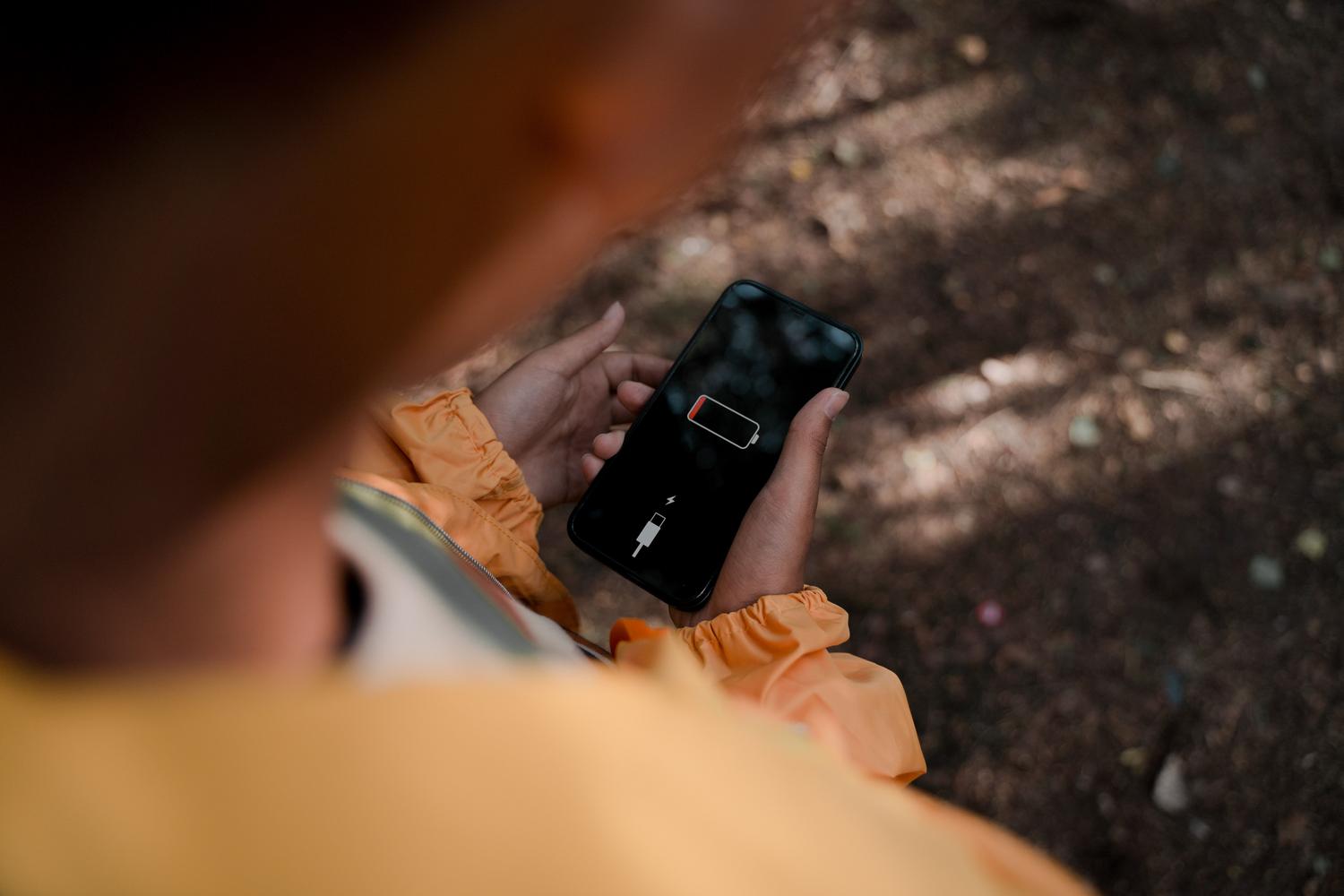
분명 여러분도 이런 경험 한 번쯤은 해보셨을 겁니다. 스마트폰을 켰는데 업무에 필요한 앱이나 중요한 알림 앱이 절전 모드로 전환되어 있는 경우 말이죠. 안드로이드는 아주 똑똑한 시스템이지만, 때로는 리소스 관리에 지나치게 신경을 써서 배터리 수명을 몇 분이라도 더 늘리려고 필수적인 프로세스를 종료해 버리는 경우가 있습니다 .
이러한 동작은 버그가 아니라 기기의 과열이나 배터리 소모를 방지하기 위해 설계된 시스템 기능입니다. 하지만 메시지 앱이나 배달 앱을 자주 사용하는 경우, 시스템에 의해 앱이 일시 중단되면 매우 불편할 수 있습니다 . 다행히 간단한 방법부터 잘 알려지지 않은 설정까지, 여러 가지 해결 방법과 옵션을 통해 앱을 완전히 제어할 수 있습니다.
에너지 최적화 문제
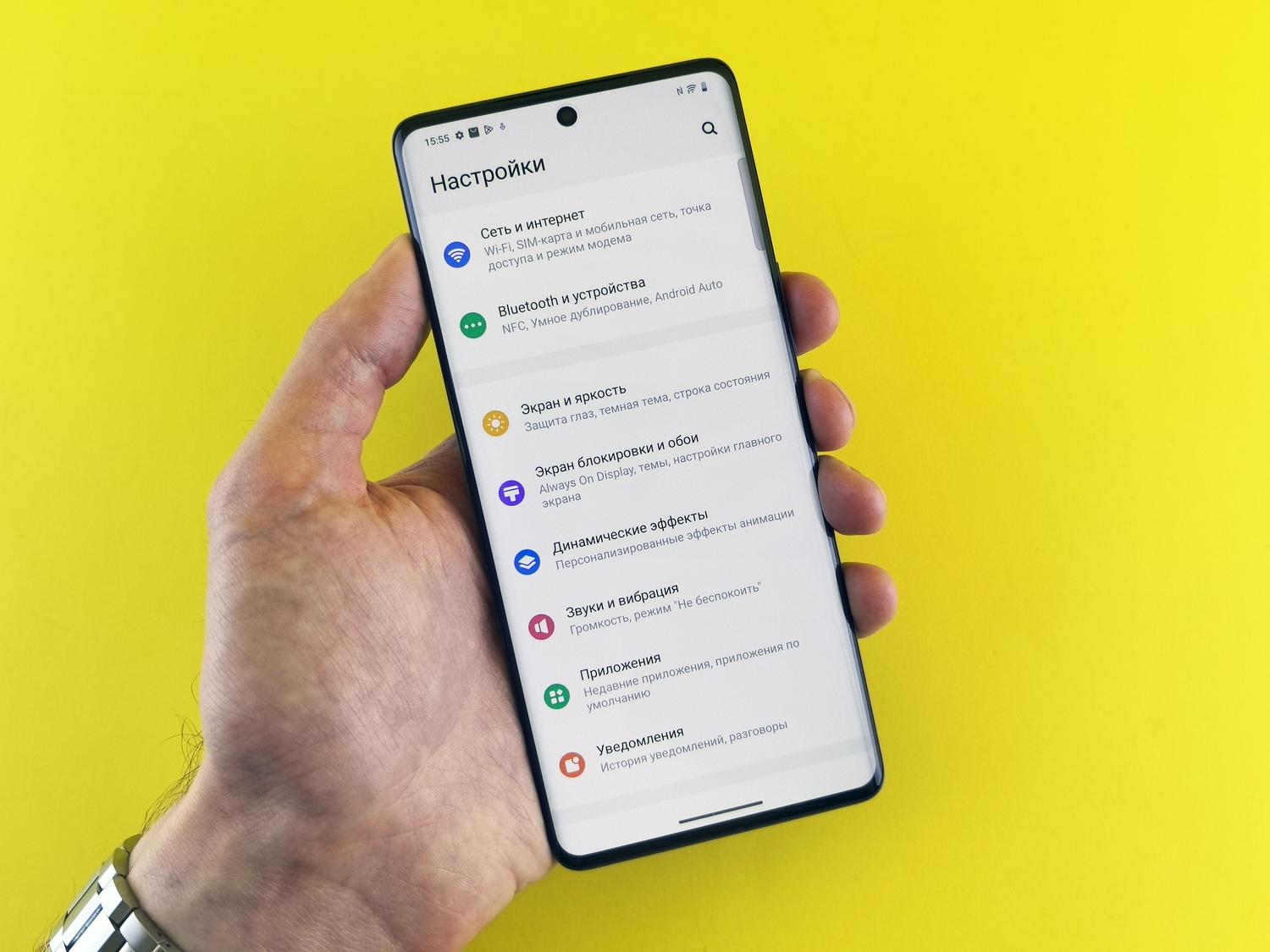
핵심은 'Doze' 시스템과 RAM 관리 방식에 있습니다. 안드로이드는 사용자가 어떤 앱을 사용하고 있는지, 어떤 앱을 사용하지 않는지 지속적으로 모니터링합니다. 백그라운드에서 오랫동안 실행 중인 앱이 감지되면 메모리 확보를 위해 최대 절전 모드로 전환합니다 . 만약 배터리 절약 모드가 활성화되어 있다면, 시스템은 더욱 적극적으로 작동하여 데이터 동기화와 위치 정보 접근을 제한합니다.
알림 수신이 중단된 것을 발견했다면, 시스템이 해당 앱을 우선순위가 낮은 앱으로 판단했기 때문일 가능성이 큽니다. 이 문제를 해결하려면, 먼저 모든 앱이 최대 성능으로 작동해야 하는 경우라면, 기기의 배터리 수명에는 영향을 미치더라도 일반적인 절전 모드를 비활성화 해야 합니다.
앱이 종료되는 것을 방지하는 방법
전체 절전 기능을 비활성화하고 싶지 않다면, 앱별로 설정을 변경하여 개별적으로 구성할 수 있습니다. 이렇게 하면 안드로이드가 불필요한 앱에 간섭하지 않도록 가장 정확하게 설정할 수 있습니다.
- 설정 메뉴로 들어가서 응용 프로그램 섹션을 찾으세요.
- 문제가 발생하는 도구를 선택하고 배터리 섹션으로 이동하세요.
- 최적화 옵션을 찾아서 선택하세요. "최적화하지 마세요"이는 앱이 에너지를 소모하고 있더라도 종료해서는 안 된다는 것을 시스템에 알려줍니다.
일부 기기에서는 경로가 약간 다릅니다. 설정 > 앱 > 앱 배터리 사용량 > "백그라운드 사용 허용" (즉, 제한)을 끄 거나 "제한 없음" 옵션을 찾으세요.
사용하는 휴대폰 브랜드에 따른 유용한 팁과 요령

모든 안드로이드 기기가 동일한 것은 아닙니다. MIUI(샤오미), One UI(삼성), ColorOS(오포)와 같은 사용자 지정 레이어는 각기 다른 규칙을 적용합니다. 예를 들어, 삼성 기기에는 "딥 슬립 앱 "이라는 기능이 있습니다. 앱이 이 목록에 있으면 사용자가 직접 실행하지 않는 한 백그라운드에서 실행되지 않습니다. 이 기능을 사용하려면 [기기 관리] > [배터리] > [딥 슬립 앱]으로 이동하여 해당 앱을 목록에서 제거해야 합니다.
샤오미, 레드미, 포코 기기에서는 간단한 방법이 있습니다. 멀티태스킹 화면(열려 있는 모든 앱이 표시되는 화면)을 열고, 저장하고 싶은 앱 창을 길게 누른 다음, 잠금 아이콘을 탭하세요 . 이렇게 하면 시스템에 해당 앱이 접근 불가 상태이며 RAM 확보를 위해 삭제되어서는 안 된다는 것을 알려줍니다.
전문가 사용자를 위한 고급 설정
위의 방법들이 모두 효과가 없다면, 시스템의 "깊숙한 곳"인 개발자 옵션을 살펴봐야 합니다. 개발자 옵션을 활성화하려면 '휴대전화 정보'로 이동하여 빌드 번호를 7번 탭하세요 . 그러면 휴대전화에 개발자 모드가 활성화되었다는 알림이 뜹니다.
이 숨겨진 메뉴에 들어가면 여러 가지 강력한 도구를 사용할 수 있습니다.
- 백그라운드 프로세스 제한: 동시에 실행할 수 있는 앱 개수를 선택할 수 있습니다. "프로세스 없음"으로 설정하면 휴대폰 속도가 매우 빨라지지만, 앱을 종료하는 즉시 모든 앱이 닫힙니다.
- 백그라운드 사용 확인: 여기에서 에너지 절약을 위해 강제로 종료되는 소프트웨어를 확인할 수 있으며, 계속 실행하고 싶은 애플리케이션의 스위치를 해제할 수 있습니다.
- 캐시된 애플리케이션의 실행을 일시 중단합니다. 이 옵션은 배터리 수명을 최적화하도록 설계되었지만, 앱이 항상 일시 중단되어 실행 속도가 매우 느리다고 느껴진다면, 이 옵션이 문제를 일으키는지 확인하십시오..
성능과 배터리 수명 사이의 균형
앱을 종료하는 것이 반드시 나쁜 것만은 아니라는 점을 이해하는 것이 중요합니다. 실제로 앱을 종료하면 프로세서 과부하를 방지하고 과열 위험을 줄이며 , 일부 앱이 사용자 모르게 백그라운드에서 데이터를 수집하는 것을 막아 개인 정보를 보호하는 등 분명한 이점이 있습니다. 또한, 전력 소비보다는 성능 문제가 관련된 경우 앱 캐시와 데이터를 삭제하는 것이 도움이 될 수 있습니다.
스마트폰을 원활하게 사용하려면 이러한 설정 조정과 더불어 사용하지 않는 앱이나 불필요한 앱을 삭제하는 습관을 들이는 것이 좋습니다 . 만약 앱이 사전 설치되어 삭제할 수 없다면, 설정 메뉴에서 완전히 비활성화하여 프로세서 클럭 사이클을 소모하지 않도록 하는 것이 가장 좋습니다.
안드로이드에서 앱이 일시 중단되는 것을 방지하려면 개별 배터리 최적화, 멀티태스킹 잠금, 그리고 극단적인 경우에는 개발자 옵션 설정을 통해 최적의 배터리 상태를 찾아야 합니다. 이때 실시간 알림 수신 필요성과 배터리 소모 및 하드웨어 상태 사이의 균형을 항상 유지해야 합니다.