- LibreELEC은 Kodi 미디어 센터를 실행하기 위해 특별히 설계된 경량 Linux 기반 운영 체제입니다.
- 설치는 USB 드라이브 또는 SD 카드를 사용하여 진행되므로 Windows 없이도 시스템을 부팅할 수 있습니다.
- 성능은 주로 최신 코덱과 4K 해상도를 지원하기 위한 프로세서의 하드웨어 가속 기능에 달려 있습니다.
- 해당 장치는 SSH, SAMBA 또는 웹 인터페이스를 통해 모든 브라우저에서 원격으로 관리할 수 있습니다.
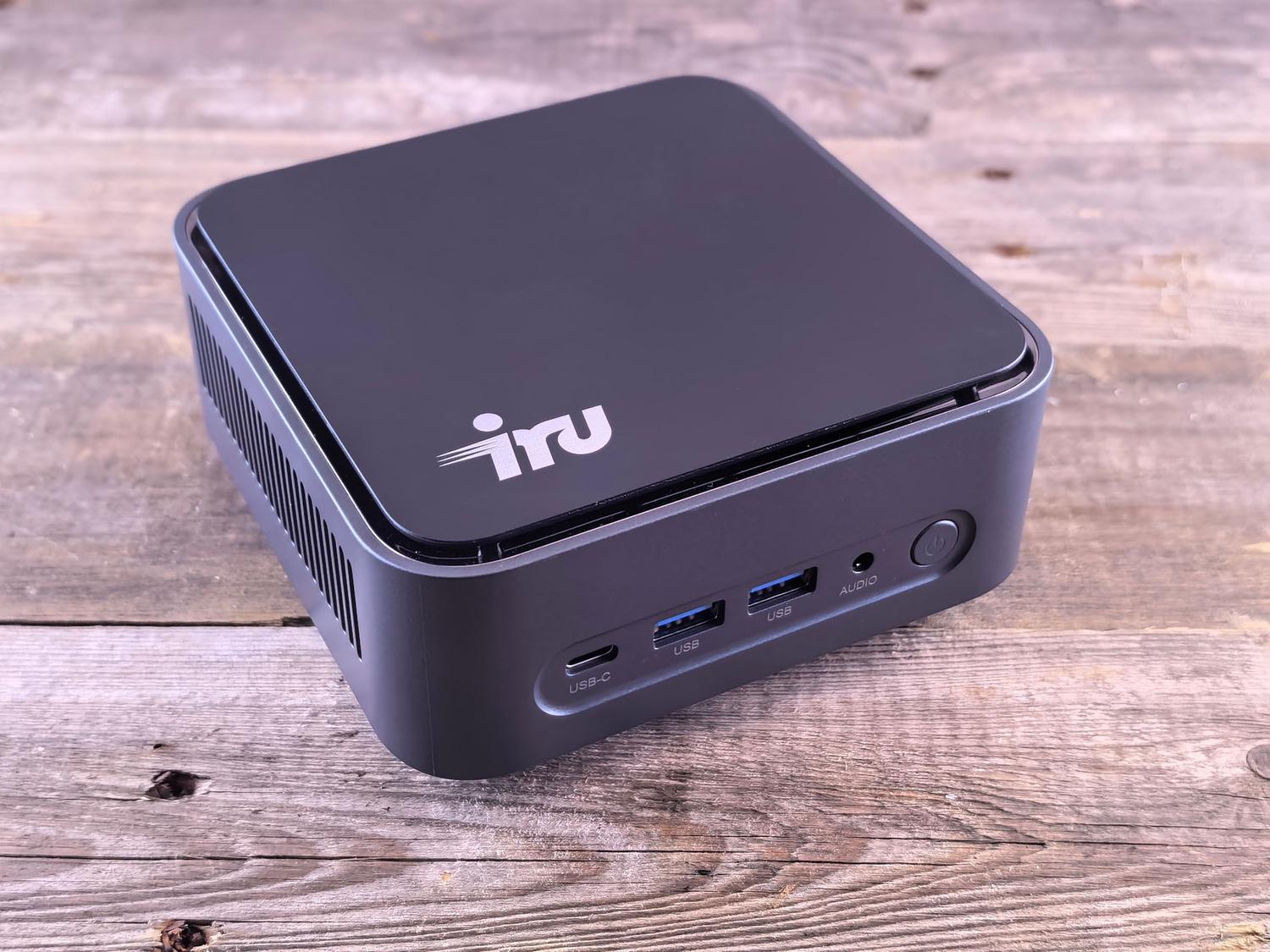
파이어스틱이 느리게 작동하거나 영화의 가장 재밌는 장면에서 시스템이 멈추는 것에 지치셨다면, LibreELEC과 미니 PC를 이용해 직접 조립하는 것이 최고의 선택일 것입니다. 기존 운영체제의 불필요한 기능을 제거하고 오로지 멀티미디어 재생에만 집중할 수 있는, 빠르고 전용적인 기기를 원하는 분들에게 이상적인 솔루션입니다.
윈도우에 Kodi를 설치하면 백그라운드에서 불필요한 리소스를 소모하는 것과 달리, LibreELEC은 하드웨어 성능을 최대한 끌어올리는 미니멀리스트 리눅스 배포판입니다. 기본적으로 LibreELEC은 호환되는 모든 컴퓨터를 강력한 엔터테인먼트 기기 로 변모시켜 , 프로세서 성능이 충분하다면 고해상도 및 HDR10을 원활하게 구동하고 잦은 충돌 현상을 방지합니다.
원활한 성능을 위해서는 어떤 하드웨어가 필요합니까?
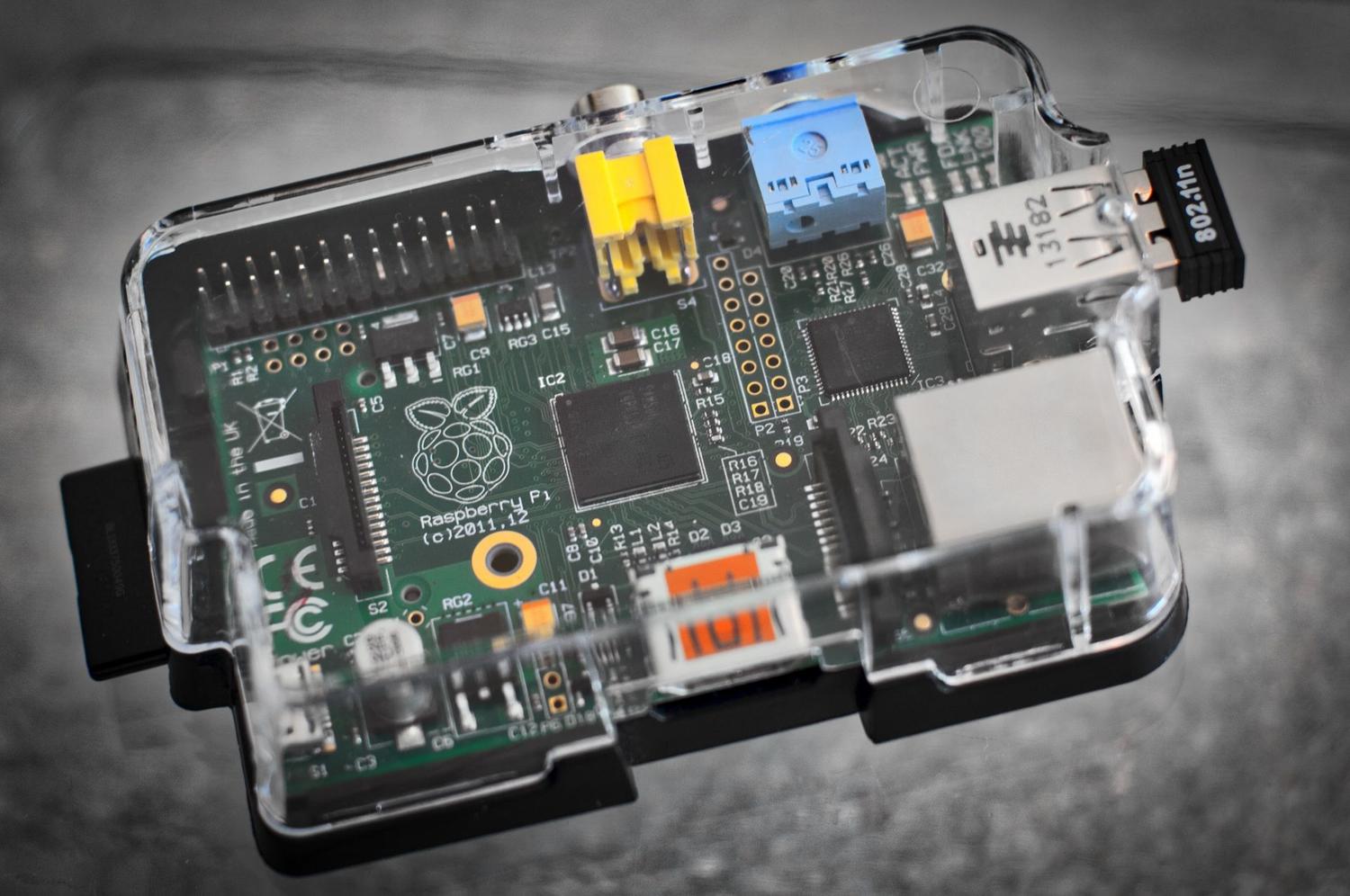
HDR10을 지원하며 4K 콘텐츠를 초당 60프레임으로 재생하고 싶다면, 큰돈을 들일 필요는 없지만 아무 컴퓨터나 써도 되는 건 아닙니다. 인텔 i3 프로세서에 4GB RAM 이면 충분합니다. 이 시스템은 매우 효율적이어서 1GB 메모리만으로도 작동할 수 있습니다. 정말 중요한 것은 프로세서가 최신 코덱을 위한 하드웨어 가속 기능을 갖추고 있는지 여부입니다 . 칩이 너무 오래되면 영상이 끊길 수밖에 없습니다.
저장 장치와 관련하여 USB 드라이브로 부팅하는 것도 가능하지만, SSD 에 시스템을 설치하면 인터페이스 응답 속도가 크게 향상됩니다. 라즈베리 파이를 사용하는 경우 대용량 파일 읽기 시 병목 현상을 방지하려면 Class 10 또는 UHS-I 등급의 microSD 카드(가급적 64GB 이상)를 사용하는 것이 좋습니다 .
단계별 설치 프로세스
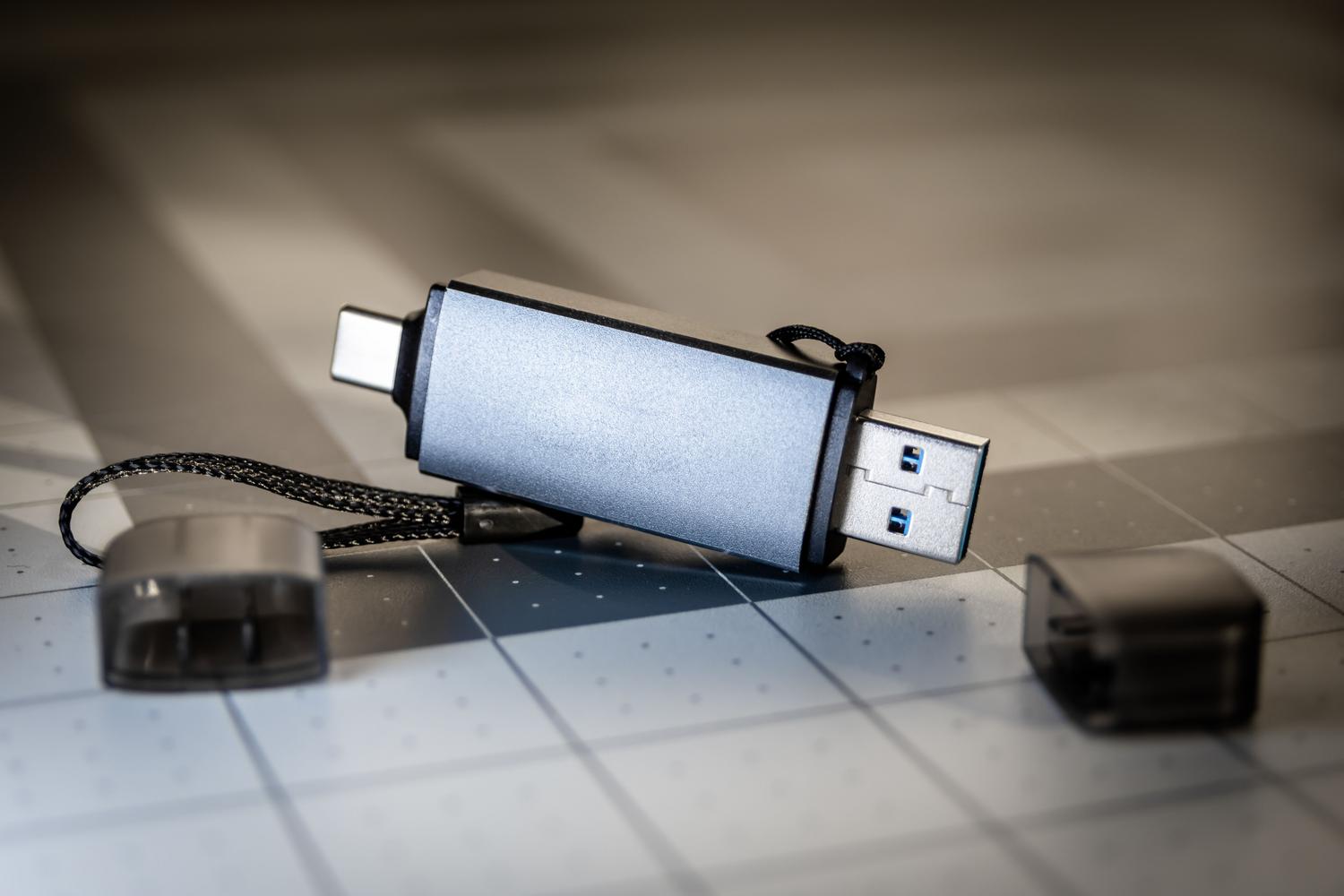
먼저 LibreELEC 공식 웹사이트에서 USB-SD Creator를 다운로드해야 합니다 . 이 프로그램은 전체 과정을 간소화합니다. 컴퓨터 아키텍처(AMD, Intel 또는 Nvidia)를 선택하고 최신 이미지를 다운로드한 다음 USB 드라이브 또는 SD 카드에 기록하면 됩니다. Windows에서 수동으로 작업하려면 .img 이미지 파일을 압축 해제한 후 Win32 Disk Imager 와 같은 도구를 사용할 수 있습니다.
드라이브 준비가 완료되면 USB를 미니 PC에 연결하고 BIOS 또는 부팅 메뉴에 들어가 외부 장치에서 부팅하는 것을 우선 순위로 설정해야 합니다. 여기에는 두 가지 옵션이 있습니다. 시스템을 삭제하지 않고 테스트하려면 라이브 모드로 부팅하고 , 시스템을 PC 하드 드라이브에 영구적으로 설치하려면 실행 명령을 사용하여 최종 설치를 시작해야 합니다.
시스템 제어 및 고급 구성
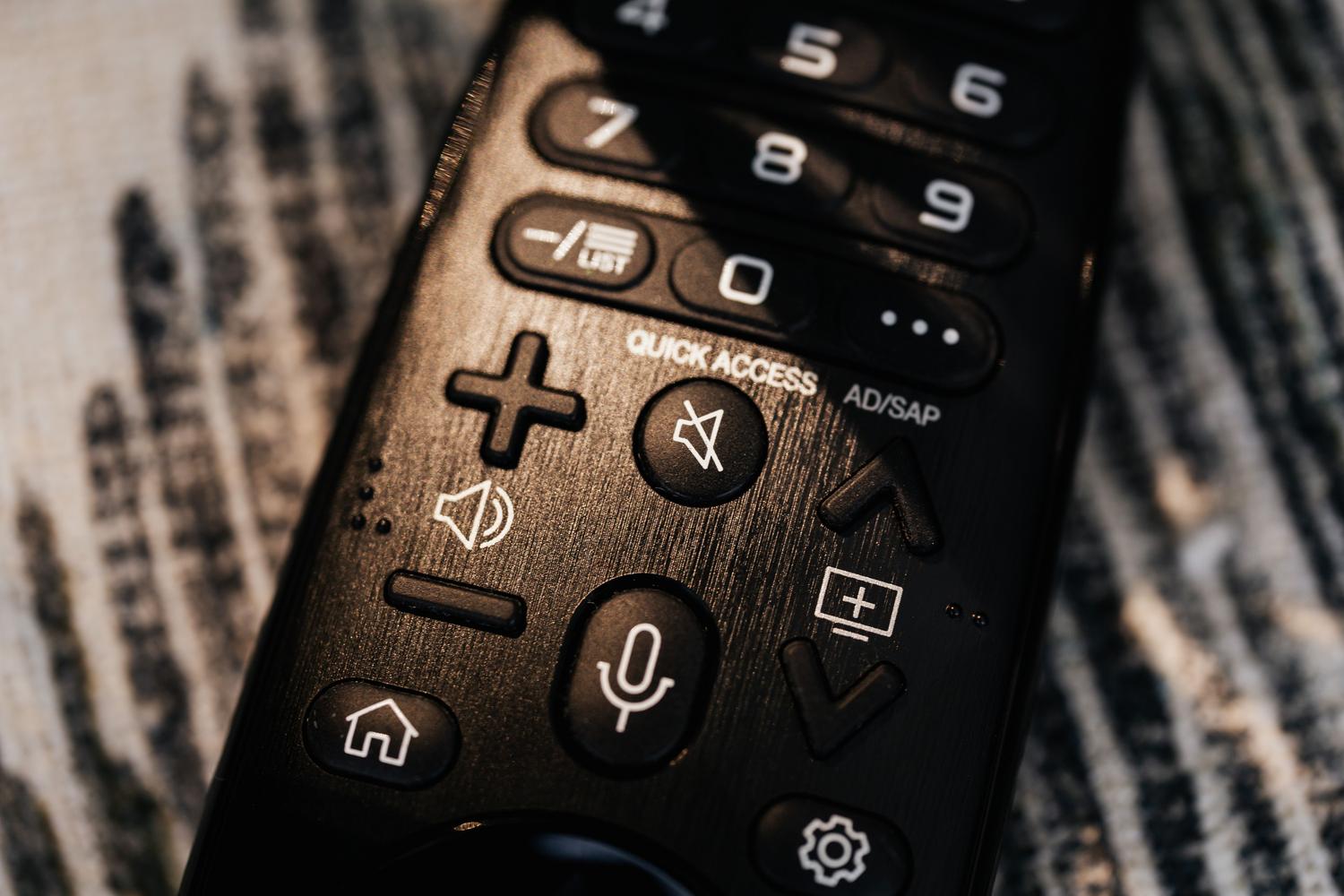
키보드와 마우스를 사용하여 소파에 앉아 Kodi를 사용하는 것은 불편합니다. 가장 좋은 방법은 호환되는 USB 동글 리모컨 이나 무선 리모컨을 사용하는 것입니다. 시스템을 설치하고 실행한 후에는 인터페이스 > 지역 메뉴에서 시간대와 언어를 조정해야 합니다 . 일반적으로 기본 설정이 영어로 되어 있기 때문입니다.
기술적인 지식이 있는 사용자를 위해 LibreELEC은 세 가지 매우 유용한 원격 관리 방법을 제공합니다. 첫째, 장치의 IP 주소와 8080번 포트를 통해 접속할 수 있는 웹 인터페이스입니다 . 둘째, SAMBA 프로토콜을 사용하여 Windows 또는 Ubuntu PC에서 동영상이나 사진을 플레이어 폴더로 직접 드래그 앤 드롭할 수 있습니다. 셋째, SSH 연결을 통해 루트 계정(기본 비밀번호는 'libreelec'이지만 보안을 위해 변경하는 것이 좋습니다)으로 터미널에 완전히 접근할 수 있습니다.
Kodi에 추가 기능을 더해 활용도를 높이세요
미디어 센터를 제대로 활용하려면 추가 기능을 설치해야 합니다. 먼저 설정 > 시스템 > 추가 기능으로 이동하여 " 알 수 없는 소스 " 옵션을 활성화하세요 . 그러면 파일 탐색기를 사용하여 외부 저장소를 추가할 수 있습니다. 가장 인기 있는 추가 기능으로는 TV 프로그램과 영화를 위한 Alfa 추가 기능 과 다른 추가 기능을 쉽게 설치할 수 있는 카탈로그 역할을 하는 Luar 추가 기능이 있습니다.
특히 스트리밍 서비스를 이용할 때는 개인 정보 보호 및 트래픽 암호화를 위해 VPN 관리자를 설치하는 것이 좋습니다 . 설치 방법은 간단합니다. 원하는 추가 기능의 .zip 파일을 다운로드하여 USB 또는 SSH를 통해 설치한 후, 선택한 VPN 제공업체의 토큰을 설정하면 됩니다.
특수 사례: Windows와의 듀얼 부팅
윈도우를 완전히 포기하고 싶지 않다면, 약간의 기술 지식이 필요하지만 듀얼 부팅 시스템을 구축할 수 있습니다. 먼저 LibreELEC을 설치하고, GParted Live 와 같은 도구를 사용하여 파티션 크기를 조정하여 공간을 확보한 다음, 해당 NTFS 파티션에 윈도우를 설치합니다. 부팅 과정을 관리하기 위해 EasyBCD 라는 소프트웨어를 사용할 수 있는데 , 이 소프트웨어를 사용하면 PC를 켤 때 어떤 운영 체제로 부팅할지 선택할 수 있는 메뉴를 만들 수 있습니다.
LibreELEC 기반 시스템을 사용하면 잊혀진 컴퓨터도 방대한 콘텐츠 라이브러리를 놀라운 유연성으로 처리할 수 있는 엔터테인먼트 허브로 변모합니다. 적당한 크기의 효율적인 하드웨어 선택부터 추가 기능을 통한 맞춤 설정, SSH를 통한 원격 관리까지, 이 시스템은 무거운 운영 체제에 대한 의존성을 없애고 거실에 최적화된 사용자 경험을 제공합니다.