- 리눅스는 윈도우보다 훨씬 효율적으로 리소스를 관리하므로, 구형 하드웨어도 다시 원활하게 작동할 수 있습니다.
- 데스크톱 환경(XFCE, LXQt 또는 MATE)을 선택하는 것은 컴퓨터의 성능에 맞춰 RAM 사용량을 조절하는 데 매우 중요합니다.
- AntiX, WattOS 또는 Linux Lite와 같은 특수 배포판을 사용하면 메모리가 매우 적은 컴퓨터에서도 안전한 운영 체제를 실행할 수 있습니다.
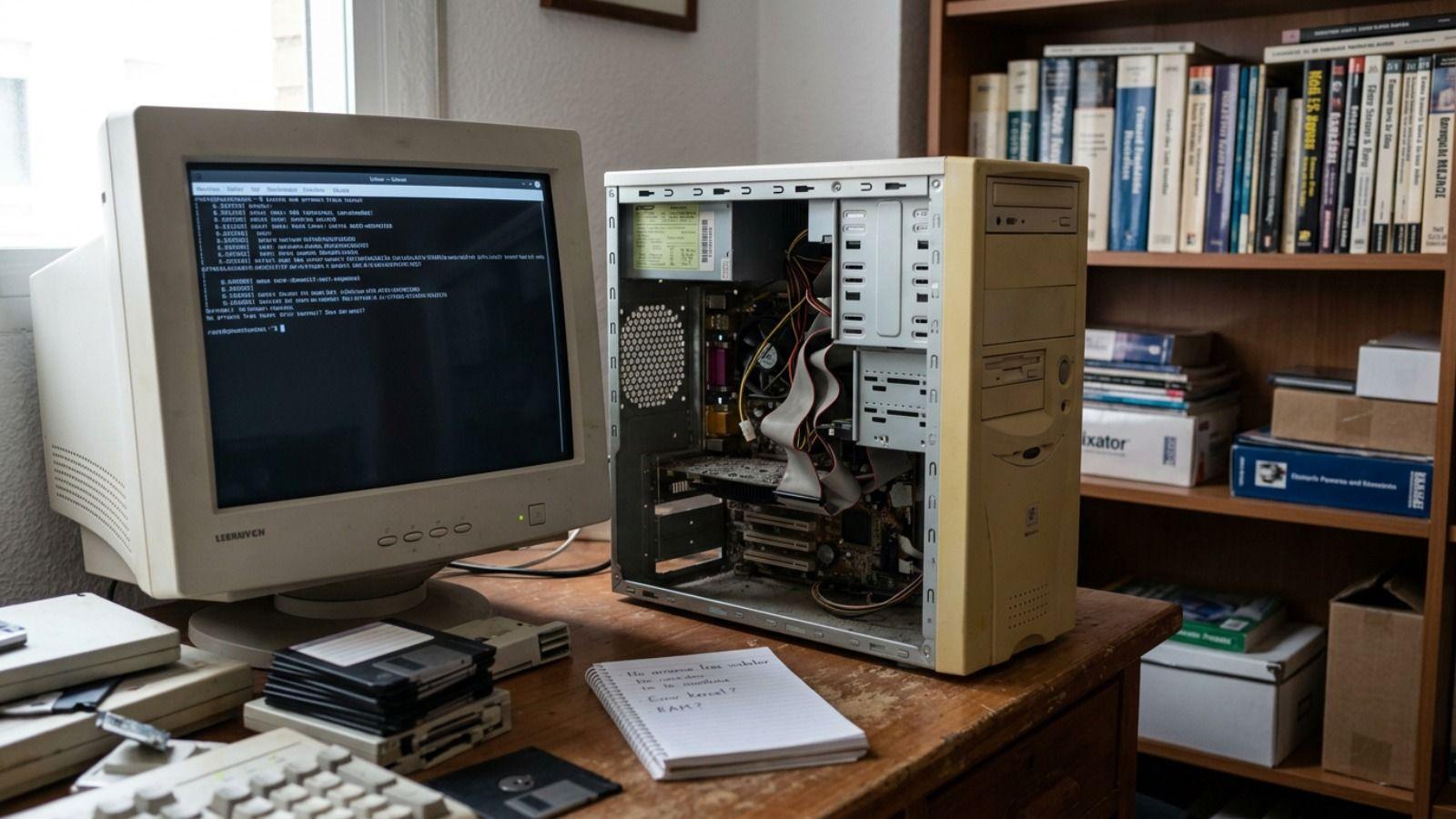
서랍 속에 먼지 쌓인 장비가 있거나 부팅하는 데 시간이 오래 걸리는 노트북이 있다면, 서둘러 버리지 마세요. 하드웨어가 고장난 것이 아니라 다른 문제가 있는 경우가 많습니다. 최신 운영 체제 윈도우 10과 11은 시스템 리소스를 많이 잡아먹어 구형 부품의 성능을 저하시킬 수 있습니다. 해결책은 GNU/리눅스로 전환하는 것입니다. GNU/리눅스는 15년 된 컴퓨터도 다시 빠르게 작동하게 만들 수 있는 시스템입니다.
중량급 시스템에서 다음으로 이동 더 쉽고 안전한 리눅스 배포판 속도의 문제일 뿐만 아니라, 다른 요소들도 중요합니다. 보안과 기능성최신 소프트웨어를 설치하면 컴퓨터가 바이러스와 악성코드의 쉬운 공격 대상이 되는 것을 방지할 수 있으며, 이는 특히 공식 지원이 종료된 Windows 버전 사용자에게 매우 중요합니다. 약간의 인내심과 적절한 Linux 배포판만 있다면, 새 하드웨어에 한 푼도 들이지 않고도 "구식" 컴퓨터를 웹 브라우징, 학습, 심지어 홈 서버 관리까지 가능한 유용한 도구로 탈바꿈시킬 수 있습니다.
리눅스가 구형 하드웨어의 구원자인 이유는 무엇일까요?
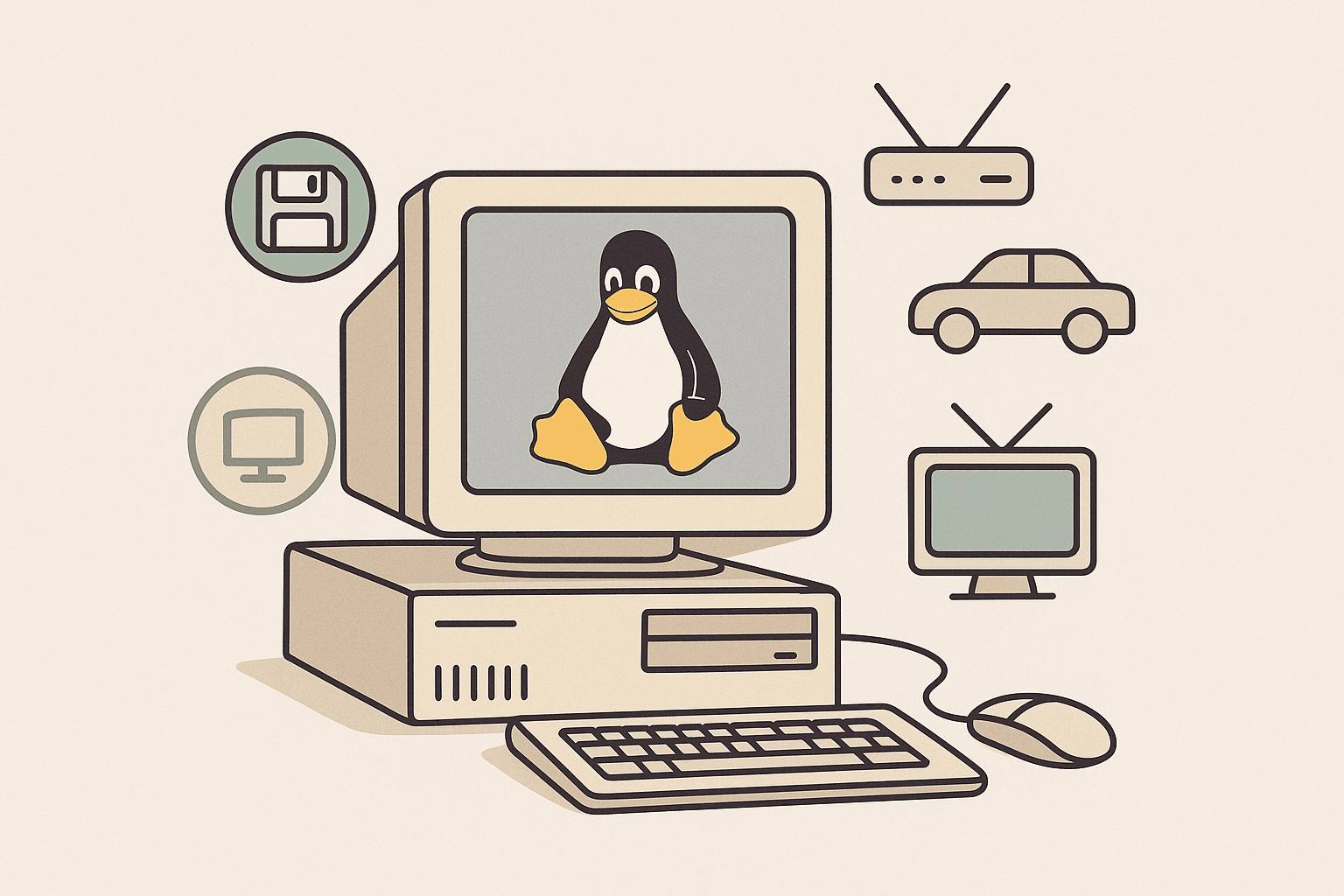
마이크로소프트 시스템과 달리 리눅스는 작동하기 위해 수많은 백그라운드 프로세스를 로드할 필요가 없습니다. 즉, RAM 메모리 소비 크기가 훨씬 작고, 프로세서가 보이지 않는 작업으로 과부하되지 않습니다. 윈도우는 원활하게 실행되려면 4GB 또는 8GB의 메모리가 필요할 수 있지만, 1GB 또는 그 이하의 메모리로도 충분히 작동하는 배포판도 있습니다.
또 다른 핵심은 모듈성입니다. 리눅스에서 데스크톱은 레고 블록처럼 자유롭게 재배열할 수 있습니다. 시각 효과로 가득 찬 인터페이스를 사용할 필요가 없으며, 원하는 대로 선택할 수 있습니다. 가벼운 그래픽 환경 XFCE, LXQt, MATE와 같은 랜딩 페이지들은 고전적인 윈도우 디자인을 유지하면서도 시스템 자원을 훨씬 적게 사용합니다. 심지어 아주 오래된 컴퓨터를 위한 Openbox와 같은 극단적인 옵션도 있습니다.
게다가 핵심 또는 리눅스 커널 여기에는 엄청난 양의 내용이 포함되어 있습니다. 통합 컨트롤러즉, 기존 Wi-Fi 카드나 사운드 칩을 복잡한 드라이버 설치 과정 없이 바로 사용할 수 있다는 뜻입니다. 필요한 모듈만 로드함으로써 시스템 응답성을 유지하고 하드 드라이브에 지속적인 읽기/쓰기 작업이 발생하는 것을 방지합니다.

각 "감자" 등급별 최적 분포
모든 경량 리눅스 배포판이 다 똑같은 것은 아닙니다. 컴퓨터가 8~12년 정도 되었고 최소 2GB의 RAM을 갖추고 있다면, 리눅스 민트 XFCE 윈도우 사용자에게 매우 직관적이기 때문에 완벽하게 균형 잡힌 선택입니다. 반면에 우분투의 안정성을 기반으로 하면서도 더 빠른 운영체제를 찾는다면, Xubuntu 안전한 내기입니다.
RAM 용량이 매우 제한적인 더욱 심각한 경우에는, Lubuntu (LXQt 기반)은 놀라울 정도로 오래된 노트북에서도 잘 작동하는 환상적인 프로그램입니다. 매끄러운 시각적 전환을 원하신다면, Zorin OS Lite는 인터페이스를 제공합니다. 아름답고 친숙하며, 윈도우 XP나 7을 떠올리게 하면서도 컴퓨터 속도를 저하시키지 않습니다.
512MB RAM이나 아주 오래된 프로세서를 탑재한 컴퓨터와 같은 극단적인 하드웨어에 대해 이야기할 때는 다음 사항들을 살펴봐야 합니다. AntiX 또는 MX Linux이러한 옵션은 그래픽 가속 없이도 시작할 수 있으며 놀라운 성능을 발휘할 수 있습니다. 또한 다음과 같은 기능도 있습니다. 와트LXDE 기반의 이 보석 같은 운영체제는 192MB의 RAM과 700MB의 디스크 공간만 필요로 하며, 복구가 불가능해 보이는 시스템에 궁극적인 구원자가 되어줍니다.

설치 과정을 단계별로 진행하는 방법
첫 번째 단계는 필요에 가장 적합한 배포판의 ISO 파일을 선택하고 공식 웹사이트에서 다운로드하는 것입니다. 사용 중인 프로세서가 어떤 종류인지 아는 것이 중요합니다. 32 또는 64 비트PC가 너무 오래돼서 호환 여부가 확실하지 않다면, 32비트 버전이 대부분의 PC와 호환됩니다. 파일을 다운로드한 후에는 부팅 가능한 USB 드라이브를 만들 수 있는 도구가 필요합니다. 예를 들어, 루퍼스 또는 Etcher.
Rufus를 사용하는 과정은 간단합니다. USB 드라이브를 연결하고 ISO 파일을 선택한 다음 "시작"을 클릭하면 됩니다. 준비가 되면 USB 드라이브를 구형 노트북에 삽입하고 재부팅합니다. 여기서 중요한 점은 키를 반복해서 눌러야 한다는 것입니다. 스타터 셀렉터 (브랜드에 따라 보통 F12, F2, F10 또는 ESC 키입니다) 컴퓨터에 다음과 같이 알려줍니다. USB 드라이브에서 부팅 하드 드라이브에서 가져온 것이 아닙니다.
대부분의 경량 배포판에서는 다음을 허용합니다. 라이브 모드에서 시스템을 테스트하세요 아무것도 설치하지 않고도 사용할 수 있습니다. 움직임이 마음에 들면 데스크톱 설치 프로그램을 여세요. 이런 경우에는 다음 옵션을 선택하는 것이 가장 좋습니다. 디스크 전체를 지우기 Windows를 완전히 제거하고 새 사용자 이름과 암호를 설정하여 클린 설치를 진행하세요. 설치가 완료되면 컴퓨터를 다시 시작하면 새롭게 단장된 컴퓨터를 사용할 수 있습니다.
공연 능력을 최대한 발휘하기 위한 추가 팁
리눅스가 아무리 훌륭하더라도 하드웨어에는 물리적인 한계가 있습니다. 노트북 성능을 진정으로 향상시키고 싶다면, 오래된 기계식 하드 드라이브를 새것으로 교체하는 것이 최선의 투자입니다. 저렴한 SSD가장 저렴한 20유로짜리 모델조차도 애플리케이션의 시작 속도와 응답성을 획기적으로 향상시켜 줄 것입니다.
또 다른 병목 현상은 웹 브라우저입니다. 시스템 탓으로 돌리는 경우가 많지만, Firefox나 Chrome은 탭 몇 개만 열어도 CPU 사용량을 과도하게 끌어올릴 수 있습니다. 이를 해결하기 위해 다음과 같은 방법을 시도해 볼 수 있습니다. 초경량 브라우저 Pale Moon, Midori 또는 Falkon과 같은 프로그램은 RAM 용량이 적은 컴퓨터에서 메모리 관리를 훨씬 더 잘 수행합니다.
사용자의 필요에 따라 이 PC를 다양한 용도로 활용할 수 있습니다. LibreOffice가 설치된 사무용 컴퓨터부터 다양한 용도로 사용 가능합니다. 개인 미디어 서버 Plex나 Jellyfin을 사용하거나, 심지어는 아이들이 집의 메인 컴퓨터를 고장낼 위험 없이 파이썬 프로그래밍을 배울 수 있는 안전한 환경을 조성하는 것도 가능합니다.
오래된 컴퓨터를 가지고 있다고 해서 꼭 폐기장에 버려야 하는 것은 아닙니다. XFCE나 LXQt 같은 환경의 유연성과 최적화된 커널의 효율성 덕분에, 깨끗한 리눅스 설치를 통해 어떤 노트북이든 다시 활용할 수 있습니다. 브라우저를 최적화하고, 가능하다면 저장 장치를 업그레이드하여 앞으로도 오랫동안 원활하고 안전한 사용 환경을 유지할 수 있습니다.
