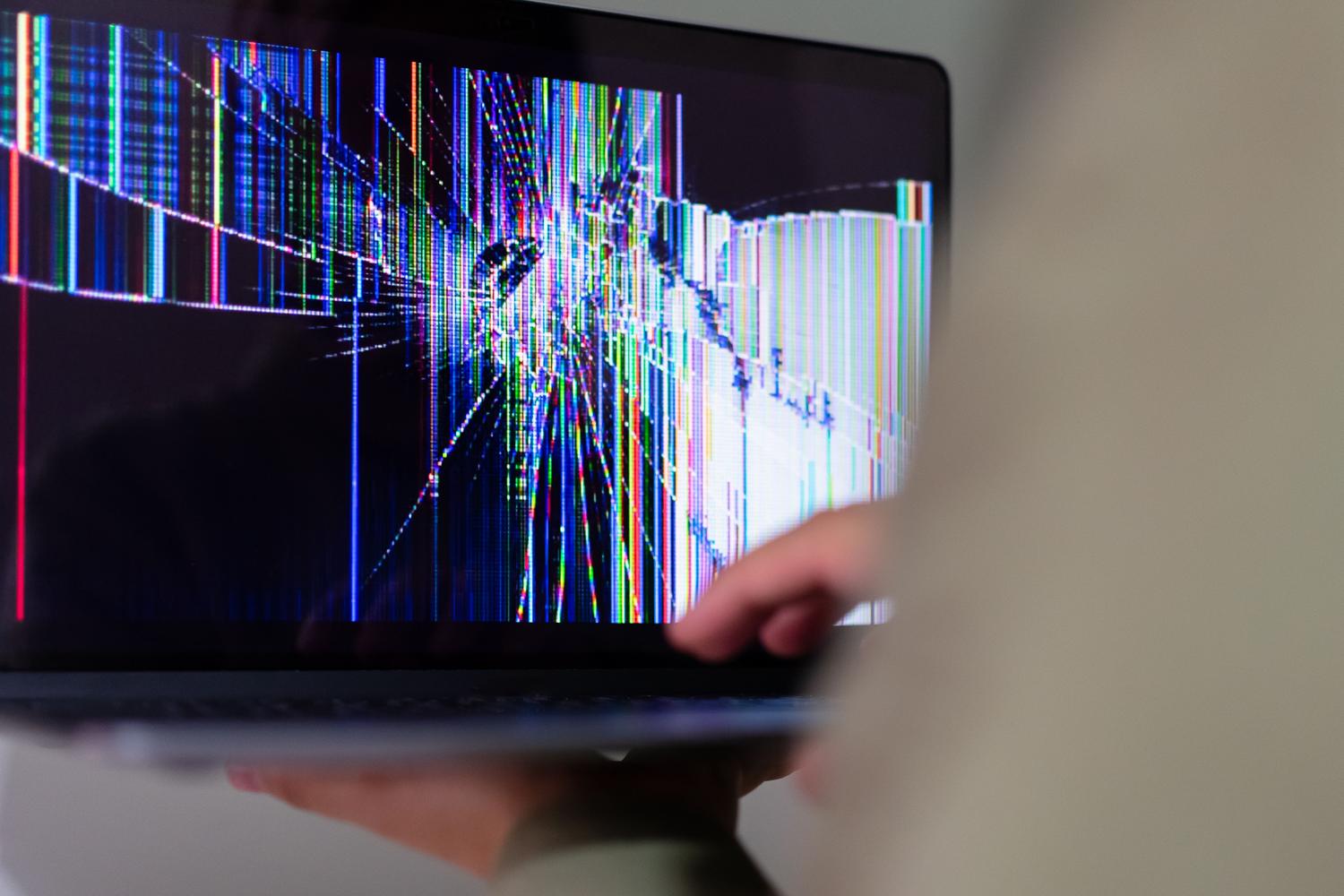
화면이 깨진 노트북은 정말 골칫거리입니다. 특히 그 노트북이 고성능 기기라는 걸 알고 있고, 값비싼 고철 덩어리로 전락하는 걸 원치 않을 때는 더욱 그렇습니다. 많은 사람들이 충격이나 사고 후 화면이 검게 변했을 때, 컴퓨터가 수리 불가능하다고 생각하는 경험을 해봤을 것입니다. 하지만 대부분의 경우 내부 하드웨어는 손상되지 않고 그대로 유지됩니다. 그리고 그것은 충분히 복구 가능합니다.
가장 논리적인 해결책은 대개 HDMI 케이블을 사용하여 TV나 외부 모니터에 연결하는 것이지만, 여기서부터 진짜 문제가 시작됩니다. 단순히 꽂기만 하면 되는 것이 아니라, 운영체제가 고장난 화면으로 이미지를 보내려고 하는 경우가 있어 다른 선택지가 없는 경우가 있습니다. 메뉴를 볼 수 없는 상태로 완전히 잠겨 있습니다. 화면 설정. 연결 관계를 더 잘 이해하려면 다음을 검토해 보세요. 모니터 연결 시 USB-C와 HDMI의 차이점.

이미지를 외부 모니터로 강제로 출력하는 방법

Cuando te encuentras en la situación de que el portátil enciende pero no ves nada en la tele, el problema suele ser que la configuración de pantalla está en modo «Solo pantalla de portátil». Para solucionar esto sin ver la pantalla, puedes probar la combinación de teclas 윈도우 + P 프로젝션 모드(복제, 확장, 두 번째 화면만)를 전환하려면 반복적으로 버튼을 눌러야 하지만, 메뉴가 보이지 않으면 약간의 요령과 운이 필요합니다.
Asus Vivobook이나 TUF 모델과 같은 일부 복잡한 경우에는 시스템이 외부 모니터를 기본 디스플레이로 자동으로 인식하지 못할 수 있습니다. 마우스 커서는 움직이지만 클릭이 되지 않거나 화면이 깜빡이는 경우 문제가 있을 수 있습니다. 컨트롤러 충돌 또는 물리적 오류 영상 신호를 방해하는 것은 커넥터에 있습니다.


깨진 화면 처리 방법: 수리할까, 재활용할까?

때때로 지역 기술자들은 수리하는 데 돈을 쓰는 건 아깝고 차라리 컴퓨터를 버리는 게 낫다고 말할 것입니다. 하지만 만약 당신의 컴퓨터에 다음과 같은 문제가 있다면, i7 프로세서, 빠른 SSD 및 넉넉한 저장 공간그것을 버리는 것은 죄악입니다. 몇 가지 방법이 있습니다.
- 패널 교체: 이것이 가장 깔끔한 방법입니다. 기기의 기능을 복원하기 위해 호환되는 새 화면 패널을 설치하는 방식입니다.
- 데스크톱 PC로 사용하세요: 모니터를 따로 구매하고 싶지 않다면, 노트북을 닫아둔 채로 외부 모니터, 키보드, 마우스를 연결해 데스크톱처럼 사용할 수 있습니다.
- 심층적인 기술 검토: 때로는 유리가 문제일 뿐만 아니라 플렉스 케이블이 손상되어 화면이 간헐적으로 깜빡이거나 사라지는 현상이 발생하기도 합니다.
예방 관리 및 하드웨어 유지보수

노트북 고장에 대해 이야기하는 김에, 화면만 손상되는 게 아니라는 점을 기억해 두는 게 좋겠습니다. 컴퓨터가 빨리 고장 나는 것을 막으려면 침대나 이불 위에서 사용하지 마세요. 환기구를 막고 계십니다. 또한, 과도한 열은 메인보드를 손상시킬 수 있습니다. 마찬가지로 키보드 근처에 물컵을 두는 것도 매우 조심해야 합니다. 실수로 물을 쏟으면 내부 부품에 돌이킬 수 없는 단락이 발생할 수 있습니다.
기기의 건강을 유지하려면 내부 먼지를 정기적으로 청소하는 것이 좋습니다. PC 모니터를 손상시키지 않고 청소하는 방법 항상 사용 마이크로 화이버 천화면 코팅을 손상시킬 수 있는 강한 화학 물질 사용을 피하십시오. 배터리 수명이 다해가거나 키보드가 제대로 작동하지 않는 경우, 수리점에서 진단 점검을 받으면 기기가 완전히 고장 나기 전에 수리할 수 있습니다.
뛰어난 내부 성능을 갖췄지만 화면이 쓸모없는 노트북을 발견했다면, 첫 번째 난관에서 포기하지 마세요. HDMI 비디오 출력을 강제로 연결하거나, LCD 패널을 교체하거나, 아예 데스크톱처럼 개조하는 등, 언제나 해결책은 있습니다. 프로세서의 성능과 저장 용량을 최대한 활용하세요 새 컴퓨터에 큰돈을 들이지 않고도.
