- Pasiekite paspausdami „Alt“ + „Space“, kad ieškotumėte žiniatinklyje, programose ir vietiniuose failuose, surūšiuotuose pagal šaltinį
- Objektyvo ir dirbtinio intelekto režimo integracija santraukoms, vertimams ir natūralioms užklausoms
- „Google Essentials“ HP nešiojamuosiuose kompiuteriuose: paslaugos, „Play Games“ ir „Google One“
- „Chrome“ diegimas ir MSI diegimas iš valdymo konsolės

„Google“ integracija su „Windows“ žengia reikšmingą žingsnį į priekį dėl naujos eksperimentinės darbalaukio programos , kuri veikia fone ir leidžia vartotojams ieškoti neperjungiant langų. Šis pasiūlymas, prieinamas per „Labs“, pristato greitą paieškos laukelį ir dirbtinio intelekto valdomas parinktis, primenančias tokias patirtis kaip „Spotlight“ ar „PowerToys“ komandų paletę.
Tuo pačiu metu „Google“ pradeda bendradarbiauti su HP ir pristato kompiuteriams skirtą programą „Essentials“, skirtą aptikti ir įdiegti tokias paslaugas kaip „Photos“, „Messages“, „Drive“ ir net „Google Play Games“ tiesiai „Windows“ kompiuteriuose. Siekiant užbaigti ekosistemą, lieka prieinami oficialūs „Chrome“ diegimo „Windows“, „Mac“ ir „Linux“ sistemose vadovai, taip pat įmonių instrukcijos, kaip diegti MSI programas iš valdymo konsolės.
Naujoji „Google“ programa, skirta „Windows“: kas tai yra ir kodėl ji svarbi
„Google“ pristatė eksperimentinę darbalaukio programėlę, skirtą „Windows“ , skirtą pagreitinti paiešką netrikdant darbo eigos. Užuot atidarius naršyklę, bet kurios programos viršuje gali atsirasti paieškos laukelis, leidžiantis ieškoti informacijos internete ir turinio savo kompiuteryje.
Iškvietimas atliekamas akimirksniu: tiesiog paspauskite Alt + tarpo klavišą, kad iškviestumėte sąsają. Ji veikia nepriklausomai nuo to, kas rodoma ekrane (teksto redaktorius, viso ekrano žaidimas ir pan.), nes procesas vyksta fone ir ant jūsų atliekamų veiksmų uždeda lengvą, minimalistinę paieškos sistemą .
Šis paieškos laukelis priima užklausas iš įvairių šaltinių: žiniatinklio, įdiegtų programų, vietinių failų ir dokumentų, saugomų „Google“ diske . Jis taip pat tvarko rezultatus pagal šaltinį ir kategoriją, kad būtų lengva nustatyti, ar kažkas yra iš jūsų kompiuterio saugyklos, ar iš „Google“ debesies.
Internetinėje erdvėje jis atkartoja įprastus paieškos sistemų modalumus: nuorodas, vaizdus, žemėlapius, knygas ir kitus „Google“ patirčiai būdingus rezultatus, prie kurių prideda dirbtinio intelekto sugeneruotas santraukas ir dirbtinio intelekto režimą , leidžiantį užduoti užklausas natūralia kalba ir tęsti tolesnius klausimus.
Pridėtinė vertė atsiranda dėl „Google Lens“ tiesioginės integracijos į programėlę : galite pasirinkti bet ką ekrane, kad išverstumėte tekstūras, atpažintumėte tekstą ar spręstumėte pratimus, neperjungdami programų. Visa tai šiuo metu kaip eksperimentas pasiekiama „Labs for Windows 10“ ir „Windows 11“, iš pradžių anglų kalba ir Jungtinėse Amerikos Valstijose.
Spartieji klavišai, sąsaja ir naudojimo eiga
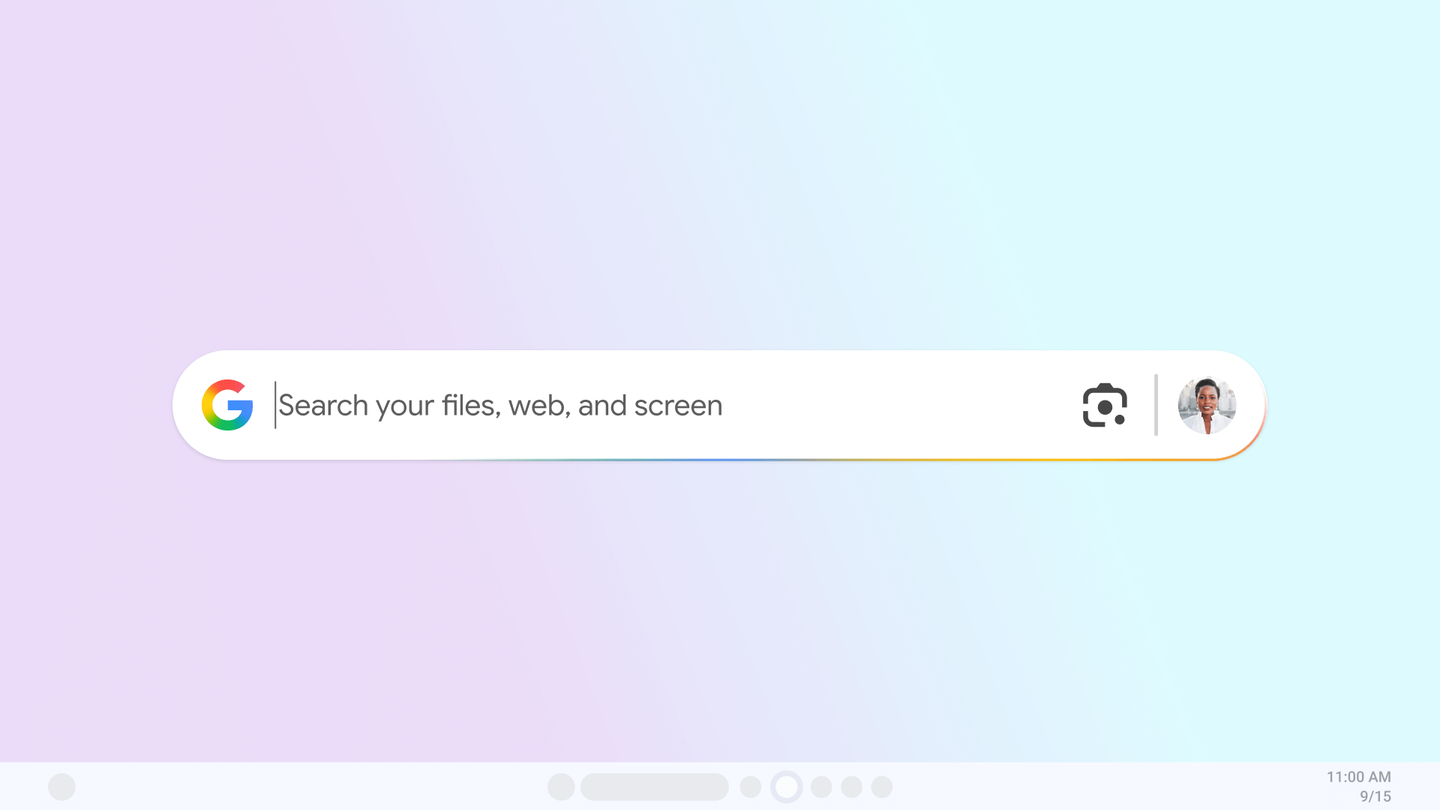
Prieiga prie jos naudojant „Alt“ + „Space“ yra esminė patirtis: priprantate iškviesti paieškos juostą taip, tarsi tai būtų sistemos HUD, kad ir kur būtumėte. Ji nepertraukia jūsų veiksmų, o uždarius langą grįžtate tiksliai ten, kur buvote.
Sąsaja yra vienas langelis, primenantis „Spotlight“ macOS sistemoje arba „PowerToys“ paletę „Windows“ sistemoje; įvedate tekstą, paspaudžiate „Enter“ ir programa pateikia rezultatus iš žiniatinklio ir įrenginio , pirmenybę teikdama aiškiems pavadinimams, piktogramoms ir keliams, kad galėtumėte greitai rasti tai, ko jums reikia.
Kai paieška atliekama pagal vietinį turinį (programas, dokumentus, aplankus), programa rodo pagal tipą ir šaltinį surūšiuotus sąrašus , todėl lengva atskirti failus, saugomus jūsų kompiuterio standžiajame diske, nuo failų, esančių jūsų „Google“ diske. Tai sumažina paspaudimų skaičių ir perjungimo laiką.
Nesvarbu, ar tikslas yra sudėtinga užklausa, ar atvira tema, dirbtinio intelekto režimas ir dirbtinio intelekto santraukos padeda suprasti ir patikslinti atsakymą neatidarant papildomų skirtukų. O naudojant integruotą objektyvą, ekrano dalies pasirinkimas norint išversti ar išspręsti problemą tampa akimirksniu.
Svarbu nepamiršti, kad tai eksperimentinė programinė įranga: gali pasitaikyti neatitikimų ar klaidų . Nepaisant to, tai įdomus pasirinkimas tiems, kurie nori gilesnės integracijos tarp savo kompiuterio ir „Google“ paslaugų.
„Google Essentials“ sistemoje „Windows“: paslaugos, žaidimai ir pradinis diegimas HP

Tuo pačiu metu „Google“ pristatė „Essentials“ – programą, kuri supaprastina kelių įmonės paslaugų diegimą ir prieigą prie jų „Windows“ kompiuteriuose. Idėja ta, kad diegiant naują kompiuterį galima tiesiogiai atrasti ir įdiegti tokius įrankius kaip „Google Photos“, „Google Messages“, „Google“ diskas ir „Google Docs“.
Pristatyme teigiama, kad, be nuorodų į „Skaičiuokles“, taip pat bus prieiga prie „Nearby Share“ ir „Google One“ , o tai rodo, kad paketas veikia kaip paleidimo pultas ir katalogas kelioms programoms ir paslaugų priemonėms „Google“ ekosistemoje „Windows“ sistemoje.
Debiutą pristato HP: „Essentials“ programa bus iš anksto įdiegta tokiose serijose kaip „Spectre“, „Envy“, „Pavilion“, „OMEN“, „Victus“ ir „HP Brand“ , o netrukus ji bus prieinama ir „OmniBook“. Atrodo, kad tai programa, pasiekiama per meniu „Pradėti“ pirmą kartą paleidus kompiuterį.
„Google“ tikisi ateinančiais mėnesiais išplėsti „Essentials“ paketą į daugiau nešiojamųjų ir stacionarių kompiuterių , nors dar nepateikė išsamaus universalaus viešo atsisiuntimo būdo (pavyzdžiui, vieno .exe failo bet kuriam kompiuteriui). Kol kas HP pastangos yra tarsi ietis, kuria siekiama paspartinti jos pasiekiamumą „Windows“ ekosistemoje.
Be to, programa susieta su „Google Play Games for PC“ , atverdama duris į tūkstančius mobiliųjų žaidimų ir originalių žaidimų kataloge, įskaitant populiarius pavyzdžius, tokius kaip „Clash of Clans“ ir „CookieRun: Tower of Adventures“, su progreso sinchronizavimu ir apdovanojimais prisijungus prie savo paskyros. „Google“ taip pat paskelbė, kad bet kuriuo metu galite pašalinti bet kurią paslaugą arba visą „Essentials“ paketą , ir užsimena apie galimybę gauti 2 mėnesių „Google One“ bandomąją versiją su 100 GB saugyklos vietos, o tai pagerina pradžią tiems, kuriems reikia debesies saugyklos.
„Google Chrome“ diegimas ir sistemos reikalavimai „Windows“, „Mac“ ir „Linux“ sistemose
Įdiekite „Chrome“ „Windows“
- Jūsų kompiuteryje, atsisiųskite sąrankos failą iš oficialios svetainės.
- Paleiskite diegimo programą ir vykdykite ekrane pateikiamas instrukcijasJei „Windows“ paklaus „Ar norite leisti šiai programai atlikti pakeitimus jūsų įrenginyje?“, pasirinkite „Taip“.
- Kai procesas bus baigtas, atviras chromas ir atlikite pradinius koregavimus.
Jei naudojote kitą naršyklę, „Chrome“ leidžia importuoti žymes, istoriją ir nustatymus , kad būtų lengviau perjungti.
„Chrome“ diegimas neprisijungus („Windows“)
- Iš kito kompiuterio, Atsisiųskite specialų diegimo failą, skirtą diegimui neprisijungus.
- „Chrome“ šeimos puslapio apačioje eikite į Kitos platformos.
- Pasirinkite tikslinė operacinė sistema ir atsisiųskite failą.
- perkelti failą į kompiuterį, kuriame norite įdiegti „Chrome“.
- Paleiskite diegimo programą ir atlikite ekrane nurodytus veiksmus kol bus baigta.
Įdiekite „Chrome“ „Mac“
Norint naudoti „Chrome“ „Mac“ kompiuteryje, reikia „macOS 12 Monterey“ arba naujesnės versijos . Procesas yra paprastas ir pažįstamas „macOS“ naudotojams.
- Eiti failas „googlechrome.dmg“.
- Atidarykite jį ir iššokančiajame lange nuvilkite „Chrome“ į aplanką „Programos“.
- Jūsų gali būti paprašyta administratoriaus slaptažodisJei neturite, nuvilkite „Chrome“ į vietą, kurioje turite leidimus (pvz., darbalaukį), ir paleiskite ją iš ten.
Įdiegę galite išstumti tomą iš „Finder“, kad pašalintumėte visus likusius diegimo failus.
Įdiekite „Chrome“ į „Linux“
„Linux“ sistemoje naudojama paties platinimo programinės įrangos tvarkyklė , todėl reikalingos administratoriaus teisės.
- Eiti tinkamas diegimo paketas jūsų distribucijai.
- Atidarykite ir pasirinkite Priimti / įdiegti paketą kad programinės įrangos tvarkyklė galėtų apdoroti.
„Chrome“ integruojasi į tvarkyklę, kad gautų automatinius atnaujinimus pagal kiekvieno platinimo politiką.
Sistemos reikalavimai
- „Windows“ su „Intel“ procesoriumi„Windows 10“ arba naujesnė versija, „Pentium 4“ arba naujesnis procesorius, palaikantis SSE3.
- „Windows“ su ARM procesoriumi: „Windows 11“ ar naujesnė versija.
- Mac„macOS 12 Monterey“ arba naujesnė versija.
- Linux (64 bitai)„Ubuntu 18.04+“, „Debian 10+“, „openSUSE 15.5+“ arba „Fedora 39+“; „Pentium 4“ arba naujesnis procesorius su SSE3.
Atminkite, kad jei jūsų „Mac“ kompiuteryje veikia senesnės „macOS“ versijos (pvz., „macOS 10.6“–10.12 ), jūsų kompiuteris nebegaus „Chrome“ naujinių. Atsisiųsdami „Chrome“, sutinkate su „Google“ paslaugų teikimo sąlygomis ir „Chrome“ / „ChromeOS“ paslaugų teikimo sąlygomis.
Taip pat yra diegimo programų, skirtų konkretiems atvejams (pavyzdžiui, 64 bitų „Windows 11/10“, „Windows 11 ARM“ ar senesnėms versijoms ), jei jos yra palaikomos; idealiu atveju turėtumėte pasirinkti oficialios svetainės jūsų sistemai rekomenduojamą paketą.
MSI programinės įrangos diegimas sistemoje „Windows“ naudojant „Google“ administratoriaus konsolę
Jei tvarkote „Windows“ įrenginius administratoriaus teisėmis, „Google“ leidžia įdiegti MSI programas naudojant pasirinktinius nustatymus valdymo konsolėje. Šiam procesui reikalingas konfigūracijos XML failas, paketo maišos kodas ir MSI produkto ID.
1 veiksmas: gaukite duomenis ir sukurkite XML
- Atsisiųskite Programos MSI iš tiekėjo svetainės arba iš serverio, pasiekiamo per http/https/ftp. Pavyzdžiui, „7-Zip“ diegimo programą galima gauti iš viešojo projekto URL.
- Atidarykite „PowerShell“ ir paleiskite Get-FileHash -PathPathToFile -Algoritmas SHA256 norint apskaičiuoti maišos kodą. Užsirašykite grąžintą 64 simbolių eilutę.
- Už Produkto ID, naudokite „PowerShell“ scenarijų, panašų į šį, ir išsaugokite jį kaip Get-MSIFileInformation.ps1:
param($Path,$Property)
try {
  $WindowsInstaller = New-Object -ComObject WindowsInstaller.Installer
  $MSIDatabase = $WindowsInstaller.GetType().InvokeMember("OpenDatabase","InvokeMethod",$Null,$WindowsInstaller,@($Path.FullName,0))
  $Query = "SELECT Value FROM Property WHERE Property = '$($Property)'"
  $View = $MSIDatabase.GetType().InvokeMember("OpenView","InvokeMethod",$null,$MSIDatabase,($Query))
  $View.GetType().InvokeMember("Execute", "InvokeMethod", $null, $View, $null)
  $Record = $View.GetType().InvokeMember("Fetch","InvokeMethod",$null,$View,$null)
  $Value = $Record.GetType().InvokeMember("StringData","GetProperty",$null,$Record,1)
  return $Value
}catch { Write-Output $_.Exception.Message}
Toliau paleiskite scenarijų, nurodydami „-Property ProductCode“ , kad gautumėte identifikatorių riestiniuose skliaustuose, pvz., {23170F69-40C1-2702-1900-00001000000}.
Naudodami MSI URL, maišos kodą ir produkto ID, sukurkite šį tylaus diegimo XML failą (pakoreguokite paryškintas reikšmes pagal savo paketą):
<MsiInstallJob>
  <Product Version="1.0.0">
    <Download>
      <ContentURLList>
        <ContentURL>MSI-URL</ContentURL>
      </ContentURLList>
    </Download>
    <Enforcement>
      <CommandLine>/quiet</CommandLine>
      <TimeOut>5</TimeOut>
      <RetryCount>3</RetryCount>
      <RetryInterval>5</RetryInterval>
    </Enforcement>
    <Validation>
      <FileHash>{FileHash}</FileHash>
    </Validation>
  </Product>
</MsiInstallJob>
Jei reikia, galite pakoreguoti vykdymo parametrus (pvz., komandinę eilutę arba laiką) pagal „Microsoft“ dokumentaciją.
2 veiksmas: pridėkite pasirinktinį nustatymą
- Valdymo konsolėje eikite į Pasirinktiniai nustatymai ir prideda naują nustatymą.
- OMA-URI lauke pasirinkite Įmonės darbalaukis ir naudokite maršrutą:
./Device/Vendor/MSFT/EnterpriseDesktopAppManagement/MSI/ /AtsisiųstiĮdiegti. - Pakeiskite produkto ID MSI kodu, raktų kodavimas: %7BProductID%7D. Pavyzdžiui, jei naudojate 7‑Zip:
./Device/Vendor/MSFT/EnterpriseDesktopAppManagement/MSI/%7B23170F69-40C1-2702-1900-00001000000%7D/DownloadInstall. - Priskirti a Atpažįstamas vardas (pvz., „Įdiegti 7-Zip 19.0“).
- Duomenų tipe pasirinkite Eilutė (XML), įkelkite XML failą ir, jei taikoma, pridėkite aprašymą.
- Pasirinkite organizaciniai vienetai paskirties vietą ir taiko politiką.
Įrenginiui prisijungus prie interneto, diegimas gali užtrukti iki trijų valandų ; jei jis neprisijungęs, diegimas bus pritaikytas, kai vėl prisijungsite.
3 veiksmas: patikrinkite diegimą ir, jei reikia, pašalinkite
Norėdami patvirtinti diegimą, konsolėje eikite į „Galiniai taškai“ , pasirinkite įrenginį ir patikrinkite skyrių „Įdiegtos programos“, kad įsitikintumėte, jog rodomas laukiamas paketas.
Jei reikia pašalinti programėlę, įdiegtą naudojant pasirinktinius nustatymus, suraskite susijusį nustatymą atitinkamame OU ir jį ištrinkite arba išjunkite. Jei nustatymą paveldi antrinis OU, galite jį išjungti tik tai šakai; visada galite jį paveldėti dar kartą, kad iš naujo įdiegtumėte.
Naujoji „Google“ programėlė, skirta „Windows“, supaprastina paiešką visoje jūsų aplinkoje; „Essentials“ perkelia paslaugas ir žaidimus į darbalaukį su HP palaikymu, o diegimo ir diegimo vadovai užbaigia labiau integruotą ekosistemą tiek vartotojams, tiek administratoriams su sparčiaisiais klavišais, dirbtiniu intelektu ir centralizuoto valdymo parinktimis, kurios pagreitina kasdienes užduotis.

Rodiklis
- 1 Naujoji „Google“ programa, skirta „Windows“: kas tai yra ir kodėl ji svarbi
- 2 Spartieji klavišai, sąsaja ir naudojimo eiga
- 3 „Google Essentials“ sistemoje „Windows“: paslaugos, žaidimai ir pradinis diegimas HP
- 4 „Google Chrome“ diegimas ir sistemos reikalavimai „Windows“, „Mac“ ir „Linux“ sistemose
- 5 MSI programinės įrangos diegimas sistemoje „Windows“ naudojant „Google“ administratoriaus konsolę