- „Heroic Games Launcher“ sujungia „Epic“, „GOG“ ir „Amazon“ bibliotekas į vieną nemokamą ir atvirojo kodo klientą.
- Tai leidžia įdiegti, atnaujinti, taisyti, perkelti ir importuoti esamus žaidimus, taip pat pridėti išorinių pavadinimų.
- Jis siūlo integraciją su „Wine“, „Proton“, „Crossover“ ir UMU, kad būtų galima paleisti „Windows“ žaidimus „Linux“, „macOS“ ir „Steam Deck“.
- Tai apima pažangias funkcijas, tokias kaip temos, kategorijos, automatiniai pataisymai ir debesų žaidimų sinchronizavimas.
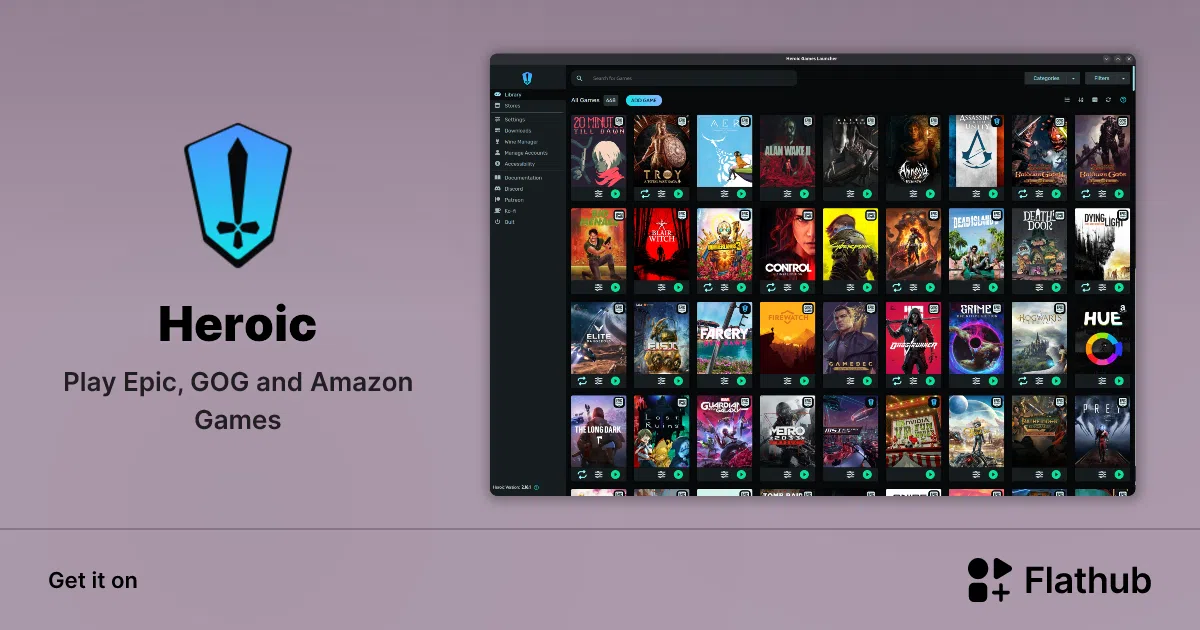
Jei turite žaidimų „Epic Games“, „GOG“, „Amazon Games“ ir kitose platformose , tikriausiai esate ne kartą perjungę klientus. Tikras vargas, kai kiekvieną kartą norint žaisti žaidimą reikia atidaryti kelis paleidimo įrenginius, atsiminti slaptažodžius ir vargti su visiškai skirtingomis sąsajomis.
Kad būtų išvengta viso to chaoso, yra „Heroic Games Launcher“ – atvirojo kodo žaidimų paleidimo priemonė, kuri sujungia praktiškai viską vienoje vietoje. Su ja galite tvarkyti, diegti ir žaisti „Epic“, „GOG“ ir „Amazon“ žaidimus (taip pat pridėti išorinius žaidimus) iš vienos programos, nesvarbu, ar naudojate „Linux“, „Windows“, ar „macOS“, ir netgi naudoti ją tokiuose įrenginiuose kaip „Steam Deck“.
Kas yra „Heroic Games Launcher“ ir kodėl verta jį įsigyti?
„Heroic Games Launcher“ yra nemokama ir atvirojo kodo žaidimų programa , skirta centralizuoti jūsų skaitmenines žaidimų bibliotekas. Užuot pasikliovusi oficialiais klientais, tokiais kaip „Epic Games Launcher“, „GOG Galaxy“ ar „Amazon Games“ programėlė, „Heroic“ veikia kaip „tiltas“, leidžiantis pasiekti visus savo žaidimus iš vienos, aiškios ir gana intuityvios sąsajos.
Šis projektas veikia naudodamas kelias technologijas: „Legendary“ – „Epic Games Store“ žaidimams, patentuotą įgyvendinimą, vadinamą „gogdl“ – „GOG“, ir „Nile“ – „Amazon Games“. Visa tai apjungiama modernia sąsaja, sukurta naudojant žiniatinklio technologijas, todėl programa yra kelių platformų ir leidžia nuolat tobulėti.
Vienas didžiausių jo privalumų yra tai, kad jame ne tik pateikiami jūsų žaidimų sąrašai , bet ir galite juos įdiegti, atnaujinti, taisyti, perkelti tarp diskų, importuoti esamus diegimus ir netgi pridėti žaidimų, kurių nėra jokioje palaikomoje parduotuvėje. Trumpai tariant, jis tampa jūsų kompiuterinių žaidimų bibliotekos komandų centru.
Be to, jis tapo labai rimta alternatyva oficialiems klientams , ypač „Linux“ ir „Steam Deck“ sistemose, kur „Epic“ ar „Amazon“ originalios programinės įrangos naudojimas dažnai yra galvos skausmas. Daugelis vartotojų jau mano, kad jis yra būtinas jų sistemose.
Suderinamos platformos ir pagrindiniai reikalavimai
„Heroic Games Launcher“ yra kelių platformų programa , apimanti praktiškai kiekvieną dabartinę žaidimų aplinką. Ji veikia automatiškai:
- Linux„Ubuntu 20.04 LTS“ arba naujesnė versija, „Fedora 33“ arba naujesnė versija ir „Arch Linux“ (ir jos išvestinės versijos, pvz., „Manjaro“, „Garuda“, „EndeavourOS“), taip pat kitos distribucijos, kuriose ji taip pat gali veikti su tam tikrais rankiniais nustatymais.
- SteamOS: galima įsigyti „Steam Deck“ platformoje, galima lengvai atsisiųsti iš „Discover“.
- „Windows 10“ ir „Windows 11“.
- macOS 14 ar naujesnės versijos.
Nors komanda daugiausia dėmesio skiria šioms versijoms, „Heroic“ paprastai veikia ir daugelyje kitų „Linux“ distribucijų . Reikalavimas yra tas, kad atitiktumėte tam tikrus minimalius reikalavimus (pavyzdžiui, turite turėti tokius įrankius kaip „curl“, prieinamus priklausomybės neturinčiais formatais, tokiais kaip „AppImage“ arba „tar.xz“). Jei jums reikia pereiti prie „Linux“, galite vadovautis mūsų vadovu, kaip konvertuoti kompiuterį į „Linux“ iš USB disko . Jei kyla problemų, gana dažnai kas nors iš „Discord“ serverio padeda.
„Linux“ sistemoje „Heroic“ galima įsigyti „Flathub“ platformoje , kuri labai supaprastina diegimą staliniuose kompiuteriuose su programinės įrangos centrais („Discover“, „Pop!_Shop“ ir kt.). Taip pat yra paketai DEB pagrindu sukurtoms distribucijoms , AUR RPM paketai, tokie kaip „heroic-games-launcher-bin“, „nixpkg “ versijos („heroic“ ir „heroic-unwrapped“), ir klasikiniai „AppImage“ bei „tar.xz“ formatai.
„Windows“ sistemoje galite įdiegti naudodami „WinGet“ (naudodami komandą „winget install Heroic“) arba klasikinę .exe diegimo programą – diegimo versiją su sparčiaisiais klavišais arba nešiojamąją versiją. „macOS“ sistemoje paprasčiausias būdas yra per „Homebrew“ su „cask“, nors yra ir .dmg atvaizdas , kurį galite nuvilkti tiesiai į aplanką „Programos“.
Palaikomos parduotuvės ir bibliotekos, kurias galite sujungti
Projekto esmė – galimybė sujungti įvairių skaitmeninių saugyklų bibliotekas . Šiuo metu „Heroic“ suderinama su:
- "Epic" žaidimų parduotuvė, per „Legendary“.
- GV (Seni geri žaidimai), dėka „gogdl“ įdiegimo.
- „Amazon“ žaidimai ir „Amazon Prime Gaming“ per „Nile“.
Tiesiog prisijungę prie kiekvienos paslaugos programėlėje, galite peržiūrėti ir tvarkyti visus savo žaidimus skiltyje „Parduotuvės“ . „Heroic“ atsisiunčia jūsų bibliotekos informaciją ir ją atnaujina realiuoju laiku, todėl įsigijus naują pavadinimą arba jį pašalinus, pakeitimas atsispindi automatiškai.
Be oficialiai integruotų parduotuvių, „Heroic“ leidžia pridėti išorinių žaidimų : galite užregistruoti bet kokį vykdomąjį failą, įskaitant naršyklės programas ar paleidimo priemones iš kitų parduotuvių („IndieGala“ ir kt.), kad jie būtų rodomi jūsų kolekcijoje taip, lyg būtų kitas žaidimas.
Visa tai leidžia „Heroic“ veikti kaip vieninga sąsaja ne tik „Epic“, „GOG“ ir „Amazon“, bet ir visiems atskiriems žaidimams, kuriuos įdiegėte savo kompiuteryje, o tai labai naudinga, jei metų metus kaupėte žaidimus skirtinguose aplankuose.
„Heroic Games Launcher“ diegimas kiekvienoje sistemoje
„Heroic“ įdiegimas yra gana paprastas, o geriausia tai, kad norint jį naudoti, nereikia oficialių kiekvienos parduotuvės klientų . Tiesiog įdiekite „Heroic“ ir programoje įveskite savo „Epic“, „GOG“ ir „Amazon“ prisijungimo duomenis.
„Linux“ sistemoje labiausiai rekomenduojama naudoti „Flatpak“ iš „Flathub“ , nes tai supaprastina priklausomybių valdymą ir užtikrina greitus atnaujinimus. Jei pageidaujate vietinių paketų, galite atsisiųsti .deb failą, skirtą tokiems platinimams kaip „Ubuntu“ / „Debian“, ir paleisti jį dukart spustelėdami arba per terminalą naudodami komandą „sudo dpkg -i Heroic*amd64.deb“. „Fedora“ ir panašiuose platinimuose yra .rpm failas , kuris įdiegiamas naudojant komandą „sudo dnf install ./heroic-*.x86_64.rpm“.
„Arch Linux“ ir išvestinėms versijoms „ Heroic“ komanda oficialiai palaiko tik AUR „heroic-games-launcher-bin“ paketą . Svarbu tai turėti omenyje, nes jei naudojate kitus neoficialius paketus ir kas nors nepavyksta, palaikymo komanda nukreips jus pas to konkretaus paketo kūrėją.
Labiau „rankinėse“ aplinkose turite „ AppImage“ (atsisiųskite jį, suteikite jam vykdymo teises naudodami „chmod +x“ ir paleiskite) ir tar.xz failą , kurį tiesiog išpakuojate ir paleidžiate iš gauto aplanko. Abiem atvejais turite įsitikinti, kad įdiegti pagrindiniai įrankiai, tokie kaip „ curl “ , kitaip galite susidurti su neįprastu elgesiu.
„Windows“ sistemoje , jei jau naudojate „WinGet“, ją paleis komanda „winget install Heroic“ . Priešingu atveju galite atsisiųsti grafinį diegimo failą („Setup“) arba nešiojamąją versiją iš leidimų puslapio. Sąrankos programa sukuria nuorodas darbalaukyje ir meniu „Pradėti“, kad galėtumėte atidaryti „Heroic“ kaip ir bet kurią kitą programą.
„macOS“ sistemoje , jei esate „Homebrew“ vartotojas, galite įdiegti ją su „cask“ komanda, pvz., „brew install --cask --no-quarantine heroic“. Arba galite atsisiųsti .dmg atvaizdą , dukart jį prijungti ir nuvilkti programėlę „Heroic“ į aplanką „Programos“.
Pagrindinės „Heroic“ savybės ir privalumai
„Heroic“ yra ne tik paprastas žaidimų sąrašas, bet ir pasižymi labai išsamiomis funkcijomis, skirtomis valdyti bibliotekas ir pagerinti patirtį „Linux“, „Windows“ ir „macOS“.
Pirma, ji siūlo vieningą bibliotekos valdymą : galite įdiegti, atnaujinti, pašalinti, taisyti ir perkelti žaidimus iš „Epic“, „GOG“ ir „Amazon“ iš tos pačios prietaisų skydelio. Jei jau turite žaidimų, įdiegtų su kitais klientais, „Heroic“ leidžia importuoti šiuos diegimus , kad išvengtumėte pasikartojančių atsisiuntimų. Tai ypač naudinga, jei turite pilnus standžiuosius diskus ir nenorite atsisiųsti 100 GB žaidimo, kuris jau yra jūsų sistemoje.
Taip pat yra atsisiuntimo eilė , leidžianti palikti kelis žaidimus laukti ir juos atsisiųsti vieną po kito arba lygiagrečiai, priklausomai nuo jūsų nustatymų. Tai labai palengvina, pavyzdžiui, didelės bibliotekos paruošimą po kompiuterio formatavimo.
Kalbant apie sąsają, „Heroic“ siūlo filtrus, paiešką, mėgstamiausius, žaidimų slėpimo parinktis ir palaikymą pasirinktinėms temoms. Galite tinkinti spalvas ir vizualinį stilių, taip pat suskirstyti savo kolekciją į kategorijas, kurias patys apibrėžiate – tai labai naudinga, jei turite įvairių indie žaidimų, AAA pavadinimų ir įvairių programų.
Kita svarbi funkcija yra išsaugojimų debesyje sinchronizavimas , jei tai leidžia originali parduotuvė. Daugelyje „GOG“ ir „Epic“ žaidimų siūlomas išsaugojimas debesyje, o „Heroic“ gali prisijungti prie šių paslaugų, kad automatiškai arba rankiniu būdu įkeltų ir atsisiųstų išsaugojimus. Kiekvieno suderinamo žaidimo nustatymuose rasite specialų skirtuką „Įrašymas debesyje“.
„Wine“, „Proton“, „Crossover“ ir „UMU“ naudojimas žaidimams „Windows“
Viena iš priežasčių, kodėl „Heroic“ tapo toks populiarus „Linux“ ir „macOS“ sistemose, yra galimybė paleisti „Windows“ žaidimus naudojant „Wine“, „Proton“ ir „Crossover“ . Tai leidžia žaisti „Microsoft“ operacinei sistemai sukurtus žaidimus kitose aplinkose, užtikrinant vis didesnį suderinamumo lygį.
„Linux“ sistemoje „Heroic“ integruoja savo „Wine“ ir „Proton“ versijų tvarkyklę , įskaitant pasirinktinius variantus, tokius kaip „ Wine-GE “ ir „Proton-GE “. Šios versijos, kurias prižiūri kūrėjas „gloriouseggroll“, apima pataisas ir papildomus kodekus, kurie išsprendžia dažniausiai pasitaikančias problemas: nerodomą vaizdo medžiagą, jautrią DRM apsaugą, nedideles klaidas ir kt. Iš paties kliento galite atsisiųsti „Wine-GE-Latest“ ir „Proton-GE-Latest“ versijas, kad visada turėtumėte naujausią ir labiausiai suderinamą variantą.
Be to, „Heroic“ galima integruoti su „ UMU Launcher“ – vieningu „Linux“ sluoksniu, veikiančiu ant „Proton“ platformos, kurį reklamuoja tokie projektai kaip „Lutris“, „Heroic“ ir „Bottles“. Įjungus eksperimentinių funkcijų parinktį „Naudoti UMU kaip „Proton“ vykdymo aplinką“, ateityje daugelis žaidimų veiks nuosekliau, centralizuojant bendruomenės pastangas.
„macOS“ sistemoje programa palaiko „Crossover“ – komercinį „Wine“ pagrindu sukurtą sprendimą, optimizuotą „Apple“ operacinei sistemai. Tai leidžia sujungti „Heroic“ kaip vieningą paleidimo priemonę su „Crossover“ kaip suderinamumo sluoksniu, kad būtų galima paleisti kelis „Windows“ žaidimus.
Pagal numatytuosius nustatymus galite pakeisti visuotinę „Wine“ / „Proton“ versiją „Heroic“ skiltyje „Žaidimo numatytieji nustatymai“, pasirinkdami, pavyzdžiui, „Proton-GE-naujausią“ visiems žaidimams. Tačiau taip pat galima individualiai koreguoti „Wine“ arba „Proton“ versiją kiekvienam žaidimui, o tai naudinga, kai konkretus žaidimas teisingai veikia tik su konkrečia versija.
Tais atvejais, kai reikia įdiegti modifikacijas ar papildomas programas, „Heroic“ leidžia paleisti .exe failus kiekvieno žaidimo „wineprefix“ faile . Tiesiog nurodykite vykdomąjį failą ir vedlys jį paleis taip, lyg būtumėte „Windows“ sistemoje, izoliuotoje žaidimo aplinkoje.
Rekomenduojama pradinė sąranka (ypač „Steam Deck“ ir „Linux“)
Įdiegę „Heroic“, verta skirti kelias minutes bendrųjų nustatymų koregavimui , ypač jei naudojate „Steam Deck“ arba kompiuteryje turite kelis diskus. Tai nedidelė pastanga, kuri vėliau sutaupys jums galvos skausmo.
Meniu „Nustatymai“ → „Bendra“ rekomenduojama pakeisti numatytąjį diegimo kelią į jums tinkamą vietą. Pavyzdžiui, naudodamiesi „Steam Deck“, daugelis vartotojų savo „microSD“ kortelės šakniniame kataloge sukuria aplanką „Heroic“, kad žaidimai būtų įdiegti ten pagal numatytuosius nustatymus. Tai apsaugo nuo konsolės vidinės atminties perkrovos.
Tame pačiame skyriuje galite apibrėžti aplanką naujiems „Wine“ prefiksams . „Heroic“ sukuria po vieną „Wine“ prefiksą kiekvienam žaidimui, kuris izoliuoja konfigūracijas ir neleidžia vienam žaidimui sugadinti kito. Nurodant konkretų kelią (taip pat ir „microSD“ kortelėje, jei naudojate „Steam Deck“), viskas išlieka tvarkinga ir neleidžiama susimaišyti su kitomis „Wine“ aplinkomis, kurias galite turėti savo sistemoje.
Gera idėja dar kartą patikrinti, ar „Steam“ aplanko kelias yra teisingai aptiktas, ypač jei norite, kad „Heroic“ pridėtų jūsų žaidimų nuorodas „Steam“ bibliotekoje. Laukas „Epic Games“ yra svarbus tik „Windows“ sistemoje arba jei naudojate ankstesnes instaliacijas iš kitų paleidimo priemonių, todėl galite palikti jį tuščią, jei jis jums netaikomas.
Bendrųjų nustatymų apačioje matysite kelis žymimuosius langelius, skirtus nuorodoms: kurti nuorodas darbalaukyje, meniu Pradėti ir automatiškai pridėti žaidimus prie „Steam“ . Tradiciniame kompiuteryje paprastai patogu išjungti darbalaukio ir meniu Pradėti nuorodas ir leisti viskam vykti per „Heroic“, o „Steam Deck“ verta pažymėti parinktį pridėti žaidimus prie „Steam“, nes tai leidžia pasinaudoti integruotu „Steam“ valdiklių valdymu ir labai patogiai žaisti žaidimo režimu.
Kitas naudingas žingsnis – eiti į „Nustatymai“ → „Žaidimo numatytieji nustatymai“ ir pasirinkti „Proton-GE-latest “ (arba pageidaujamą versiją) kaip numatytąją , nes ji paprastai suteikia geresnių rezultatų šiuolaikiniuose žaidimuose. Jei žaidžiate nešiojamuoju kompiuteriu su atskira vaizdo plokšte, galite įjungti parinktį „Naudoti atskirą vaizdo plokštę“ skirtuke „Kita“, kad priverstumėte naudoti galingą GPU.
Išplėstinės funkcijos: pasiekimai, automatiniai pataisymai ir žaidimo nustatymai
„Heroic“ neapsiriboja vien pagrindiniais dalykais; jame taip pat yra pažangių funkcijų, kurios pagerina patirtį , ypač jei norite, kad viskas būtų aiškiai apibrėžta.
Nustatymuose → Išplėstiniai rasite eksperimentinių funkcijų skiltį, kurioje galite įjungti tokias parinktis kaip „Comet Support“, kurios būtinos, kad GOG teisingai įrašytų jūsų pasiekimus ir kitą statistiką jūsų paskyroje. Šios parinkties įjungimas yra praktiškai privalomas, jei norite išsaugoti savo pasiekimus.
Kita labai rekomenduojama funkcija yra „Automatiškai taikyti žinomas pataisas“, kuri leidžia „Heroic“ automatiškai pritaikyti žinomas pataisas tam tikriems žaidimams, panašiai kaip tas, kurias rasite „ProtonDB“, bet integruotas tiesiai į paleidimo priemonę. Tai apsaugo jus nuo rankinio paleidimo parametrų ar specialių nustatymų keitimo kiekvienam probleminiam žaidimui.
Jau minėjome „Naudoti UMU kaip „Proton“ vykdymo aplinką“, tačiau verta pakartoti: įjungus šią parinktį, „Heroic“ suderinamas su žaidimų „Linux“ ateitimi, nes UMU suvienodina „Proton“ paleidimą skirtinguose projektuose. Jei kyla problemų dėl žaidimo, visada galite grįžti prie senesnės „Wine“ arba „Proton“ versijos, tačiau bendra tendencija juda UMU link.
Kiekvieno žaidimo informacijos puslapyje galite pasiekti atskirus nustatymus naudodami parinkčių piktogramą : pakeisti konkretaus žaidimo „Wine“ / „Proton“ versiją, modifikuoti paleidimo parametrus, koreguoti skiriamąją gebą arba priverstinai naudoti specialią vaizdo plokštę ir kt. Jei žaidimas neveikia sklandžiai su visuotiniais nustatymais, čia paprastai rasite tinkamą derinį.
Toje pačioje srityje yra skirtukas „Įrašai debesyje“, skirtas žaidimams, kuriuose yra įrašai debesyje. Galite matyti vietinį kelią iki savo išsaugojimų failų, jį pakeisti, jei „Heroic“ neteisingai aptinka aplanką (kas kartais nutinka su „Epic“ žaidimais), pasirinkti sinchronizavimo režimą (atsisiuntimas / įkėlimas, tik viena kryptimi ir pan.) ir, jei viskas išsiderina, naudoti „Priverstinis įkėlimas“ arba „Priverstinis atsisiuntimas“. Būkite labai atsargūs: neteisingai naudojant priverstinį atsisiuntimą, galite ištrinti savo vietinius išsaugojimų failus , todėl gerai pagalvokite prieš spustelėdami jį.
Kaip pridėti žaidimus, žaisti ir tvarkyti DLC
Nustačius „Heroic“ lygį, pradėti žaisti yra gana paprasta . Pirmiausia reikia prisijungti prie parduotuvių, kuriose turite žaidimus: „Epic“, „GOG“ ir „Amazon“. „Epic“ sistemoje, jei vienas prisijungimo būdas nepavyksta, paprastai yra alternatyvus būdas, kurį galite išbandyti.
Prisijungę matysite, kad jūsų bibliotekos yra integruotos į „Heroic“. Kiekvieno žaidimo būsena (įdiegta ar ne) rodoma, o spustelėjus jo informaciją, galima pamatyti tokią informaciją kaip diegimo dydis ir suderinamumas su „ProtonDB“ ir „Steam Deck“ „Linux“ sistemose. „Heroic“ taip pat yra tiesioginės nuorodos į „ProtonDB“ , kad galėtumėte perskaityti kitų naudotojų atsiliepimus apie tai, kuri „Proton“ versija veikia geriausiai.
Norėdami įdiegti žaidimą, tiesiog spustelėkite atsisiuntimo mygtuką. Jis bus pridėtas prie eilės ir bus pradėtas atsisiuntimas naudojant numatytąjį kelią, kurį sukonfigūruojote. Įdiegti žaidimai rodomi sąrašo viršuje, o jų vaizdai nebebus pilki, todėl galėsite greitai atpažinti, kurie žaidimai paruošti žaisti.
Žaidimo puslapyje arba pagrindiniame rodinyje galite spustelėti „Žaisti“, kad paleistumėte žaidimą tiesiogiai. „Steam Deck“ turi vieną išimtį: epinius žaidimus reikia bent kartą paleisti darbalaukio režimu , kad jie tinkamai veiktų „Steam“ žaidimo režime. Tai leidžia tinkamai sukonfigūruoti „wineprefixes“ ir vidines priklausomybes.
Jei norite paslėpti žaidimus pagrindiniame rodinyje, galite naudoti filtrų ir kategorijų sistemą , kad matytumėte, pavyzdžiui, tik žaidimus iš konkrečios parduotuvės arba tuos, kuriuos įdiegėte. Tai naudinga, kai jūsų biblioteka pradeda didėti ir nenorite matyti visko iš karto.
Kalbant apie DLC , „Heroic“ kiekvieno žaidimo parinktyse siūlo meniu „Modifikuoti diegimą“, kuriame galite pasirinkti kalbas, beta versijas ir papildomą turinį. Tai paprastai labai gerai veikia su „GOG“ žaidimais: pasirenkate DLC ir jie atsisiunčiami be jokių papildomų komplikacijų. Su „Epic“ viskas sudėtingiau; daugeliu atvejų tai veikia, tačiau yra žaidimų (kaip pranešta su „Alan Wake 2“), kuriuose DLC, atrodo, neįdiegiamas teisingai arba „Heroic“ užstringa laukdamas atsakymo iš „Epic“. Gana dažnas sprendimas yra pašalinti ir iš naujo įdiegti žaidimą , kad jame būtų DLC.
Žaidimų atnaujinimai tvarkomi automatiškai, todėl nereikia jų tikrinti kasdien. Jei yra nauja versija, „Heroic“ ją aptinka ir atitinkamai atnaujina žaidimą, visada atsižvelgdama į disko vietą ir kitus veiksnius.
Jei bet kuriuo metu reikia pataisyti sugadintą diegimą, žaidimo parinktyse galite naudoti funkcijas „Patikrinti“ arba „Taisyti“ , taip pat perkelti žaidimą į kitą aplanką arba atminties įrenginį, nereikėdami jo iš naujo atsisiųsti.
„Heroic“ taip pat leidžia sinchronizuoti žaidimus, jau įdiegtus oficialiame „Epic“ arba „GOG Galaxy“ kliente, todėl pakeitus paleidimo priemones neprarasite įdiegtų žaidimų. Programa nuskaito nurodytus kelius ir, jei randa suderinamų žaidimų, įtraukia juos į savo duomenų bazę.
„Heroic Deck“ „Steam“ platformoje ir jos ryšys su kitais paleidimo įrenginiais
„Steam“ platformoje „Heroic“ užsitarnavo vieno geriausių būdų žaisti „Epic“, „GOG“ ir „Amazon“ žaidimus reputaciją . Nors egzistuoja alternatyvos, tokios kaip „Lutris“ ar ne „Steam“ paleidimo priemonės, daugelis vartotojų sutinka, kad „Heroic“ siūlo modernesnę sąsają ir paprastesnį darbo eigą, ypač tiems, kurie renkasi paprastesnę patirtį.
Įdiegti „Steam Deck“ sistemoje taip paprasta, kaip perjungti į darbalaukio režimą ir atidaryti „Discover“ parduotuvę , kurioje „Heroic“ atrodo paruoštas diegti. Patekus į vidų, pasirinkti parinktį automatiškai pridėti žaidimus prie „Steam“ yra praktiškai privaloma: tai leidžia paleisti žaidimus tiesiai iš „Steam“ bibliotekos žaidimo režimu, pasinaudojant valdiklio nustatymais ir įprastu konsolės perdengimu.
Papildomas privalumas yra tai, kad „Heroic“ palaiko pasiekimus „GOG“ ir išsaugojimus debesyje tiek „GOG“, tiek „Epic“, todėl išsaugotus žaidimus lengva saugoti. Tais atvejais, kai išsaugojimai debesyje nepasiekiami arba pritrūksta vietos („GOG“ paprastai turi apie 400 MB limitą), išoriniai įrankiai, tokie kaip „Ludusavi“ , vis tiek yra geras pasirinkimas.
Nors dažniausiai platinami vadovai ir rekomendacijos iš pradžių gali atrodyti kiek techniniai, tiesa ta, kad sukonfigūruojus pradinius nustatymus (diegimo kelius, „Proton-GE“ versiją, įjungtą UMU ir kt.), kasdienis „Heroic“ naudojimas sutrumpėja iki paleidimo priemonės atidarymo, žaidimo pasirinkimo ir „Žaisti“ paspaudimo. Jei nemėgstate eksperimentuoti, likusių dalykų beveik neliks.
Apskritai „Heroic Games Launcher“ įsitvirtino kaip galingas sprendimas visiems, kurių žaidimų kolekcija yra išsibarsčiusi po kelias parduotuves ir kurie nori žaisti „Linux“, „Windows“ ar „macOS“ sistemose, nebūdami pririšti prie oficialių klientų . Jis centralizuoja bibliotekas, supaprastina diegimo valdymą, prideda papildomų funkcijų, tokių kaip išsaugojimas debesyje, pasiekimai ir automatiniai taisymai, ir ypač gerai tinka tokiems įrenginiams kaip „Steam Deck“, todėl yra pagrindinis šiuolaikinės kompiuterinių žaidimų ekosistemos komponentas.
