- „Linux Live“ režimas leidžia paleisti sistemą iš USB arba CD neįdiegiant ir nemodifikuojant standžiojo disko, todėl tai idealiai tinka testavimui ir atkūrimui.
- „Live USB“ su išsaugojimu išsaugo konfigūracijas ir kai kuriuos duomenis, nors našumo ir atnaujinimų požiūriu jis nepakeičia viso diegimo.
- Dabartinės priemonės („Rufus“, „BalenaEtcher“, „Live-Usb-Install“, „Ventoy“) leidžia lengvai kurti paleidžiamus ir net kelių įkrovų USB diskus su keliais platinimais.
- Pasirinkimas tarp „Live USB“, viso disko diegimo arba dvigubo įkrovimo priklauso nuo to, kokios pusiausvyros ieškote tarp greičio, perkeliamumo ir naudojimo paprastumo.
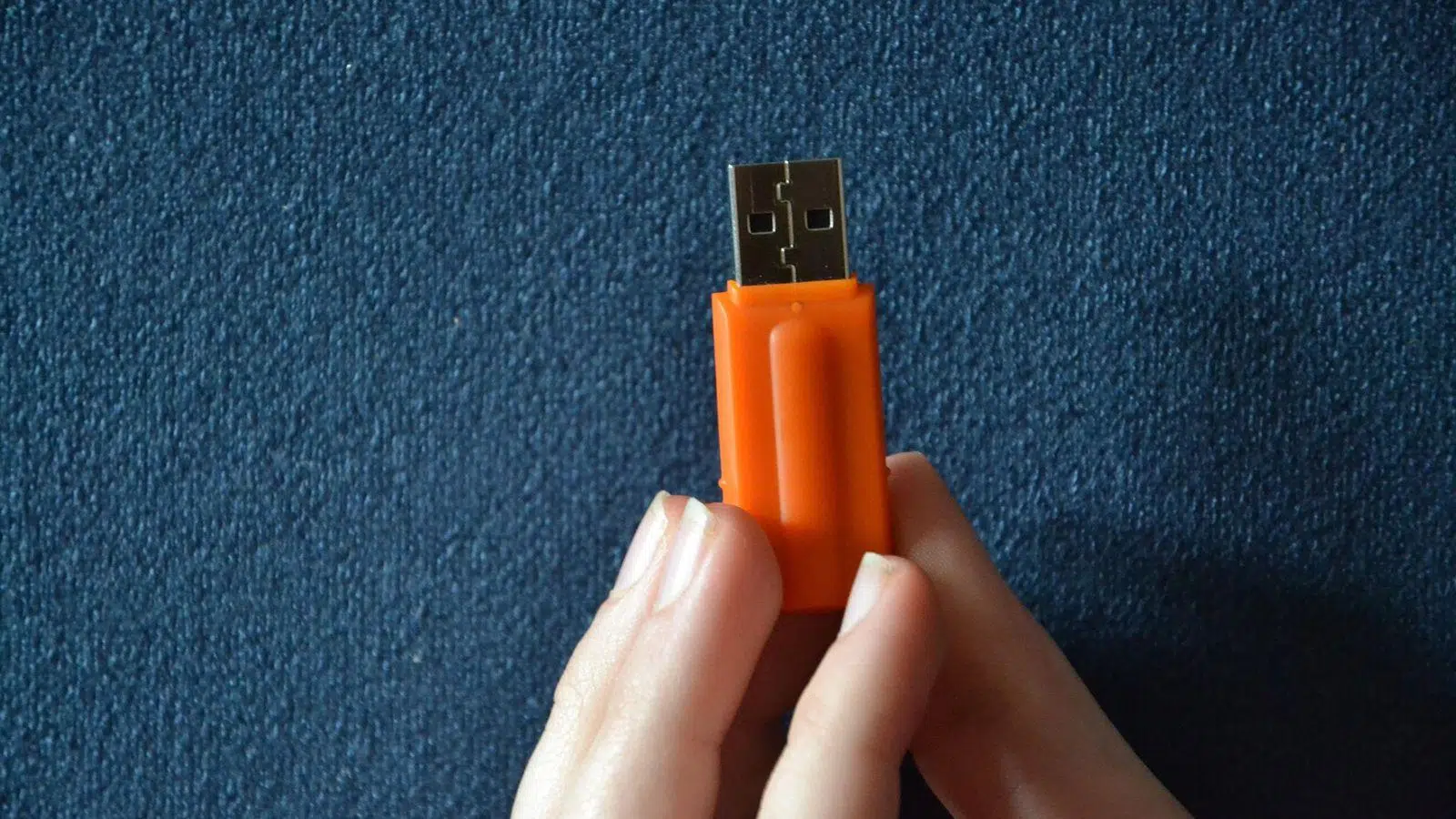
„Linux“ paleidimas tiesioginiu režimu arba iš nuolatinio USB disko tapo vienu lanksčiausių būdų naudoti šią sistemą neliečiant standžiojo disko. Jei dvejojate, ar naudoti dvigubą paleidimą su „Windows“, ar pasikliauti tiesioginiu USB, arba tiesiog norite kišenėje turėti „Linux“ sistemą avariniam atvejui, turėtumėte suprasti, ką siūlo kiekviena parinktis ir kokie yra jos apribojimai.
Jau daugelį metų daugelis vartotojų naudoja dvigubos įkrovos sistemas : „Windows“ žaidimams ar retkarčiais, o „Linux“ – darbui, programavimui ar eksperimentams. Tačiau kiti renkasi USB atmintinę su „Linux“, paruoštą paleisti bet kurį kompiuterį nepaliekant pėdsakų. Šiame straipsnyje aptarsime tiesioginio režimo, USB išsaugojimo privalumus, kuo jis skiriasi nuo viso disko diegimo ir kaip visa tai dera su dvigubos įkrovos patirtimi.
Kas tiksliai yra „Linux Live“ režimas (CD/USB)?
„Linux Live“ sistema yra paleidžiamas atvaizdas (dažniausiai ISO), kuris paleidžiamas tiesiai iš išorinės laikmenos, tokios kaip senesnis CD/DVD diskas arba, šiais laikais, beveik visada USB atmintinė. Sistema daugiausia įkeliama į RAM atmintį, todėl ji gali veikti neįdiegus kompiuterio standžiajame diske.
Idėja nėra nauja: dešimtojo dešimtmečio pabaigoje ir XXI a. pradžioje atsirado tokios distribucijos kaip „DemoLinux“ ir „Yggdrasil Linux/GNU/X“ , kurias buvo galima išbandyti paleidžiant sistemą iš kompaktinio disko, nežaidžiant su skaidiniais ir nerizikuojant diegti „Windows“. Tai padėjo daugeliui žmonių įveikti „Linux“ baimę, nes jie galėjo eksperimentuoti nebijodami nieko sugadinti.
Laikui bėgant, formatas keitėsi: pirmiausia „LiveCD“ ir „LiveDVD“ , labai populiarūs, nes optiniai įrenginiai tuo metu buvo pigūs ir greiti, o vėliau „Live USB“ , kurie dabar yra standartas, nes beveik joks šiuolaikinis kompiuteris neturi CD ar DVD įrenginio.
Iš esmės, kai paleidžiate sistemą tiesioginio paleidimo režimu, ji prijungiama prie atminties, o vidinis kietasis diskas gali likti visiškai nepaliestas , nebent nuspręsite prijungti jo skaidinius, kad galėtumėte pasiekti duomenis. Dėl to tiesioginės aplinkos yra idealios priemonės tiek „Linux“ distribucijoms testuoti, tiek sistemoms atkurti.
Live USB ir Live CD: kodėl USB diskas laimėjo kovą
Palyginti su tradiciniu kompaktiniu disku, „Linux Live“ paleidimas iš USB disko turi keletą labai aiškių pranašumų . Pirmasis akivaizdus: į USB diską galima lengvai įrašyti ir ištrinti duomenis, todėl galite atnaujinti sistemos atvaizdą, keisti platinimus arba pridėti duomenų saugojimo išteklių neišmesdami dar vieno disko.
Be to, USB atmintinės neturi judančių dalių, todėl mažus failus galima rasti daug greičiau nei naudojant optinį įrenginį. Tai reiškia, kad lengvos programos iš „Live USB“ atidaromos greičiau nei iš kompaktinio disko ar net kai kurių senesnių mechaninių standžiųjų diskų.
Ne viskas yra tobula: daugelio USB diskų pralaidumas, ypač jei dirbate su USB 2.0 prievadais arba net 1.1 labai senuose kompiuteriuose, gali apriboti sistemos paleidimo greitį . Kompiuteriuose be USB 2.0 palaikymo, paleidimas iš „Live USB“ gali būti varginančiai lėtas, palyginti su šiuolaikiniu vidiniu kietuoju disku.
Taip pat svarbu atkreipti dėmesį, kad ne visi kompiuteriai palaiko paleidimą iš USB , ypač labai seni . Tokiais atvejais galite naudoti tokius sprendimus kaip mažas paleidimo CD arba net paleidimo diskelis, kuris „nukreipia“ paleidimo procesą į USB atmintinę.
Praktiniai tiesioginio režimo privalumai: testavimas, taisymas ir privatumas
Vienas iš didžiausių „Linux Live“ (pavyzdžiui, „Ubuntu Live“) privalumų yra tai, kad galite išbandyti platinimą nieko neįdiegę . Sistema įkeliama į RAM atmintį ir tol, kol neprijungiate ar nemodifikuojate standžiojo disko, visi jūsų duomenys lieka nepakitę. Tai idealu, jei renkatės iš kelių platinimų arba norite pamatyti, kaip jis veikia jūsų aparatinėje įrangoje.
Šis režimas taip pat yra šveicariškas peilis sistemoms diagnozuoti ir taisyti . Kadangi jis nepriklauso nuo diske įdiegtos operacinės sistemos, galite paleisti kompiuterį, kuris nustojo paleisti „Windows“ arba „Linux“, prijungti jo skaidinius ir: atkurti ištrintus failus, kopijuoti duomenis į kitą diską, taisyti įkrovos tvarkyklę, vykdyti antivirusinių programų nuskaitymą neprisijungus arba patikrinti aparatinės įrangos būseną.
„Live“ puikiai tinka testavimui be rizikos : galite keisti nustatymus, diegti paketus toje sesijoje, testuoti aparatinę įrangą arba paleisti galingus analizės įrankius žinodami, kad pakeitimai išnyks išjungus sistemą. Kol neliesite vidinių diskų, neįmanoma „nulaužti“ pagrindinės instaliacijos.
Kalbant apie saugumą ir privatumą , tiesioginės sistemos turi dar vieną privalumą: jos nepalieka jokių nuolatinių pėdsakų kompiuterio, kuriame jos naudojamos, standžiajame diske. Viskas veikia atmintyje, ir jei neįjungsite duomenų saugojimo USB diske, išjungus kompiuterį nelieka jokių vietinių jūsų veiklos įrodymų – tai labai vertinga atliekant teismo ekspertizę ar auditą arba tiesiog tada, kai nenorite palikti jokių skaitmeninių pėdsakų.
Galiausiai, USB diskas su „Linux Live“ veikia kaip nešiojamas darbalaukis . Nuvykstate į draugo namus, studijų centrą ar interneto kavinę su ne jūsų kompiuteriu: paleidžiate sistemą iš savo USB ir dirbate su savo aplinka (ir, jei sukonfigūravote duomenų išsaugojimą, su savo duomenimis ir programomis). Atjungus įrenginį, pagrindiniame kompiuteryje nieko nelieka.
Tiesioginis diegimas be atkūrimo, nuolatinis atkūrimas ir visiškas diegimas USB diske
Kalbėdami apie „Linux Live on USB“, iš tikrųjų maišome kelis skirtingus metodus. Paprasčiausias yra klasikinis „Live“ be išsaugojimo ; tai yra, „LiveCD“ klonas, bet USB diske: įkeliamas suspaustas atvaizdas, sistema veikia RAM atmintyje ir viskas, ką darote, prarandama perkrovus sistemą.
Čia praverčia nuolatiniai tiesioginiai diskai . Šiame modelyje, be sistemos atvaizdo, sukuriamas specialus failas arba skaidinys (pvz., „casper-rw“ „Ubuntu“ sistemoje arba „overlay-USBLABEL-UUID“ „Fedora“ sistemoje), kuriame saugomos jūsų nuostatos, kai kurie įdiegti paketai ir dokumentai. Paleidus sistemą iš naujo, šie pakeitimai skaidriai taikomi bazinei sistemai.
Ši išsaugojimo funkcija leidžia pritaikyti distribuciją be kelių diegimų : galite turėti vieną USB atmintinę su „Ubuntu Live“ ir išsaugoti savo nustatymus, „Wi-Fi“ slaptažodžius, kai kurias papildomas programas, dokumentus ir kt. Vidutiniam naudojimui paprastai pakanka kelių šimtų MB arba poros GB vietos.
Tačiau nuolatinė „Live“ aplinka turi didelių apribojimų: ji nėra skirta branduolio atnaujinimams ar visiškam sistemos atnaujinimui , o tam tikros operacijos, pvz., labai specifinių tvarkyklių diegimas, gali būti problemiškos. Ji labai naudinga atliekant nedidelį koregavimą, tačiau visiškai nepakeičia tradicinio diegimo.
Kitas žingsnis – paversti USB atmintinę visaverte „Linux“ diegimo programa , kaip ir išorinį standųjį diską. Šiuo atveju dirbate ne su suspaustu ISO failu, o su „tikra“ sistema, įdiegta USB atmintinėje: įkrovos tvarkykle, skaidiniais, sistemos katalogais, vartotoju, visišku šifravimu, jei pageidaujama, ir kt.
Šis metodas turi aiškių pranašumų: galite atnaujinti paketus, keisti branduolius, įdiegti bet kokią programinę įrangą ir viską pritaikyti taip, kaip tai darytumėte vidiniame diske. Be to, gana lengva įjungti ištisinį šifravimą, kad apsaugotumėte savo duomenis, jei prarastumėte diską.
Pagrindinis jos trūkumas yra našumas ir laikmenos nusidėvėjimas: USB diskai nėra sukurti taip, kad atlaikytų tokį patį įrašymo apimtį kaip vidinis SSD, o pilnai įdiegta sistema generuos daugiau įvesties/išvesties duomenų. Taip pat reikia atsižvelgti į skirtingos aparatinės įrangos suderinamumą: „Linux“ gana gerai prisitaiko prie įvairios aparatinės įrangos, tačiau jei įdiegsite 64 bitų versiją ir bandysite ją paleisti senesniuose 32 bitų kompiuteriuose arba labai senuose nešiojamuosiuose kompiuteriuose , susidursite su problemomis.
Įrankiai, skirti kurti tiesioginį USB ir kelių įkrovų sistemą
Šiomis dienomis neįtikėtinai lengva sukurti paleidžiamą USB atmintinę, nereikia rankiniu būdu žaisti su GRUB ar LILO. Yra specialios programos, skirtos generuoti tiesioginius USB iš praktiškai bet kurio dabartinio platinimo ISO.
„Ubuntu“ ir jos dariniuose vienas iš klasikinių variantų yra naudoti integruotą įkrovos disko kūrimo įrankį, nors yra ir išsamesnių alternatyvų. Vienas universaliausių yra „Live-Usb-Install“ – kelių platformų įrankis, veikiantis tiek „Linux“, tiek „Windows“ sistemose ir palaikantis dešimtis skirtingų platinimų ir versijų.
„Live-Usb-Install“ privalumas yra tas, kad galite atsisiųsti ISO tiesiai iš interneto ir įrašyti jį į USB atmintinę, nereikia rankiniu būdu lankytis kiekvieno platinimo svetainėje. Jums tereikia pasirinkti platinimą, versiją, architektūrą, paskirties vietą ir, jei reikia, failo dydį. „Ubuntu“, „Debian“, „Fedora“, „Mint“, „openSUSE“, „rescue“ platinimuose ir daugelyje kitų tai paprastai padaryti vos keliais paspaudimais.
„Windows“ sistemoje tokios programos kaip „Rufus“ ir „BalenaEtcher“ yra praktiškai nepakeičiamos. „Rufus“ leidžia pasirinkti ISO atvaizdą, skaidinio tipą (MBR arba GPT), tikslinį skaidinį (BIOS arba UEFI) ir netgi kai kuriuose platinamuosiuose paketuose apibrėžti saugojimo sritį. „BalenaEtcher“ siūlo minimalistinę, trijų žingsnių sąsają : pasirinkite atvaizdą, pasirinkite įrenginį ir spustelėkite, kad įrašytumėte.
Jei norite kelių diskų įkrovos USB atmintinės su keliomis distribucijomis ar net gelbėjimo įrankiais tame pačiame diske, tokios programos kaip „Ventoy“, „YUMI“, „Universal USB Installer“ arba „RMPrepUSB“ yra labai naudingos. Pavyzdžiui, „Ventoy“ paverčia USB atmintinę savotiška įkrovos tvarkykle, į kurią tereikia nukopijuoti ISO failus: paleidžiant sistemą pasirenkate, kurį norite paleisti.
Žingsnis po žingsnio sukurkite „Ubuntu“ (arba kito distribucijos) tiesioginį USB atmintinę
Norėdami naudoti tiesioginį režimą, pirmiausia turite atsisiųsti platinamosios programos ISO atvaizdą . „Ubuntu“ atveju rekomenduojama atsisiųsti LTS (ilgalaikio palaikymo) leidimą, kad jis būtų stabilus ir ilgai palaikytų. ISO dydis yra keli GB, todėl turėtumėte turėti bent 8 GB talpos USB atmintinę.
Atsisiuntę ISO failą, galite naudoti „Rufus“ sistemoje „Windows“: prijunkite USB atmintinę, pasirinkite ją, pasirinkite „Ubuntu“ atvaizdą, apibrėžkite skaidinio schemą (MBR arba GPT, priklausomai nuo BIOS / UEFI), patikrinkite, ar formatavimas teisingas, ir pradėkite procesą. Jei įjungsite išsaugojimo parinktį (jei yra), galėsite rezervuoti vietos diske , kad išsaugotumėte pakeitimus tarp sesijų.
„BalenaEtcher“ yra dar paprastesnė: pasirenkate ISO failą, USB atmintinę ir spustelėkite „Flash“. Programa pasirūpina įkrovos disko sukūrimu , kopijos patvirtinimu ir tiesioginės aplinkos paruošimu be didelių techninių klausimų. Ji puikiai tinka, jei nenorite užsiimti skaidymo detalėmis.
„Linux“ sistemoje tokios priemonės kaip „Live-Usb-Install“ arba „Ubuntu“ įkrovos disko kūrimo priemonė atlieka labai panašų darbą. „Live-Usb-Install“ programoje pasirenkate „Platinimo“ režimą, pasirenkate, ar norite atsisiųsti atvaizdą tiesiogiai, ar naudoti vietinį ISO, pasirenkate platinimą, versiją, tikslinį įrenginį ir, jei pageidaujate, įjungiate išsaugojimą.
Patyrusiems vartotojams visada yra „rankinis“ variantas: naudojant „dd“ arba lygiavertes programas, nukopijuokite ISO į įrenginį, o tada rankiniu būdu įdiekite ir konfigūruokite GRUB. Tai suteikia daugiau kontrolės, tačiau paprastai tai nebūtina, išskyrus labai specifinius atvejus.
Kaip paleisti kompiuterį iš tiesioginio USB disko
Kai USB diskas paruoštas, kitas žingsnis – priversti BIOS / UEFI paleisti iš jo . Paprastai USB diską įdedate, kai kompiuteris išjungtas, ir jį įjungus paspaudžiate paleidimo įrenginio pasirinkimo klavišą (F8, F12, Esc arba tą, kurį nurodo jūsų pagrindinė plokštė), kad rankiniu būdu pasirinktumėte USB diską.
Jei jūsų kompiuteris vis dar visada paleidžiamas iš standžiojo disko, galite pasiekti BIOS / UEFI nustatymus ir pakeisti paleidimo tvarką, kad nustatytumėte USB įrenginių prioritetą. Šiuolaikiniuose kompiuteriuose saugus paleidimas taip pat gali būti problema : jei jis įjungtas ir platinamasis failas nėra tinkamai pasirašytas, gali tekti jį išjungti, kad būtų galima paleisti kai kuriuos tiesioginius atvaizdus.
Kai sistema paleidžiama iš USB atmintinės, paprastai matysite meniu (GRUB arba kitą įkrovos tvarkyklę), siūlantį išbandyti distribuciją jos neįdiegiant arba paleisti diegimo programą tiesiogiai. Jei nuspręsite ją išbandyti, tiesioginė aplinka bus įkelta į RAM ir galėsite ja naudotis įprastai.
Iš tos „Live“ aplinkos daugumoje distribucijų yra nuoroda, leidžianti įdiegti sistemą į diską, jei nuspręsite ją naudoti. Tai leidžia pereiti nuo paprasto bandomojo laikotarpio prie nuolatinio diegimo, pakeičiant dabartinę sistemą arba sukuriant dvigubą įkrovą su „Windows“.
Minimalūs tiesioginio režimo reikalavimai ir faktinis veikimas
Nors daugelis „Linux Live“ distribucijų yra stebėtinai lengvos, verta pasitikrinti minimalius norimos išbandyti distribucijos reikalavimus. „Ubuntu“ atveju rekomenduojamas 64 bitų procesorius, bent 1 GB RAM (nors 4 GB yra daug priimtinesnė vertė) ir minimali 800x600 ekrano skiriamoji geba.
Jei jūsų kompiuteris senas arba jo ištekliai labai riboti, galite rinktis lengvesnius „Linux“ distribucinius paketus („Lubuntu“, „Xubuntu“, „Puppy Linux“, „Tiny Core“), iš kurių daugelis taip pat turi „Live“ versijas. Šios parinktys yra reguliariai atnaujinamos, todėl jums nereikės naudoti pasenusios programinės įrangos vien dėl to, kad turite seną aparatinę įrangą.
Kasdien naudodami pastebėsite, kad „Linux Live“ sistema paprastai sunaudoja mažiau išteklių nei lygiavertė „Windows“ diegimo sistema . Yra net minimalistinių distribucijų, skirtų įkvėpti naujos gyvybės kompiuteriams, kurie laikomi „mirusiais“ šiuolaikinėms „Windows“ versijoms, puikiai tinkantiems naršymui, lengvoms biuro programoms ar pagrindinėms užduotims.
Tačiau nepamirškite, kad tiesioginio diegimo našumas labai priklauso nuo USB greičio ir prievado . Pigus USB 2.0 prievado USB diskas negalės konkuruoti su vidiniu SSD disku, ir tai bus ypač pastebima kraunant sudėtingas programas arba paleidžiant sistemą. Intensyviam naudojimui geriausia rinktis aukštos kokybės USB diskus arba net išorinius SSD diskus.
Tiesioginis USB ir dvigubas įkrovimas: kuris jums tinkamiausias?
Daugeliui vartotojų kyla didelis klausimas – ar nustatyti dvigubą įkrovą su „Windows“ ir „Linux“ , ar naudoti „Live USB“ (su nuolatiniu atkūrimu arba be jo). Kiekvienas variantas turi aiškių privalumų ir trūkumų.
Dvigubos įkrovos sistema, įdiegta standžiajame diske, siūlo geresnį našumą, didesnį stabilumą ir mažiau apribojimų atnaujinimams, tvarkyklėms, žaidimams ar daug išteklių reikalaujančioms programoms. Tai geriausias pasirinkimas, jei ketinate plačiai naudoti „Linux“ tame konkrečiame kompiuteryje, pavyzdžiui, kasdieniam darbui ar mokslams.
Tuo tarpu „Live USB“ pasižymi mobilumu, saugumu ir lankstumu : jį galite nešiotis su savimi, naudoti bet kuriame kompiuteryje, neliesti skaidinių ir atkurti kitų žmonių sistemas. Naudodamiesi atkaklumu, galite netgi perkelti savo nustatymus ir dalį programinės įrangos.
Tiems, kurie „Linux“ naudoja tik retkarčiais arba nori avarinės aplinkos , gali pakakti „Live USB“. Daugelis vartotojų, atsižvelgę į kitų vartotojų profilių prieinamumą tame pačiame kompiuteryje, žaidimų suderinamumą ir patogumą, galiausiai pasirenka dvigubą paleidimą kaip pagrindinį sprendimą ir pasilieka „Live USB“ kaip atsarginę kopiją.
Jei jūsų kompiuteryje yra daug apdorojimo galios ir RAM, kita alternatyva yra virtuali mašina : „Linux“ paleidžiama „Windows“ viduje (pavyzdžiui, naudojant „VirtualBox“) be skaidinių ar dvigubo paleidimo. Tai labai patogu testavimui ir kūrimui, nors našumas niekada nebus toks pat kaip natūraliai įdiegtos sistemos.
Kiti būdai naudoti „Linux“ jos neįdiegus
Be tiesioginių USB atmintinių, yra ir kitų būdų išbandyti „Linux“ neliečiant standžiojo disko . Kaip jau minėjome, virtualios mašinos leidžia paleisti ISO atvaizdą taip, tarsi tai būtų kompiuteris jūsų dabartinėje sistemoje. Tai puikiai tinka sąsajos tyrinėjimui, programų testavimui ir mokymuisi, nors tai neatskleidžia galimų problemų, susijusių su „Wi-Fi“ tvarkyklėmis, grafika ir kt.
Taip pat yra debesijos paslaugų, kurios siūlo „Linux“ sesijas jūsų naršyklėje , pavyzdžiui, internetinės distribucijų demonstracijos arba „OnWorks“ tipo aplinkos. Jos gali suteikti jums supratimą apie išvaizdą ir kai kurias programas, tačiau su aiškiais apribojimais: labai ribotas našumas, nėra prieigos prie tikrosios aparatinės įrangos ir dažnai nėra terminalo ar programinės įrangos diegimo apribojimų.
„Windows 10“ ir „11“ versijose „Microsoft“ siūlo „Windows“ posistemį „Linux“ (WSL) , kuris leidžia paleisti tokias distribucijas kaip „Ubuntu“ ar „Kali“ be visiško virtualizacijos, tiesiogiai integruotas į „Windows“. Tai nėra tipinė „Live“ aplinka, nes ji yra įdiegta sistemoje, tačiau suteikia kitą būdą naudoti „Linux“ be formatavimo ar skaidymo.
Labai specifiniams tikslams (programavimo, kibernetinio saugumo, serverių) kai kurios distribucijos, tokios kaip „Kali Linux“ skverbties testavimui , „Tails“ ar „Rocky Linux“, taip pat siūlo tiesioginius ISO. „Kali“ skirta skverbties testavimui; „Tails“ teikia pirmenybę anonimiškumui, veikimui RAM atmintyje ir viso srauto nukreipimui per „Tor“, o „Rocky Linux“ orientuojasi į serverių rinką kaip dvejetainis RHEL klonas.
Galiausiai verta paminėti, kad kai kuriuose „Live“ platinimuose yra integruoti virtualizacijos įrankiai („VirtualBox“, „VMware“ ar kiti), paruošti naudoti iš paties USB disko, paverčiant „flash“ atmintinę mažu nešiojamu testavimo ir demonstravimo rinkiniu.
Apribojimai ir atsargumo priemonės, į kurias reikia atsižvelgti naudojant tiesioginius USB įrenginius
Nors „Live USB“ atrodo kaip stebuklinga priemonė, ji turi didelių techninių apribojimų , apie kuriuos verta žinoti. Daugeliu atvejų atnaujinti atskiras programas nėra lengva arba tiesiog neįmanoma, jei platinamoji programa yra supakuota į vieną suspaustą atvaizdą.
Bazinės instaliacijos dydis taip pat labai skiriasi: yra labai mažų tiesioginių instaliacijų (50–200 MB), skirtų gelbėjimo operacijoms arba itin lengvam naudojimui , ir kitų, kurių dydis svyruoja nuo 700 MB iki kelių GB, nes jose yra daug programų. Ribotos talpos USB diske liks mažiau vietos nuolatinei laikmenai ir asmeniniams duomenims.
Atkaklumas taip pat nėra stebuklinga priemonė. Nors galite įdiegti tam tikrą programinę įrangą ir išsaugoti dokumentus , daugelyje „Live“ distribucijų neįmanoma atnaujinti visos sistemos ar modifikuoti tam tikrų vidinių dalių (pvz., branduolio) nerizikuojant sugadinti atvaizdo struktūros.
Šifravimas taip pat yra svarbus aspektas . Kai kuriais atvejais šifravimas atliekamas failo lygmeniu (pavyzdžiui, nuolatinio failo), kuris suteikia priimtiną apsaugą, bet nėra toks patikimas kaip viso disko šifravimas. Jei tvarkote labai slaptus duomenis, geresnis pasirinkimas gali būti visiškas „Linux“ diegimas USB diske su visapusišku šifravimu.
Galiausiai atminkite, kad „Live USB“ skirtas naudoti gana laikinai . Jei jį naudojate kaip pagrindinę sistemą, dažnai įrašinėjate duomenis ir atnaujinate duomenis, galbūt laikas apsvarstyti diegimą į vidinį standųjį diską arba specialų išorinį SSD diską, kad būtų užtikrintas didesnis patikimumas ir greitis.
Galiausiai, „Linux Live“ režimai ir „Live USB“ sujungia eksperimentavimo nieko nelaužant filosofiją su galimybe perkelti savo aplinką bet kur. Žinojimas apie jų apribojimus, kokio našumo galite tikėtis, kokius įrankius naudoti jiems sukurti ir kaip juos integruoti su dvigubos įkrovos arba virtualia mašina yra labai svarbus norint išnaudoti visas jų galimybes ir išvengti nereikalingo nusivylimo, kai jų labiausiai reikia.
