- „Task Host“ yra vidinis „Windows“ procesas, kuris tvarko fonines užduotis ir gali blokuoti išjungimą, jei kuri nors paslauga užstringa.
- Dažniausios klaidos priežastys yra sugadinti sistemos failai, „Windows“ greitasis paleidimas, „Microsoft Store“ naujinimai ir konfliktai su trečiųjų šalių programine įranga.
- Išjungus greitą paleidimą, pataisius sistemą naudojant DISM/SFC, išvalius paleisties elementus ir naudojant švarų įkrovimą, dauguma atvejų išsisprendžia.
- Jei problema išlieka net ir po sistemos taisymo ir valymo, gali tekti atkurti arba iš naujo įdiegti „Windows“, kad būtų pašalinta gili korupcija.
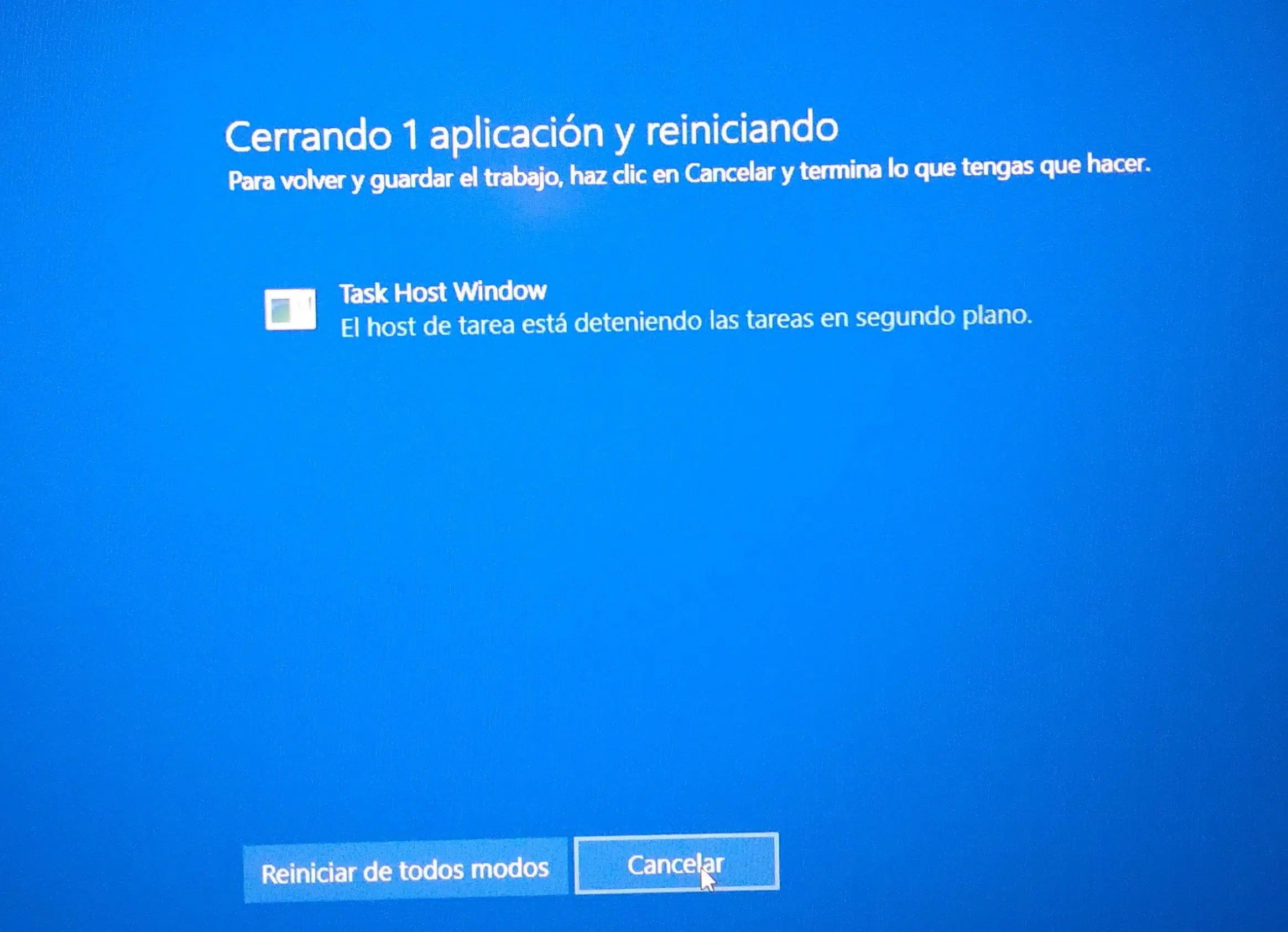
Kai ekrane pasirodo pranešimas „Užduočių prieglobos langas neleidžia išjungti arba paleisti iš naujo“ , normalu šiek tiek panikuoti: mėlynas ekranas niekur nedingsta, kompiuteris išsijungia amžinybę ir kyla klausimas, ar į vidų nepateko virusas, ar sistema sugedusi. Geros žinios yra tai, kad daugeliu atvejų ši problema susijusi su foniniais procesais, sugadintais sistemos failais, trečiųjų šalių programomis arba liūdnai pagarsėjusia „Windows“ greito paleidimo funkcija ir ją galima išspręsti nereikalaujant nedelsiant formatuoti sistemos.
„Windows 7“, „Windows 8.1“ ir ypač „Windows 10“ versijose „Task Host“ procesas tapo nuolatine tema „Microsoft“ palaikymo forumuose ir specializuotose svetainėse. Šiame straipsnyje bus išsamiai išnagrinėta, kas yra „Task Host“, kodėl jis gali neleisti „Windows“ išsijungti arba paleisti iš naujo, ir visi patikimi problemos sprendimo būdai – nuo paprastų koregavimų iki išsamesnių taisymų, įskaitant atvejus, susijusius su kenkėjiškomis programomis.
Kas yra „Task Host“ sistemoje „Windows“ ir kodėl jis rodomas išjungiant?
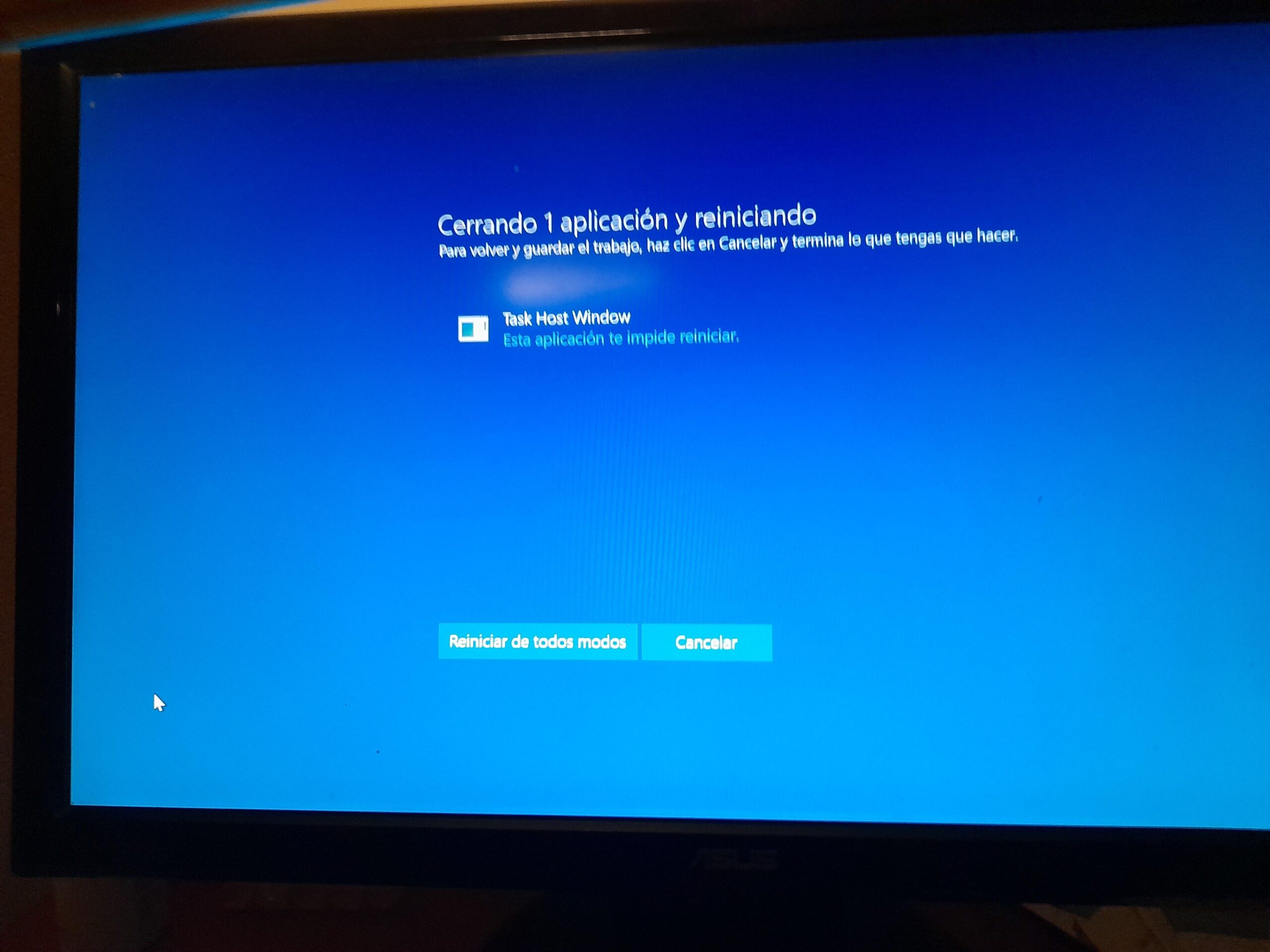
Užduočių priegloba (kartais vadinama „Task Host Window“ arba „Windows Task Host“ ) yra vidinis sistemos procesas, veikiantis fone ir valdantis bei koordinuojantis įvairias užduotis bei paslaugas . Tai ne programa, kurią atidarote rankiniu būdu, o „Windows“ komponentas, kuris:
- Stebėkite suplanuotas užduotis ir foninius procesus (pvz., paslaugos, kurios turi būti uždarytos, kai jos išjungiamos).
- Valdo veiksmus, susijusius su sistemos ir programų atnaujinimaiypač tuos, kurie yra iš „Microsoft Store“.
- Jis dalyvauja tokiose funkcijose kaip Windows 10 greita pradžia, kuris pagreitina paleidimą „užšaldydamas“ dalį sistemos būsenos.
- Tai gali būti susiję su automatiniai antivirusinių programų nuskaitymai ir kiti procesai, paleidžiami be vartotojo įsikišimo.
Įprastomis sąlygomis „Task Host“ savo darbą atlieka diskretiškai ir neturėtų kelti problemų ar būti matomas vartotojui . Konfliktas kyla, kai užduotis ar paslauga:
- Užstringa ir nereaguoja. kai bandote išjungti.
- Uždaryti užtrunka per ilgai, nes duomenų rašymas, atnaujinimas arba nuskaitymas.
- Tai konfliktuoja su kita programa (pvz. trečiųjų šalių antivirusinės programos, optimizavimo įrankiai arba prastai sukurta programinė įranga).
- Priklauso nuo sistemos failų pažeistas, nepilnas arba neteisingai atnaujintas.
Tokiais atvejais, kai spustelėjate „Išjungti“ arba „Paleisti iš naujo“, „Windows“ rodo pranešimą „Užduočių priegloba neleidžia išjungti“, nes vis dar veikia nebaigti procesai. Kartais, jei pakankamai ilgai palaukiate, kompiuteris galiausiai išsijungia; kitais atvejais jis staiga grįžta į užrakinimo ekraną arba darbalaukį, o tai gana erzina.
Dažniausios užduočių prieglobos klaidos priežastys uždarant „Windows“
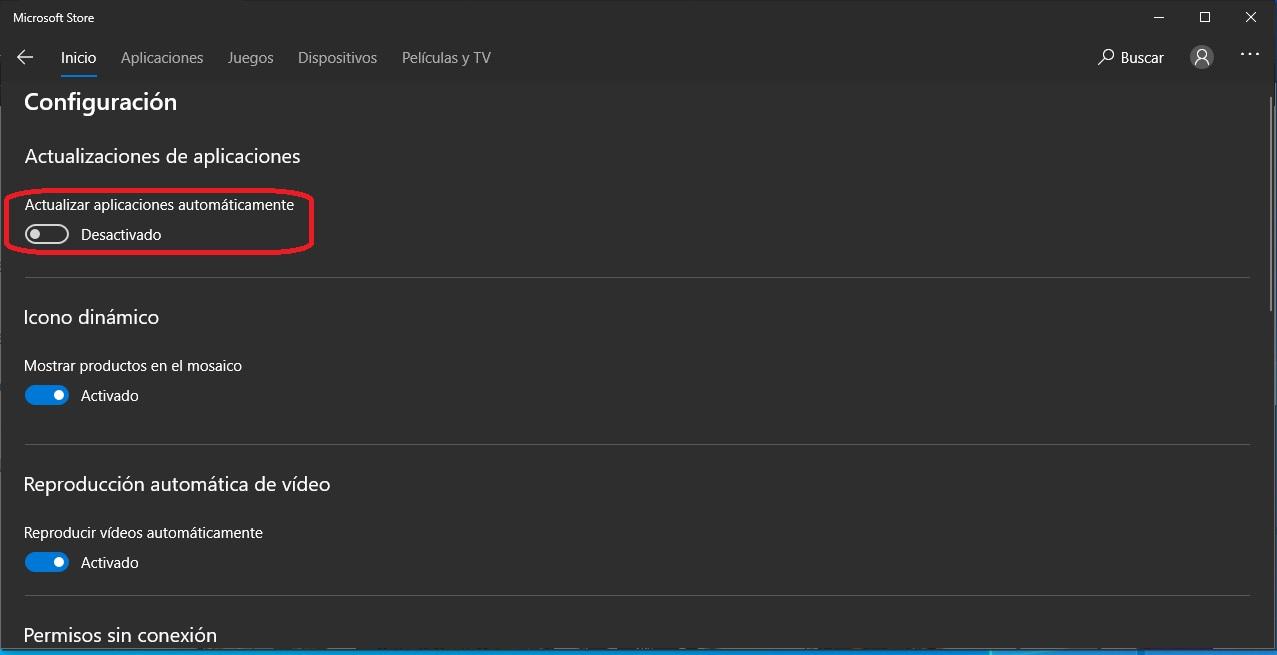
Už „Task Host“ įspėjimo paprastai slypi keletas veiksnių. Svarbu juos suprasti, kad nereikėtų nuolat priverstinai išjungti sistemų , nes tai gali dar labiau sugadinti sistemą.
Viena iš dažniausių priežasčių yra ta, kad fone veikianti programa ar paslauga užstringa išjungimo metu. Tai dažnai nutinka su:
- Naršyklės, žaidimai, redagavimo programinė įranga ir daug išteklių reikalaujančias programas, kurios saugo duomenis.
- Programos trečiosios šalies antivirusinė programa kurie laiku nebaigia savo užduočių.
- Sistemos optimizavimo, valymo arba „stiprinimo“ programos, kurios, užuot padėjusios, blokuoti kritinius procesus.
Kita labai dažna priežastis – sugadinti arba nepilni sistemos failai . Jei „Windows“ naujinimas buvo nutrauktas, sistema staiga išjungta arba trečiosios šalies programinė įranga pakeitė tai, ko neturėjo pakeisti, tam tikri „Task Host“ reikalingi komponentai gali netinkamai reaguoti į išjungimą.
„Windows 10“ greito paleidimo nustatymai taip pat atlieka svarbų vaidmenį . Ši funkcija neatlieka „švaraus“ išjungimo; vietoj to ji perjungia dalį branduolio ir paslaugų į miego režimą, kad pagreitintų kitą paleidimą. Jei kuri nors iš užduočių, kurias stebi „Task Host“, nėra tinkamai paruošta šiam pseudo išjungimui, ji užstringa ir suaktyvina klaidos pranešimą.
Negalime pamiršti konfliktų tarp programų, kurie gali kilti po tam tikrų „Windows“ naujinimų . Klasikinis pavyzdys buvo „Windows 10“ 1709 versija, kuri sukėlė problemų su prisijungimo nustatymais ir kai kuriomis programėlėmis, kurios vėl pradėdavo veikti fone, todėl išjungiant arba paleidžiant iš naujo sistema strigdavo.
Galiausiai, kai kuriais subtilesniais atvejais problemą dar labiau apsunkina kenkėjiškų programų ar apgaulingų programų , kurios maskuojasi kaip teisėtos programos, pavyzdžiui, tam tikros žaidimų „apsaugos nuo sukčiavimo“ sistemos (pavyzdžiui, pranešta apie „SmartGuard Anti-Cheat“ atvejus), buvimas, kurios, be to, kad yra potencialiai kenkėjiškos, lieka sistemoje ir trukdo išjungti „Windows“.
Ar „Task Host“ pranešimas pavojingas? Ar turėčiau nerimauti?
„Task Host“ lango pasirodymas pats savaime nereiškia, kad yra virusas. Tiesą sakant, daugeliu atvejų pats „Task Host“ procesas yra visiškai teisėtas ir „Windows“ dalis . Pavojus slypi ne pačiame komponente, o:
- Priverstinis išjungimas nuolat naudodami fizinį mygtuką arba laikydami nuspaudę maitinimo mygtuką.
- Ignoruojant tai, kad už žinutės gali slypėti sugadinti sistemos failai kad jie pablogėtų.
- Manyti, kad viskas yra „normalu“, kai iš tikrųjų taip yra kenkėjiška programinė įranga arba sugadintos programos kurie pasinaudoja foniniais procesais, kad galėtų nevaldomai veikti.
Idealiu atveju problema turėtų būti vertinama kaip ženklas, kad sistemoje kažkas neveikia tinkamai. Imdamiesi tinkamų veiksmų, galite:
- Nustatykite, kuri programa ar paslauga užstringa kai jį išjungsite.
- Išjunkite funkcijas, kurios dažnai sukelia problemų, pvz. Windows 10 greita pradžia arba tam tikros sesijos tęsimo parinktys.
- Remontas Pagrindiniai „Windows“ failai naudojant integruotus įrankius (SFC, DISM).
- Ištrinti visiškai Kenkėjiškos programos ir potencialiai nepageidaujamos programos (PUP) su konkrečiomis komunalinėmis paslaugomis.
Tik kraštutiniais atvejais, kai jau išbandėte visus kitus metodus nesėkmingai, prasminga apsvarstyti sistemos atkūrimą arba net visišką „Windows“ diegimą iš naujo . Prieš tai dar yra daug erdvės manevruoti.
Praktiniai „Task Host“ klaidos ištaisymo „Windows“ sistemoje metodai
Tvarkingai peržiūrėsime efektyviausius „Microsoft“ forumuose ir techninėse svetainėse naudojamus sprendimus, skirtus „Task Host“ klaidoms ištaisyti. Nebūtina taikyti visų metodų, tačiau geriausia laikytis loginės tvarkos: nuo paprasčiausio ir grįžtamojo iki sudėtingesnio.
1. Rankiniu būdu uždarykite užrakintas užduotis naudodami užduočių tvarkytuvę
Kai išjungimo ekrane matote pranešimą „Užduočių priegloba neleidžia išjungti“ , užuot priverstinai fiziškai išjungę sistemą, galite pabandyti surasti, kuris procesas tam priešinasi.
- Kol ekrane rodomas pranešimas (arba prieš išjungdami), paspauskite Ctrl + Shift + Esc atidaryti „Task Manager“.
- Eikite į skirtuką „Procesai“ arba „Išsami informacija“ (priklausomai nuo jūsų „Windows“ versijos).
- Rūšiuokite pagal procesoriaus, atminties arba disko naudojimą ir raskite programas, kurios sunaudoja daug išteklių arba, kaip žinote, linkę sukelti problemų (naršyklės, žaidimai, trečiųjų šalių antivirusinės programos, optimizavimo programinė įranga ir kt.).
- Dešiniuoju pelės mygtuku spustelėkite konfliktuojantį procesą ir pasirinkite „Baigti namų darbus“.
- Uždarykite užduočių tvarkytuvę ir bandykite dar kartą išjungti arba paleisti iš naujo naudodami „Windows“ meniu.
Šis metodas pirmiausia naudingas kaip bandymas: jei sistema normaliai išsijungia po tam tikro proceso užbaigimo, aiškiai matysite, kuri programa sukelia užstrigimą , ir galėsite apsvarstyti galimybę ją atnaujinti, įdiegti iš naujo arba pakeisti.
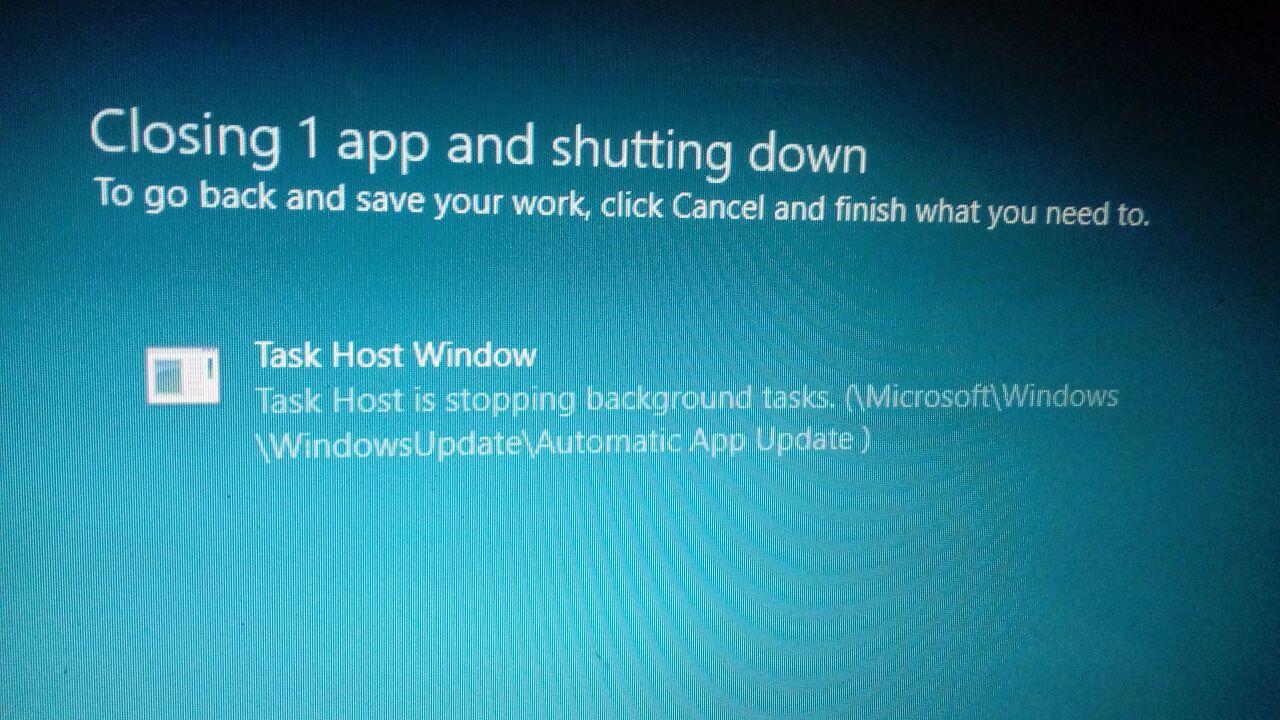
2. Išjunkite automatinius atnaujinimus iš „Microsoft Store“
Daugelyje „Windows 10“ kompiuterių užduočių prieglobos klaidos kyla dėl automatinio „Microsoft Store“ programų atnaujinimo paslaugos . Kai šie atnaujinimai užstringa fone, užduočių priegloba neleidžia jų išjungti, kol jie nebaigs veikti (arba kol nesuges).
Norėdami patikrinti, ar problema susijusi su tuo, galite laikinai išjungti šiuos naujinimus:
- Atidarykite meniu Pradėti ir įveskite „Microsoft Store“Tada paspauskite „Enter“, kad atidarytumėte parduotuvę.
- Viršutiniame dešiniajame kampe spustelėkite trys taškai „…“ kad būtų rodomas meniu.
- Įveskite parinktį „Nustatymai“.
- Raskite dėžutę su „Atnaujinti programas automatiškai“ ir jį išjungti.
Išjungę šią parinktį, naudokite kompiuterį įprastai ir patikrinkite, ar užduočių prieglobos klaida išnyksta arba sumažėja vėlesnių išjungimų ar paleidimų metu . Jei pastebėsite, kad problema buvo susijusi su šiais naujinimais, galite palikti parinktį išjungtą arba vėl ją įjungti vėliau, kai „Microsoft“ ištaisys visas klaidas.
3. Išjunkite greitą „Windows 10“ paleidimą
Norėdami jį išjungti iš klasikinio valdymo skydelio:
- spauda "Windows + R , kad atidarytumėte langą „Vykdyti“.
- Parašyk kontrolė arba tiesiogiai powercfg.cpl ir paspauskite „Enter“, kad pereitumėte į Energijos pasirinkimo galimybės.
- Kairiajame skydelyje spustelėkite „Pasirinkite maitinimo mygtukų veikimą“.
- Tada bakstelėkite „Pakeiskite šiuo metu nepasiekiamą nustatymą“ , kad atrakintumėte apsaugotas parinktis.
- Apačioje panaikinkite langelio žymėjimą „Įgalinti greitą paleidimą (rekomenduojama)“.
- Spustelėkite "Išsaugoti pakeitimus".
Kelis kartus įprastai paleiskite kompiuterį iš naujo arba išjunkite jį ir pažiūrėkite, ar dingsta pranešimas „Task Host“. Kompiuteriuose su moderniais SSD diskais greito paleidimo išjungimas mažai paveikia paleidimo laiką , o savo ruožtu pagerina stabilumą išjungimo metu.
4. Patikrinkite ir pataisykite sistemos failus naudodami SFC ir DISM
Kai gedimo priežastis yra sugadinti sistemos failai arba nepilni atnaujinimai , yra du komandinės eilutės įrankiai, kurie gali jus išgelbėti: klasikinė SFC ir DISM komandos, skirtos „Windows“ atvaizdui atkurti.
Pirmiausia pataisykite „Windows“ komponentus naudodami DISM:
- spauda Windows + X ir pasirinkti „Windows PowerShell (administratorius)“ o „Komandų eilutė (administratorius)“.
- Atsidariusiame lange vykdykite šias komandas po vieną, laikydamiesi tvarkos ir laukdami, kol kiekviena bus baigta, prieš paleisdami kitą:
- DISM.exe / Online / Cleanup-image / Scanhealth
- DISM.exe / Online / Cleanup-image / Restorehealth
- DISM.exe /Online /Cleanup-image /StartComponentCleanup
Kiekviena komanda gali užtrukti kelias minutes, todėl svarbu nenutraukti proceso . Baigę procesą, paleiskite kompiuterį iš naujo.
Tada paleiskite sistemos failų tikrintuvą (SFC):
- Atidaryti naują langą cmd arba PowerShell kaip administratorius.
- Įveskite šią komandą ir paspauskite Enter:
SFC / scannow
Įrankis nuskaitys visus apsaugotus „Windows“ failus ir automatiškai pakeis visus sugadintus arba trūkstamus . Baigę uždarykite langą, paleiskite kompiuterį iš naujo ir kelis kartus bandykite jį išjungti ir įjungti, kad pamatytumėte, ar užduočių prieglobos problema išspręsta.
5. Koreguokite paskyros ir prisijungimo nustatymus sistemoje „Windows 10“
Kai kuriose „Windows 10“ versijose, ypač atnaujinus į 1709 versiją , buvo aptikta konfliktų su parinktimi, kuri pakartotinai naudoja prisijungimo nustatymus , kad užbaigtų įrenginio sąranką po perkrovimo arba atnaujinimo. Ši funkcija gali palikti vartotojo procesus iš dalies uždarytus, todėl įsikiša „Task Host“.
Norėdami peržiūrėti šį nustatymą:
- Atidarykite programą konfigūracija iš meniu Pradėti (krumpliaračio piktograma).
- Įeikite į skyrių „Sąskaitos“.
- Pasiekite skyrių „Prisijungimo parinktys“.
- Slinkite žemyn dešinėje esančiomis parinktimis, kol rasite kažką panašaus į: „Naudoti mano prisijungimo informaciją, kad įrenginys būtų automatiškai nustatomas po atnaujinimo arba paleidimo iš naujo“.
- Išjunkite tą parinktį.
Paleiskite kompiuterį iš naujo ir pažiūrėkite, ar pagerėja išjungimo elgesys. Jei problema iškilo iškart po „Windows“ atnaujinimo, šis pakeitimas dažnai yra ypač veiksmingas siekiant užkirsti kelią programų netinkamam paleidimui iš naujo ir užstrigimui.
6. Paleiskite „Windows“ saugiuoju režimu arba naudodami švarią įkrovą
Jei įtariate, kad problema susijusi su trečiosios šalies programa, kuri paleidžiama paleidžiant sistemą , du labai naudingi metodai yra saugusis režimas ir švarus įkrovimas. Abu jie leidžia patikrinti, ar sistema išsijungia be klaidų, be jokios papildomos programinės įrangos.
Paprastam švariam batui:
- spauda Win + Rrašo msconfig ir paspauskite Enter.
- Kortelė "Paslaugos"Prekės „Slėpti visas„ Microsoft “paslaugas“ ir tada spustelėkite „Išjungti viską“.
- Eikite į skirtuką „Pradėti“ ir paspauskite „Atidaryti užduočių tvarkytuvę“.
- Užduočių tvarkyklės skirtuke „Paleistis“ išjunkite visi paleidimo elementai kurie nėra būtini.
- Uždarykite užduočių tvarkytuvę, priimkite pakeitimus „msconfig“ ir paleiskite kompiuterį iš naujo.
Po perkrovimo sistema įkels tik „Microsoft“ paslaugas. Pabandykite kelis kartus išjungti ir paleisti iš naujo. Jei „Task Host“ neberodo klaidos šioje būsenoje , beveik neabejotina, kad kaltininkė yra trečiosios šalies programa arba paslauga. Tokiu atveju įjunkite paslaugas ir paleidimo programas po vieną, kol rasite problemą sukeliančią programą.
Saugus režimas ( arba „saugaus gedimo režimas“) yra dar viena parinktis: paleidę „Windows“ tik su būtiniausiais dalykais, galite vėliau išjungti ir patikrinti, ar klaida išlieka. Jei saugiuoju režimu išjungimas yra švarus, tai sustiprina mintį, kad yra pridėta programinė įranga arba probleminės tvarkyklės.
7. Koreguokite išjungimo laikmatį naudodami registrą (REGEDIT)
Kai kuriuose išplėstiniuose vadovėliuose siūloma modifikuoti „Windows“ registrą, kad sutrumpėtų laikas, kurį sistema laukia prieš priversdama uždaryti paslaugas . Idėja yra ta, kad jei konkreti užduotis užtrunka per ilgai, „Windows“ nelauks „neribotą laiką“.
Paprastai koreguojama reikšmė yra „WaitToKillServiceTimeout“ , kuri milisekundėmis nurodo, kiek sekundžių sistema palaukia prieš uždarydama fonines paslaugas, kai išjungia arba paleidžiama iš naujo. Tokios reikšmės kaip 2000 (2 sekundės) naudojamos šiam laikotarpiui sutrumpinti.
Tačiau registro modifikavimas yra rizikingas: įvedus per mažą reikšmę, galite prarasti duomenis arba priverstinai uždaryti paslaugas, kurios rašo į diską . Todėl rekomenduojama, kad šį nustatymą keistų tik patyrę vartotojai ir visada po registro kopijos eksportavimo arba sistemos atkūrimo taško sukūrimo.
8. Atnaujinkite „Windows“ ir naudokite „Windows Update“ trikčių šalinimo įrankį
Svarbu atkreipti dėmesį, kad daugelis „Task Host“ gedimų buvo ištaisyti kaupiamaisiais „Windows“ naujinimais . Jei nuo paskutinio atnaujinimo praėjo nemažai laiko, labai svarbu atnaujinti sistemą arba sužinoti, kaip pristabdyti naujinimus.
- Eik į Nustatymai > Atnaujinimas ir sauga > Windows naujinimas (arba „Windows Update“ tiesiogiai sistemoje „Windows 11“).
- Spustelėkite „Ieškoti naujinių“ ir atsisiųskite / įdiekite viską, kas įmanoma.
- Kai būsite paraginti, paleiskite kompiuterį iš naujo ir patikrinkite, ar klaida išspręsta.
Be to, jei įtariate, kad atnaujinimo procesas užstrigo ir sukelia konfliktus su „Task Host“, galite naudoti „Windows Update“ trikčių šalinimo įrankį :
- Atidaryti Nustatymai > Sistema > Trikčių šalinimas > Kiti trikčių šalinimo įrankiai (apytikslė vieta priklauso nuo versijos).
- Raskite "Windows "naujinimo" ir spustelėkite „Vykdyti“.
- Daugelyje versijų tai atidaro programėlę „Gauti pagalbos“, kurioje galite pasirinkti tokias parinktis kaip „Negaliu atsisiųsti, įdiegti arba pašalinti atnaujinimo“.
- Vykdykite asistento nurodymus, kurie Jis bando automatiškai taisyti pažeistus „Windows Update“ komponentus..
Po šio proceso pabandykite išjungti ir vėl paleisti iš naujo, kad įsitikintumėte, jog „Task Host“ nebetrukdo uždaryti dėl laukiančių ar sugadintų atnaujinimų.
9. Išjunkite nereikalingus paleisties elementus
Kitas gana efektyvus būdas – išvalyti programų, kurios paleidžiamos paleidus „Windows“, sąrašą . Kuo daugiau programų paleidžiama paleidžiant, tuo didesnė tikimybė, kad viena iš jų užstrigs bandant išjungti.
Norėdami išjungti paleisties elementus:
- spauda Ctrl + Shift + Esc atidaryti „Task Manager“.
- Eikite į skirtuką „Pradėti“.
- Peržiūrėkite sąrašą ir, jei tai nėra kritinės programos (pranešimų siuntimo programos, žaidimų paleidimo priemonės, antrinės programos ir kt.), spustelėkite dešiniuoju pelės mygtuku ir pasirinkite „Išjungti“.
- Paleiskite kompiuterį iš naujo ir pažiūrėkite, ar išjungimas tampa sklandesnis ir ar nėra užduočių prieglobos pranešimų.
Atlikus šį paprastą reguliavimą, žymiai sumažinate nuolatinių procesų apkrovą ir palengvinate užduočių vykdytojui tinkamą išsijungimą , išvengiant nereikalingų blokavimų.
10. Nuskaitykite ir pašalinkite kenkėjiškas programas
Kai kompiuteryje įdiegiamos abejotinos programos (pavyzdžiui, nežinomos „apsaugos nuo sukčiavimo“ priemonės, nulaužimai, pataisymai ar „stebuklingi optimizavimo įrankiai“ ), užduočių prieglobos problema gali būti tik ledkalnio viršūnė. Kai kurios iš šių programų apsimeta teisėtomis, lieka fone ir, be sistemos užkrėtimo, trukdo tokiems svarbiems procesams kaip išjungimas.
Tokiais atvejais verta atlikti išsamų kenkėjiškų programų valymą , laikantis tokios sekos:
- Prijunkite visus išoriniai įrenginiai kuriuos paprastai naudojate (USB, išoriniai standieji diskai ir kt.), kad analizė apimtų visus įrenginius.
- Atsisiųskite, įdiekite ir paleiskite specializuotą įrankį, pvz. Malwarebytes Anti-Malwarevisada iš jų oficialios svetainės.
- Nustatykite a pasirinktinė analizė Pažymimi visi susiję langeliai: atmintyje esantys objektai, paleidimo konfigūracija ir registras, failų analizė ir visi galimi diskai.
- Neaktyvinkite parinkčių, kurios gali pernelyg sulėtinti analizę arba padaryti ją nestabilią, jei pati priemonė rodo, kad jos yra eksperimentinės.
- Leiskite analizei visiškai baigtis (tai gali užtrukti, jei turite daug diskų ar failų).
- Jei aptinkamos grėsmės, naudokite parinktį „Pašalinti pasirinktą“ siųsti juos į karantiną ir paleisti kompiuterį iš naujo, jei programa to paprašys.
Baigę valyti, patikrinkite, ar „Task Host“ pranešimai dingsta arba jų sumažėja . Jei problemą sukėlė kenkėjiška programa arba programa, manipuliuojanti foniniais procesais, tikėtina, kad ją pašalinus, išsijungimas grįš į normalią būseną.
11. Atkurkite arba iš naujo įdiekite „Windows“ kaip paskutinę išeitį
Jei bandėte reguliuoti maitinimą, taisyti SFC ir DISM, atlikti švarų paleidimą, pašalinti įtartiną programinę įrangą, atnaujinti „Windows“ ir „Task Host“ pranešimas vis tiek rodomas , jūsų „Windows“ diegimas gali būti per daug sugadintas.
Prieš skubėdami formatuoti, apsvarstykite:
- Naudokite a sistemos atkūrimo taškas iki tos akimirkos, kai prasidėjo problema.
- Taikykite parinktis „Reset this PC“ išsaugoti asmeninius failus, net jei tektų iš naujo įdiegti programas.
Jei nė vienas iš šių variantų neišsprendžia problemos, lieka tik švarus „Windows“ diegimas iš naujo , prieš tai sukūrus svarbių duomenų atsargines kopijas. Nors tai yra drastiškiausias sprendimas, jis garantuoja visišką korupcijos, kenkėjiškų programų likučių ir nestabilių konfigūracijų, turinčių įtakos užduočių pagrindiniam kompiuteriui, pašalinimą.
Nepaisant viso to, „Task Host“ nustoja būti tuo mįslingu langu, kuris „neleidžia išjungti kompiuterio“, ir tampa savotišku signaliniu ženklu, įspėjančiu, kad kažkas fone neveikia taip, kaip turėtų; ramiai pritaikius aukščiau nurodytus metodus – nuo „Store“ naujinimų ir greito paleidimo išjungimo iki sistemos failų taisymo, kenkėjiškų programų valymo ar net „Windows“ atkūrimo – visiškai įmanoma švariai ir greitai išjungti ir vėl paleisti kompiuterį iš naujo, be mėlynų ekranų ar erzinančių pranešimų.
