- „Windows 11“ turi galingas integruotas valymo ir taisymo priemones.
- Yra trečiųjų šalių įrankių, kurie automatizuoja ir pagerina priežiūrą.
- Prieš atliekant didelius pakeitimus, labai svarbu sukurti atsargines kopijas ir atkūrimo taškus.
Jei reguliariai naudojate „Windows 11“, tikriausiai ne kartą susimąstėte, kaip palaikyti nepriekaištingą kompiuterio darbinę būklę, optimizuoti jo našumą ar ištaisyti netikėtas klaidas, atsirandančias po atnaujinimo. „Microsoft“ operacinė sistema yra viena populiariausių pasaulyje, todėl joje yra platus įrankių, tiek integruotų, tiek trečiųjų šalių, asortimentas, skirtas padėti saugiai ir efektyviai atlikti priežiūros, taisymo ir optimizavimo užduotis.
Jums nereikia būti kompiuterių ekspertu, kad paleistumėte savo kompiuterį. Tiesą sakant, yra daug sprendimų ir įrankių, kuriuos sukūrė tiek pati „Microsoft“, tiek nepriklausomi kūrėjai, kurie labai palengvina „Windows 11“ priežiūrą. Šiame straipsnyje rasite išsamų geriausių įrankių, padėsiančių jūsų kompiuteriui veikti kaip naujam, rinkinį, taip pat praktinių rekomendacijų ir patarimų, kaip išnaudoti visas jų galimybes.
Kodėl „Windows 11“ priežiūra yra svarbi?
Nuolatinis operacinės sistemos naudojimas gali lemti nereikalingų failų kaupimąsi, klaidų atsiradimą, su atnaujinimais susijusias problemas ir netgi kenkėjiškų programų atsiradimą. Jei neatliekama reguliari priežiūra , gali nukentėti tiek kompiuterio našumas, tiek stabilumas. Labai svarbu palaikyti „Windows 11“ švarą ir optimizavimą, kad būtų išvengta sulėtėjimo, netikėtų gedimų ar net duomenų praradimo.
Be to, pačioje „Windows 11“ sistemoje yra įdiegtos šių užduočių palengvinimo priemonės , o yra daug išorinių programų, kurios suteikia papildomą valdymą ir automatizavimą, leidžiančių atlikti viską – nuo pažangaus taisymo iki kruopštaus sistemos valymo.
Integruoti įrankiai: priežiūra neįdiegiant nieko kito
Prieš skubėdami prie trečiųjų šalių programinės įrangos, turite keletą vietinių „Windows 11“ programų, kurios atlieka daugiau nei dažniausiai pasitaikančias valymo ir taisymo užduotis.
Saugojimo jutiklis
„Storage Sense“ yra viena galingiausių integruotų „Windows 11“ funkcijų, skirtų vietos atlaisvinimui. Ji leidžia automatiškai ištrinti laikinus failus, tvarkyti debesyje saugomą turinį ir atsikratyti talpyklos bei kito sukaupto šlamšto. Ją galite pasiekti skiltyje „Sistema“ > „Saugykla“ ir konfigūruoti, kada ir kaip norite, kad ji atliktų valymą.
Disko valymas
Dar vienas klasikinis ir efektyvus variantas yra „Disk Cleanup “. Šis įrankis leidžia ištrinti laikinus interneto failus, klaidų ataskaitas, senas talpyklas ir daug daugiau . Tiesiog užduočių juostos paieškos laukelyje įveskite „Disk Cleanup“ ir paleiskite jį. Galite pasirinkti, kokio tipo failus norite ištrinti , taip optimizuodami pagrindinio standžiojo disko naudojimą.
Recomendaciones de limpieza
Sistemos nustatymų saugyklos skiltyje rasite valymo rekomendacijas . Čia „Windows“ siūlo ištrinti laikinus, didelius, nenaudojamus failus, debesyje sinchronizuotus failus ir programas, kurių nenaudojote ilgą laiką. Tai puikus atspirties taškas norint saugiai atlaisvinti vietos.
Programų nustatymas iš naujo ir taisymas
Daugelyje šiuolaikinių „Windows 11“ programų yra galimybė jas pataisyti arba atkurti nustatymus. Tai ypač naudinga, jei programa veikia netinkamai, neprarandant duomenų ar nereikalaujant jos visiškai pašalinti.
„Windows“ saugos ir kenkėjiškų programų analizė
Negalime pamiršti ir „Windows Security“ (anksčiau žinomos kaip „Windows Defender“) – integruotos „Microsoft“ antivirusinės programos. Su ja galite atlikti greitą arba visapusišką virusų, Trojos arklių ar bet kokios kenkėjiškos programos , kuri galėjo patekti į jūsų kompiuterį, nuskaitymą. Ji taip pat siūlo išplėstines parinktis, skirtas konkrečių aplankų nuskaitymui pagal poreikį arba net nuskaitymui neprisijungus.
„PC Manager“: oficialus „viskas viename“ sprendimas
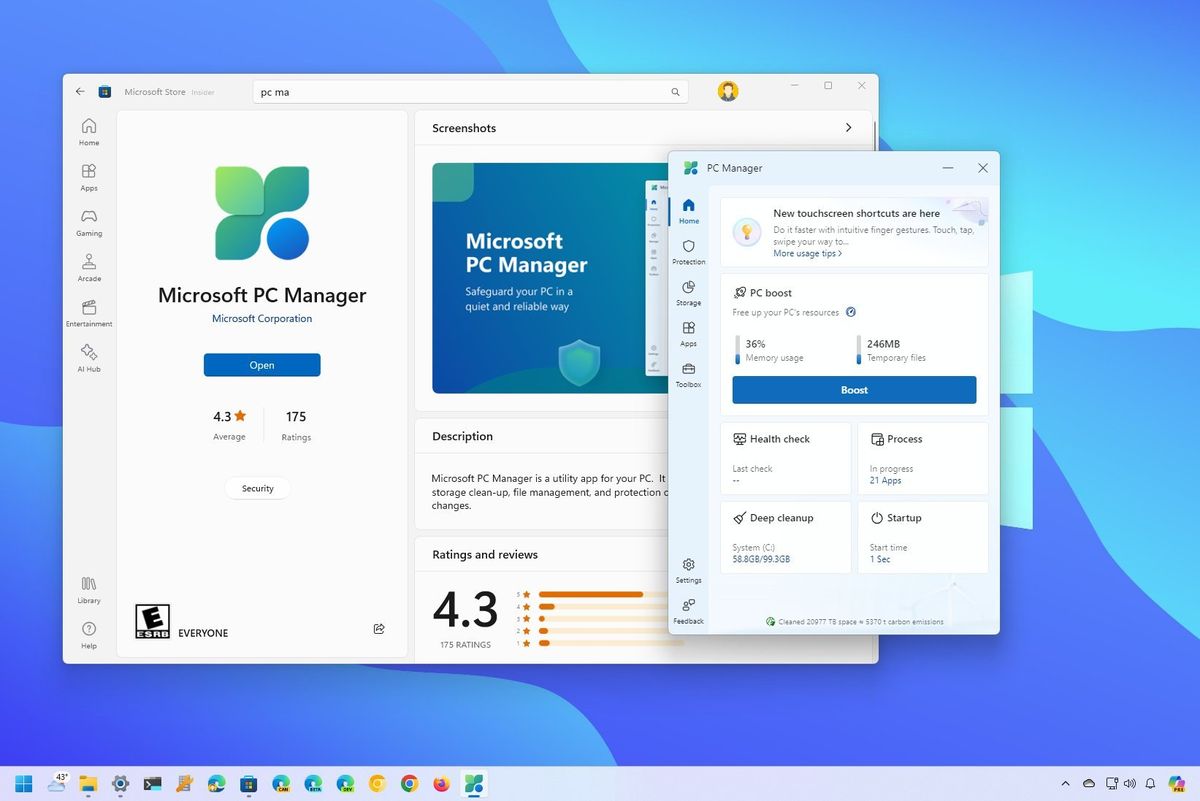
„Microsoft“ neseniai pristatė „PC Manager“ – programą, kuri vienoje sąsajoje sujungia valymo įrankius, saugyklos valdymą, sistemos sveikatos patikrinimus ir apsaugą nuo grėsmių. Ši programa pagreitina kompiuterio našumą pašalindama nereikalingus failus ir optimizuodama sistemą . Ji taip pat leidžia valdyti saugyklą, išvalyti senus naujinimus, talpyklas ir kitus likusius duomenis.
Taip pat yra funkcijų, skirtų blokuoti iššokančius langus , tikrinti sistemos būklę ir ieškoti kenkėjiškų programų , integruojant apsaugos funkcijas su „Windows Defender“. Sąsaja yra labai paprasta, su šoniniu skydeliu, kuriame sugrupuotos visos parinktys ir suteikiama greita prieiga prie duomenų apie kompiuterio sveikatą ir bendrą būseną.
Norėdami ja naudotis, tiesiog atsisiųskite ją iš „Microsoft Store“ (kai tik ji bus prieinama visiems Ispanijos vartotojams) ir paleiskite. Ji suderinama tiek su „Windows 10“ 1809 versija, tiek su „Windows 11“.

Oficialūs įrankiai, skirti „Windows 11“ taisymui ir priežiūrai
Be paprasto valymo, yra įrankių, kurie leidžia ištaisyti ir išspręsti giliai įsišaknijusias problemas, susijusias su sistemos failais, paslaugomis, naujinimais ir pačiu „Windows“ registru. Svarbiausios iš jų yra:
Komandinė eilutė: SFC, DISM ir CHKDSK
Komandinė eilutė leidžia vykdyti išplėstines komandas problemoms nustatyti ir išspręsti:
- SFC / SCANNOW: Randa ir taiso sugadintus sistemos failus.
- DISMJame yra kelios parinktys („ScanHealth“, „CheckHealth“, „RestoreHealth“ ir „StartComponentCleanup“), kurios atkurti „Windows“ atvaizdus y išspręsti su sistema susijusias problemas.
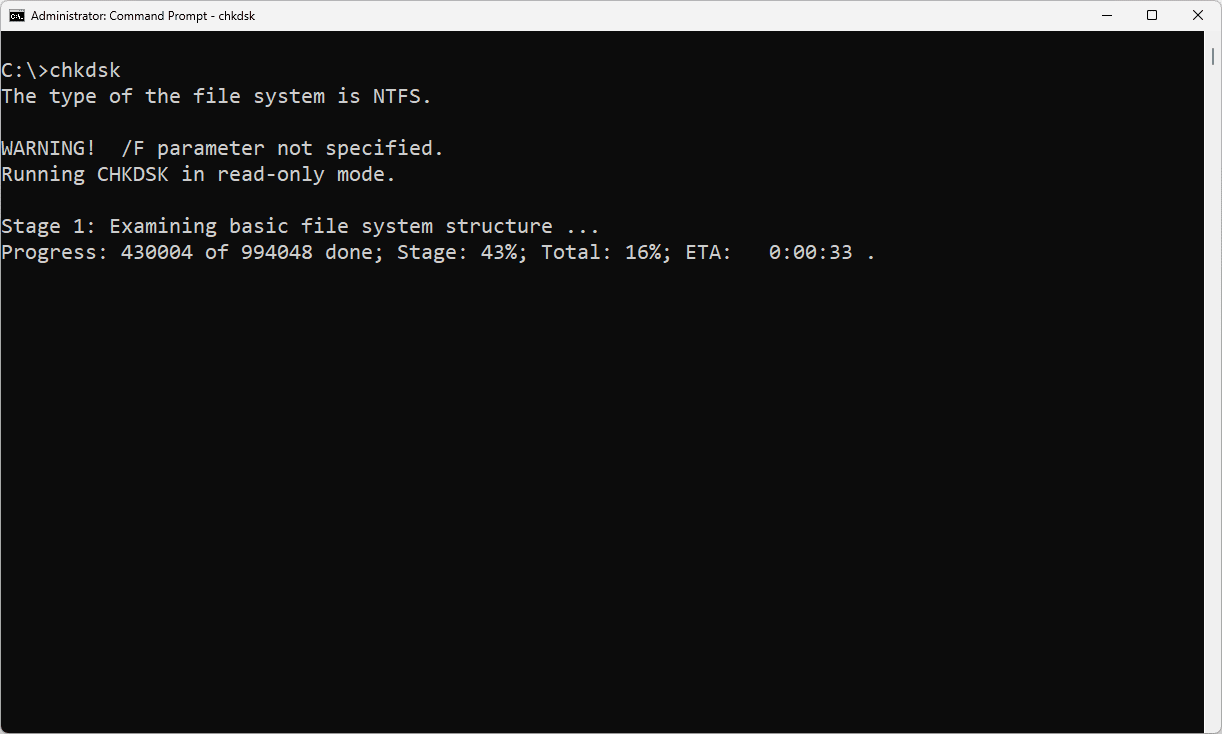
- CHKDSK: Nuskaito ir taiso standųjį diską, ieškodamas fizinių ar loginių klaidų.
„Windows“ paleisties taisymas
Paleisties taisymas padeda išspręsti rimtas problemas, kai „Windows“ nepaleidžiama tinkamai. Jį galima pasiekti per atkūrimo parinktis, todėl galite atkurti operacinę sistemą nereikėdami jos iš naujo įdiegti nuo nulio.
„Windows“ trikčių šalinimo įrankis
Sistemoje yra programa, skirta automatiškai aptikti ir ištaisyti dažniausiai pasitaikančias problemas (tinklo, „Windows Update“, „Bluetooth“, vaizdo įrašų atkūrimo ir kitus aspektus), supaprastinant užduotis, kurioms anksčiau reikėjo rankinio įsikišimo.
„Microsoft Update Health Tools“
Šis įrankių rinkinys, platinamas kaip KB4023057, skirtas užtikrinti tinkamą „Windows Update“ veikimą . Jei jūsų kompiuteris netinkamai gauna naujinimus, galite patikrinti, ar įdiegti ir veikia „Microsoft Update Health Tools“.

Trečiųjų šalių įrankiai: papildomi sprendimai ir automatizavimas
Yra daug trečiųjų šalių programų, kurios pakelia „Windows 11“ priežiūrą į kitą lygį. Vienos išsiskiria paprastu naudojimu, kitos – galia arba gebėjimu automatizuoti sudėtingus procesus.
Iš naujo nustatykite „Windows“ naujinimo įrankį
Šis įrankis iš pradžių buvo sukurtas „Windows Update“ problemoms spręsti, tačiau vėliau jis išsivystė į išsamų priežiūros rinkinį. Jis leidžia iš naujo nustatyti „Windows Update“ komponentus , ištrinti laikinus failus, atlikti diskų patikrinimus, atkurti tinklo konfigūracijas ir valdyti atkūrimo taškus.
„Windows“ priežiūros įrankis
Sukurtas bendruomenės ir nemokamai pasiekiamas „GitHub“, jis automatizuoja įprastas užduotis naudodamas scenarijus . Didžiausias jo privalumas – naudingų diagnostikos, taisymo ir valymo komandų rinkinys, pasiekiamas per paprastą, sunumeruotą meniu pagrindu veikiančią sąsają. Jis idealiai tinka norint išvengti varginančio meniu naršymo ir atlikti greitą taisymą po probleminio atnaujinimo.
EASEUS Pasiskirstymo Meistras
Viena iš pirmaujančių programų, skirtų disko skaidiniams tvarkyti ir įkrovos problemoms spręsti . Patogi vartotojo sąsaja leidžia įvairaus lygio vartotojams atlikti užduotis – nuo MBR taisymo iki skaidinių tvarkymo ir modifikavimo, disko klaidų šalinimo ir įkrovos optimizavimo. Labai rekomenduojama, jei reikia keisti standžiojo disko struktūrą arba jei jūsų sistema netinkamai paleidžiama.
„FixWin“, skirta „Windows“
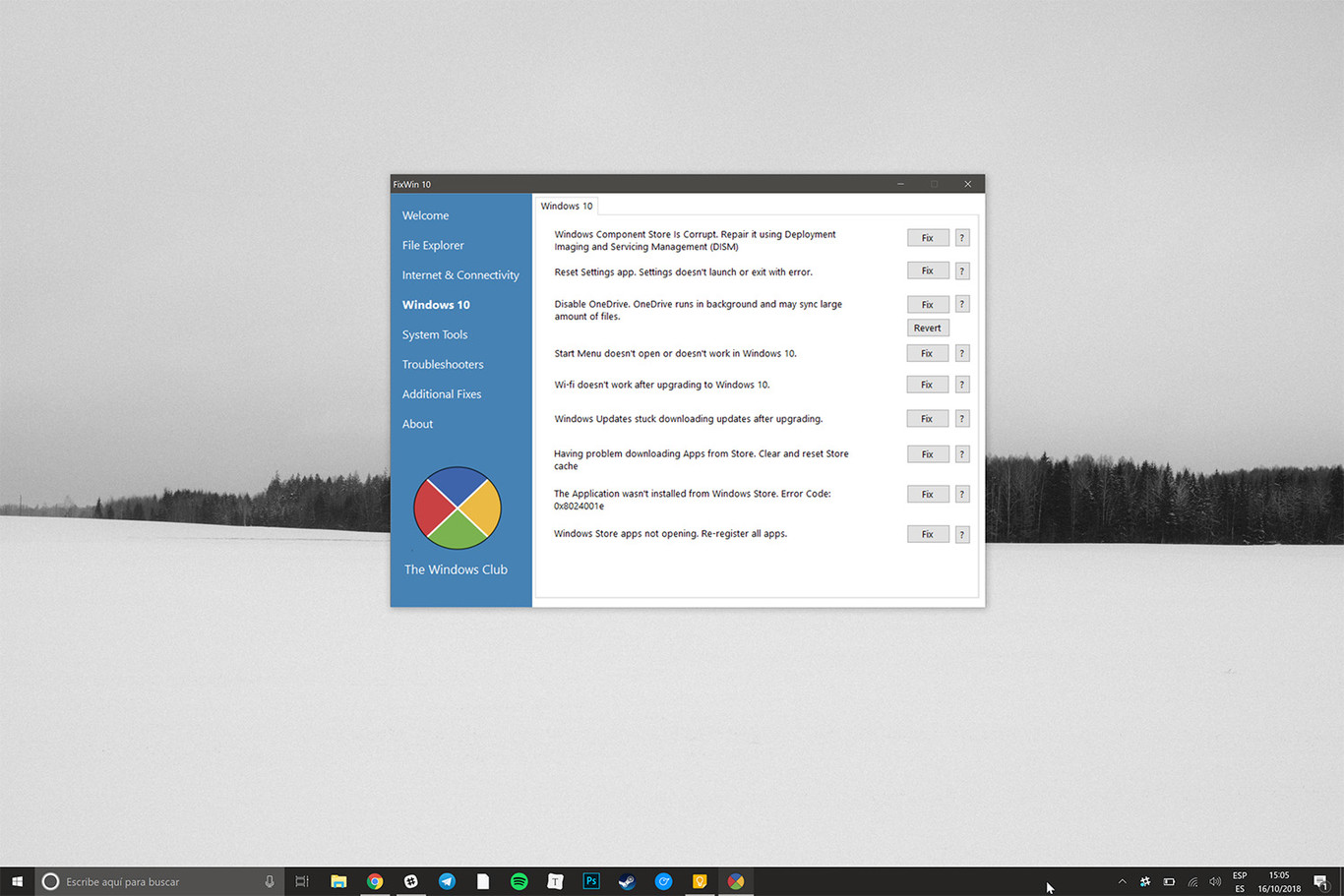
Tai nemokama, nešiojama priemonė , kuri ištaiso daugelį dažniausiai pasitaikančių „Windows 11“ problemų, susijusių tiek su aparatine, tiek su programine įranga. Jos funkcijos suskirstytos į šešias kategorijas: nuo failų naršyklės problemų iki sistemos taisymo, tinklo problemų ir „Microsoft Store“ problemų.
„Windows“ taisymo koregavimas
Idealiai tinka tiems, kurie nori atkurti pradinius „Windows“ nustatymus ir ištaisyti pasikartojančias klaidas (teisės, užkarda, atnaujinimai, registro nustatymai ir kt.). Jo privalumas yra galimybė atlikti išsamius pakeitimus iš vienos programos.
„Ashampoo WinOptimizer“
Jei ieškote universalaus sprendimo, skirto privatumui valyti, optimizuoti ir apsaugoti , ši programinė įranga išsiskiria paprastu naudojimu, užduočių automatizavimu ir jautrių duomenų apsauga. Jos valymo sistema padeda užtikrinti sklandų ir saugų „Windows“ veikimą.
Galutinis "Windows Tweaker
Tiems, kurie nori visiškai pritaikyti savo įrenginį ir atlikti greitą remontą . Ši nemokama programa leidžia atšaukti atsitiktinius pakeitimus ir saugiai koreguoti kelis sistemos parametrus, pridedant apsaugos nuo konfigūracijos klaidų sluoksnį.