- „AdGuard DNS“ siūlo nemokamus viešus profilius, kurie blokuoja skelbimus, sekiklius ir kenkėjiškas svetaines, su standartinėmis, nefiltruotomis ir šeimos apsaugos parinktimis.
- Jį galima rankiniu būdu konfigūruoti „Windows“, „macOS“, „Android“ ir „iOS“ sistemose, naudojant klasikinį DNS arba užšifruotus protokolus, tokius kaip DNS per HTTPS ir DNS per TLS.
- „AdGuard“ DNS prietaisų skydelyje galite peržiūrėti išsamią statistiką, valdyti prieigą pagal įrenginį ir kurti pasirinktines filtravimo taisykles pagal savo prenumeratą.
- „AdGuard“ ir „AdGuard VPN“ programos integruoja užšifruoto DNS naudojimą ir leidžia lengvai suderinti skelbimų blokavimą, privatumą ir centralizuotą įrenginių valdymą.
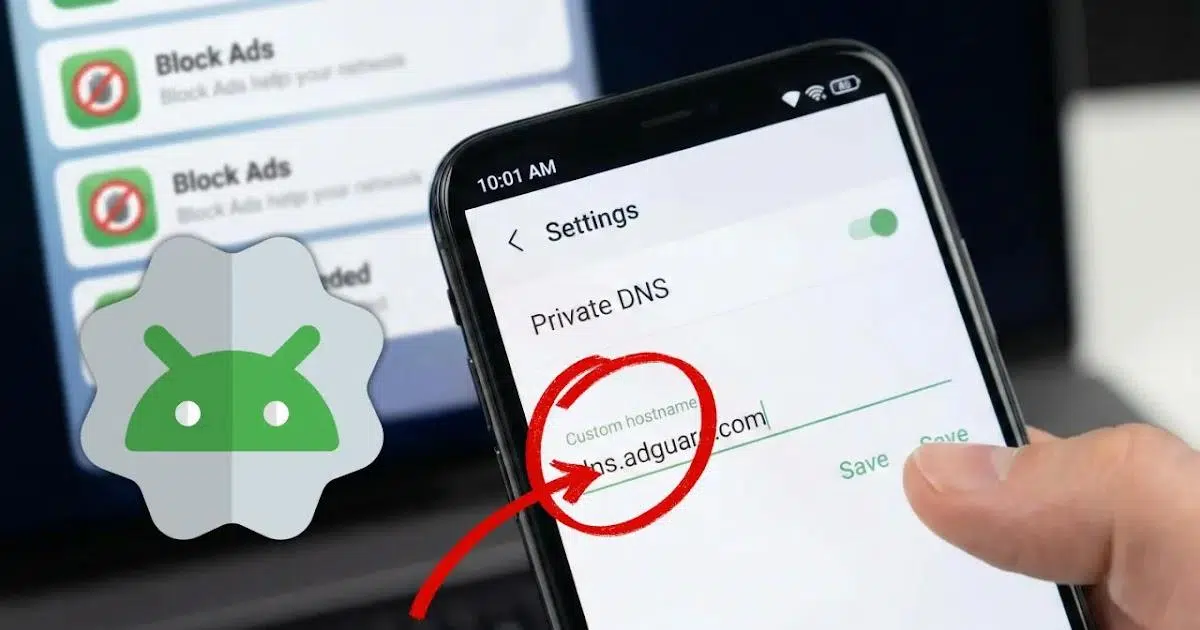
Jei pavargote nuo įkyrių skelbimų, sekiklių, stebinčių kiekvieną jūsų paspaudimą, ir įtartinų svetainių, kurios slapta patenka be leidimo, „AdGuard DNS“ nustatymas kaip jūsų vardų serverio yra vienas iš paprasčiausių ir efektyviausių būdų užtikrinti privatumą be jokių rūpesčių. Jums nereikia diegti jokių neįprastų programėlių, gauti root teisių į telefoną ar mokėti už prenumeratas: tiesiog pakeiskite kelis tinklo nustatymus ir viskas paruošta.
Be to, „AdGuard DNS“ ne tik blokuoja skelbimus: ji taip pat siūlo skirtingus filtravimo profilius, statistiką realiuoju laiku ir išplėstines parinktis tiems, kurie nori išsamiai kontroliuoti, kas blokuojama, o kas ne. Nuo paslėpto nustatymo „Android“ sistemoje, leidžiančio naudoti užšifruotą DNS, iki konkrečių konfigūracijų, skirtų „Windows“, „macOS“, „iPhone“ ar net atskirai programai ir žiniatinklio skydeliui, yra daugybė galimybių pritaikyti apsaugą kiekvienam įrenginiui ir kiekvieno tipo vartotojui.
Kas yra „AdGuard DNS“ ir kodėl jis pagerina jūsų privatumą?
„AdGuard DNS“ yra nemokama, vieša DNS paslauga, skirta privatumui ir turinio blokavimui , kurią palaiko „AdGuard“ – įmonė, taip pat žinoma dėl savo reklamos blokavimo ir VPN. Užuot tiesiog konvertavę domenus į IP adresus, jos serveriai naudoja filtrų sąrašus, kad neleistų tam tikriems domenams atpažinti.
Kai įrenginys naudoja „AdGuard DNS“, užklausos reklamos, stebėjimo ar kenkėjiškoms svetainėms gauna pakeistą arba tuščią atsakymą, todėl skelbimai negali atsisiųsti, o stebėjimo scenarijai negali susisiekti su jų serveriais. Dėl to rodoma mažiau reklaminių juostų, iššokančių langų ir mažiau rinkodaros profilių apie jus.
Įdomu tai, kad „AdGuard“ siūlo paslaugą keliais režimais arba profiliais, kad būtų galima reguliuoti apsaugos lygį. Galite rinktis iš standartinio profilio, skirto skelbimams ir sekikliams , kito be jokio filtravimo ir vieno, skirto šeimoms, kuris blokuoja suaugusiųjų turinį ir įjungia saugųjį režimą suderinamose naršyklėse.
Be to, įmonė palaiko kelis protokolus: paprastą DNS (nekifruotą), DNS per HTTPS (DoH), DNS per TLS (DoT), DNS per QUIC ir DNSCrypt . Šie užšifruoti protokolai neleidžia trečiosioms šalims, pvz., jūsų interneto paslaugų teikėjui ar viešajam „Wi-Fi“ tinklui, lengvai šnipinėti jūsų lankomų svetainių ar manipuliuoti jūsų DNS užklausomis.
Daugeliu atvejų efektyviausias būdas yra derinti DNS lygio skelbimų blokavimą su užšifruotu DNS , taip pagerinant naršymo privatumą ir užklausų saugumą. Šiuolaikinėse sistemose, tokiose kaip „Android“, „Windows 11“ ir kai kuriuose maršrutizatoriuose, įjungti šias parinktis tampa vis lengviau.
„AdGuard“ DNS profiliai: standartinė, nefiltruota ir šeimos apsauga
Kiekvienas „AdGuard“ DNS profilis pagrįstas skirtingu IP adresų ir pagrindinių kompiuterių pavadinimų rinkiniu su konkrečiu filtravimo lygiu. Tai leidžia naudoti vieno tipo apsaugą asmeniniame mobiliajame įrenginyje ir kitokį – vaiko kompiuteryje, pavyzdžiui, nemaišant politikų.
Numatytasis profilis pirmiausia blokuoja skelbimus, sekiklius ir tam tikras žinomas grėsmes . Tai labiausiai subalansuotas pasirinkimas tiems, kurie nori naršyti su mažiau skelbimų, bet be pernelyg agresyvių apribojimų.
Nefiltruotas profilis siūlo švarią DNS skiriamąją gebą be domenų blokavimo . Jis skirtas tiems, kurie tiesiog nori išnaudoti „AdGuard“ infrastruktūrą, arba tais atvejais, kai filtravimas gali sukelti suderinamumo problemų su konkrečiomis paslaugomis. Jis taip pat gali būti naudojamas našumo testavimui.
Galiausiai, „ Family Protection“ profilis prie visų aukščiau išvardytų elementų prideda specialų suaugusiesiems skirto turinio ir netinkamų kategorijų bloką , taip pat bando įjungti saugios paieškos režimą paieškos sistemose, kai tik įmanoma. Tai labai naudinga nepilnamečių naudojamiems planšetiniams kompiuteriams ar mobiliesiems telefonams arba namuose bendrinamiems įrenginiams.
Visais atvejais „AdGuard DNS“ teikia IPv4 adresus tradicinėms konfigūracijoms ir pagrindinių kompiuterių pavadinimus užšifruotiems protokolams, tokiems kaip DoH arba DoT. Pavyzdžiui, standartinėje versijoje naudojamas toks pagrindinio kompiuterio pavadinimas kaip dns.adguard-dns.com , o nefiltruoti ir šeimos profiliai yra pagrįsti tokiais domenais kaip unfiltered.adguard-dns.com arba family.adguard-dns.com.
Jei ieškote aukso vidurio, standartinis profilis paprastai yra geriausias pasirinkimas asmeniniams įrenginiams. Šeimos režimas labiau tinka vaikų įrenginiams, o nefiltruotas profilis naudingas tik tuo atveju, jei norite išbandyti infrastruktūrą nepaveikdami įkeliamo turinio arba jei jums reikia visiško suderinamumo.
„AdGuard DNS“ nustatymas sistemoje „Windows“ žingsnis po žingsnio
„Windows“ sistemoje galite naudoti „AdGuard DNS“ tradiciniu būdu, įvesdami IP adresus kaip DNS serverius, arba pasinaudoti moderniomis funkcijomis, tokiomis kaip užšifruotas DNS su DNS per HTTPS . „Windows 11“ ši antroji parinktis yra patraukliausia, nes ji pagerina privatumą ir apsaugo nuo srauto manipuliavimo.
Norėdami konfigūruoti „AdGuard DNS“ sistemoje „Windows 11“, atlikite šiuos veiksmus: pirmiausia pasiekite tinklo ir interneto nustatymus nustatymų skydelyje arba užduočių juostoje esančioje tinklo piktogramoje. Pasirinkite, ar jungiatės per „Wi-Fi“, ar per Ethernet, atsižvelgiant į ryšio tipą.
Aktyvių ryšio nustatymų skiltyje rasite DNS skirtą skyrių. Ten galite pasirinkti rankinį DNS priskyrimą , įjungti IPv4 ir įvesti vieną iš „AdGuard“ IP adresų kaip pageidaujamą serverį, pavyzdžiui, tą, kuris atitinka numatytąjį profilį. Tada „Windows“ leidžia įjungti DNS per HTTPS ir pasirinkti rankinį šabloną, kuriame įvedate „AdGuard DoH“ URL (pavyzdžiui, galinį tašką, kuris prasideda https://dns.adguard-dns.com/dns-query standartinio profilio atveju).
Išsaugojus pakeitimus, sistema pradės naudoti „AdGuard DNS“ tiek nešifruotoms, tiek apsaugotoms HTTPS užklausoms , jei programos atsižvelgs į sistemos tinklo konfigūraciją. Jei norite naudoti kitą profilį, tiesiog pakeiskite IP adresą ir pagrindinio kompiuterio pavadinimą į tuos, kurie naudojami nefiltruotame arba šeimos režime.
Ankstesnėse „Windows“ versijose, kuriose vietinis DoH palaikymas yra labiau ribotas, jį taip pat galite konfigūruoti tinklo plokštės ypatybėse tiesiog įvesdami „AdGuard“ IP adresus kaip pageidaujamą ir alternatyvų DNS serverius. Filtravimas veiks, nors be sistemos lygio šifravimo.
Kaip naudoti „AdGuard DNS“ sistemoje „macOS“
„macOS“ sistemoje paprasčiausias būdas yra rankiniu būdu konfigūruoti DNS per sistemos tinklo nustatymus. Nereikia diegti papildomų programų, jei pakanka neužšifruotos paslaugos versijos.
Norėdami tai pritaikyti, tiesiog atidarykite sistemos nustatymus, eikite į skyrių „Tinklas“ ir pasirinkite aktyvų ryšį – „Wi-Fi“ arba laidinį. Ten rasite skyrių „DNS serveriai“ . Galite ištrinti numatytuosius (dažniausiai tuos, kuriuos pateikia jūsų interneto paslaugų teikėjas) ir pridėti IP adresus, atitinkančius norimą „AdGuard“ profilį, pavyzdžiui, standartiniam režimui priskirtų adresų rinkinį.
Išsaugojus pakeitimus, visos DNS užklausos iš jūsų „Mac“ bus siunčiamos į „AdGuard“, kuri blokuos skelbimus, sekiklius ir kenkėjiškas svetaines pagal savo filtrų sąrašus. Jei reikia perjungti profilius, tiesiog pakeiskite IP adresus tais, kurie yra iš nefiltruoto arba šeimos režimo.
Jei norite žengti dar vieną žingsnį ir naudoti užšifruotą DNS „macOS“ sistemoje, galite naudoti konfigūracijos profilius arba įrankius, kurie palaiko DNS per HTTPS arba DNS per TLS , arba net pačias „AdGuard“ programas, kurios integruoja skelbimų blokavimą ir išplėstinę DNS apsaugą, tačiau daugeliui vartotojų klasikinis DNS nustatymas jau yra reikšmingas patobulinimas.
„AdGuard DNS“ „Android“ sistemoje: privatus DNS triukas
„Android“, pradedant nuo 9 versijos, turi funkciją, vadinamą privačiu DNS , kuri, tinkamai sukonfigūruota, leidžia blokuoti skelbimus ir pagerinti privatumą neįdiegus programų ar nenaudojant VPN. Šis nustatymas yra šiek tiek paslėptas, tačiau jis įsijungia per mažiau nei minutę ir daro labai tiesioginę įtaką naudotojo patirčiai.
Domenų vardų sistema (DNS) naršyklėje įvedamus URL adresų verčia į IP adresus. Pagal numatytuosius nustatymus šias užklausas paprastai tvarko interneto paslaugų teikėjai (IPT), todėl jie gali stebėti jūsų naršymo įpročius ir daugeliu atvejų juos naudoti tikslinei reklamai ar analizei.
Pakeitus numatytąjį DNS ir naudojant serverį, pvz., „AdGuard“, kuris palaiko DNS per TLS , užklausos keliauja užšifruotos ir praeina per filtrus, kurie blokuoja reklamos ir stebėjimo domenus. Praktiškai, kai programa bando susisiekti su reklamos serveriu, mobilusis įrenginys gauna tuščią arba modifikuotą atsakymą, o reklamos neatsisiunčiamos.
Tai ne tik pagerina privatumą, bet ir sumažina duomenų sunaudojimą, o kai kurie puslapiai ir programos gali būti įkeliami greičiau , nes pašalinami dideli reklamos scenarijai ir nereikalingi išoriniai ryšiai. Tačiau svetainės dizainas vis tiek gali turėti reklamos vietos, todėl kartais matysite tuščias sritis ten, kur anksčiau buvo reklaminės juostos.
Norėdami sukonfigūruoti „AdGuard DNS“ kaip privatų DNS serverį suderinamame „Android“ įrenginyje, eikite į „Nustatymai“ ir ieškokite skyriaus „Ryšiai, tinklas ir internetas“ arba kažko panašaus. Ten paprastai rasite parinktį „Privatus DNS“ . Ten pasirinkite parinktį „Privataus DNS teikėjo pagrindinio kompiuterio pavadinimas“ ir įveskite „AdGuard“ pagrindinio kompiuterio pavadinimą, pvz., dns.adguard-dns.com , kaip standartinį profilį.
Išsaugojus, visi telefono ryšiai bus nukreipiami per „AdGuard DNS“ per TLS, taikant atitinkamą filtravimą. Šis pakeitimas yra grįžtamas: jei kyla problemų dėl konkretaus „Wi-Fi“ tinklo, galite bet kada grįžti prie automatinių nustatymų.
Svarbu nepamiršti, kad ši sistema turi apribojimų. DNS blokavimas paprastai nėra toks efektyvus prieš skelbimus, įterptus į vaizdo įrašų platformas, tokias kaip „YouTube“, kurios naudoja sudėtingesnius mechanizmus. Viešuosiuose „Wi-Fi“ tinkluose su fiksuotais portalais (oro uostuose, viešbučiuose, kavinėse) privatus DNS gali neleisti pasirodyti prisijungimo puslapiui, todėl norint prisijungti, reikia jį laikinai išjungti.
Prijunkite „Android“ prie „AdGuard DNS“ iš žiniatinklio skydelio ir programos
Be privačių DNS nustatymų, „AdGuard“ siūlo specialią „AdGuard DNS“ programėlę ir žiniatinklio skydelį („Dashboard“) adresu adguard-dns.io, kurie leidžia geriau valdyti įrenginių susiejimą ir naudotis papildomomis funkcijomis.
Norėdami prijungti „Android“ įrenginį per skydelį, pirmiausia eikite į prietaisų skydelį ir naudokite parinktį „ Prijungti naują įrenginį“ . Įrenginio tipo išskleidžiamajame meniu pasirinkite „Android“, suteikite įrenginiui pavadinimą ir tęskite vedlį.
„AdGuard“ programėlės naudojimo skiltyje galite pasirinkti kelis įrenginio konfigūravimo būdus: konfigūruoti jį tiesiogiai, jei naršote mobiliajame įrenginyje, kurį norite apsaugoti, nuskaityti QR kodą tuo įrenginiu arba nukopijuoti konfigūracijos identifikatorių ir įklijuoti jį į atitinkamą programėlę. Šis identifikatorius naudojamas įrenginiui susieti su jūsų debesies DNS serveriu.
„AdGuard DNS“ programa naudoja VPN tipo protokolus: norint suaktyvinti apsaugą, reikės leisti sukurti vietinį VPN profilį. Pagrindiniame ekrane tiesiog palieskite „Aktyvuoti“ , kad paleistumėte apsaugą, kai tik jos prireiks. Kadangi ji veikia tinklo lygmeniu, blokavimas taikomas visoms įrenginyje esančioms programoms.
Pagrindinis oficialios programėlės privalumas yra tas, kad ji leidžia lengvai naudoti užšifruotą DNS , rinktis iš kelių „AdGuard“ palaikomų protokolų (pvz., „DoH“ arba „DoT“) ir derinti DNS filtravimą su labai efektyvia sistemos reklamos blokavimo priemone, nereikia liesti išplėstinių operacinės sistemos meniu.
„AdGuard“ „Android“ sistemoje su „AdGuard“ skelbimų blokavimo programėle
Kitas populiarus variantas – derinti „AdGuard DNS“ su „AdGuard Ad Blocker“ programa – išsamia reklamos blokavimo priemone, veikiančia visoje sistemoje. Šioje programoje yra integruotas DNS apsaugos modulis, leidžiantis pasirinkti pasirinktinius serverius.
Įprastas procesas apima programėlės įdiegimą įrenginyje, kurį norite apsaugoti, ir, ją atidarius, apatinėje juostoje esančioje skydo piktogramoje. Viduje eikite į skyrių „DNS apsauga“ , tada – į „DNS serveris“. Slinkdami žemyn pamatysite skyrių „Pasirinktiniai serveriai“ ir parinktį pridėti naują serverį.
Tuomet galite nukopijuoti vieną iš „AdGuard“ DNS adresų, pvz., skirtus DNS per HTTPS, ir įklijuoti jį į serverio adreso lauką. Jei nesate tikri, kurį protokolą pasirinkti, pati „AdGuard“ rekomenduoja DoH kaip subalansuotą variantą , nes jis derina gerą našumą ir privatumą.
Pridėjus naują serverį, jis rodomas pasirinktinių serverių sąraše ir galite pasirinkti, kad programa jį naudotų kaip numatytąjį. Tiesiog palieskite jo pavadinimą arba atitinkamą parinkiklį, tada palieskite „Išsaugoti ir pasirinkti“.
Nuo to momento įrenginys per programėlę naudos „AdGuard DNS“ su sistemos lygio DNS filtravimu ir skelbimų blokavimu. Tai labai išsamus sprendimas, jei ieškote tikslios filtrų, sąrašų ir statistikos kontrolės ir jums netrukdo papildoma programėlė, kuri sukuria vietinį VPN profilį.
„AdGuard DNS“ naudojimas su „AdGuard VPN“
Daugelis VPN paslaugų nepalaiko savo užšifruoto DNS arba neleidžia jo pritaikyti, o tai reiškia, kad dalis domenų vardų srauto gali likti matoma arba būti manipuliuojama. Tačiau „AdGuard VPN“ integruoja galimybę naudoti „AdGuard DNS“ kaip privatų DNS serverį pačiame VPN tunelyje.
Norėdami jį nustatyti, įdiekite „AdGuard VPN“ programėlę įrenginyje, kurį norite apsaugoti, ir atidarę ją, eikite į nustatymų meniu apačioje. Programėlės nustatymų skiltyje matysite skyrių, skirtą DNS serveriui , kuriame galite pasirinkti integruotus serverius arba pridėti pasirinktinį.
Jei pasirinksite pasirinktinę parinktį, tiesiog įveskite „AdGuard“ DNS adresą, geriausia DNS per HTTPS formatu, kad būtų užtikrintas maksimalus privatumas. Išsaugojus ir pasirinkus pridėtą serverį, VPN pradės jį naudoti visoms DNS užklausoms tunelyje.
Šis metodas ypač įdomus, jei reikia sujungti VPN ir užšifruotą privatų DNS į vieną paketą, sumažinant DNS nutekėjimą ir išlaikant skelbimų bei sekimo filtravimą net prisijungus prie serverių kitose šalyse.
Išplėstinė konfigūracija iš „AdGuard DNS“ prietaisų skydelio
Be pagrindinės sąrankos ir programų, „AdGuard DNS“ siūlo žiniatinklio valdymo skydelį , kuriame galite valdyti serverius, įrenginius ir išplėstines filtravimo parinktis. Viena iš galingiausių funkcijų yra galimybė peržiūrėti labai išsamią statistiką apie jūsų įrenginių DNS veiklą.
Prietaisų skydelyje galite matyti kiekvieno įrenginio duomenis, prie kurių svetainių jis bandė prisijungti, kurios užklausos buvo užblokuotos, kada ir pagal kokią taisyklę . Taip pat galite grupuoti statistiką pagal datą, šalį ar įrenginį ir netgi pasiekti išsamesnius rodinius, skirtus išsamiai analizei.
Kitas svarbus skyrius skirtas prieigos kontrolei „AdGuard DNS v2.5“ ir naujesnėse versijose. Prieš pristatydama būsimą funkciją, skirtą prisijungti per dedikuotus IPv4 adresus , bendrovė pridėjo saugumo parametrus, kad būtų išvengta kenkėjiško naudojimo, pvz., DNS stiprinimo atakų, kurios generuoja nepageidaujamą srautą.
Šie prieigos nustatymai apima laukus „ Leidžiami klientai“, „Neleidžiami klientai“ ir „Neleidžiami domenai“ . Pirmajame galite nurodyti, kurie klientai (pavyzdžiui, pagal IP adresą arba identifikatorių) turi leidimą naudoti jūsų DNS serverį; antrajame – blokuoti konkrečius klientus; o trečiajame – apibrėžti domenus, kurie negalės pasiekti serverio, net jei kitos taisyklės tai leidžia.
Tinkindami šiuos parametrus, „AdGuard“ DNS serverį paversite savotišku išmaniuoju apsaugos įrankiu , kuris priima užklausas tik pagal jūsų kriterijus. Užblokuotos užklausos net nebus rodomos užklausų žurnale, o tai, mokamoje už kiekį aplinkoje, taip pat gali padėti išvengti mokesčių už neteisėtą srautą.
Vartotojo taisyklės ir IP registravimas
Prietaisų skydelyje taip pat galite apibrėžti papildomas naudotojų filtravimo taisykles , kad dar labiau patikslintumėte serverio veikimą. „AdGuard“ didina galimų taisyklių skaičių, priklausomai nuo prenumeratos tipo, todėl pagrindinėms ir asmeninėms paskyroms taikomas nedidelis apribojimas, o komandos ir įmonės planai tvarko tūkstančius ar dešimtis tūkstančių taisyklių.
Pavyzdžiui, pagrindinėje prenumeratoje gali būti apie 100 pasirinktinių taisyklių, o asmeniniame plane – apie 1.000 konfigūruojamų taisyklių . Komandos planuose siūloma keli tūkstančiai taisyklių, o įmonių sprendimuose gali būti 50 000 ar daugiau taisyklių, apimančių sudėtingas aplinkas su daugeliu konkrečių sričių.
Be to, serverio išplėstinių nustatymų skiltyje yra parinktis pažymėti langelį, kad būtų registruojamas su kiekviena DNS užklausa susietas IP adresas . Jei įjungsite šią parinktį, šaltinio IP adresai bus įrašyti filtravimo žurnale, todėl galėsite geriau analizuoti, kurie įrenginiai generuoja kiekvieno tipo srautą. Tai naudinga auditui ir stebėjimui, tačiau taip pat reiškia, kad reikia saugoti daugiau neskelbtinos informacijos, todėl verta apsvarstyti privatumo požiūriu.
Visos šios galimybės paverčia „AdGuard DNS“ daugiau nei paprastu reklamos blokavimo serveriu: tai valdymo ir stebėjimo platforma , kurią galima pritaikyti tiek paprastam naudojimui namuose, tiek sudėtingesnei aplinkai, jei tik esate pasirengę skirti šiek tiek laiko jos konfigūravimui.
Galiausiai, „AdGuard DNS“ pasirinkimas yra patogus būdas kontroliuoti, kas patenka ir išeina iš jūsų įrenginių: jis sumažina reklamos triukšmą, apriboja stebėjimą, pagerina užklausų privatumą ir siūlo pažangius analizės įrankius tiems, kurie nori daugiau nei paprasto „nustatyk ir pamiršk“ metodo. Nesvarbu, ar tai būtų privatūs DNS nustatymai „Android“ sistemoje, rankinė konfigūracija „Windows“ ir „macOS“ sistemose, ar „AdGuard“ programos ir žiniatinklio valdymo skydelis, turite daugybę galimybių pritaikyti apsaugos lygį pagal savo ir savo šeimos poreikius.
Rodiklis
- 1 Kas yra „AdGuard DNS“ ir kodėl jis pagerina jūsų privatumą?
- 2 „AdGuard“ DNS profiliai: standartinė, nefiltruota ir šeimos apsauga
- 3 „AdGuard DNS“ nustatymas sistemoje „Windows“ žingsnis po žingsnio
- 4 Kaip naudoti „AdGuard DNS“ sistemoje „macOS“
- 5 „AdGuard DNS“ „Android“ sistemoje: privatus DNS triukas
- 6 Prijunkite „Android“ prie „AdGuard DNS“ iš žiniatinklio skydelio ir programos
- 7 „AdGuard“ „Android“ sistemoje su „AdGuard“ skelbimų blokavimo programėle
- 8 „AdGuard DNS“ naudojimas su „AdGuard VPN“
- 9 Išplėstinė konfigūracija iš „AdGuard DNS“ prietaisų skydelio
- 10 Vartotojo taisyklės ir IP registravimas