- Tinkamai suplanuotas pagrindinės plokštės, procesoriaus, RAM, korpuso, vaizdo plokštės ir maitinimo šaltinio suderinamumas padeda išvengti rimtų problemų surinkimo metu.
- Fazinis surinkimas (procesorius, RAM ir M.2 pagrindinėje plokštėje, tada korpusas, maitinimo šaltinis, diskai ir GPU) supaprastina procesą ir sumažina klaidų skaičių.
- Tinkamas laidų valdymas ir ventiliacija pagerina temperatūrą, stabilumą ir pailgina aparatinės įrangos tarnavimo laiką.
- BIOS konfigūravimas, tinkamų tvarkyklių diegimas ir gerų periferinių įrenginių pasirinkimas užtikrina našumą ir galutinę patirtį.
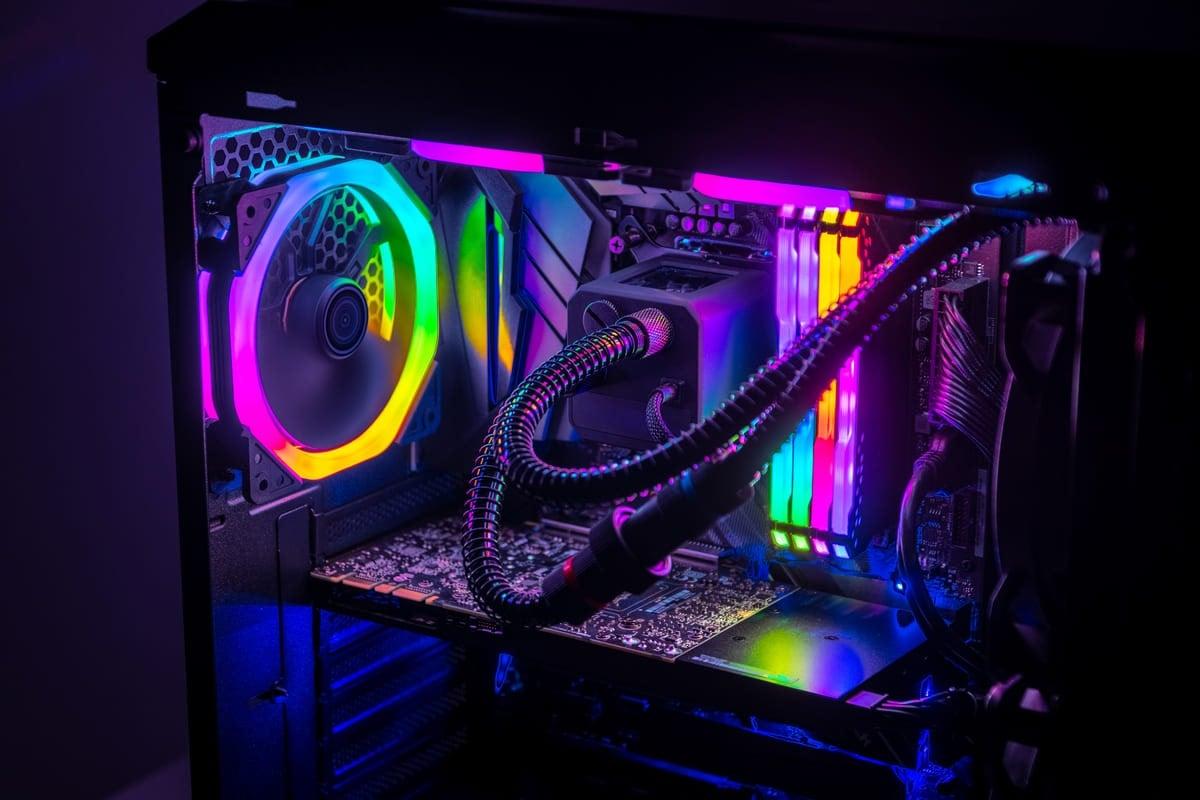
Savo kompiuterio kūrimas nebėra skirtas tik baltus chalatus vilkintiems technikos specialistams. Šiomis dienomis, turėdamas gerą vadovą, šiek tiek kantrybės ir tinkamus įrankius , kiekvienas gali surinkti kompiuterį nuo nulio ir priversti jį sklandžiai veikti žaidimams, darbui ar vaizdo įrašų redagavimui. Be to, kad sutaupysite pinigų, turėsite puikiai jūsų poreikius atitinkantį įrenginį ir tiksliai žinosite, kas jame yra.
Šiame išsamiame vadove žingsnis po žingsnio pamatysite, kaip paruošti sistemą, pasirinkti komponentus be suderinamumo problemų, įdiegti procesorių, RAM, vaizdo plokštę, atmintinę ir maitinimo šaltinį , teisingai prijungti visus laidus, pirmą kartą paleisti kompiuterį, pasiekti BIOS, įdiegti operacinę sistemą ir atlikti galutinius nustatymus. Taip pat aptarsime vertikalų vaizdo plokštės montavimą, aušinimo patarimus, dažniausiai pasitaikančias klaidas ir žaidimų periferinių įrenginių apžvalgą, kad užbaigtumėte sąranką.
Prieš pradedant: ar geriau surinkti kompiuterį, ar nusipirkti jau pagamintą?
Svarbiausias pradinis klausimas – ar geriau pirkti jau surinktą kompiuterį, ar ryžtis ir surinkti kompiuterį dalimis . Firminis kompiuteris gali būti patogus: jis atkeliauja pas jus, prijungiate jį prie elektros tinklo ir galite pradėti. Problema ta, kad vos tik užsinorėsite kažko galingo žaidimams ar dideliems darbo krūviams, kaina staiga išauga ir dažnai už surinkimą ir firminį kompiuterį tenka mokėti daugiau nei už pačią aparatinę įrangą.
Jei nuspręsite jį surinkti patys, paprastai gausite geresnį našumą už investuotą eurą , tiksliai pasirinksite kiekvieną komponentą, galėsite lengvai jį atnaujinti ir nesate pririšti prie fiksuotų konfigūracijų. Trūkumas: jei kas nors nepavyksta, atsakomybė už diagnostiką tenka jums; kompiuterio gamintojas neteikia 24 valandas per parą, 7 dienas per savaitę veikiančios pagalbos (nors kiekvienam atskiram komponentui taikoma atskira garantija).
Tai neturėtų jūsų gąsdinti, bet turėtų atkreipti dėmesį į tam tikrą riziką: netinkamas elgesys , nesuderinamas komponentas arba blogai prijungtas laidas gali sukelti problemų. Geros žinios yra tai, kad vadovaujantis išsamiu vadovu ir skiriant laiko vadovams perskaityti, kompiuterio surinkimas labiau primena konstravimą iš LEGO kaladėlių, o ne operaciją.
Jei prieš pirkdami skirsite laiko ir atliksite namų darbus, savo kompiuterio kūrimas gali būti labai smagi ir lavinamoji patirtis, be to, tai leidžia laikui bėgant tobulinti įrangą, nereikalaujant jos visos pakeisti.
Pagrindiniai įrankiai ir darbo vietos paruošimas
Prieš atidarant dėžes, pravartu paruošti darbo vietą. Idealiu atveju jums reikės didelio, gerai apšviesto stalo, atokiau nuo gėrimų, ant kurio būtų pakankamai vietos visiems komponentams sudėti, kad jie nenukristų. Pamirškite apie kompiuterio surinkimą lovoje ar ant statiškai įkrauto kilimo.
Kalbant apie įrankius, jums užteks labai mažai, tačiau yra rekomenduojamas minimumas, kad galėtumėte patogiai dirbti ir išvengti netikėtumų dėl statinės elektros ar mažų varžtelių, besimėtančių aplinkui:
- Vidutinio dydžio „Phillips“ (žvaigždinis) atsuktuvas daugumai korpusų, pagrindinės plokštės ir maitinimo šaltinio varžtų.
- Trumpas arba plonas „Phillips“ atsuktuvas sunkiai pasiekiamoms vietoms, ypač šalia radiatoriaus arba mažuose korpusuose.
- Antistatinis riešo dirželis arba, jei jo nėra, Iškraukite elektrą paliesdami įžemintą metalinį objektą. (pavyzdžiui, radiatorius) retkarčiais.
- Pincetas ar panašus įrankis mažiems varžtams ir mažoms priekinio skydelio jungtims tvarkyti.
- Kabelių raiščiai arba lipdukai su lipnia juosta, kurie padės valdyti laidus ir užtikrinti oro cirkuliaciją.
- Popieriniai rankšluosčiai arba servetėlės ir izopropilo alkoholis nuvalykite procesoriaus paviršių prieš tepdami terminę pastą arba jei norite pakeisti standartinę.
Naudingas patarimas: montuodami procesorių, RAM, radiatorių ir M.2 SSD diską, naudokite pagrindinės plokštės kartoninę dėžę kaip darbinį paviršių. Taip išvengsite pagrindinės plokštės subraižymo ant stalo ir užtikrinsite saugų, izoliacinį paviršių.
Suderinamų komponentų pasirinkimas: bet kokio gero surinkimo pagrindas
Prieš ką nors mokėdami, dar kartą patikrinkite, ar viskas, ką perkate, yra suderinama. Netinkamas pagrindinės plokštės, lizdo ar korpuso dydžio pasirinkimas gali sugadinti jūsų planą. Pažvelkime į pagrindinius suderinamumo aspektus, kuriuos būtinai turite patikrinti prieš spustelėdami pirkimo mygtuką.
Pagrindinė plokštė yra jūsų kompiuterio kertinis akmuo. Ji lemia, kokį procesorių galite naudoti, kiek RAM atminties jis palaiko, kokio tipo saugyklą galite įdiegti ir kokio dydžio korpuso jums reikia . Visada patikrinkite:
- Su pasirinktu korpusu suderinamas formos koeficientas (ATX, microATX, ITX).
- Lizdas ir mikroschemų rinkinys, kurį palaiko norimas įdiegti procesorius.
- RAM lizdų skaičius ir tipas (DDR4 arba DDR5) bei jų maksimalus dažnis.
- Lizdas PCIe x16 GPU ir, jei jus domina, vietos kitoms kortelėms.
- Pakankamai M.2 jungčių ir SATA prievadų jūsų diskams.
Kalbant apie procesorių, svarbiausia, kad jis atitiktų pagrindinės plokštės lizdą ir kad lustų rinkinys būtų suderinamas. Be to, atsižvelkite į bendrą balansą: nėra prasmės derinti aukščiausios klasės procesoriaus su silpna vaizdo plokšte, jei jūsų tikslas yra žaidimai, nes vaizdo plokštė bus kliūtis.
Renkantis RAM atmintį, atsižvelkite į tris dalykus: technologiją (DDR4 arba DDR5), bendrą pagrindinės plokštės palaikomą talpą ir palaikomą dažnį. Šiuo metu šiuolaikiniam kompiuteriui, skirtam žaidimams ar lengvam darbui, minimalus atminties kiekis yra 16 GB , o jei planuojate redaguoti vaizdo įrašus, transliuoti ar naudoti daug sudėtingų programų vienu metu, ją galima padidinti iki 32 GB.
Idealus duomenų saugojimo sprendimas yra NVMe M.2 SSD disko derinys operacinei sistemai ir pagrindinėms programoms, o jei reikia daug vietos – papildomo SATA HDD arba SSD duomenims. Įsitikinkite, kad jūsų pagrindinėje plokštėje yra suderinami M.2 lizdai (PCIe 3.0, 4.0 ir kt.) ir diskų skyriai 2,5 colio arba 3,5 colio diskams.
Vaizdo plokštė yra žaidimų kompiuterio širdis. Įsitikinkite, kad ji telpa į korpusą (ilgis ir storis, nes daugelis užima 2,5 arba 3 lizdus), kad pagrindinėje plokštėje yra laisvas ir tinkamai išdėstytas PCIe x16 lizdas , o maitinimo bloke yra pakankamai PCIe jungčių (8 kontaktų, 6+2 arba 12VHPWR, jei naudojamos naujausios NVIDIA plokštės).
Maitinimo šaltinis, savo ruožtu, turi būti pakankamai galingas visiems komponentams, turėti tam tikrą efektyvumo lygį (bent 80 PLUS sertifikatą) ir būti suderinamas su korpusu. Taip pat patikrinkite, ar prie jo yra visi reikalingi maitinimo kabeliai (24 kontaktų, EPS procesoriui, PCIe vaizdo plokštei, SATA standiesiems diskams ir kt.).
Galiausiai patikrinkite, ar korpusas palaiko pagrindinės plokštės dydį, GPU ilgį, CPU aušintuvo aukštį ir radiatoriaus dydį, jei naudojate AIO skysčio aušintuvą . Taip pat svarbu, kad jis užtikrintų gerą oro srautą ir pakankamai priekinių USB prievadų, kad būtų galima prijungti prie pagrindinės plokštės.
Išankstinis surinkimas pagrindinėje plokštėje: CPU, RAM, M.2 ir radiatorius
Kai visi komponentai bus paruošti ir patikrinti, pirmoji svarbi užduotis – paruošti pagrindinę plokštę su jautriausiais elementais: procesoriumi, atmintimi, M.2 saugykla ir aušinimo sistema . Tai padaryti iš karto yra daug patogiau ir sumažina riziką.
Pradėsime nuo procesoriaus. Atsargiai atidarykite pagrindinės plokštės lizdą, pakeldami metalinę svirtį. „Intel“ atveju kontaktai yra ant lizdo, todėl būkite labai atsargūs, kad jų nesubraižytumėte ir nesulenktumėte. AMD (priklausomai nuo kartos) kontaktai paprastai yra ant paties procesoriaus, todėl procesorius yra trapiausia dalis. Abiem atvejais suderinkite mažą žymę (trikampį) ant procesoriaus su atitinkama žyme ant lizdo ir įdėkite procesorių į jį nespausdami jėgos . Kai jis bus vietoje, nuleiskite svirtį, kol ji užsifiksuos.
Toliau pereikite prie RAM. Raskite lizdus šalia procesoriaus lizdo ir atidarykite skirtukus ant lizdų, kuriuos naudosite. Jei diegiate du modulius, jie beveik visada dedami į 2 ir 4 blokus (pradedant nuo procesoriaus), kad būtų įjungtas dvigubo kanalo režimas , tačiau dar kartą patikrinkite savo vadovą. Suderinkite modulio įpjovą su įpjova lizde, įstatykite jį tiesiai ir tvirtai spauskite, kol išgirsite, kaip skirtukai užsifiksuoja savo vietoje.
Jei jūsų sistemoje yra M.2 SSD diskas, dabar pats laikas jį įdiegti. Išsukite varžtą M.2 lizdo gale, įstatykite diską maždaug 45 laipsnių kampu, švelniai jį įstumkite ir nuleiskite į laikiklį. Tada įsukite SSD diską, kad jį pritvirtintumėte . Kai kuriose pagrindinėse plokštėse šiai vietai yra nedidelis radiatorius, kurį taip pat reikia sumontuoti pagal instrukcijas.
Dabar eilė terminei pastai ir procesoriaus radiatoriui. Jei naudojate pastą, kuri yra iš anksto užtepta ant radiatoriaus, tiesiog palikite apsauginę plėvelę, kol būsite pasiruošę ją įdiegti. Jei pageidaujate aukštesnės kokybės terminės pastos, pirmiausia nuvalykite procesoriaus metalinį paviršių (IHS) alkoholiu ir popieriniu rankšluosčiu, leiskite jai išdžiūti, o tada užtepkite nedidelį kiekį pastos: paprastai pakanka žirnio dydžio kiekio centre , nors tinka ir kiti metodai (X, linijos ir kt.).
CPU aušintuvo tvirtinimas priklauso nuo modelio: vieni naudoja galinę plokštę už pagrindinės plokštės, kiti – spaustukus tiesiai ant lizdo. Bet kokiu atveju, žingsnis po žingsnio vadovaukitės instrukcija, priveržkite varžtus pakaitomis kampais, kad paskirstytumėte slėgį, ir, svarbiausia, prijunkite aušintuvo ventiliatorių prie pagrindinės plokštės CPU_FAN lizdo. Pabandykite nukreipti oro srautą iš aušintuvo link galinio korpuso ventiliatoriaus, kad išstumtumėte šilumą.
Paruoškite korpusą, maitinimo šaltinį ir laidų tvarkymą
Kai pagrindinė plokštė jau „sumontuota“, pereiname prie korpuso. Pirmiausia reikia nuimti šoninius skydelius ir surasti pagrindinės plokštės tvirtinimo taškus, maitinimo šaltinio vietą ir diskų lizdus. Jei jūsų pagrindinė plokštė turi atskirą įvesties/išvesties skydą , dabar jį pritvirtinkite iš korpuso vidaus; jei jis integruotas, šį žingsnį galite praleisti.
Prieš ką nors įsukdami, nustatykite metalinius tarpiklius, kurie yra įsukti į korpusą ir ant kurių bus remiama pagrindinė plokštė. Jie turi sutapti su pagrindinės plokštės skylėmis; jei kurie nors yra netinkamoje padėtyje, pašalinkite juos, kad išvengtumėte nepageidaujamų trumpųjų jungimų . Įrenkite tik tuos tarpiklius, kurie atitinka jūsų pagrindinės plokštės dydį.
Maitinimo šaltinis paprastai montuojamas korpuso apačioje gale, nors kai kuriuose korpusuose jis montuojamas viršuje. Įsitikinkite, kad maitinimo šaltinio ventiliatorius yra nukreiptas į oro įsiurbimo angą (apatinės grotelės su filtru arba į korpuso vidų, priklausomai nuo konstrukcijos). Pritvirtinkite maitinimo šaltinį keturiais pridėtais varžtais ir nespauskite jo į nepatogias padėtis.
Dabar pats laikas pravesti pagrindinius laidus per korpuso galą: 24 kontaktų ATX jungtį pagrindinei plokštei, 8 kontaktų (arba 4+4) EPS jungtį procesoriui, PCIe laidus vaizdo plokštei ir SATA laidus standiesiems diskams. Jei paliksite juos kyšančius iš angų šalia jungčių, vėliau bus daug lengviau juos prijungti, nes nereikės vargti su vaizdo plokšte, užimančia pusę korpuso.
Taip pat pagalvokite apie oro srautą: kuo mažiau laidai susipainioję, tuo geriau. Naudokite laido žiedus, raiščius ir lipdukus, kad juos surištumėte. Geras laidų valdymas ne tik geriau atrodo žiūrint pro langą, bet ir padeda kontroliuoti temperatūrą.
Įdiekite pagrindinę plokštę, standžiuosius diskus ir vaizdo plokštę.
Dabar laikas įdėti pagrindinę plokštę į korpusą. Laikykite ją už kraštų, atsargiai įstatykite, sulygiuodami galinius prievadus su įvesties/išvesties skydelio metaline plokštele, ir, kai ji spragtelės į vietą, padėkite ją ant metalinių laikiklių. Tada įsukite pagrindinę plokštę pateiktais varžtais, atsargiai jų neperverždami; pakanka tvirto, bet ne perveržto tvirtinimo .
Kai pagrindinė plokštė pritvirtinta, galite įdiegti bet kokius ne M.2 atminties įrenginius. 2,5 colio SSD diskai paprastai dedami į specialius dėklus arba montuojami korpuso gale, o 3,5 colio HDD diskai telpa į stalčius arba judančius rėmus. Įstatykite diską, prireikus priveržkite varžtus ir prijunkite SATA duomenų kabelį prie pagrindinės plokštės , o SATA maitinimo kabelį – iš maitinimo šaltinio.
Dabar atėjo eilė GPU, ypač svarbiam žaidimų kompiuteryje. Suraskite pagrindinį PCIe x16 lizdą (dažniausiai tą, kuris yra arčiausiai CPU), atidarykite mažą plastikinį fiksatorių gale ir nuimkite metalinius laikiklius gale, atitinkančius lizdų skaičių, kurį užima plokštė. Įkiškite vaizdo plokštę tiesiai į lizdą, kol fiksatorius spragtelės į vietą , ir įsukite plokštę į korpusą, naudodami skyles, likusias išėmus laikiklius.
Sunkioms, aukštos klasės vaizdo plokštėms patartina naudoti tam tikrą atramą arba laikiklį, kad plokštė nenusmuktų ir per daug neapkrautų PCIe lizdo. Kai kuriuose modeliuose pačiame korpuse jau yra apsaugos nuo nusmukimo laikiklis arba atrama.
Kalbant apie GPU orientaciją, daugelis šiuolaikinių korpusų leidžia vertikaliai montuoti naudojant PCIe jungiamąjį kabelį ir šoninį laikiklį. Tai leidžia matyti ventiliatoriaus sekciją per stiklą, o tai labai patraukia akį, jei vaizdo plokštė turi apšvietimą ir ryškų dizainą. Tačiau svarbu atsižvelgti į tai, ar oro srautas nėra per daug ribotas ir ar atstumas nuo stiklo leidžia plokštei „kvėpuoti“ neperkaistant . Jei korpusas siauras, o vaizdo plokštė labai stora, geriausia laikytis klasikinio horizontalaus montavimo.
Maitinimo jungtys ir dėžutės laidai
Sumontavus visus didelius aparatinės įrangos komponentus, laikas prijungti laidas po laido. Pradėsime nuo pagrindinio pagrindinės plokštės maitinimo šaltinio: suraskite 24 kontaktų ATX jungtį dešiniajame plokštės krašte ir įjunkite maitinimo laidą, kol išgirsite būdingą plastikinio užrakto spragtelėjimą. Tai didelė jungtis, todėl kartais ją reikia tvirtai paspausti.
Toliau yra CPU EPS jungtis, paprastai esanti pagrindinės plokštės viršuje, šalia CPU lizdo. Tai gali būti 8 kontaktų jungtis arba padalinta į 4+4 kontaktus; prijunkite kabelį, pažymėtą CPU/EPS, iš maitinimo šaltinio ir įsitikinkite, kad fiksavimo mechanizmas užsifiksavo. Nepainiokite jos su vaizdo plokštės PCIe jungtimis, nes jų kontaktų konfigūracija skiriasi, o spaudžiant galima pažeisti.
GPU reikalingas atskiras maitinimo šaltinis. Priklausomai nuo modelio, turėsite nuo vienos ar dviejų 8 kontaktų jungčių (6+2) iki modernių 12 kontaktų 12VHPWR jungčių, esančių naujausiose NVIDIA vaizdo plokštėse. Prijunkite PCIe laidus nuo maitinimo šaltinio prie vaizdo plokštės, tvirtai juos spausdami, kol jie bus pritvirtinti. Venkite per daug sulenkti laidus ties jungtimi , ypač 12VHPWR jungtis, kad jie nesusilpnėtų.
Nepamirškite diskų: kiekvienam SATA SSD arba HDD diskui reikia SATA maitinimo laido iš maitinimo šaltinio ir atskiro duomenų laido į pagrindinę plokštę. Šios jungtys yra L formos, kad jų nebūtų galima įjungti atvirkščiai, todėl prieš jas įstumdami atsargiai sulygiuokite skirtuką.
Kitas kabelių rinkinys skirtas korpuso priekiniam skydeliui: maitinimo mygtukas, atstatymo mygtukas, būsenos šviesos diodai ir, daugeliu atvejų, mažas vidinis garsiakalbis. Paprastai tai ploni kabeliai, pažymėti PWR SW, RESET SW, HDD LED, PLED ir kt. Paprastai apatiniame pagrindinės plokštės krašte yra specialus kontaktų blokas (F_PANEL arba panašus); tikslią kontaktų išdėstymo vietą rasite pagrindinės plokštės vadove ir teisingai prijunkite kiekvieną jungtį. Jei sukeisite šviesos diodų poliškumą, jie tiesiog nešvies, bet nieko nesugadinsite.
Be to, prijunkite priekinį garso kabelį (HD_AUDIO) prie atitinkamos jungties, paprastai esančios apatiniame kairiajame pagrindinės plokštės kampe, o priekinius USB kabelius (USB 2.0, USB 3.x) – prie atitinkamų jungčių. Jose dažnai būna įpjovų arba trūksta kontaktų , kad negalėtumėte jų prijungti atvirkščiai.
Ventiliatoriai, oro srautas ir pradinis paleidimas
Jei jūsų korpuse yra iš anksto sumontuoti ventiliatoriai, suraskite jų laidus ir prijunkite juos prie pagrindinės plokštės ventiliatorių kolektorių (SYS_FAN, CHA_FAN ir kt.) arba prie tarpinio šakotuvo, jei toks yra korpuse. Stenkitės užtikrinti logišką ventiliacijos išdėstymą: priekiniai ventiliatoriai įtraukia vėsų orą, galinis ventiliatorius ištraukia karštą orą, o viršutiniai ventiliatoriai, jei yra, taip pat padeda jį ištraukti. Taip sukuriamas pastovus oro srautas , kuris palaiko temperatūros kontrolę.
Taip pat patikrinkite procesoriaus aušintuvą arba skysčio aušinimo ventiliatorius: siurblys paprastai jungiamas prie jungties, pažymėtos PUMP arba AIO_PUMP, o radiatoriaus ventiliatoriai – prie korpuso ventiliatoriaus lizdo arba mažo valdiklio. Dar kartą pabrėžiu, kad svarbiausia perskaityti vadovą ir įsitikinti, kad niekas nėra neprijungta.
Prieš pirmą kartą įjungdami, vizualiai patikrinkite vidų: ar nuo ventiliatorių nekabo laidai, ar korpuso viduje nėra atsilaisvinusių varžtų , ar visos didelės jungtys tvirtai pritvirtintos, o vaizdo plokštė tinkamai pritvirtinta. Uždarykite galinį skydelį, jei jau sutvarkėte laidus, tačiau palikite stiklinį šoninį skydelį atidarytą, kad galėtumėte stebėti sistemos veikimą pirmojo paleidimo metu.
Prijunkite maitinimo laidą prie maitinimo šaltinio, monitorių prie GPU (geriausia „DisplayPort“ arba HDMI 2.1, jei jūsų vaizdo plokštė ir monitorius tai palaiko), klaviatūrą ir pelę ir įjunkite maitinimo jungiklį. Paspauskite maitinimo mygtuką korpuso priekyje ir sukryžiuokite pirštus. Jei viskas klostysis gerai, monitoriuje pamatysite mirksinčias lemputes, besisukančius ventiliatorius ir signalą.
Jei jūsų kompiuteris neįsijungia arba išsijungia po kelių sekundžių, pirmiausia patikrinkite pagrindinės plokštės diagnostikos šviesos diodus (jei yra) arba klausykite, ar pypsėjimas sklinda iš mažo vidinio garsiakalbio. Dažniausios pirmojo paleidimo klaidos yra netinkamai įdėti RAM moduliai, nepakankamas procesoriaus ar grafikos procesoriaus maitinimas arba atsilaisvinę priekinio skydelio laidai.
BIOS konfigūravimas, sistemos įdiegimas ir optimizavimas
Kai kompiuteris įsijungia ir pasirodo POST ekranas, kitas žingsnis – patekti į BIOS/UEFI (paprastai paleidimo metu pakartotinai paspaudus DEL arba F2). Ten galite patvirtinti, kad pagrindinė plokštė teisingai aptinka procesorių, bendrą RAM kiekį ir atminties įrenginius. Jei ko nors trūksta , prieš tęsdami sustabdykite darbą ir patikrinkite jungtis.
BIOS patartina pakoreguoti kelis pagrindinius dalykus: patikrinti, ar SATA prievado režimas nustatytas kaip AHCI (jei naudojate SATA SSD diskus), įjungti XMP arba EXPO atminties profilį, kad jis veiktų tikruoju dažniu, ir , paruošus diegimo programą, pasirinkti SSD diską, kuriame diegsite sistemą, kaip pagrindinį įkrovos diską .
Norėdami įdiegti operacinę sistemą, sukurkite diegimo USB atmintinę (pavyzdžiui, naudodami oficialų „Microsoft“ įrankį, jei diegiate „Windows“), prijunkite ją, paleiskite kompiuterį iš jos ir vykdykite vedlio nurodymus, kad pasirinktumėte kalbą, paskirties diską ir skaidinius. Jei turite, pasirinkite NVMe SSD kaip pagrindinį diską, kad sistema būtų itin greitai įkeliama ir įkeliama.
Po pradinio diegimo ir pirmojo prisijungimo prie darbalaukio laikas įdiegti tvarkykles: pradėkite nuo pagrindinės plokštės mikroschemų rinkinio (iš gamintojo svetainės), tada vaizdo plokštės („NVIDIA“, „AMD“ arba „Intel“) ir užbaikite tinklo, garso tvarkyklėmis ir bet kokia pagrindinės plokštės valdymo programine įranga, kurią laikote naudinga.
Įdiegę viską, galite pereiti prie našumo ir stabilumo testavimo: sintetinių etaloninių testų įrankių, procesoriaus ir GPU apkrovos testų ir temperatūros stebėjimo naudojant tokias programas kaip „HWInfo“ ar panašias. Jei matote priimtiną temperatūrą ir sistema veikia sklandžiai, jūsų kompiuteris paruoštas kasdieniam naudojimui ir žaidimams.
Periferiniai įrenginiai ir monitorius: žaidimų sąrankos užbaigimas
Jūsų kompiuteris neapsiriboja vien bokštu. Norint išgauti visas jo galimybes, reikės gero monitoriaus ir suderinamų periferinių įrenginių . Daugelis vartotojų savo biudžetą išleidžia tik korpusui, o ekranas – ne pats geriausias pasirinkimas, nors į jį žiūrima visą laiką.
Jei įdiegėte galingą GPU, idealiu atveju naudotumėte 1440p (2560 x 1440) monitorių arba net itin platų 3440 x 1440 ekraną su IPS, aukštos kokybės VA arba OLED/QD-OLED panele, jei norite geriausio kontrasto. Įsitikinkite, kad jo atnaujinimo dažnis yra bent 144 Hz , atsako laikas – 1 ms ar mažesnis, ir tokios technologijos kaip AMD FreeSync Premium arba NVIDIA G-SYNC, kad būtų išvengta ekrano plyšinėjimo.
Kalbant apie klaviatūrą, galite rinktis nebrangų membraninį modelį, tačiau jei galite sau tai leisti, mechaninė klaviatūra yra daug pranašesnė: geresnis spausdinimo pojūtis, didesnis patvarumas ir apskritai geresnė patirtis tiek žaidžiant, tiek rašant . Linijiniai jungikliai (raudoni arba lygiaverčiai) paprastai labai gerai tinka žaidimams; jei norite derinti darbą ir žaidimus, geras pasirinkimas yra lytėjimo jungikliai.
Pelė turėtų atitikti jūsų sukibimą (delnas, letena, piršto galiukas) ir rankos dydį. Nesikabinkite prie astronominio DPI; bet kuri moderni žaidimų pelė su geru optiniu jutikliu ir padoriu pelės kilimėliu užtikrins daugiau nei pakankamą tikslumą. Tačiau apsvarstykite, ar norite belaidžio ryšio (patogesnis, bet šiek tiek brangesnis), ar pakanka tradicinio laido.
Galiausiai, ausinės: galite naudoti „Hi-Fi“ ausines su geru garsu arba žaidimų ausines su integruotu mikrofonu. Svarbu, kad jos būtų patogios ilgiems žaidimų seansams, turėtų subalansuotą garsą ir, jei žaidžiate internetu, kad mikrofonas būtų skaidrus, kad jus gerai girdėtų pokalbių metu . Visa kita (RGB apšvietimas, agresyvus dizainas) – tik asmeninio skonio reikalas.
Po viso proceso, nuo komponentų įsigijimo iki pirmojo stabilaus paleidimo, jums lieka kompiuteris, kurį pažįstate iki smulkmenų, kurį galite atnaujinti kada panorėję ir kurį surinkote patys po gabalėlį. Be sutaupytų lėšų ir našumo, išties vertinga tai, kad nuo šiol daug geriau suprasite, kaip veikia jūsų kompiuteris , ką taisyti, kai kas nors sugenda, ir kaip jį maksimaliai išnaudoti savo faktiniams poreikiams.

Rodiklis
- 1 Prieš pradedant: ar geriau surinkti kompiuterį, ar nusipirkti jau pagamintą?
- 2 Pagrindiniai įrankiai ir darbo vietos paruošimas
- 3 Suderinamų komponentų pasirinkimas: bet kokio gero surinkimo pagrindas
- 4 Išankstinis surinkimas pagrindinėje plokštėje: CPU, RAM, M.2 ir radiatorius
- 5 Paruoškite korpusą, maitinimo šaltinį ir laidų tvarkymą
- 6 Įdiekite pagrindinę plokštę, standžiuosius diskus ir vaizdo plokštę.
- 7 Maitinimo jungtys ir dėžutės laidai
- 8 Ventiliatoriai, oro srautas ir pradinis paleidimas
- 9 BIOS konfigūravimas, sistemos įdiegimas ir optimizavimas
- 10 Periferiniai įrenginiai ir monitorius: žaidimų sąrankos užbaigimas