- Konfigūruokite „Kindle“ iš paties įrenginio ir nuotoliniu būdu iš „Amazon“ svetainės, kad galėtumėte valdyti nuostatas, turinį ir saugumą.
- Tiksliai pritaikykite skaitymo patirtį: šrifto dydį, temas, eigą, žodyną, pabraukimus, pastabas, žymes ir greito skaitymo funkcijas.
- Optimizuokite akumuliatoriaus veikimo laiką ir našumą valdydami „Wi-Fi“, ryškumą, puslapių atnaujinimą, vidinę atmintį ir išsaugotus belaidžius ryšius.
- Išplėskite savo biblioteką derindami „Amazon“ pirkinius su „Send to Kindle“, „Caliber“ ir kitais legaliais skaitmeninių knygų šaltiniais.
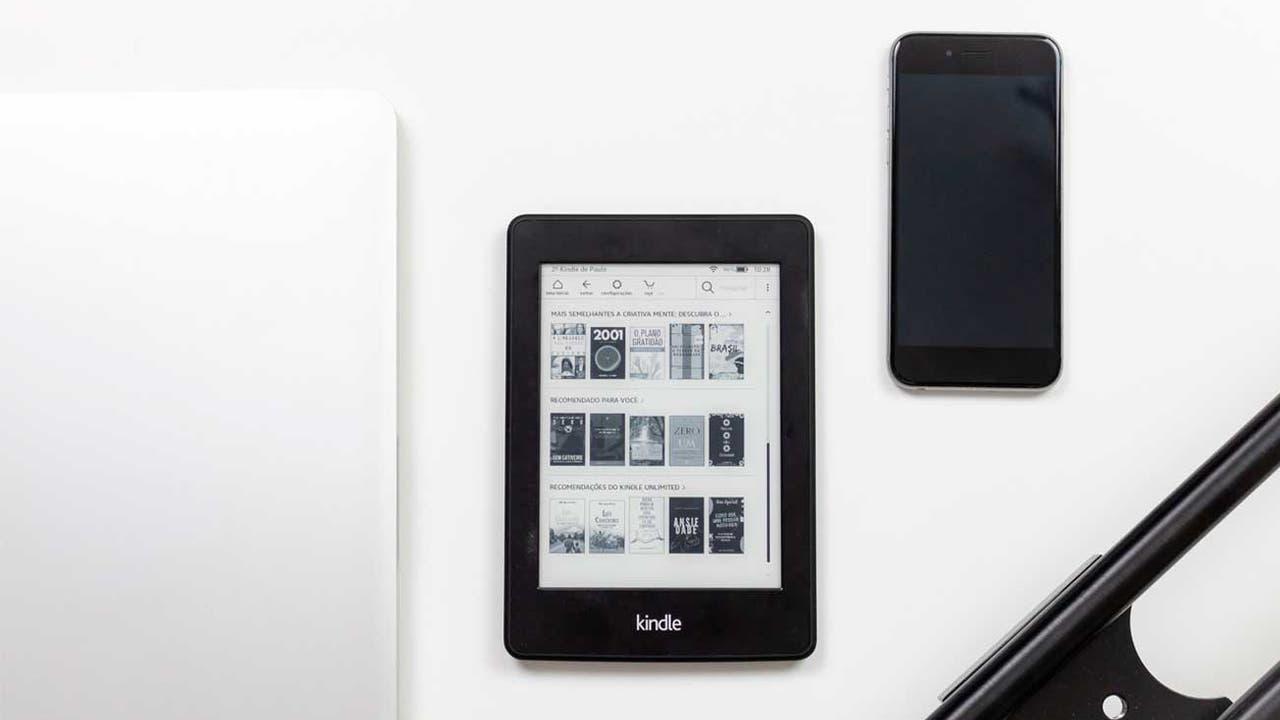
Įsigyti naują „Kindle“ yra jaudinantis įvykis, ypač jei esate įpratę skaityti tik popieriuje ir staiga atsiduriate įrenginyje, pilname nustatymų, meniu ir parinkčių, dėl kurių nežinote, nuo ko pradėti. Geros žinios yra tai, kad pradinė sąranka yra paprasta, ir atlikę keletą gudrybių, vos per kelias minutes galite jį puikiai sukonfigūruoti, kad galėtumėte skaityti būtent taip, kaip jums patinka.
Šiame vadove rasite nuoseklų ir labai išsamų visko, ką galite konfigūruoti savo „Kindle“ („Paperwhite“, „Scribe“ ar bet kuriame kitame naujesniame modelyje), paaiškinimą, kaip valdyti jį nuotoliniu būdu iš „Amazon“ paskyros, kuriuos nustatymus turėtumėte iš pradžių koreguoti, keletą patarimų apie baterijos veikimo laiką, saugumą, mažai žinomus triukus ir kaip naudoti tokius įrankius kaip „Calibre“ ir „Libby“, kad išnaudotumėte visas jo galimybes.
Pradinis pirmojo „Kindle“ nustatymas
Jei ką tik išėmėte „Kindle“ iš dėžutės, pirmiausia turite atlikti kelis pagrindinius sąrankos veiksmus, kad susietumėte jį su „Amazon“ paskyra ir paruoštumėte knygų atsisiuntimui.
Pirmą kartą įjungus, sąrankos vedlys paprašys pasirinkti kalbą ir prisijungti prie „Wi-Fi“ . Svarbu prijungti įrenginį prie stabilaus belaidžio tinklo, nes šis tinklas bus naudojamas prisijungiant prie jūsų paskyros ir atsisiunčiant visus reikalingus atnaujinimus.
Prisijungus prie tinklo, įrenginys paprašys įvesti „Amazon“ vartotojo vardą ir slaptažodį . Ši paskyra bus naudojama knygų pirkimams, užrašams, skaitymo eigai ir visiems kitiems su „Kindle“ susijusiems duomenims tvarkyti. Jei neturite paskyros, galite ją susikurti atlikdami tą patį procesą.
Pradiniuose ekranuose taip pat galite pasirinkti kai kurias pagrindines skaitymo nuostatas , pvz., numatytąjį šrifto dydį arba tai, ar norite, kad „Amazon“ rekomenduotų knygas. Niekas nėra galutinai nustatyta: visus šiuos nustatymus vėliau galima pakeisti nustatymų meniu.
Vienas dalykas, kurį turėtumėte padaryti nuo pat pradžių, tai pasiekti greitųjų nustatymų meniu (spustelėdami ekrano viršų) ir patikrinti tokius parametrus kaip laikas, ryškumas ir tamsusis režimas . Teisingai nustatę visa tai nuo pat pradžių, išvengsite rūpesčių skaitydami.
Nustatykite „Kindle“ iš „Amazon“ svetainės
Viena galingiausių ir mažiausiai žinomų funkcijų yra ta, kad galite valdyti savo „Kindle“ fiziškai jo nelaikydami . Dėl „Wi-Fi“ ryšio ir sinchronizavimo su „Amazon“ paskyra daugelį nustatymų galite pakeisti iš savo interneto naršyklės.
Norėdami tai padaryti, tiesiog eikite į „Amazon“ svetainę ir prisijunkite naudodami tą pačią paskyrą, kurią naudojate „Kindle“. Prisijungę užveskite pelės žymeklį ant „Paskyra ir sąrašai“ viršuje ir spustelėkite „Paskyra“, kad pasiektumėte savo asmeninę sritį.
Tame skyriuje matysite bloką pavadinimu „Skaitmeninis turinys ir įrenginiai “. Iš ten galite pasiekti „Tvarkyti savo turinį ir įrenginius“, kuris yra visų „Kindle“, „Fire“ įrenginių ir kitų su jūsų paskyra susietų įrenginių valdymo centras.
Skiltyje „Turinys ir įrenginiai“ pereikite į skirtuką „Įrenginiai“ ir sąraše pasirinkite savo „Kindle“. Tada pamatysite kelias parinktis, įskaitant „Nuostatos“, kurioje yra daug nustatymų, kuriuos galite keisti nuotoliniu būdu.
Svarbu žinoti, kad pakeitimai jūsų skaitytuvui bus taikomi tik tada, kai įrenginys bus prijungtas prie interneto, o ne lėktuvo režimu . Jei atlikdami pakeitimus neturite „Wi-Fi“, nesijaudinkite: jie bus sinchronizuoti automatiškai, kai tik vėl prisijungsite.
Nustatymai, kuriuos galite keisti nuotoliniu būdu
„Amazon“ prietaisų skydelyje galite ne tik matyti, kuriuos įrenginius užregistravote, bet ir koreguoti daugelį svarbių su „Kindle“ susijusių aspektų fiziškai jo neliesdami.
Skiltyje „Nuostatos“ galite pakeisti su knygų pirkimais susijusius mokėjimo būdus . Tai naudinga, jei norite, kad šeimos narys naudotųsi „Kindle“, bet mokėjimai būtų nuskaitomi į kitą kortelę arba jei pakeitėte banką ir nenorite nieko keisti skaitytuve.
Taip pat galite tvarkyti savo šeimos biblioteką ir skolintis knygas . Čia galite bendrinti konkrečius pavadinimus su kitais šeimos nariais, skolinti knygas kitiems suderinamiems vartotojams arba netgi grąžinti pirkinius, įsigytus per „Kindle Unlimited“, jei persigalvojote.
Kita svarbi funkcija – automatiniai knygų atnaujinimai ir „Wi-Fi“ tinklų išsaugojimas. „Amazon“ leidžia pasirinkti, ar norite, kad jūsų el. knygų leidimai būtų atnaujinami automatiškai, kai leidėjas atlieka pakeitimus, taip pat leidžia peržiūrėti ir valdyti belaidžius tinklus, kuriuos naudojote su įrenginiu.
Galiausiai, šis nuotolinio valdymo pultas siūlo išplėstines parinktis, pvz., atkurti gamyklinius „Kindle“ nustatymus arba visiškai atsieti jį nuo paskyros, jei ketinate jį parduoti, atiduoti ar tiesiog nustoti naudoti. Tai saugus būdas išvalyti įrenginį net nenešiojant jo po ranka.
Nustatykite, kokį „Kindle“ modelį turite
Bėgant metams buvo išleista daug „Kindle“ modelių ir versijų, todėl galite būti ne visai tikri, kurią versiją turite. Ši informacija naudinga perkant dėklus, priedus arba sekant konkrečius vadovėlius.
Norėdami tai patikrinti, palieskite ekrano viršų, eikite į „Nustatymai“ ir tada į „Įrenginio parinktys “. Ten pamatysite skyrių pavadinimu „Įrenginio informacija“, kuriame nurodomas konkretus jūsų turimas „Kindle“ modelis.
Tame pačiame lange rasite tokią informaciją kaip serijos numeris, tinklo galimybės (pvz., senesniuose modeliuose tik „Wi-Fi“ arba „Wi-Fi“ + mobilusis ryšys), įdiegtos programinės įrangos versija ir laisva vidinės atminties kiekis.
Ekrano tinkinimas: viršelis, tamsusis režimas ir sąsajos dydis
Vienas pirmųjų dalykų, kuriuos žmonės paprastai koreguoja, yra bendra išvaizda: kas rodoma užrakinimo ekrane, elementų dydis ir ar norite, kad meniu būtų šviesus, ar tamsus režimas .
Daugelyje naujesnių modelių, tokių kaip „Paperwhite“ ir „Scribe“, užrakinimo ekrane galite rodyti skaitomos knygos viršelį . Norėdami įjungti šią parinktį, eikite į „Nustatymai“, tada „Įrenginio parinktys“ ir įjunkite „Rodyti viršelį“.
Jei turite „Kindle“ su dideliu ekranu (pvz., „Scribe“), gali būti patogiau padidinti sąsajos mygtukų ir langelių dydį . Nustatymuose eikite į „Įrenginio parinktys“, tada „Ekrano nustatymai“ ir galiausiai „Ekrano dydis“, kad pasirinktumėte numatytąjį arba didesnį dydį.
Tamsusis režimas įjungiamas iš greitojo meniu, kuris rodomas palietus ekrano viršų skaitant. Ši parinktis apverčia sąsajos spalvas, kad fonas būtų juodas, o tekstas – baltas . Kai kuriems žmonėms jis patogesnis esant prastam apšvietimui arba norint sumažinti akių įtampą.
Visi šie pakeitimai veikia tik sąsają ir užrakto sluoksnį, todėl galite be baimės eksperimentuoti, kol rasite jums labiausiai patinkantį derinį konkrečiu atveju.
Šrifto dydžio ir puslapio išvaizdos valdymas
Svarbiausia „Kindle“ funkcija yra galimybė pritaikyti tekstą pagal savo skonį . Šrifto dydžio, tipo ir paraščių keitimas leidžia skaityti daug patogiau, ypač jei skaitote valandų valandas.
Knygoje palieskite ekrano viršų, kad būtų parodytas meniu, tada palieskite mygtuką „Aa“. Atidaromas skydelis „Puslapio išvaizda“, kuriame galite keisti šrifto šeimą, dydį ir, kai kuriuose modeliuose, paryškinimo lygį, kuris apibrėžia brūkšnio storį.
Be šrifto dydžio, tame pačiame skydelyje yra „Temos“ ir „Dizainas“ nustatymai. Temos yra iš anksto nustatyti šrifto, dydžio, paraščių ir tarpų deriniai , kuriuos galite aktyvuoti bakstelėdami. Skiltyje „Formatas“ arba „Dizainas“ galite pasirinkti orientaciją (stačias arba horizontalus), teksto lygiavimą ir paraštes.
Jei nenorite įklimpti į meniu, šrifto dydį galite pakeisti ir akimirksniu naudodami dviejų pirštų sugnybimo gestą : suglauskite pirštus, kad sumažintumėte šrifto dydį, arba išskleiskite juos, kad jį padidintumėte, kaip tai darytumėte mobiliajame telefone priartindami vaizdą.
Greta šių nustatymų yra parinktis „Skaitymo eiga“, leidžianti pasirinkti, ar norite matyti likusius puslapius, likusį skyriaus skaitymo laiką , ar likusį visos knygos skaitymo laiką. Tai galite pakeisti grįždami į „Aa > Daugiau > Skaitymo eiga“ arba tiesiog skaitydami paliesdami indikatorių, kuris rodomas apatiniame kairiajame kampe.
Patarimai, kaip skaityti progresą ir laikrodį
„Likusio laiko“ skaičiavimas pagrįstas jūsų faktiniais skaitymo įpročiais, todėl iš pradžių gali užtrukti, kol tinkamai sukalibruosis . Jei pastebėsite, kad rodmuo tapo pernelyg netikslus, yra vidinė komanda jį nustatyti iš naujo.
Norėdami tai padaryti, palieskite ekrano viršų, palieskite paieškos didinamojo stiklo piktogramą ir įveskite tiksliai „;ReadingTimeReset“ (įskaitant kabliataškį pradžioje). Normalu, kad „Kindle“ praneša, jog neranda jokių rezultatų; komanda vis dar vykdoma fone.
Tame pačiame papildomų parinkčių rinkinyje po mygtuku „Aa“ galite nuspręsti, ar norite, kad skaitydami matytųsi laikrodis. Jei laikas jus blaško, panaikinkite žymėjimą langelyje „Rodyti laikrodį skaitant“ ir jis išnyks iš viršaus.
Pabraukimas, pastabos, žymės ir paieška knygoje
Vienas didžiausių „Kindle“ privalumų, palyginti su fizine knyga, yra tai, kad jame lengva pasižymėti svarbią informaciją ir ją vėliau atkurti neužpildant puslapių lipniais lapeliais.
Norėdami paryškinti ištrauką, paspauskite ir laikykite pirštą ant žodžio ir vilkite parinkiklį, kol jis padengs visą norimą pažymėti tekstą. Atleiskite pirštą ir pamatysite parinktį paryškinti arba pridėti su tuo paryškinimu susijusią rašytinę pastabą – tai idealiai tinka studijoms arba techninei literatūrai.
Jei norite knygoje rasti visas savo pastabas ir paryškintą tekstą, skaitydami palieskite ekrano viršų, palieskite užrašinės piktogramą arba „Eiti į“ (priklausomai nuo versijos) ir pamatysite rodyklę su visais jūsų pabraukimais ir anotacijomis.
Taip pat galite ieškoti konkrečių žodžių ar frazių knygoje naudodami didinamojo stiklo piktogramą . Ši paieška rodo atitikmenis tekste, jūsų užrašuose ir kituose susijusiuose elementuose, todėl galite greitai pereiti į reikiamą skyrių.
Jei norite įsiminti visą puslapį, o ne tik sakinį, galite jį išsaugoti kaip žymę . Knygos viršutiniame meniu palieskite žymės piktogramą ir tas puslapis bus išsaugotas, kad galėtumėte į jį grįžti vos keliais bakstelėjimais.
Žodynas, ištraukų bendrinimas ir straipsnių pateikimas
Kai aptinkate žodį, kurio nežinote, nereikia imti telefono: „Kindle“ turi integruotus žodynus , kuriuos galite peržiūrėti nepalikdami knygos.
Norėdami juos naudoti, paspauskite ir laikykite pirštą ant žodžio, kol jis bus pasirinktas. Jei jis iš karto neatsiranda, palieskite jį dar kartą, kad atidarytumėte visą meniu. Tada palieskite trijų taškų piktogramą ir pasirinkite „Atidaryti žodyną“, kad pamatytumėte apibrėžimą.
Kita galimybė – bendrinti tam tikrą skaitomo turinio dalį internete. Jei jūsų „Kindle“ prijungtas, pasirinkus tekstą matysite parinktį „Bendrinti“ . Pasirinkus šią parinktį, turinys bus išsiųstas el. pašto adresu, susietu su jūsų „Kindle“ paskyra.
O jei norite išsiųsti visą straipsnį iš savo kompiuterio ar mobiliojo įrenginio, pagrindinė funkcija yra „Siųsti į „Kindle““. Įrenginio nustatymuose, skiltyje „Mano paskyra“, matysite lauką pavadinimu „Siųsti į „Kindle“ el. paštą“ : tai specialus adresas, susietas su jūsų el. skaitytuvu.
Toliau eikite į šiai paslaugai skirtą „Amazon“ svetainę (amazon.es/sendtokindle) arba įdiekite oficialias mobiliąsias programėles. Ten galite įkelti dokumentus ir straipsnius ir pasirinkti, į kurį „Kindle“ įrenginį juos siųsti, arba naudokite parinktį „Bendrinti > Siųsti į „Kindle“ tiesiai iš savo mobiliosios naršyklės.
Patarimai, kaip pailginti akumuliatoriaus veikimo laiką
Išpakavus „Kindle“ bateriją, ji paprastai tarnauja labai ilgai, tačiau visada galite išgauti dar daugiau naudos pakoreguodami kelis paprastus energijos suvartojimo nustatymus . Veiksmingiausias reguliavimas yra lėktuvo režimas.
Jei atidarysite greitąjį skydelį ekrano viršuje, pamatysite lėktuvo režimo mygtuką . Jį įjungus, išjungiami visi belaidžiai ryšiai, todėl skaitytuvas energiją naudoja tik vartydamas puslapius arba sąveikaudamas su juo, o kitu laiku – labai mažai.
Idėja yra visada įjungti lėktuvo režimą ir jį išjungti tik tada, kai reikia atsisiųsti naujų knygų, sinchronizuoti pažangą arba siųsti dokumentus. Taikant šią gudrybę, baterija gali veikti kelias savaites.
Be to, patartina kiek įmanoma sumažinti ryškumą, nepakenkiant įskaitomumui. Ekrano ryškumas yra vienas didžiausių akumuliatoriaus eikvojimo veiksnių kasdien , todėl vidutinio lygio jo palaikymas labai padeda.
Kai kuriuose „Kindle“ modeliuose yra paprasta interneto naršyklė , skirta naudoti retkarčiais. Ji nėra skirta pakeisti jūsų telefoną ar kompiuterį, tačiau gali būti naudinga norint perskaityti ilgą straipsnį, jei „Kindle“ yra vienintelė jūsų alternatyva.
Norėdami jį atidaryti, pagrindiniame ekrane palieskite skirtuką „Daugiau“ arba palieskite trijų taškų mygtuką ir pasirinkite parinktį „Naršyklė“ (pavadinimas gali šiek tiek skirtis priklausomai nuo programinės įrangos). Atsidarys langas, kuriame galėsite įvesti norimo aplankyti puslapio adresą.
Turėkite omenyje, kad viskas bus nespalvota, slinkimas bus gana lėtas, o bendra patirtis neprilygsta šiuolaikinio mobiliojo telefono patirčiai . Nepaisant to, jei norite skaityti straipsnį ar ilgą tekstą be jokių trukdžių, tam tikrais atvejais tai gali būti naudinga.
Saugumas: apsaugokite savo „Kindle“ slaptažodžiu
Jei nenorite, kad bet kas atidarytų jūsų „Kindle“ ir šniukštinėtų, ką skaitote, geriausia tai padaryti – aktyvuoti įrenginio slaptažodį . Tokiu būdu kiekvieną kartą įjungus įrenginį reikės įvesti kodą, kad jį atrakintumėte.
Norėdami jį nustatyti, eikite į „Nustatymai“, tada „Įrenginio parinktys“ ir palieskite „Įrenginio slaptažodis “. Skaitytuvas paprašys du kartus įvesti slaptažodį, kad įsitikintumėte, jog nėra klaidų. Nuo tada jis bus apsaugotas.
Pasirinkite lengvai įsimenamą, bet ne pernelyg akivaizdų slaptažodį. Jei jį pamiršite, turėsite atkurti gamyklinius „Kindle“ nustatymus , o tai reiškia, kad prarasite vietinius nustatymus (nors įsigytas knygas galima atkurti iš „Amazon“ paskyros).
Puslapio atnaujinimas ir „vaiduoklių“ valymas ekrane
Dėl elektroninio rašalo technologijos, apvertus puslapį, kartais lieka labai neryškūs ankstesnio puslapio pėdsakai . Paprastai tai nepastebima, tačiau kai kurių tipų turinyje tai gali erzinti.
Norėdami to išvengti, galite įjungti viso puslapio atnaujinimą. Eikite į „Nustatymai“ ir pasirinkite „Knygų ir sąsiuvinių parinktys“ arba „Skaitymo parinktys“ (pavadinimas priklauso nuo modelio). Ten pamatysite nustatymą pavadinimu „Puslapio atnaujinimas“ arba panašų, kuris priverčia visą puslapį atnaujinti kiekvieną kartą, kai verčiate puslapį.
Kai šis režimas įjungtas, ekranas mirga labiau su kiekvienu puslapiu, tačiau dėl to beveik visi ankstesnių puslapių artefaktai išnyksta. Kas jums geriausia, sprendžiate patys, atsižvelgdami į tai, ką skaitote.
Naršykite knygą neprarasdami savo dabartinės pozicijos
Labai dažnai norisi peržvelgti tai, ką jau skaitėte prieš kelis puslapius, arba žvilgtelėti, kas bus toliau, bet jei nuolat vartysite puslapius pirmyn ir atgal, lengva pamiršti , kur buvote.
Čia praverčia „naršymo“ funkcija. Skaitydami knygą, braukite aukštyn nuo ekrano apačios. Pamatysite savotišką naršymo rodinį , leidžiantį judėti pirmyn arba atgal tekste nekeičiant faktinės skaitymo pozicijos.
Baigę naršyti, tiesiog uždarykite tą rodinį ir grįšite į tą pačią pastraipą, kurioje buvote. Tai ypač naudinga romanuose, kuriuose yra daug veikėjų, arba techninėse knygose, kur reikia nuolat remtis ankstesnėmis diagramomis ar apibrėžimais.
Tvarkykite ir tvarkykite savo knygų biblioteką
Laikui bėgant, jūsų „Kindle“ prisipildys pavadinimų ir gali tapti šiek tiek chaotiška atskirti, kas buvo perskaityta, kas ne, kas atsisiųsta ir kas yra debesyje. Laimei, bibliotekoje yra keletas gana padorių filtravimo ir rūšiavimo įrankių.
Bibliotekos ekrano viršutiniame kairiajame kampe matysite filtro mygtuką. Jame galėsite rodyti tik atsisiųstas, skaitytas arba neskaitytas knygas , taip pat filtruoti pagal turinio tipą: pilnas knygas, pavyzdžius, asmeninius dokumentus, komiksus ir kt.
Viršutiniame dešiniajame kampe yra dar viena piktograma, paprastai vaizduojama trimis skirtingo ilgio juostelėmis, leidžiančiomis rūšiuoti sąrašą pagal įvairius kriterijus : naujausius, pavadinimą, autorių, išleidimo datą ir kt. Taip pat galite pasirinkti, ar norite, kad tvarka būtų didėjimo, ar mažėjimo tvarka.
Jei jūsų biblioteka labai didelė, derinant filtrus ir rūšiavimą bus daug lengviau rasti knygą, kurią žinote, kad turite, bet neprisimenate, kur . Be to, „Amazon“ svetainėje galite valdyti, kurie pavadinimai rodomi arba slepiami kiekviename įrenginyje.
Tvarkykite „Wi-Fi“ ryšius ir vidinę atmintinę
Nustatymų skydelyje taip pat galite valdyti visus belaidžius tinklus, kuriuos įsiminė jūsų „Kindle“, ir užimamą vietą vidinėje atmintyje, o tai svarbu, jei linkę įkelti daug savo dokumentų.
Jei naudojate „Wi-Fi“, eikite į „Nustatymai“, tada – į „Belaidis ryšys“. Ten pamatysite lėktuvo režimo jungiklį ir tinklų sąrašą . Eikite į „Wi-Fi tinklai“, jei norite pridėti naujų arba ištrinti tuos, prie kurių nebeprisijungiate, ir į „Ištrinti „Wi-Fi“ slaptažodžius“, jei norite vienu metu ištrinti visus „Amazon“ paskyroje išsaugotus slaptažodžius.
Norėdami nustatyti saugyklą, eikite į „Nustatymai“, tada „Įrenginio parinktys“ ir „Išplėstinės parinktys “. Ten rasite „Saugyklos valdymas“, kuriame rodoma, kiek vietos naudoja knygos, asmeniniai dokumentai, ekrano kopijos ir kiti duomenys.
Iš šio meniu galite pasiekti kiekvieną kategoriją ir ištrinti viską, ko jums nebereikia. Tai puikus būdas išlaikyti „Kindle“ lengvą ir tvarkingą , ypač jei į jį dažnai perkeliate daug PDF ar darbo dokumentų.
Kaip gauti daugiau knygų: „Amazon“, „Caliber“ ir kiti triukai
Tiesiausias būdas gauti knygų, skirtų „Kindle“, žinoma, yra jas nusipirkti arba gauti nemokamai iš „Amazon“ . Jei naudojate tą pačią paskyrą internete ir savo įrenginyje, knygos bus automatiškai pridėtos prie jūsų bibliotekos ir galėsite jas atsisiųsti vienu bakstelėjimu.
Jei knygas perkate ir iš kitų parduotuvių arba atsisiunčiate jas iš legalių šaltinių tokiais formatais kaip EPUB, galite naudoti „Calibre“ – klasikinę programą, skirtą skaitmeninėms bibliotekoms tvarkyti kompiuteryje. „Calibre“ aptinka jūsų „Kindle“, konvertuoja reikiamus formatus ir leidžia nusiųsti jas į įrenginį vos keliais paspaudimais.
Kalbant apie „Libby“, tai programa, leidžianti skolintis el. knygas iš suderinamų viešųjų bibliotekų. „Libby“ paprastai geriausiai veikia su sistemomis, kurios naudoja DRM ir kitas ekosistemas nei „Kindle“, tačiau kai kuriais atvejais galite eksportuoti neapsaugotus pavadinimus formatais, kuriuos galite konvertuoti naudodami „Calibre“ ir perkelti į savo el. skaitytuvą.
Be to, internete yra daug svetainių, siūlančių nemokamas knygas, kurios gerbia autorių teises. Jei pavadinimai yra standartinio formato, galite juos nusiųsti į savo „Kindle“ el. paštu naudodami adresą „Siųsti į „Kindle““ arba įkelti tiesiogiai naudodami „Caliber“.
„Kindle“ be reklamų: kaip tai veikia ir kokios yra galimybės
Kai kuriose šalyse ir modeliuose „Amazon“ parduoda „Kindle“ versijas su reklamomis užrakinimo ekrane už šiek tiek mažesnę kainą. Šios reklamos pačiose knygose nerodomos, tik pagrindiniame ir užrakinimo ekranuose.
Daugelis žmonių kreipiasi į „Amazon“ klientų aptarnavimo tarnybą , norėdami paklausti, ar jie gali nemokamai pašalinti reklamas „amžinai“. Iš tikrųjų oficialiai „Amazon“ siūlo galimybę pašalinti reklamas sumokėjus skirtumą tarp modelio be reklamų ir standartinės kainos – tai galite padaryti per savo paskyrą arba per palaikymo tarnybą.
Retais atvejais, priklausomai nuo regiono, klientų istorijos ar net jums padedančio asmens, palaikymo tarnyba gali padaryti išimtį ir pašalinti juos nemokamai , tačiau tai nėra garantuojama ir nėra standartinė praktika, kurios galite reikalauti. Todėl patartina į šį procesą žiūrėti nešališkai.
Jei norite išbandyti savo laimę, prisijunkite prie „Amazon“ paskyros, eikite į „Pagalba“ ir pasinaudokite pokalbių arba telefono pagalba. Paaiškinkite, kad norite pašalinti reklamas iš savo „Kindle“ ir paklauskite, kokios yra jūsų galimybės. Kartais atsakymas bus sumokėti nedidelį mokestį; kitais atvejais, jei šiek tiek pasiseks, jie gali tai padaryti nemokamai.
Su visais šiais nustatymais, nuotolinio valdymo parinktimis ir mažais triukais visiškai naujas „Kindle“ greitai iš eilinio įrenginio tampa tobulai jums pritaikytu skaitytuvu, kuriame bibliotekos valdymas, skaitymo patirties suasmeninimas ir baterijos taupymas teka vos keliais bakstelėjimais tiek įrenginyje, tiek „Amazon“ paskyroje.
