- „Home Assistant“ yra atvirojo kodo namų automatizavimo platforma, orientuota į privatumą ir vietinį valdymą.
- Jis pasižymi didžiuliu suderinamumu su įvairiais įrenginiais ir prekių ženklais, integruodamas „WiFi“, „Zigbee“, MQTT ir kitus protokolus.
- Tai leidžia kurti automatizavimą, scenas ir pasirinktinius skydelius be programavimo.
- Tai apima atsarginių kopijų kūrimo įrankius, pažangią apsaugą ir labai aktyvią priedų ekosistemą.
Jei kada nors svajojote, kad daugiau niekada nereikės liesti šviesos jungiklio , kad grįžę namo pamatytumėte automatiškai įsijungiančias šviesas , kad kava būtų paruošta vos išėjus iš dušo, o vaikai įžengtų pro duris ir gautų pranešimą, galvojate apie namų automatizavimą, net jei to taip nevadinate. Šiomis dienomis, tokių platformų kaip „Home Assistant“ dėka, visa tai pasiekiama kiekvienam, turinčiam šiek tiek smalsumo ir noro eksperimentuoti.
Šiame išsamiame vadove surinksime ir labai detaliai pertvarkysime viską, ką reikia žinoti norint pradėti naudotis namų automatika ir „Home Assistant“ : kas yra namų automatika, kodėl ji aktualesnė nei bet kada anksčiau, kaip veikia „Home Assistant“, kokia įranga jums tinka, kaip ją įdiegti, ką pamatysite pirmą kartą paleidę ir kaip pradėti naudotis automatika, scenomis, jutikliais, protokolais ir saugumu. Tikslas – kad perskaitę turėtumėte aiškų vaizdą ir galėtumėte pradėti savo projektą neapsižiūrėję.
Kas yra namų automatizavimas ir kodėl jis toks svarbus dabar?
Kalbėdami apie namų automatizavimą, turime omenyje technologijų rinkinį, leidžiantį mums valdyti ir automatizuoti namus . Praktiškai tai reiškia galimybę centralizuotai ir dažnai automatiškai valdyti apšvietimą, klimato kontrolę, energijos suvartojimą, apsaugą, žaliuzes ar net muziką.
Jei norime šiek tiek techninio aspekto, namų automatizavimas apjungia elektroniką, kompiuteriją, tinklus ir jutiklius , kad jūsų namai nustotų būti „kvaili“ ir pradėtų reaguoti į tai, kas vyksta: ar yra judėjimas, ar yra naktis, ar pakyla temperatūra, ar kas nors įeina ar išeina, ar esate namuose, ar ne ir pan.
Tačiau, be formalaus apibrėžimo, daugelis žmonių renkasi kasdieniškesnį požiūrį: daugeliui namų automatizavimas – tai tiesiog technologijų naudojimas , siekiant gyventi patogiau ir saugiau savo namuose. Aiškūs pavyzdžiai: nereikia keltis nuo sofos, norint išjungti šviesą, įjungti oro kondicionierių išėjus iš darbo, kad namai būtų vėsūs, arba sukurti aplinką, kuri vienu prisilietimu nuleidžia žaliuzes, pritemdo šviesą ir įjungia televizorių su mėgstama transliacijų programėle.
Be komforto, yra dvi labai svarbios sritys, kuriose namų automatizavimas įgauna pagreitį: prieinamumas ir energijos taupymas . Tokios organizacijos kaip ONCE (Ispanijos nacionalinė aklųjų organizacija) pabrėžia, kaip automatizavimas padidina jutimo sutrikimų turinčių žmonių savarankiškumą. O tokios organizacijos kaip IDAE (Energijos įvairinimo ir taupymo institutas) paskelbė konkrečius vadovus, kaip taupyti energiją įrengiant namų automatizavimo sistemas – nuo elektros energijos suvartojimo stebėjimo iki šildymo optimizavimo.
Kas yra „Home Assistant“ ir kaip jis dera prie jūsų išmaniųjų namų?
„Home Assistant“ yra atvirojo kodo namų automatizavimo sistema , sukurta būti jūsų išmaniųjų namų „smegenimis“. Ji įdiegiama įrenginyje, esančiame jūsų vietiniame tinkle (mini kompiuteryje, „Raspberry Pi“, NAS ir kt.), ir iš ten prisijungia prie išmaniųjų lempučių, kištukų, jutiklių, kamerų, spynų ir daug daugiau.
Vienas iš pagrindinių skirtumų, palyginti su daugeliu komercinių alternatyvų, yra dėmesys privatumui ir vietiniam veikimui . Tai reiškia, kad jūsų duomenys ir automatizavimas apdorojami jūsų tinkle, nenaudojant išorinių debesų ar mėnesinių mokesčių, ir visiškai kontroliuojant, kas ir kur saugoma.
„Home Assistant“ bendrauja su įrenginiais naudodamas standartines integracijas ir protokolus („WiFi“, „Ethernet“, „Zigbee“, MQTT, HTTP ir kt.), todėl gali dirbti su daugiau nei tūkstančiu skirtingų prekių ženklų produktų. Jei namuose turite įvairių įrenginių („WiFi“ lemputes, „Zigbee“ kištukus, išmanųjį televizorių, įvairius jutiklius), idėja yra viską sujungti į vieną prietaisų skydelį ir naudoti vieną automatizavimo logiką.
Dar vienas svarbus privalumas yra bendruomenė: tūkstančiai vartotojų ir kūrėjų kuria naujas integracijas, papildinius, ataskaitų suvestines ir nuoseklias pamokas . Tai sukuria gyvybingą, nuolat besivystančią ekosistemą, kurioje beveik kiekvieną jūsų klausimą tikriausiai jau kažkas uždavė ir į jį atsakė.
Pagrindinės namų asistento savybės
„Home Assistant“ išsiskiria galios, lankstumo ir dėmesio privatumui deriniu. Tarp svarbiausių jo funkcijų yra kelios, kurios jį išskiria iš kitų platformų.
Pirma, platforma suderinama su tūkstančiais įrenginių ir daugiau nei tūkstančiu prekių ženklų . Dėl integracijos sistemos retai pasitaiko jutiklis, kištukas, kamera ar lemputė, kurios negalima būtų vienaip ar kitaip susieti. Tai labai sumažina priklausomybę nuo vieno gamintojo.
Dar viena svarbi funkcija – itin lankstus automatizavimas . Galite kurti taisykles, kurios suveikia atsižvelgiant į laiką, oro sąlygas, žmonių buvimą, elektros energijos suvartojimo pokyčius, judesio aptikimą ir daugybę kitų veiksnių, net nereikia žinoti, kaip programuoti. O jei esate patyręs vartotojas, galite naudoti YAML ar net kodą, kad pasiektumėte dar daugiau.
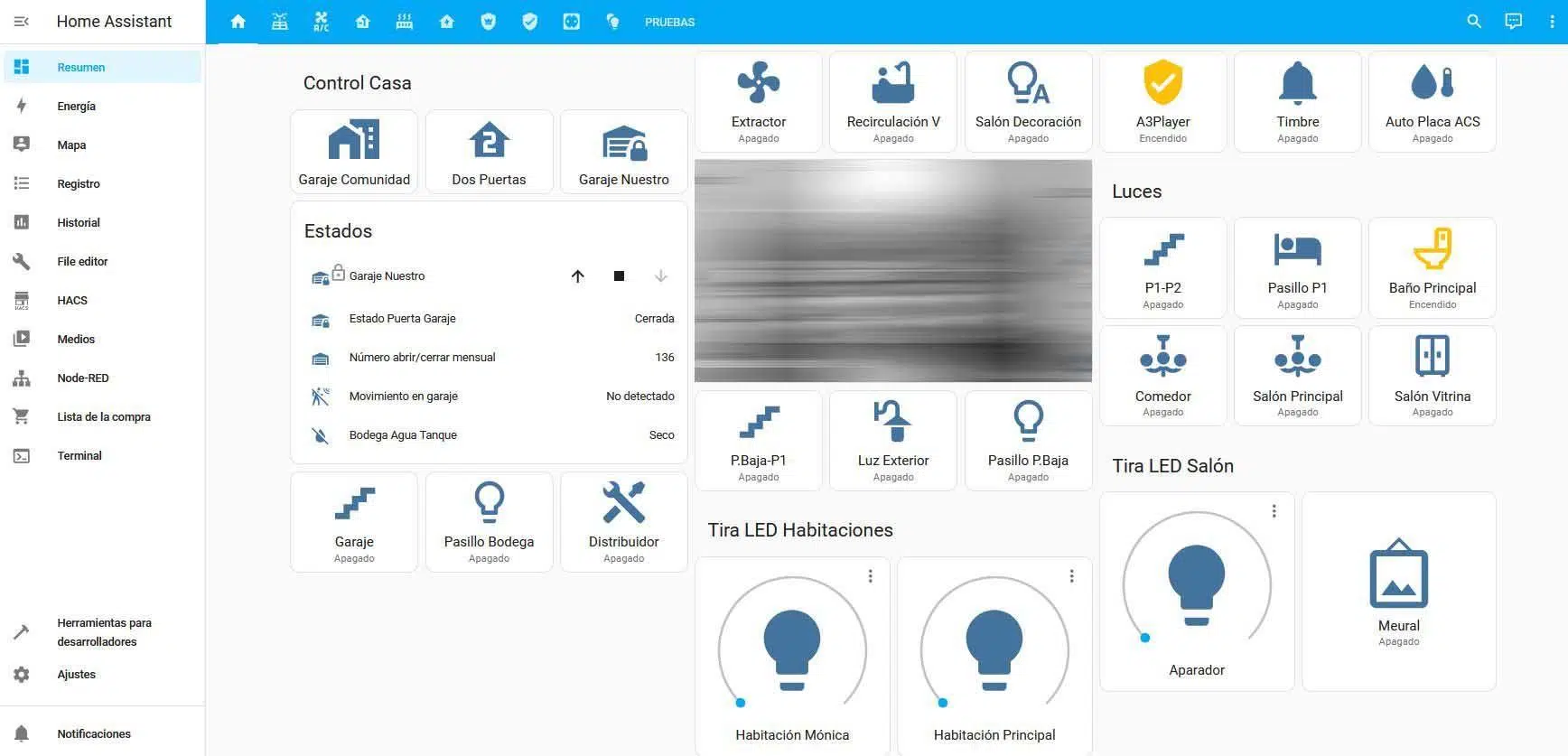
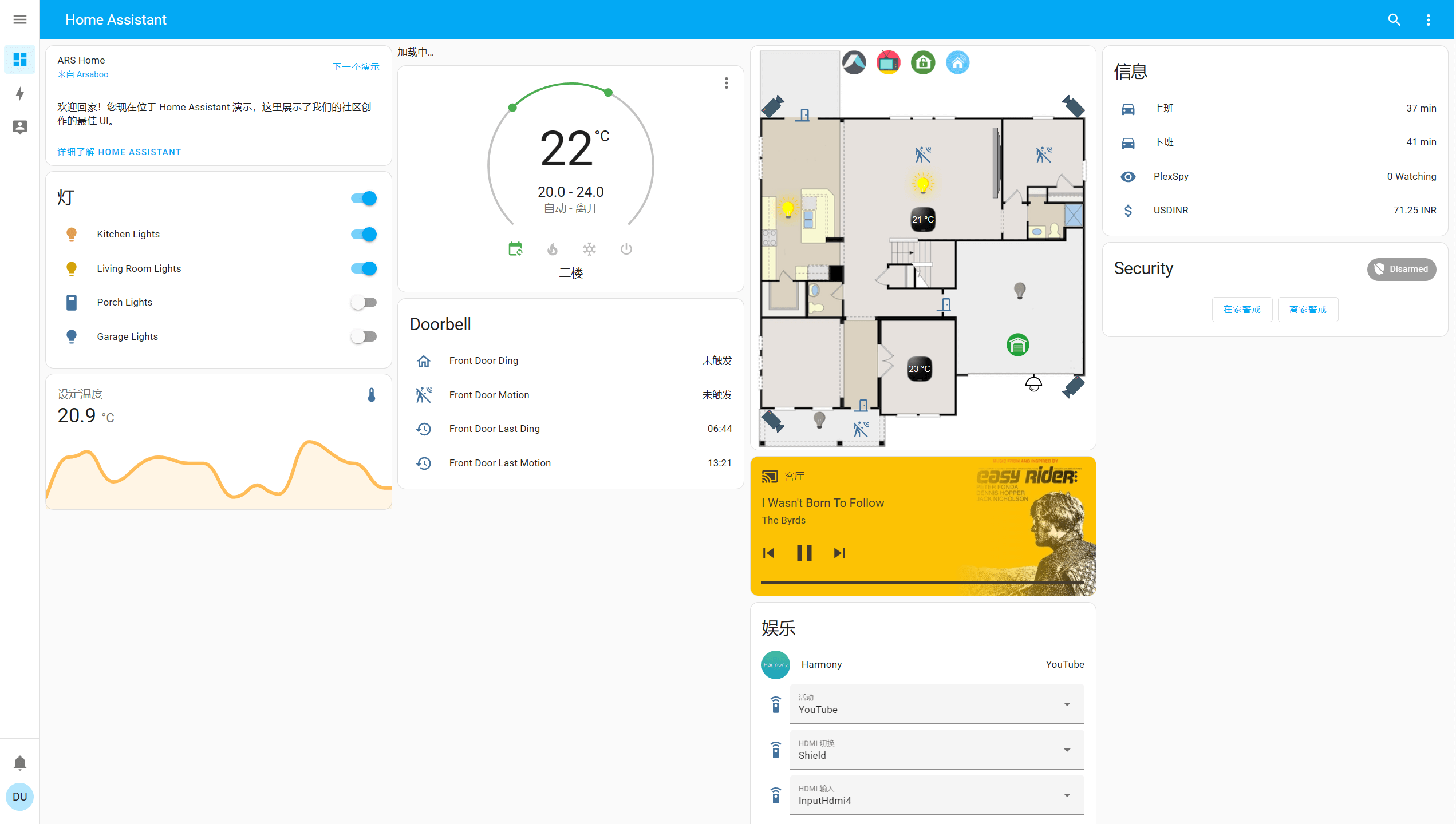
Vartotojo sąsaja, vadinama „Lovelace“, leidžia kurti pasirinktinius ataskaitų suvestines su kortelėmis, kuriose rodomi duomenys ir valdymo mygtukai. Galite tvarkyti kiekvieno kambario skydelius, specialius energijos vartojimo efektyvumo skydelius, žemėlapius, viso namo apžvalgą ir kt. Idėja yra matyti tik tai, kas jus domina kiekviename kontekste.
Be to, jame integruotas nuosavas, tobulinamas balso asistentas , kurį galima integruoti su kitais asistentais, tokiais kaip „Google Assistant“ ar „Alexa“, per mokamą „Nabu Casa“ prenumeratą arba naudojant sudėtingesnę rankinę sąranką. Tai leidžia duoti balso komandas arba klausytis pranešimų ir įspėjimų per garsiakalbius.
Sistema yra labai išplečiama : galite kurti savo integracijas, scenarijus, papildinius ir ataskaitų suvestines. Visa tai pagrįsta moduliniu požiūriu, kuris leidžia pridėti funkcijų nesugadinant jau turimos sistemos. Ji taip pat apima integruotą energijos valdymo skydelį ir palaikymą ataskaitų suvestinių rodymui praktiškai bet kuriame ekrane naudojant „Home Assistant Cast“.
Galiausiai, „Home Assistant“ turi oficialias mobiliąsias programėles , kurios ne tik valdo namus, bet ir veikia kaip jutikliai (vietos, akumuliatoriaus, ryšio būsenos ir kt.) bei tiesioginių pranešimų kanalas, atveriantis daugybę automatizavimo galimybių, pagrįstų jūsų mobiliuoju telefonu.
Privalumai, palyginti su kitais namų automatikos sprendimais
Palyginti su komerciniais centrais ar uždaromis ekosistemomis, „Home Assistant“ siūlo nemažai pranašumų, kurie paaiškina, kodėl ji tapo labiausiai naudojama atvirojo kodo namų automatizavimo platforma pasaulyje.
Pirmasis – įspūdingas gebėjimas integruotis su kelių prekių ženklų įrenginiais . Nors daugelis sistemų palaiko tik savo gamintojo arba kelių partnerių įrangą, „Home Assistant“ leidžia derinti vieno prekės ženklo lemputes, kito kištukus, dar kito jutiklius ir vis tiek viską sklandžiai centralizuoti.
Dar vienas svarbus privalumas yra privatumas . Kadangi sistema veikia daugiausia lokaliai, jums nereikia siųsti savo buvimo duomenų, kamerų filmuotos medžiagos ar asmeninės vietos į trečiųjų šalių serverius. Tai ypač svarbu, jei nerimaujate dėl informacijos kiekio, kurį tam tikri technologijų gigantai renka apie jūsų kasdienius įpročius.
Jis taip pat išsiskiria savo lankstumu, pritaikytu įvairių tipų vartotojams . Pradedantysis gali naudoti grafinius vedlius, kad sukurtų paprastas automatizacijas ir pagrindines ataskaitų suvestines; pažengęs vartotojas gali pridėti sąlygas, scenas ir scenarijus; o pažengęs vartotojas gali rašyti savo integracijas ar sudėtingas automatizacijas, naudodamas YAML ir sudėtingesnę logiką.
Aktyvi bendruomenė yra dar vienas svarbus elementas: forumuose, „Discord“ serveriuose, tinklaraščiuose ir „YouTube“ kanaluose skelbiamos naujienos, problemų sprendimai, išsamios konfigūracijos ir naudojimo pavyzdžiai. Tai reiškia, kad nesate vieni, o jei užstrigote, tikėtina, kad kažkas jau patyrė tą patį ir pasidalijo, kaip tai išsprendė.
Diegimo parinktys pradedantiesiems
Prieš kurdami automatizavimą ir eksperimentuodami su valdymo skydais, turite nuspręsti, kur bus jūsų „Home Assistant“ serveris. Yra keletas variantų, pritaikytų skirtingiems patirties lygiams, biudžetams ir energijos suvartojimo poreikiams, ypač jei norite, kad jis veiktų visą parą, o jūsų elektros energijos sąskaitos neišaugtų.
Vienas iš paprasčiausių būdų yra naudoti „Home Assistant Green“ – oficialią, paruoštą naudoti aparatinę įrangą. Tai mažas įrenginys, kuriame iš anksto įdiegta „Home Assistant“, todėl iš esmės tereikia jį prijungti prie maršrutizatoriaus ir pradėti sąranką iš savo interneto naršyklės. Idealu, jei nenorite atlikti sudėtingų diegimų.
Jei pageidaujate „pasidaryk pats“ metodo, „Raspberry Pi“ išlieka viena populiariausių platformų. Šie mažai energijos vartojantys mikrovaldikliai leidžia įdiegti „Home Assistant“ kaip pilną operacinę sistemą, lygiai taip pat, kaip įdiegtumėte „Ubuntu“ ar kitą sistemą plokštėje. Procesas yra gana paprastas: „Home Assistant“ atvaizdą perkeliate į SD kortelę arba SSD diską ir iš jos paleidžiate „Raspberry Pi“.
Kitas labai įdomus variantas – perdirbti seną mini kompiuterį arba NAS, kurį galbūt turite. Galite įdiegti „Home Assistant“ tiesiogiai kaip operacinę sistemą („Home Assistant OS“) arba diegti ją naudodami „Docker“ konteinerius. Šis metodas yra sudėtingesnis, ypač jei jis apima diskų skaidymą arba bazinės sistemos keitimą, tačiau jame naudojama aparatinė įranga, kurią galbūt naudojote dulkėms kaupti.
Kai kurie žmonės nori pradėti naudodami virtualias mašinas „Windows“ ar kitoje operacinėje sistemoje, tiesiog testavimo tikslais. Sukuriate virtualią mašiną, joje įdiegiate „Home Assistant“ OS ir viską išbandote neliesdami pagrindinės sistemos. Trūkumas akivaizdus: jei kompiuteris arba „Windows“ išsijungia, „Home Assistant“ taip pat sugenda, todėl jis nėra idealus gamybai, tačiau jis tarnauja kaip bandymų poligonas.
Bet kuriuo atveju, jei pasirinksite nuolatinį dedikuotą serverį, idealiu atveju jis turėtų turėti mažai energijos naudojantį procesorių (pavyzdžiui, „Celeron N“ arba „J“, kai kuriuos „Atom“ procesorius arba pasyvias mini-ITX pagrindines plokštes) ir, jei įmanoma, nedidelį SSD diską. Galingas kompiuteris nebūtinas: 2 GB RAM turėtų pakakti pagrindinei sąrankai. Svarbiausia, kad jis sunaudoja mažai energijos, generuoja mažai šilumos ir gali būti tyliai paslėptas namuose.
Tinklai, „Zigbee“ ir papildoma rekomenduojama įranga
Svarbus šiuolaikinės namų automatikos aspektas yra tai, kaip įrenginiai bendrauja tarpusavyje ir su serveriu. Įprastoje instaliacijoje derinsite Ethernet, „Wi-Fi“ ir konkretų protokolą, pvz., „Zigbee“ , kurių kiekvienas atlieka savo vaidmenį.
Eterneto ryšys idealiai tinka pačiam „Home Assistant“ serveriui prijungti prie maršrutizatoriaus , nes jis užtikrina stabilumą, mažą delsą ir mažiau aprėpties problemų . „Wi-Fi“ paprastai yra pagrindinis pasirinkimas išmaniosioms lemputėms, išmaniesiems kištukams ir kitiems įrenginiams, kurie tiesiogiai jungiasi prie maršrutizatoriaus, nors jei tinkle yra dešimtys įrenginių, jis gali tapti šiek tiek chaotiškas.
Čia praverčia „Zigbee“ – belaidis protokolas, skirtas mažai energijos naudojantiems įrenginiams, pasižymintiems labai lengvu duomenų perdavimu, puikiai tinkantis judesio jutikliams, durų kontaktams, mygtukams, temperatūros jutikliams ir panašiems įrenginiams. Dėl mažo energijos suvartojimo daugelis šių įrenginių gali veikti su monetinėmis arba standartinėmis baterijomis daugelį metų.
Dar vienas „Zigbee“ privalumas yra tas, kad naudodamasis savo tinklo ryšiu tarp įrenginių, jis neperkrauna maršrutizatoriaus „Wi-Fi“ tinklo ir labai gerai veikia, kai namuose pradeda veikti jutikliai. Norint naudoti „Zigbee“ su „Home Assistant“, reikia koordinatoriaus, dažniausiai USB adapterio, kuris veiktų kaip „tiltas“ tarp „Home Assistant“ ir „Zigbee“ tinklo.
Rekomenduojama rinktis koordinatorius, pagrįstus plačiai palaikomais lustais , tokiais kaip TI CC2652P (kartu su ryšio lustu, pvz., CP2102N). Daugelis vartotojų sėkmingai naudojo tokius adapterius kaip „SONOFF Zigbee 3.0 USB Dongle Plus“. „Linux“ pagrindu sukurtose sistemose (pvz., „Home Assistant OS“) svarbu patikrinti suderinamumą, kad būtų išvengta netikėtumų.
Be koordinatoriaus, pradėti nuo išmaniųjų „Wi-Fi“ lempučių ar kištukų gali būti puikus būdas mokytis prieš pasineriant į „Zigbee“. Pradinis nustatymas paprastai yra paprastesnis, ir galite praktikuoti automatizavimą, scenas ir skydelius dar nepridėdami viso „Zigbee“ tinklo sudėtingumo.
Pirmieji žingsniai įdiegus „Home Assistant“
Įdiegę „Home Assistant“ ir pirmą kartą paleidę, pamatysite pradinį sąrankos vedlį, skirtą platformai paruošti ir paleisti su minimaliais nustatymais, kad galėtumėte gana greitai pradėti viską integruoti.
Pirmiausia pamatysite pradinį langą, kuriame jūsų bus paprašyta sukurti išmaniuosius namus . Patvirtinę, sukursite pagrindinę vartotojo paskyrą, kuri turės administratoriaus teises ir bus naudojama pirmą kartą prisijungiant prie žiniatinklio sąsajos.
Tame procese jūsų taip pat bus paprašyta nustatyti savo namų vietą , kuri yra labai svarbi tokioms funkcijoms kaip integruota orų prognozė, saulėtekio ir saulėlydžio skaičiavimas arba automatizavimas pagal jūsų laiko juostą ir geolokaciją.
Atlikę šiuos veiksmus, pateksite į pagrindinę „Home Assistant“ sąsają, vadinamą „Lovelace “. Kairėje pusėje matysite šoninį skydelį – juostą su tokiais skyriais kaip „Žemėlapis“, „Energija“, „Nustatymai“, „Žurnalai“ ir kitais, kuriuos naudosite naršydami visoje platformoje. Pagrindiniame rodinyje bus rodomos pagrindinės kortelės su jūsų vartotojo vardu, orų prognoze ir, integruojant įrenginius, vis daugiau informacijos.
Šiame etape patartina šiek tiek patyrinėti šoninį skydelį, nebijant baksnoti ir naršyti meniu. „Home Assistant“ sukurta taip, kad būtų galima išmokti naudotis liečiant, eksperimentuojant ir grąžinant pradinę būseną ; jei turite atsargines kopijas, galite eksperimentuoti ramiai.
Vartotojo konfigūracija ir prieigos saugumas
Vienas pirmųjų dalykų, kuriuos turėtumėte pakoreguoti, yra kiekvieno vartotojo nustatymai . Prisijunkite naudodami vartotojo, kurį norite konfigūruoti, paskyrą ir šoninės juostos apačioje kairėje spustelėkite vartotojo piktogramą arba nuotrauką, kad pasiektumėte jo nustatymus.
Viršuje matysite bendrąsias parinktis, pvz., kalbą, datos ir laiko formatą, laiko juostą ir kitas pagrindines nuostatas. Tai tinkamas laikas viską pritaikyti pagal savo skonį, ypač jei sistema nėra ispanų kalba arba jei pageidaujate konkretaus laiko formato.
Svarbus elementas yra išplėstinis režimas . Jį įjungus, tam vartotojui atrakinamos papildomos sąsajos funkcijos, pvz., daugiau techninių nustatymų skyrių arba išsamūs sistemos rodiniai. Patartina laikytis geriausios praktikos: turėti bent vieną administratoriaus vartotoją su įjungtu išplėstiniu režimu ir kitą „įprastą“ vartotoją kasdieniam naudojimui be tiek pat privilegijų.
Žemiau rasite parinktis, skirtas konkrečiam klientui (pvz., naršyklei ar mobiliajai programėlei): spalvų temas, parinktis keisti elementų tvarką ir matomumą šoniniame skydelyje ir kt. Kiekvieną kartą prisijungiant iš naujo įrenginio, verta čia apsilankyti ir tiksliai suderinti šiuos nustatymus.
Naudotojo saugumo skiltyje rasite parinktį pakeisti slaptažodį , peržiūrėti įrenginius, kuriuose prisijungta prie jūsų paskyros, ir, svarbiausia, įjungti daugiafaktorinį autentifikavimą . Pastaroji parinktis prideda papildomą saugumo sluoksnį: be naudotojo vardo ir slaptažodžio, jums reikės laikino kodo, sugeneruoto autentifikavimo programėlės, pvz., „Google Authenticator“, „Authy“, „Microsoft Authenticator“ ar panašių sprendimų.
Paprastai procesas apima QR kodo nuskaitymą naudojant autentifikavimo programėlę ir sugeneruoto kodo įvedimą patvirtinimui. Nuo tada kiekvieną kartą prisijungiant jūsų bus prašoma šio papildomo kodo, o tai labai sumažina neteisėtos prieigos riziką, net jei kam nors pavyktų gauti jūsų slaptažodį.
Namų asistento visuotiniai nustatymai
Šoniniame skydelyje pasiekiamoje skiltyje „Nustatymai “ valdysite praktiškai visas platformos ir sistemos konfigūracijas. Čia praleisite daug laiko integruodami naujus įrenginius, keisdami automatizavimą arba tikrindami serverio būseną.
Nustatymų skiltyje vienas pirmųjų akį patraukiančių poskyrių yra „Home Assistant Cloud“ . Čia sutelktos mokamos funkcijos, kurias siūlo projektą sukūrusi bendrovė „Nabu Casa“. Nors „Home Assistant“ yra nemokama, ši mėnesinė prenumeratos paslauga labai supaprastina tokius dalykus kaip saugi nuotolinė prieiga iš išorės arba integracija su „Google Assistant“ ir „Alexa“.
Viską, ką siūlo „Home Assistant Cloud“, galima atlikti ir rankiniu būdu bei nemokamai, tačiau tam reikia aukštesnio lygio žinių (prievadai, sertifikatai, DNS, specifinės konfigūracijos ir kt.). Prenumeratos mokesčio mokėjimas tam tikra prasme yra laiko ir patogumo pirkimas, taip pat finansinė parama projekto plėtrai.
Sistemos skiltyje „Bendra“ galite keisti visuotinius parametrus, tokius kaip serverio pavadinimas, jūsų namų aukštis virš jūros lygio, šalis, tiksli vieta arba numatytoji kalba, nustatymus, kurie turi įtakos visiems vartotojams, ir daugelį vidinių funkcijų (saulėtekio skaičiavimas, pranešimai, lokalizuotos paslaugos ir kt.).
Įrenginiai, paslaugos ir integracijos
„Home Assistant“ namų automatizavimo esmė yra skyriuje „ Įrenginiai ir paslaugos“ . Čia matysite integracijas, kurias sistema automatiškai aptiko jūsų tinkle, tas, kurias jau sukonfigūravote, ir galimybę rankiniu būdu pridėti daug daugiau.
Yra didžiulis katalogas su tūkstančiais oficialių ir bendruomenės integracijų. Pridėję integraciją, galite ieškoti pagal pavadinimą arba įrenginio tipą (pvz., „Philips Hue“, „Tuya“, „Weekday“ ir kt.). Kai kurios specialios integracijos rodys piktogramą su kvadratu ir rodykle, nurodančią, kad jas reikia konfigūruoti naudojant YAML kodą, nors vis daugiau ir daugiau įrenginių pereina prie 100 % konfigūravimo per sąsają.
Pridėjus integraciją, paprastai sukuriamas vienas ar keli įrenginiai , o kiekvienas įrenginys savo ruožtu sukuria kelis objektus . Objektas yra konkretus jutiklio, šviesos, jungiklio, matavimo ar veiksmo atvaizdavimas programoje „Home Assistant“ (pvz., „sensor.temperature_living_room“ arba „light.lamp_dining_room“).
Įrenginių ir objektų rodiniuose galite matyti visus pridėtus elementus, redaguoti jų pavadinimus, priskirti juos sritims (kambariams), išjungti juos, jei jų nenaudojate, arba patikrinti, kokią informaciją jie teikia ir kokius veiksmus leidžia atlikti.
Poskyryje „ Pagalbininkai “ galite sukurti labai naudingus virtualius objektus, kurie papildytų esamus. Pavyzdžiui, „perjungimo“ pagalbininkas veikia kaip loginis jungiklis, kuris neatitinka jokio fizinio prietaiso jūsų namuose, bet kurį galite naudoti automatizavimo procesuose, norėdami įjungti arba išjungti elgseną, aktyvuoti „režimus“ (pvz., svečio režimą, atostogų režimą ir kt.) arba grupės logiką.
Įrenginių tipai ir ryšio protokolai
Su „Home Assistant“ suderinamų įrenginių sąrašas yra labai ilgas, tačiau apskritai juos galima suskirstyti į keletą tipų įrenginių , kurie padės jums mintyse susisteminti sąranką ir nuspręsti, ko jums reikia.
Apšvietimo skyriuje yra visi su apšvietimu susiję įrenginiai: išmaniosios lemputės, LED juostelės, prijungti jungikliai, šviesos reguliatoriai ir šviesos jutikliai , leidžiantys matuoti aplinkos šviesos kiekį kambaryje.
Judesio jutikliai yra įrenginiai, kurie aptinka buvimą ar aplinkos pokyčius (pro šalį einančius žmones, atidaromas duris ir pan.). Jie naudojami šviesoms įjungti, kai kas nors įeina į kambarį, įjungti signalizaciją, siųsti pranešimus arba aktyvuoti ištisas scenas.
Stebėjimo kategorijoje turime IP kameras , vaizdo durų skambučius, išmaniąsias spynas ir panašias apsaugos sistemas. Daugelį jų galima integruoti su „Home Assistant“, kad būtų galima peržiūrėti tiesioginį vaizdą, gauti įspėjimus arba suaktyvinti automatizavimą, kai kas nors paskambina durų skambučiu arba atidaromos durys.
Fiziniai arba skaitmeniniai mygtukai yra paprasti pavaros įtaisai, kuriuos paspaudus suaktyvinamas veiksmas ar scena. Jie gali būti nuo vieno klavišo „Zigbee“ mygtukų iki skaitmeninių klaviatūrų ar nuotolinio valdymo pultelių, specialiai sukurtų namų automatizavimui.
Galiausiai, aplinkos jutikliai renka duomenis iš aplinkos: temperatūrą, drėgmę, oro kokybę, anglies dioksidą, dūmus, elektros energijos suvartojimą, triukšmo lygį ir kt. Visi šie parametrai gali būti naudojami kaip automatizavimo sistemų paleidimo įtaisai arba sąlygos, siekiant optimizuoti komfortą ir energijos suvartojimą.
Kalbant apie protokolus, „Home Assistant“ palaiko praktiškai visus šiuolaikinėje namų automatizavimo sistemoje naudojamus protokolus. MQTT (Message Queuing Telemetry Transport) yra labai populiarus daiktų interneto pasaulyje dėl savo lengvo svorio ir greičio, todėl idealiai tinka keistis pranešimais tarp kelių įrenginių ir namų automatizavimo serverio.
HTTP , pagrindinis žiniatinklio protokolas, taip pat plačiai naudojamas bendravimui su paslaugų API, kameromis, su REST suderinamais įrenginiais ir kt. Daugelis integracijų remiasi HTTP iškvietimais duomenims gauti arba komandoms siųsti.
Ir, kaip jau minėjome anksčiau, „Zigbee“ žiba mažos galios įrenginiuose, kurie siunčia labai paprastą informaciją. Sujungus „Wi-Fi“, MQTT, HTTP ir „Zigbee“, galima patenkinti praktiškai bet kokius namų poreikius, neprisirišant prie vieno standarto.
Pagrindinė namų automatizavimo sistema
Išmaniųjų įrenginių valdomus namus išties automatizuotais namais paverčia pačios automatizacijos. „Home Assistant“ išsiskiria tuo, kad leidžia neįtikėtinai lengvai kurti sudėtingas taisykles, nereikalaujant jokių programavimo žinių.
Automatizavimo sistemą iš esmės sudaro trys elementai: paleidikliai, sąlygos ir veiksmai . Paleidiklis yra tai, kas inicijuoja automatizavimą (pavyzdžiui, „7:00 val.“, „atidarytos lauko durys“, „saulė nusileido“, „pasikeitė temperatūra svetainėje“).
Sąlygos yra pasirenkami patikrinimai, kurie turi būti įvykdyti, kad automatizavimas tęstųsi, net jei paleidiklis buvo suaktyvintas. Pavyzdžiui, „tik jei tai darbo diena“, „tik jei nieko nėra namuose“ arba „tik jei svetainės šviesa išjungta“.
Galiausiai, veiksmai yra tai, ką norite, kad „Home Assistant“ atliktų, kai įjungiama automatizacija ir įvykdomos sąlygos: įjungti arba išjungti įrenginius, siųsti pranešimus, aktyvuoti scenas , leisti pranešimą garsiakalbyje, pakeisti tikslinę temperatūrą ir pan.
Naudodami šią pagrindinę struktūrą galite sukurti tokius dalykus kaip „kai saulė leidžiasi, įjunkite įėjimo apšvietimą“; „kai svetainėje įjungiamas televizorius, nuleiskite žaliuzes ir pritemdykite šviesas“; arba „7 val., jei darbo diena, paleiskite gero ryto žinutę ir įjunkite kavos aparatą“.
Automatizavimų, scenų ir scenarijų kūrimas
Norėdami kurti automatizacijas grafinėje sąsajoje, eikite į „Nustatymai“ > „Automatizacijos ir scenos“ . Ten rasite mygtuką, skirtą sukurti naują automatizaciją, kuris atidarys vaizdinį redaktorių, kuriame galėsite apibrėžti visus elementus.
Šiame redaktoriuje turėsite nurodyti vieną ar kelis paleidiklius (pavyzdžiui, laiką, objekto būseną arba konkretų įvykį), norimas taikyti sąlygas ir galiausiai norimus atlikti veiksmus. Visa tai konfigūruojama naudojant išskleidžiamuosius meniu ir formas, nereikia rašyti jokio kodo.
Tame pačiame skyriuje galite kurti scenas . Scena iš esmės yra įvairių objektų būsenos momentinė nuotrauka tam tikru momentu: tam tikro ryškumo ir spalvos šviesos, tam tikro aukščio žaliuzės, tam tikro garsumo muzika ir pan. Kai aktyvuojate sceną, „Home Assistant“ perkelia tuos objektus į iš anksto nustatytą būseną.
Tipiniai scenų pavyzdžiai būtų „Užtemdykite kambarį“ (nuleiskite žaliuzes ir išjunkite šviesas) arba „Žiūrėkite filmą“ (išjunkite pagrindinę šviesą, įjunkite aplinkos apšvietimą, nuleiskite žaliuzes ir įjunkite televizorių). Scenas galima įjungti rankiniu būdu iš sąsajos, mygtuku arba automatizuojant.
Kita vertus, scenarijai yra veiksmų sekos, vykdomos vienas po kito . Skirtingai nuo scenų, kuriose dėmesys sutelkiamas į būsenas, scenarijai labiau panašūs į mažas užprogramuotas procedūras: „palaukite 30 sekundžių, įjunkite šią šviesą, išsiųskite pranešimą, palaukite 10 sekundžių, nuleiskite žaliuzę“.
Tipiškas scenarijaus pavyzdys yra „žadinimo rutina“: palaipsniui įjungiama miegamojo šviesa, po kurio laiko atidaromos žaliuzės ir paleidžiama raminanti muzika. Scenarijus galite paleisti rankiniu būdu, iš kitų automatizavimo sistemų arba balsu.
Sritys, etiketės, zonos ir valdymo skydai
Siekdamas tvarkyti augantį objektų ir automatizavimo procesų skaičių, „Home Assistant“ siūlo keletą klasifikavimo įrankių: sričių, etikečių ir zonų , be valdymo skydų ar ataskaitų suvestinių.
Sritys žymi kambarius arba erdves jūsų namuose (svetainė, virtuvė, pagrindinis miegamasis, prieškambaris, garažas ir kt.). Galite priskirti įrenginius, objektus ir net automatizuotus procesus konkrečiai sričiai. Tai leidžia lengvai filtruoti pagal kambarį ir sukurti atskiras ataskaitų suvestines kiekvienai zonai.
Etiketės yra lankstesnis būdas grupuoti elementus, neatsižvelgiant į fizinę namo struktūrą. Galite kurti etiketes pagal funkciją („Energija“, „Apšvietimas“, „Šildymas“, „Apsauga“), pagal ryšio tipą („Wi-Fi“, „Zigbee“, „Debesis“) arba pagal bet kokius kitus jums naudingus kriterijus.
Zonos naudojamos norint apibrėžti vietas už namų ribų, apie kurias „Home Assistant“ turėtų žinoti, pavyzdžiui, biurą, mokyklą, giminaičio namus ar sporto salę. Šios zonos leidžia kurti buvimo automatizavimą: „kai atvykstu į biurą, išjungti namų šildymą“ arba „kai išeinu iš darbo, įjungti svetainės oro kondicionierių“.
Kalbant apie prietaisų skydelius , jie yra pagrindinis būdas vizualiai sąveikauti su jūsų sistema. Šoniniame meniu galite pasiekti prietaisų skydelius, kuriuose galite pridėti korteles su objektų būsenomis, diagramomis, mygtukais, žemėlapiais, skaidrėmis ir kt. Nors „Home Assistant“ automatiškai sukuria pagrindinį prietaisų skydelį, taip pat galite kurti papildomus pasirinktinius prietaisų skydelius ir juos visiškai suasmeninti.
Labai rekomenduojama eksperimentuoti sukuriant naują skydelį, pridedant keletą kortelių ir žaidžiant su skirtingais turimais tipais. Tai sritis, kurioje daug ko išmokstama bandymų ir klaidų būdu, ir kurioje atsispindės jūsų asmeninis namų automatikos naudojimo stilius.
Priedai, balso asistentai ir NFC žymės
Jei naudojate „Home Assistant“ operacinę sistemą, turėsite prieigą prie priedų skilties . Tai papildomos programos, supakuotos kaip konteineriai (pvz., „Docker“), kurias galima įdiegti tiesiai iš sąsajos, pavyzdžiui, mažoje programų parduotuvėje.
Daugelis priedų yra atskiros paslaugos (MQTT serveriai, tarpiniai serveriai, vaizdo įrašymo įrenginiai, valdymo įrankiai ir kt.), kurias vėliau galima integruoti su „Home Assistant“. Kiti teikia savo žiniatinklio sąsajas, pasiekiamas iš šoninio skydelio.
Skyriuje „Balso asistentai“ galite konfigūruoti įvairias balso paslaugas. „Home Assistant“ kuria savo sprendimą, tačiau taip pat siūlo integraciją su „Alexa“ ir „Google Assistant“. Turint „Nabu Casa“ prenumeratą, ši sąranka yra daug paprastesnė; jei norite tai daryti nemokamai, turėsite vadovautis sudėtingesnėmis instrukcijomis, kad atliktumėte rankinę konfigūraciją.
Nustatymų skiltyje „Žymės“ registruojamos NFC žymos arba QR kodai. Kiekvieną žymą galima susieti su veiksmu arba automatizavimu, kad nuskaitius ją telefonu būtų suaktyvinta jūsų sukonfigūruota funkcija: scenos įjungimas, durų atidarymas (jei tenkinamos tam tikros sąlygos), namų režimo aktyvavimas ir kt. Atsižvelgiant į tai, kad NFC žymos yra labai nebrangios, galimybės yra didžiulės.
Žmonių, naudotojų ir nuotolinės prieigos valdymas
„Home Assistant“ atskiria vartotojus (paskyras, kurios gali prisijungti prie sąsajos) ir žmones (subjektus, kurie atstovauja asmenims ar net augintiniams, turintiems nuotraukas ir susijusius sekimo įrenginius).
Skiltyje „Žmonės“ galite sukurti asmenų, kuriuos sistema turėtų atpažinti, sąrašą: šeimos narius, nuolatinius svečius, net šunį su GPS sekikliu. Ne visiems reikia susietos vartotojo paskyros; pavyzdžiui, jūsų šuo neprisijungs prie „Home Assistant“, bet vis tiek galite norėti matyti jo vietą žemėlapyje.
Ir atvirkščiai, galite turėti techninį naudotoją fiksuotam įrenginiui (pvz., senam planšetiniam kompiuteriui ar išmaniajam telefonui ant sienos) nereikės kurti susieto asmens, nes nėra prasmės jo vietos nustatyti, o tik naudoti jį kaip šeimos bendrinamą valdymo pultą.
Nuotolinę prieigą iš išorės galima pasiekti naudojant „Home Assistant Cloud“ arba naudojant pasirinktines maršrutizatoriaus konfigūracijas ir TLS sertifikatus. Bet kuriuo atveju labai svarbu apsaugoti paskyrą naudojant stiprius slaptažodžius ir daugiafaktorinį autentifikavimą visoms paskyroms su administratoriaus teisėmis.
Sistemos atsarginės kopijos, atnaujinimai ir priežiūra
Sistemoje, kuri nuolat veikia ir kurioje bus pridedama vis daugiau logikos elementų ir įrenginių, atsarginės kopijos yra būtinos. „Home Assistant“ turi įmontuotus įrankius, skirtus gana lengvai kurti ir atkurti atsargines kopijas.
Atsarginių kopijų skiltyje galite peržiūrėti visų sukurtų atsarginių kopijų sąrašą, jas atsisiųsti, ištrinti arba sukurti naujas. Labai rekomenduojama sukurti ir atsisiųsti atsarginę kopiją kaskart, kai ketinate atlikti reikšmingus konfigūracijos pakeitimus (pvz., diegti sudėtingas integracijas, modifikuoti sistemos failus arba keisti diegimo tipą).
Skiltyje „Atnaujinimai“ matysite , ar yra naujų operacinės sistemos, paties „Home Assistant“ branduolio, priedų ar integracijų versijų. Paprastai gausite pranešimus, todėl nereikia jų tikrinti kiekvieną dieną, tačiau verta nuolat atnaujinti sistemą, kad galėtumėte pasinaudoti patobulinimais ir saugos pataisymais.
Skiltyje „Remontas“ matysite įspėjimus apie jūsų konfigūracijoje aptiktas problemas, pasenusias integracijas arba veikimo pokyčius, kuriuos turėtumėte peržiūrėti. O skiltyje „Žurnalai“ rasite įvairių komponentų sugeneruotų įspėjimų ir klaidų įrašus, kurie yra labai naudingi diagnozuojant, kas negerai, kai kažkas neveikia taip, kaip tikėtasi.
Tinklo skiltyje galite koreguoti pavadinimą, kurį kiti įrenginiai naudoja jūsų serveriui matyti, pasirinkti tinklo adapterį, apibrėžti vidinius ir išorinius URL adresus ir konfigūruoti statinius IP adresus. Gera idėja priskirti statinį IP adresą „Home Assistant“ iš čia arba iš maršrutizatoriaus, kad išvengtumėte problemų, jei pasikeistų IP adresas ir prarasite prieigą arba nepavyktų integracija.
Skiltyje „Saugykla“ matysite , kiek vietos turite, ir galėsite pridėti tinklo įrenginius, kuriuose bus saugomos atsarginės kopijos, kamerų įrašai arba medijos failai, kuriuos norite leisti iš „Home Assistant“. Skiltyje „Aparatinė įranga“ rodomi serverio naudojami ištekliai (procesorius, atmintis ir kt.), o tai labai naudinga, jei naudojate virtualią mašiną arba kuklią aparatinę įrangą.
Analizės skiltyje galite pasirinkti anonimiškai bendrinti kai kuriuos duomenis apie savo diegimą, kad kūrimo komanda galėtų geriau suprasti, kaip naudojamas „Home Assistant“, aptikti klaidas ir nuspręsti, į ką sutelkti savo pastangas.
Dėl viso to, kas išdėstyta aukščiau, „Home Assistant“ tampa neįtikėtinai galinga platforma, skirta suvienyti, automatizuoti ir valdyti visą jūsų išmaniųjų namų ekosistemą su didele laisve ir nepririšant prie vieno gamintojo. Nesvarbu, ar pradedate nuo kelių lempučių ir „Raspberry Pi“, ar nuo dedikuoto serverio ir viso „Zigbee“ tinklo: svarbiausia yra žengti žingsnis po žingsnio, kurti atsargines kopijas, pasinaudoti bendruomenės teikiamomis galimybėmis ir leisti savo namams tapti vis išmanesniems jūsų tempu.
