- M.2 SSD diskai jungiami tiesiai prie pagrindinės plokštės, todėl prieš diegiant reikia patikrinti jų dydį, lizdo tipą ir tvirtinimo sistemą.
- Tinkamas tvirtinimas varžtu arba specialiu mechanizmu ir, jei reikia, tinkamas šilumos kriauklių naudojimas apsaugo nuo fizinių pažeidimų ir temperatūros problemų.
- M.2 diegimas yra panašus šiuolaikiniuose staliniuose kompiuteriuose, nešiojamuosiuose kompiuteriuose ir konsolėse, pakeičiant tik prieigos prie lizdo sunkumus.
- Atnaujinimas į M.2 SSD arba, jei jo nėra, į SATA SSD, palyginti su tradiciniais mechaniniais kietaisiais diskais, reiškia didžiulį našumo šuolį.
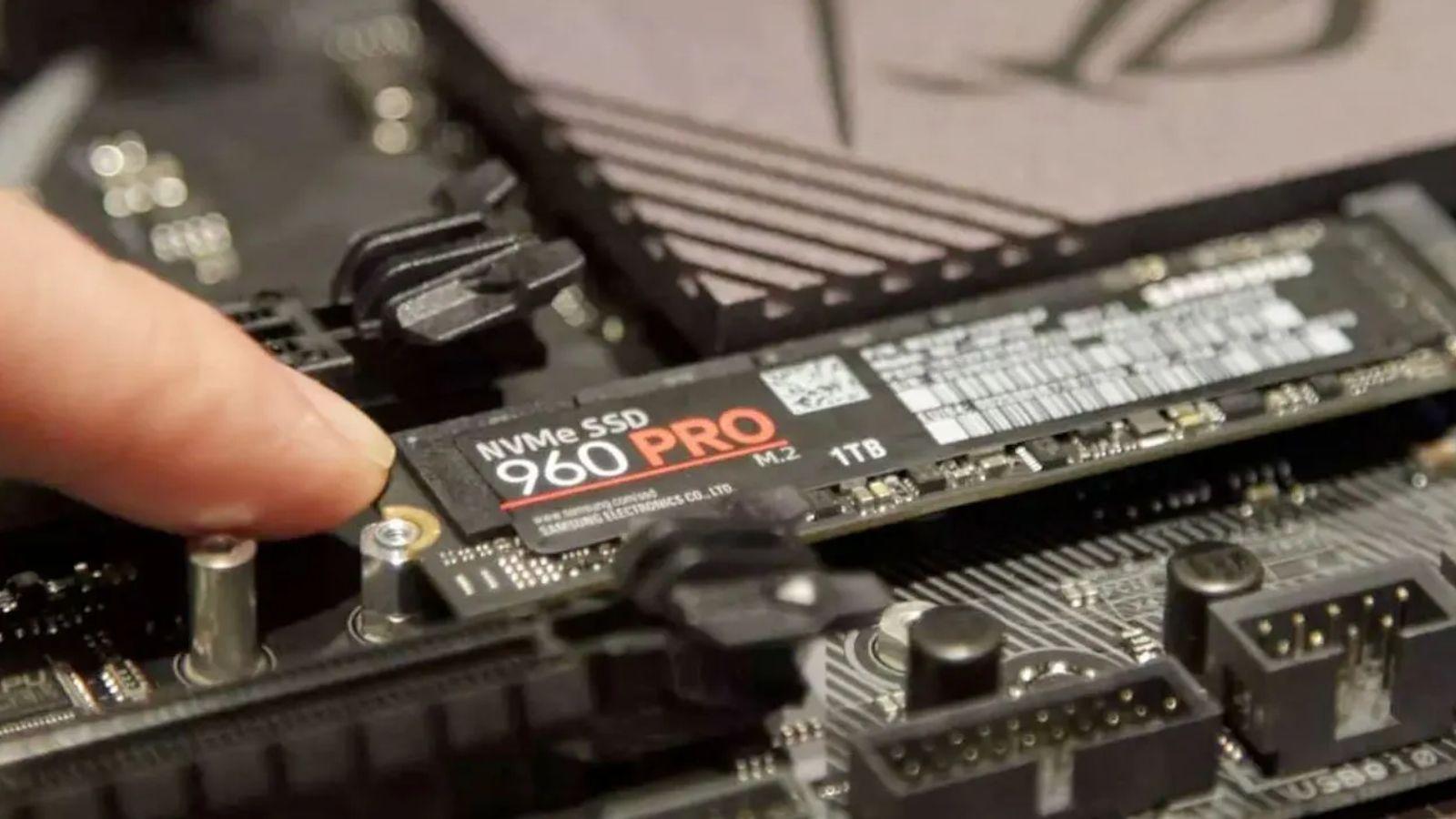
Jei norite padidinti savo kompiuterio našumą, M.2 SSD įdiegimas yra vienas reikšmingiausių atnaujinimų, kuriuos galite atlikti šiandien. „Windows“ įkeliama per kelias sekundes, žaidimai paleidžiami akimirksniu, o failų kopijavimas vyksta daug greičiau – visa tai naudojant nedidelį modulį, kuris atrodo kaip paprastas atminties lustas.
Nors procesas nėra sudėtingas, norint išvengti problemų, reikia žinoti keletą svarbių detalių : lizdų tipus, diskų dydžius, tvirtinimo varžtus, radiatorius, suderinamumą su nešiojamaisiais kompiuteriais ir net tokiomis konsolėmis kaip PS5. Šiame vadove žingsnis po žingsnio rasite viską, ką reikia žinoti, norint saugiai įdiegti M.2 kietąjį diską į stalinį kompiuterį, nešiojamąjį kompiuterį ar konsolę.
Kas yra M.2 SSD ir kur jis įdiegtas pagrindinėje plokštėje?
M.2 SSD yra kompaktiškas SSD diskas , kuris tiesiogiai jungiamas prie pagrindinės plokštės per specialų lizdą , todėl nereikia atskirų maitinimo ir duomenų kabelių. Ši jungtis gali veikti tiek su SATA, tiek su NVMe PCI Express diskais, priklausomai nuo pagrindinės plokštės ir SSD modelio.
Daugumoje šiuolaikinių pagrindinių plokščių M.2 lizdas paprastai yra tarp PCIe lizdų , tarp vaizdo plokštės ir procesoriaus arba po pagrindiniu lustų rinkiniu. Neretai pagrindinėje plokštėje, ypač vidutinės ir aukštos klasės modeliuose, galima rasti kelis M.2 lizdus.
Jungtį atpažinsite, nes iškart po lizdo matysite mažų srieginių skylučių eilę, į kurią įsukamas SSD disko antgalis, kad jį pritvirtintumėte. Kiekviena iš šių skylučių atitinka skirtingą M.2 disko ilgį, nes plotis visada yra toks pat, bet ilgis gali skirtis.
Dažniausiai pasitaikantys dydžiai žymimi keturiais skaitmenimis, kur pirmieji du yra plotis (22 mm), o paskutiniai du – ilgis milimetrais. Pavyzdžiui, 2230, 2242, 2260 arba 2280 yra standartiniai dydžiai , o 2280 yra labiausiai paplitęs dabartiniuose staliniuose ir nešiojamuosiuose kompiuteriuose.
Matmenys ir dydžių suderinamumas M.2 formatu
Beveik visose pagrindinėse plokštėse srieginė skylė, kurioje iš anksto yra gamyklinis varžtas, paprastai yra 2280 dydžio – tai yra labiausiai paplitęs M.2 SSD diskų ilgis. Tačiau toje pačioje eilutėje matysite ir kitas skyles, kurios leidžia naudoti 2260 arba 2242 diskus, priklausomai nuo pagrindinės plokštės konstrukcijos.
Nors visi M.2 diskai yra 22 mm pločio, ilgis yra labai svarbus norint sulygiuoti tvirtinimo įpjovą su varžto skyle . Teoriškai trumpesnį SSD diską (pavyzdžiui, 2242) būtų galima įdėti į 2280 skirtą vietą, jei pagrindinėje plokštėje būtų tinkamas tvirtinimo taškas.
Problema ta, kad jei bandysite įdėti trumpesnį SSD diską į ilgesniam diskui skirtą lizdą, galinis įpjovimas greičiausiai nesutaps su jokiais sriegiais . Tai reiškia, kad SSD diskas bus netinkamai pritvirtintas, prastai paremtas ir laikui bėgant gali pajudėti, vibruoti ar net pažeisti jungtį.
Kai kurie pagrindinių plokščių ir nešiojamųjų kompiuterių gamintojai numato šią problemą, išgręždami kelis tvirtinimo taškus skirtingo ilgio kabeliams . Tokiu būdu, net jei jie oficialiai rekomenduoja vieną dydį (pavyzdžiui, 2280), jie taip pat gali įsukti 2242 arba 2260 modelius. Tačiau tokie atvejai vis dar gana reti, todėl patartina patikrinti atidarant įrenginį.
Jei jūsų pagrindinė plokštė turi tik vieną tvirtinimo tašką ir jis neatitinka SSD disko dydžio, nepatartina palikti disko kabančio ar prispausto be varžto . Netinkamas tvirtinimas gali ne tik panaikinti garantiją, bet ir padidinti fizinės žalos ar net protarpinių kontaktinių problemų riziką.
Užveržimo varžtai ir bevaržtės sistemos
Prieš diegdami SSD, turėsite atsukti varžtą, kuris yra įsuktas į pagrindinę plokštę atitinkamoje skylėje. Tai labai mažas varžtas, dažniausiai „Phillips“ galvutė, todėl naudokite tinkamą atsuktuvą, kad nepažeistumėte galvutės.
Jei varžtas įsuktas į skylę, kurios ilgis neatitinka jūsų SSD disko ilgio, turėsite atsukti mažą metalinį laikiklį ir įsukti jį į tinkamą skylę . Tai galima padaryti pirštais arba atsargiai naudojant atsuktuvą, ir tai leidžia reguliuoti tvirtinimo tašką pagal disko dydį.
Pasitaiko situacijų, kai įrenginys pristatomas be tvirtinimo varžto arba kai pagrindinės plokštės konstrukcija apsunkina jo naudojimą. Tokiais atvejais, pavyzdžiui, 2230 SSD diską galima konvertuoti į 2242 arba 2280, pridedant papildomą atramos tašką, naudojant mažas plastikines detales arba adapterius. Šio tipo priedai yra nebrangūs ir lengvai randami internetinėse parduotuvėse.
Tuo pačiu metu kai kurie gamintojai įdiegė tvirtinimo sistemas be varžtų. Gerai žinomas pavyzdys yra M.2 Q-Latch, kurį naudoja tokie prekių ženklai kaip ASUS : maža plastikinė detalė su besisukančiu išsikišimu, kuri tvirtina SSD diską vietoje be varžtų. Nepaisant to, pagrindinė plokštė paprastai išlaiko standartinę srieginę skylę, jei pageidaujamas įprastas varžtas.
Vidutinės ir aukštos klasės pagrindinėse plokštėse M.2 lizdai dažnai uždengiami metaliniais radiatoriais, siekiant sumažinti greičiausių diskų (ypač tų, kurie naudoja PCIe 4.0 arba 5.0) temperatūrą. Tokiais atvejais atsukus dangtelio varžtą, atlaisvinamas ir radiatorius, kuris išimamas prieš diegiant SSD diską ir vėliau vėl įdedamas.
Kada jums reikia M.2 SSD disko radiatoriaus?
Daugelyje dabartinių pagrindinių plokščių modelių standartiškai yra pasyvūs radiatoriai pagrindiniams M.2 lizdams . Jų funkcija paprasta: padėti SSD diskui palaikyti tinkamą temperatūrą, išvengiant našumo sumažėjimo dėl perkaitimo (šiluminio droselio).
Apskritai, PCIe 3.0 arba 4.0 pagrindu sukurti M.2 SSD diskai paprastai gerai veikia su pasyviu radiatoriumi , nesvarbu, ar jis integruotas į pagrindinę plokštę, ar tiesiog pridedamas vartotojo. Paprastai jiems nereikia aktyvių aušinimo sistemų, išskyrus labai intensyvaus ir ilgalaikio naudojimo atvejus.
Su M.2 Gen 5 SSD diskais padėtis pasikeičia: jie pasiekia tokį didelį greitį, kad išskiria žymiai daugiau šilumos , todėl gali būti patartina ar net būtina naudoti pažangesnius radiatorius, net ir su mažais ventiliatoriais, priklausomai nuo modelio.
Jei nuspręsite įsigyti papildomą radiatorių, o ne naudoti tą, kuris yra pagrindinėje plokštėje, turite įsitikinti, kad jis yra tiksliai tokio pat dydžio kaip jūsų SSD diskas . Jei radiatorius yra šiek tiek ilgesnis, tai paprastai nėra problema, jei tik jis netrukdo kitiems komponentams, tačiau jei jis trumpesnis arba netinkamai išdėstytas, aušinimas bus prastas ir gali sukelti nepatogumų surenkant visą sistemą.
Nors šie priedai yra naudingi, jie ne visada būtini: jei jūsų SSD diskas yra PCIe 3.0 arba 4.0, o pagrindinėje plokštėje jau yra geras pasyvus radiatorius , daugeliu atvejų, naudojant namuose ir žaidžiant, temperatūros problemų nekils. Svarbu visada užtikrinti radiatoriaus, disko ilgio ir lizdo padėties suderinamumą.
Kaip fiziškai įdėti M.2 SSD į pagrindinę plokštę
Suradę M.2 lizdą ir paruošę varžtą arba tvirtinimo detales, ateina lemiamas momentas: prijungti diską prie pagrindinės plokštės jungties . Pirmiausia įsitikinkite, kad kompiuteris yra visiškai išjungtas ir atjungtas nuo maitinimo šaltinio.
M.2 jungtis turi mažą įpjovą, kuri sutampa su įpjova SSD disko krašte, todėl atidžiai įsižiūrėjus, jos neįmanoma įdėti apverstos aukštyn kojomis . Įkiškite SSD disko galiuką į lizdą nedideliu kampu, maždaug 30 laipsnių virš pagrindinės plokštės horizontalios plokštumos.
Švelniai stumkite, kol pajusite, kad jungtis visiškai įsitvirtino, nejudindami ir nelenkdami SSD tvirtinimo plokštelės . Tinkamai įdėjus, disko galas, esantis priešingoje jungties pusėje, pakils, suformuodamas nedidelį „nuolydį“. Nesijaudinkite, tai visiškai normalu tokio tipo montavimo metu.
Norėdami pritvirtinti, švelniai paspauskite SSD disko galinę dalį, sulygiuodami įpjovos skylę su srieginiu laikikliu . Jungties kaiščiai yra gana lankstūs ir sukurti taip, kad atlaikytų vidutinį slėgį, tačiau būkite atsargūs, kad nepažeistumėte nei modulio, nei lizdo.
Kai viskas bus sulygiuota, įstatykite varžtą į skylę ir priveržkite jį atsuktuvu, atsargiai, kad neperveržtumėte, kad nepažeistumėte sriegio ar neįbrėžtumėte varžto galvutės. Jei pagrindinėje plokštėje naudojamas Q formos fiksavimo mechanizmas arba kita bevaržtė sistema, plastikinę dalį reikės pasukti tik tol, kol ji užfiksuos SSD diską vietoje.
Atsargumo priemonės ir atsargumo priemonės tvarkant M.2 SSD diską
Kaip ir su bet kuriuo komponentu, kuris tiesiogiai jungiamas prie pagrindinės plokštės, svarbu atsargiai elgtis su M.2 SSD . Modulis iš esmės yra maža spausdintinė plokštė (PCB) su atmintimi ir valdiklio lustais, ir ji nėra skirta atlaikyti staigių lenkimų ar sukimų.
Vienas didžiausių pavojų montuojant yra jėgos pritaikymas netinkamu kampu ir jungties kontaktų pažeidimas ar net PCB plokštės įtrūkimas. Jei taip atsitiks, įrenginys gali tapti visiškai netinkamas naudoti ir daugeliu atvejų net nebus apdraustas garantija dėl netinkamo naudojimo.
Liesdami SSD diską, stenkitės jį laikyti už kraštų ir venkite tiesiogiai liesti lustų ar auksinių kontaktų. Tai nėra privaloma, tačiau prieš pradedant darbą, gera praktika yra iškrauti statinę elektrą paliečiant metalinį kompiuterio korpusą ar kitą įžemintą objektą.
Taip pat svarbu atkreipti dėmesį į aplinką: venkite dirbti ant paviršių, kurie generuoja statinę elektrą , pavyzdžiui, storų kilimų ar sintetinių audinių, ir niekada nespauskite SSD disko jėga. Jei jis neįsmunka, patikrinkite įpjovos orientaciją ir lizdo padėtį.
Trumpai tariant, nors M.2 jungtis yra šiek tiek lanksti, kad ją įsukant būtų galima judėti, tai vis tiek yra jautri vieta, su kuria reikia elgtis atsargiai . Skubotas ar neatsargus montavimas gali būti labai brangus.
Integruoto arba trečiosios šalies radiatoriaus naudojimas SSD diske
Jei jūsų pagrindinėje plokštėje virš M.2 lizdo yra radiatorius, surinkimo tvarka šiek tiek pasikeičia: pirmiausia įdėkite SSD diską į lizdą, tada uždenkite jį radiatoriumi prieš įsukdami. Tas pats varžtas paprastai laiko abu komponentus vietoje.
Šie radiatoriai paprastai būna su lipnia termine plėvele arba pagalvėle, kuri tiesiogiai liečiasi su SSD korpusu . Prieš ką nors montuodami, nuimkite apsauginę plastikinę plėvelę nuo šios plėvelės, kad šiluma galėtų tinkamai perduoti metalinį bloką.
Jei įsigijote trečiosios šalies radiatorių, įsitikinkite, kad jis netrukdo kitiems netoliese esantiems komponentams , pvz., vaizdo plokštei ar aukštiems RAM moduliams. Taip pat patikrinkite, ar jis atitinka maksimalų lizdo leidžiamą aukštį, ypač jei SSD diskas įdedamas po didele vaizdo plokšte.
Jei sistema yra korpuse su tinkamu oro srautu ir naudojate vidutiniškai daug energijos eikvojantį M.2 SSD diską, gerai sumontuoto pasyvaus radiatoriaus paprastai daugiau nei pakanka . Tik labai greitų 5-osios kartos diskų arba itin karštos aplinkos atveju gali būti prasminga svarstyti aktyvaus aušinimo galimybes.
Nepriklausomai nuo jūsų konfigūracijos, svarbiausia užtikrinti, kad radiatorius būtų tinkamai įdėtas į SSD diską, nepaliekant oro tarpų ir neperveržiant taip stipriai, kad nesulenktų disko plokštės . Švarus montavimas garantuoja stabilią temperatūrą ir pailgina SSD disko tarnavimo laiką.
Sistemos paleidimas ir BIOS konfigūravimas
Kai SSD diskas bus fiziškai įdiegtas, uždarykite kompiuterio korpusą, prijunkite visus laidus ir įjunkite kompiuterį, kad pagrindinė plokštė galėtų aptikti naują diską . Jei viskas įdiegta teisingai, SSD diskas turėtų atsirasti sistemos BIOS/UEFI.
Jei planuojate naudoti naująjį M.2 SSD kaip pagrindinį operacinės sistemos diską, turite įeiti į BIOS ir sukonfigūruoti paleidimo tvarką, kad jam būtų suteiktas prioritetas. Priešingu atveju kompiuteris bandys paleisti iš senojo disko arba kito įrenginio.
Jei M.2 SSD naudojate kaip antrinę atmintinę, tiesiog patikrinkite, ar jį atpažįsta ir BIOS, ir operacinė sistema . Pavyzdžiui, sistemoje „Windows“ jis bus rodomas disko tvarkyme, kur galite jį inicijuoti, kurti skaidinius ir formatuoti.
Kai diskas atpažintas ir sukonfigūruotas, galite jame įdiegti žaidimus, sudėtingesnes programas arba pačią operacinę sistemą , kad pasinaudotumėte jo skaitymo ir rašymo greičiu. Pastebėsite reikšmingų patobulinimų, palyginti su tradiciniu mechaniniu kietuoju disku.
Nuo tos akimirkos jūsų kompiuteris džiaugsis gerokai sutrumpintu įkėlimo laiku, greitesniu diegimu ir daug greitesne duomenų paieška . Be to, šiuolaikiniai žaidimai ir programos vis dažniau kuriami atsižvelgiant į tokio tipo saugyklą, todėl ji praktiškai nepakeičiama šiuolaikiniuose žaidimų įrenginiuose.
Įdiekite daugiau M.2 diskų su išplėtimo plokštėmis
Jei jau užpildėte visus M.2 lizdus pagrindinėje plokštėje ir vis tiek reikia daugiau atminties, galite naudoti PCIe išplėtimo korteles su papildomomis M.2 jungtimis . Šios kortelės įdiegiamos kaip vaizdo plokštė į laisvą PCIe lizdą.
Prieš pirkdami, įsitikinkite, kad jūsų pagrindinėje plokštėje yra bent vienas laisvas PCIe lizdas , taip pat patikrinkite, kiek PCIe juostų ji dalijasi su kitais įrenginiais, nes ši detalė gali turėti įtakos vaizdo plokštės ar kitų plokščių našumui.
Yra išplėtimo plokščių, leidžiančių pridėti nuo vieno iki keturių ar daugiau M.2 diskų , ir, žinoma, kaina didėja didėjant išplėtimo talpai. Taip pat yra skirtumų tarp modelių, kurie palaiko tik NVMe SSD diskus, ir kitų, kurie palaiko ir NVMe, ir SATA M.2 formatu.
Renkantis patartina rinktis gerai žinomus prekių ženklus, kurie siūlo gerą patikimumą ir tinkamą palaikymą, jei prireiktų pateikti garantinį prašymą . Nors galite rasti labai pigių kortelių iš nežinomų gamintojų, ilgainiui paprastai verta investuoti šiek tiek daugiau į tai, kas turi geresnę garantiją.
Įdiegimas labai paprastas: tiesiog įdėkite kortelę į atitinkamą PCIe lizdą, įsukite ją į korpusą kaip vaizdo plokštę ir pritvirtinkite M.2 SSD diskus jų lizduose tuo pačiu varžtu arba lygiaverčiu tvirtinimo būdu. Tada sistema juos atpažins kaip papildomus diskus, jei BIOS ir operacinė sistema juos tinkamai palaiko.
Kaip įdiegti M.2 SSD į nešiojamąjį kompiuterį
Daugelyje šiuolaikinių nešiojamųjų kompiuterių standartiškai yra M.2 lizdas, skirtas atminties įrenginiui išplėsti arba pakeisti . Kai kuriuose modeliuose šis lizdas pasiekiamas per nedidelį dangtelį, pritvirtintą keliais varžtais apačioje.
Kitais atvejais dangtelis, suteikiantis prieigą prie M.2 lizdo, taip pat leidžia pasiekti RAM modulius , o tai paprastai labai palengvina atnaujinimus. Tačiau kai kuriems nešiojamiesiems kompiuteriams reikia išardyti beveik visą korpusą, kad būtų galima pasiekti lizdą, o tai reikalauja daugiau kantrybės ir atsargumo.
Kai tik pasieksite vidų, diegimo procesas bus identiškas stacionaraus kompiuterio diegimo procesui: suraskite M.2 lizdą, atsukite tvirtinimo varžtą, įstatykite SSD diską kampu ir pritvirtinkite . Skirtumas slypi erdvėje, kuri paprastai yra daug mažesnė ir reikalauja didesnio atsargumo.
Kai kuriuose nešiojamuosiuose kompiuteriuose M.2 lizdas yra uždengtas maža metaline plokštele arba apsauga, kuri nuimama atsukus vieną ar du varžtus . Kituose diskas yra visiškai atidengtas. Abiem atvejais SSD prijungimo ir tvirtinimo būdas yra tas pats.
Jei jūsų nešiojamas kompiuteris labai senas ir neturi M.2 lizdo, visada galite naudoti 2,5 colio SSD diską, prijungtą per SATA . Dažnai netgi galite naudoti optinio disko (DVD) skyrių, jį išimdami ir naudodami jo jungtį, kad įdiegtumėte SSD diską su specialiu adapteriu.
Pasirinktys, kai nešiojamas kompiuteris per senas
Kai kurie nešiojamieji kompiuteriai yra tokie seni, kad juose trūksta M.2 lizdų ir vidinės vietos papildomiems diskams, be pagrindinio kietojo disko. Tokiais atvejais praktiškiausias sprendimas paprastai yra pakeisti mechaninį kietąjį diską 2,5 colio SATA SSD disku.
Jei jūsų nešiojamajame kompiuteryje taip pat yra DVD įrenginys, kurio nenaudojote daugelį metų, gana įprasta išimti šį įrenginį ir pakeisti jį SSD adapteriu , pakartotinai panaudojant SATA prievadą, kurį naudojo optinis įrenginys. Tokiu būdu galite turėti operacinę sistemą SSD diske ir naudoti seną standųjį diską duomenims saugoti arba atvirkščiai.
Nors ir nepasinaudosite šiuolaikinio NVMe disko maksimaliu greičiu, šuolis nuo mechaninio kietojo disko prie SATA SSD jau yra milžiniškas našumo požiūriu . Greitesnis įkrovimo laikas, mažiau triukšmo, ilgesnė baterijos veikimo trukmė ir daug greitesnė sistema kasdienėms užduotims atlikti.
Jei jūsų kompiuteris toks senas, kad net nesusidoroja su tokio tipo atnaujinimais, gali būti laikas apsvarstyti galimybę atnaujinti jį į modernesnį nešiojamąjį ar stacionarų kompiuterį . Net ir tokiu atveju bet koks SSD atnaujinimas, nesvarbu, ar M.2, ar SATA, gali pailginti jo tarnavimo laiką keleriais metais.
Svarbu tai, kad kai tik yra galimybė įdiegti SSD diską, pasinaudojus ja, žymiai padidės našumas , nesvarbu, ar išplėsite atminties talpą, ar visiškai pakeisite seną diską.
M.2 SSD diegimas konsolėse, tokiose kaip PS5 ir žaidimų nešiojamuosiuose kompiuteriuose
Jei turite modernią žaidimų konsolę, kuri palaiko atminties išplėtimą, natūralu susimąstyti, ar M.2 SSD diegimo procesas labai skiriasi nuo kompiuterio . Iš tikrųjų tokiuose modeliuose kaip PS5 procedūra yra dar paprastesnė fizinės prieigos požiūriu.
PS5 atveju tiesiog išjunkite konsolę, paguldykite ją ant šono ir nuimkite atitinkamą šoninį dangtelį . Nuėmę aiškiai matysite metalinį dangtelį, apsaugantį M.2 išplėtimo lizdą. Tiesiog atsukite varžtą iš šio dangtelio, atidarykite jį ir įdiekite SSD diską taip, kaip įdėtumėte į kompiuterį: atsukite vidinį varžtą, įstatykite diską kampu, nuleiskite jį ir vėl pritvirtinkite.
Įdiegę SSD diską, uždėkite lizdo dangtelį ir išorinį korpusą, kad diskas būtų apsaugotas įprasto konsolės naudojimo metu . Veiksmai yra labai paprasti ir nereikalauja jokio išmontavimo, išskyrus minėtus dangtelius, visada laikantis gamintojo instrukcijų.
Nešiojamųjų konsolių, tokių kaip „ASUS ROG Ally“, atminties atnaujinimas apima daugiau galinio korpuso dalių išardymą . Paprastai reikia nuimti dangtelį, atsargiai atjungti akumuliatoriaus maitinimo laidą ir švelniai pastumti plastikinius SSD disko dangtelius, kad jį būtų galima nuimti ir įdiegti naują.
„Steam Deck“ platformoje procesas yra šiek tiek sudėtingesnis, nes prieš pasiekiant saugojimo modulį reikia nuimti metalinį skydą . Tai nėra labai sunku, tačiau reikia daugiau laiko ir atidaus dėmesio veiksmams, kad nepažeistumėte laidų ar vidinių jungčių.
Net ir esant šiems nedideliems skirtumams, M.2 SSD prijungimo ir tvirtinimo konsolėse logika praktiškai nesiskiria nuo stacionaraus ar nešiojamojo kompiuterio ; keičiasi tik prieigos prie vidinio lizdo sudėtingumo lygis.
Kai diegimas bet kuriame iš šių įrenginių bus baigtas, sistema paprastai automatiškai aptiks naują SSD ir, atsižvelgiant į atvejį, padės atlikti formatavimo procesą arba paruošti jį naudoti kaip papildomą arba pagrindinę saugyklą.
Supratimas, kaip veikia M.2 lizdas, jo dydžiai, varžtai, radiatoriai ir kiekvieno tipo įrangos specifika, leidžia užtikrintai įdiegti M.2 SSD savo kompiuteryje, nešiojamajame kompiuteryje ar konsolėje , maksimaliai padidinant šių diskų našumą neprisiimant nereikalingos rizikos.
