- „Docker“ leidžia virtualizuoti programas naudojant lengvus konteinerius, kurie dalijasi pagrindinės sistemos branduoliu.
- Diegimas „Windows“ sistemoje gali būti atliekamas per „Docker Desktop“ naudojant WSL 2 arba Hyper-V posistemius.
- Siekiant užtikrinti aplinkos stabilumą, būtina atitikti aparatinės įrangos ir operacinės sistemos versijos reikalavimus.
- Yra pažangių alternatyvų, įdiegus „Docker“ tiesiai į „Linux“ platinimą WSL 2, nenaudojant darbalaukio sąsajos.

Jei domitės konteinerių pasauliu, tikriausiai pastebėjote, kad „Docker“ yra pirmaujanti priemonė efektyviam programų virtualizavimui . Skirtingai nuo tradicinių virtualių mašinų , kurios išteklius eikvoja emuliuodamos visą operacinę sistemą, „Docker“ izoliuoja tik programą ir jos priklausomybes, todėl viskas yra daug lengviau ir greičiau diegiama.
Tiems iš mūsų, kurie naudoja „Windows“, aplinka smarkiai pasikeitė ir dabar turime galingų parinkčių, kaip susikurti savo aplinką. Nesvarbu, ar norite eksperimentuoti su žiniatinklio serveriais, duomenų bazėmis ar užkardomis , tinkamai sukonfigūruotas „Docker“ kompiuteryje leis jums dirbti profesionalioje aplinkoje, nesijaudinant dėl failų suderinamumo.

Prieš pradedant diegti, svarbu žinoti, kad „Docker Desktop“ nėra nemokama visiems. Jei dirbate įmonėje, kurioje dirba daugiau nei 250 darbuotojų arba kurios metinės pajamos viršija 10 mln. USD, jums reikės mokamos prenumeratos. Visiems kitiems, pavyzdžiui, studentams, atvirojo kodo projektų dalyviams ar mažoms įmonėms , programinė įranga yra visiškai nemokama.
Sistemos reikalavimai
Kad diegimo metu nekiltų netikėtumų, įsitikinkite, kad jūsų kompiuteris atitinka šiuos reikalavimus. Jei naudojate „Windows 10“, jums reikia 64 bitų versijos („Enterprise“, „Pro“ arba „Education“) 22H2. Jei turite „Windows 11“, ieškokite 23H2 arba naujesnės versijos. Be to, labai svarbu, kad „ Windows Server“ paslauga („LanmanServer“) būtų įjungta ir sukonfigūruota automatiniu režimu.


Priklausomai nuo pasirinkto modulio, reikalavimai šiek tiek skiriasi. Jei pasirinksite „Hyper-V“, valdymo skydelyje turėsite įjungti konteinerių ir „Hyper-V“ funkcijas . Kita vertus, jei pageidaujate modernaus WSL 2 metodo, jums reikės 2.1.5 ar naujesnės versijos, kad išvengtumėte suderinamumo problemų su naujausiomis funkcijomis.
Interaktyvaus diegimo veiksmai
Paprasčiausias būdas pradėti – atsisiųsti oficialią diegimo programą. Pirmiausia atsisiųskite failą „Docker Desktop Installer.exe“ iš „Docker“ svetainės. Jį paleidus, sistema paklaus, kurį diegimo režimą norite pasirinkti: atskiro vartotojo režimą (kuris įrašo į %LOCALAPPDATA% ir nereikalauja administratoriaus teisių ) ar visų vartotojų režimą, kuriam reikalingos padidintos teisės.
Proceso metu pamatysite svarbų žymimąjį langelį: „Naudoti WSL 2 vietoj Hyper-V “. Primygtinai rekomenduojame pažymėti šį langelį, nes WSL 2 yra dabartinis standartas ir siūlo geresnį našumą. Kai vedlys baigs, uždarykite programą ir paleiskite kompiuterį iš naujo, kad įsigaliotų visi branduolio pakeitimai.

Paleidę iš naujo, atidarykite „Docker Desktop“ ir sutikite su sąlygomis. Prenumeratos paslaugų sutartisJei nesutiksite su sąlygomis, variklis neužsives. Norėdami patikrinti, ar viskas veikia tinkamai, atidarykite terminalą PowerShell " ir rašyk docker run hello-worldJei matote sėkmės pranešimą, tai reiškia, kad „Docker“ pavyko Atsisiųskite vaizdą ir paleiskite konteinerį. Jokiu problemu.
WSL 2 konfigūracija
Kartais „Docker“ įspėja, kad WSL 2 nėra visiškai paruoštas. Yra du būdai tai ištaisyti. Greičiausias būdas – atidaryti „PowerShell“ administratoriaus teisėmis ir paleisti komandą „wsl --install“ , kuri automatizuoja „Ubuntu“ platinimo ir „Linux“ branduolio atsisiuntimą. Jei „Microsoft Store“ dėl kokių nors priežasčių užblokuota, galite apsilankyti WSL „GitHub“ saugykloje ir rankiniu būdu atsisiųsti .msi paketą.
Svarbu atsiminti, kad WSL 2 leidžia „Windows“ sistemai valdyti „Linux“ procesus tiesiogiai . Jei esate patyręs vartotojas, galite apsieiti ir be „Docker Desktop“, įdiegdami „Docker“ tiesiai į „Ubuntu“ platinimą, kuriame veikia WSL 2. Taip išvengiama grafinės sąsajos pridėtinių apkrovų ir galite valdyti diskus naudodami prijungimo taškus, pvz., /mnt/c , todėl lengviau pasiekti NTFS failus.

Išplėstinės parinktys ir komandinė eilutė
Tiems, kurie nenori naudoti pelės, „Docker“ leidžia diegti per terminalą. Galite naudoti tokias žymas kaip „--quiet“, jei norite tylaus diegimo, arba „--accept-license“, jei norite praleisti licencijos sutartį paleidimo metu. Jei reikia pakeisti diegimo kelią, žymė „--installation-dir“ yra geriausias jūsų draugas, kad neužpildytumėte C: disko.
Serverių aplinkose, tokiose kaip „Windows Server 2019“ arba „2022“, valdymas skiriasi. Čia variklis paprastai konfigūruojamas naudojant failą pavadinimu daemon.json , esantį aplanke C:\ProgramData\Docker\config\. Ten galite apibrėžti duomenų saugyklą („data-root“) arba konfigūruoti tarpinį serverį naudodami aplinkos kintamuosius, pvz., HTTP_PROXY, kad sistema galėtų atsisiųsti atvaizdus per įmonės tinklus.
Konteinerių ir tinklo valdymas
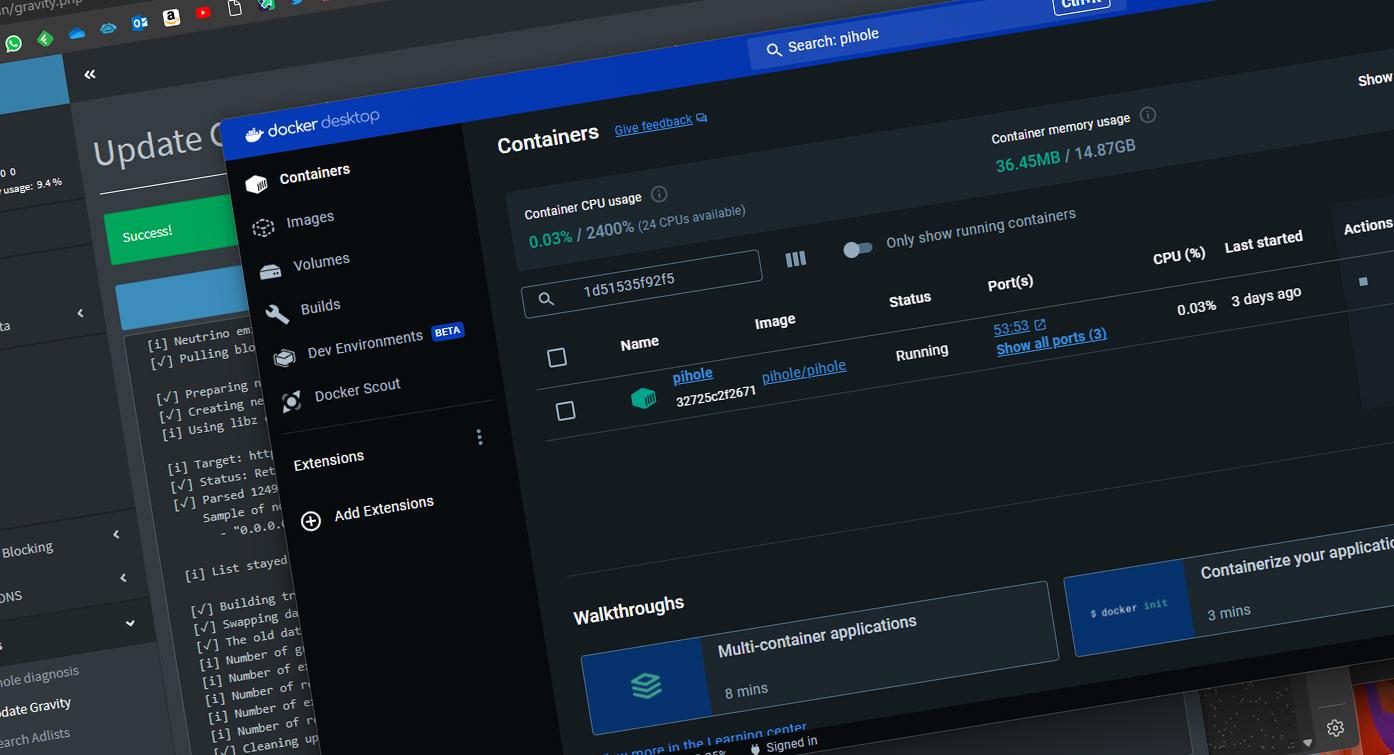
Įdiegę galite naudoti „Docker“ sąsajos paieškos funkciją, kad atliktumėte vaizdų „traukimas“ tiesiai iš „Docker Hub“. Jei ieškote kažko techninio, tokios komandos kaip docker image ls --all Jie padės jums matyti viską, ką išsaugojote, tuo pačiu metu docker ps -a parodysiu tau, visų jūsų konteinerių būsenanesvarbu, ar jie aktyvūs, ar sulaikyti.
Jei pasirinksite gryną WSL 2 kelią, pamatysite, kad „Windows“ sukuria virtualų tinklo adapterį naudodama „Hyper-V“. Norėdami išvengti ryšio problemų, ypač su IPv6 protokolais, kurie kartais neveikia , galite redaguoti failą /etc/gai.conf sistemoje „Linux“, kad priverstumėte naudoti IPv4. Tai labai svarbu diegiant sudėtingus paslaugų paketus, kurie priklauso nuo tokių duomenų bazių kaip „MariaDB“.

Norint turėti gerai optimizuotą konteinerių aplinką sistemoje „Windows“, reikia žinoti, kaip subalansuoti išteklius. Patartina stebėti RAM ir CPU naudojimą „Docker“ valdymo skydelyje, nes net ir lengvi konteineriai gali sulėtinti jūsų sistemą. Atminkite, kad galite perjungti „Linux“ ir „Windows“ konteinerius išskleidžiamajame meniu, nors didžioji dauguma bendruomenės naudoja „Linux“ konteinerius dėl jų universalumo.
Norint įvaldyti „Docker“ naudojimą „Windows“ sistemoje, reikia suprasti pagrindinės sistemos ir virtualizacijos sluoksnio sąveiką – tiek naudojantis „Docker Desktop“ patogumu, tiek naudojantis WSL 2 galia. Tinkamai sukonfigūravę disko teises, tinklo ir aparatinės įrangos reikalavimus, galite paversti savo kompiuterį profesionalia kūrimo darbo stotimi, kurioje gali veikti bet kokia moderni paslauga sunaudojant minimalias išteklių sąnaudas ir užtikrinant nuostabų stabilumą.
