- Teikite pirmenybę įgaliotiems perpardavėjams, kurie taiko saugius mokėjimus ir aiškias taisykles, kad gautų originalius „Windows 11 Pro“ raktus.
- Patikrinkite suderinamumą (TPM 2.0, UEFI/Secure Boot), atsisiųskite oficialų ISO failą ir aktyvuokite jį naudodami 25 simbolių raktą.
- Pasirinkite tinkamą licenciją (OEM, mažmeninė, masinė arba atnaujinta) ir apsvarstykite palaikymą, garantiją bei patikrintas apžvalgas.

Aiškiai ir paprastai paaiškinsiu, kaip įsigyti originalią „Windows 11 Pro“ licenciją , kur ją saugiai įsigyti ir kaip teisingai įdiegti bei aktyvinti. Taip pat sužinosite, kuo ji skiriasi nuo „Home“ leidimo, kokius reikalavimus turi atitikti jūsų kompiuteris ir kaip legaliai sutaupyti pinigų nepasiduodant abejotiniems pasiūlymams.
Kodėl verta įsigyti „Windows 11 Pro“ ir kiek ji oficialiai kainuoja
Tiek profesionalams, tiek reikliems vartotojams „Windows 11 Pro“ integruoja saugumo ir produktyvumo įrankius , kurie iš tiesų pakeičia rezultatus: „BitLocker“ duomenų šifravimui , nuotolinis darbalaukis, grupės politikos valdymas, domenų prisijungimas ir „Azure Active Directory“ palaikymas ir kt. Visa tai papildo moderni, sklandi sąsaja, sukurta patobulintam darbo eigai.
Kalbant apie kainą, „Pro“ leidimas skaitmeniniu formatu oficialioje „Microsoft“ parduotuvėje kainuoja 259,00 € . Tai yra rinkos etalonas, nors yra būdų sutaupyti pinigų visiškai legaliai ir saugiai, naudojantis įgaliotųjų platintojų, kurie parduoda originalius raktus konkurencingesnėmis kainomis, paslaugomis.
Tikros licencijos pasirinkimas nėra vien principinis klausimas: ji garantuoja atnaujinimus per „Windows Update“ , sistemos stabilumą ir naudojimo sąlygų laikymąsi. Tai apsaugo nuo aktyvinimo problemų, sistemos gedimų ar gedimų, atsirandančių dėl negaliojančių raktų ar pakeistų versijų naudojimo.
Šis padidintas patikimumas reiškia realias santaupas vidutinės trukmės ir ilguoju laikotarpiu : stabili sistema, kuri pati atsinaujina ir nenuvilia, kai to labiausiai reikia, yra verta aukso.
Kur įsigyti saugų raktą ir kaip atpažinti patikimas parduotuves
Paprasčiausias ir greičiausias būdas – kreiptis į sertifikuotus Europos platintojus , kurie parduoda originalią programinę įrangą, siūlo skaitmeninį pristatymą ir teikia pagalbą ispanų kalba. Specializuotos įmonės, tokios kaip „Mr Key Shop“, išsiskiria savo patirtimi (daugiau nei 18 metų) ir tuo, kad siūlo „Windows 11“, „Microsoft Office“, antivirusinės programinės įrangos, profesionalios programinės įrangos ir operacinių sistemų licencijas su pasitenkinimo arba pinigų grąžinimo garantija.
Šiose parduotuvėse visas procesas vyksta internetu: perkate per kelias minutes ir el. paštu gaunate raktą bei instrukcijas . Kadangi pristatymas vyksta skaitmeniniu būdu, fizinių siuntų nėra, poveikis aplinkai yra mažesnis, o vairuotojo pažymėjimą gaunate beveik akimirksniu.
Geras patikimumo rodiklis – rasti atsekamus ir saugius mokėjimo būdus. Matysite tokias parinktis kaip „PayPal“ (su mokėjimu 3 dalimis) , „Stripe“ kortelėms, „Klarna“, „Apple Pay“, „Google Pay“ arba „Amazon Pay“. Be to, „Trusted Shops“ garantija iki 2.500 EUR yra premija, patvirtinanti pardavėjo patikimumą.
Dar vienas privalumas – platus katalogas: nuo „Windows 11“ ir „Office 2024“ iki „Windows Server“, „Autodesk“ licencijų (įskaitant „AutoCAD 2026“), antivirusinių programų, VPN ir profesionalių programų. Paprastai prie kiekvieno pirkinio pridedami nuoseklūs programinės įrangos atsisiuntimo, diegimo ir aktyvinimo vadovai – tai būtina, jei nesate labai patyrę.
Licencijų tipai: OEM, mažmeninė, masinė ir legaliai atnaujinta
Prieš perkant svarbu suprasti skirtingus licencijų tipus. OEM licencijos yra susietos su vienu kompiuteriu ir paprastai nėra perleidžiamos. Jei planuojate tą kompiuterį naudoti daugelį metų, jos gali būti ekonomiškesnės.
Kita vertus, mažmeninės prekybos licencijos leidžia perkelti licencijas į kitą kompiuterį (visada po vieną). Jos yra lankstesnės, nors paprastai ir brangesnės. Tiems, kurie dažnai atnaujina savo aparatinę įrangą arba valdo kelis kompiuterius, šis perkeliamumas yra labai naudingas.
Taip pat yra organizacijoms skirtų bendrųjų licencijų . Būkite atsargūs, nes antrinėje rinkoje kartais pasitaiko abejotinų perpardavimų. Todėl labai svarbu, kad parduotuvė aiškiai nurodytų parduodamų raktų kilmę ir naudojimo sąlygas.
Taip pat yra įdomus variantas: legali atnaujinta licencija , gaunama per įgaliotas atnaujinimo programas (MAR). Tai nuolatinė licencija, puikiai galiojanti atnaujintam kompiuteriui, su originalia aktyvacija ir visais atnaujinimais be mokesčių. Šio tipo raktas idealiai tinka, kai norite suteikti atnaujintam kompiuteriui visapusišką garantiją.
Europos Sąjungoje programinės įrangos perpardavimas leidžiamas, jei laikomasi Direktyvos 2009/24/EB reikalavimų . Tačiau užtikrinkite, kad pardavėjas būtų skaidrus dėl licencijos tipo ir jos kilmės, kad aktyvinimas ir naudojimas aiškiai atitiktų įstatymus.
Kaip atpažinti parduotuvę, kuri jūsų nenuvils
Yra keli paprasti kriterijai, kurie apsaugos jus nuo nemalonių staigmenų. Pirma, reikalaukite teisinio skaidrumo : jie turėtų nurodyti, ar kodas yra originalios įrangos gamintojo (OEM), mažmeninės prekybos, masinis ar atnaujintas, ir ką reiškia kiekviena parinktis. Jei jie to nepaaiškina, sukelkite įtarimą.
Antra, vertinkite patikrintus atsiliepimus . Atsiliepimų platformos su tikrais patvirtinimais (o ne anoniminėmis ekrano kopijomis) yra labai geras ženklas. Kuo patikimesni ir išsamesni atsiliepimai, tuo geriau.
Trečia, jums reikia pagalbos, kuri iš tikrųjų atsakytų. Veikiantis el. pašto adresas ir telefono linija , kuria kalbama ispaniškai, gali išsigelbėti. Kai kurios parduotuvės netgi siūlo papildomą techninę pagalbą, pavyzdžiui, sistemos diegimą iš naujo su failų atsarginėmis kopijomis, SSD atnaujinimus ir vidinį sistemos valymą. Kai kurios parduotuvės skelbia savo telefono numerį (pavyzdžiui, 915996504) ir kontaktinę formą, kad galėtumėte gauti atsakymus į savo klausimus be jokių įsipareigojimų.
Ketvirta, aiški pinigų grąžinimo politika . Jei raktas neaktyvuojamas arba iškyla problemų, jums reikia skaidrios ir greitos procedūros jai išspręsti. Tai kartu su saugiais mokėjimo būdais ir HTTPS domenu suteikia išsamų patikimumo vaizdą.
„Windows 11 Pro“ reikalavimai ir kaip patikrinti suderinamumą
„Windows 11 Pro“ reikalauja gana naujos aparatinės įrangos, ypatingą dėmesį skiriant saugumui. Pagrindiniai reikalavimai apima TPM 2.0 (arba lygiavertes technologijas, pvz., „Intel PTT“ arba „AMD fTPM“) ir UEFI programinę-aparatinę įrangą su įjungta saugia įkrovimo funkcija . Tai užtikrina patikrintą paleidimo laiką ir sistemos apsaugą.
Oficialūs minimalūs reikalavimai: 64 bitų 1 GHz dažnio procesorius su 2 branduoliais , 4 GB RAM, 64 GB atminties, su „DirectX 12“ suderinama vaizdo plokštė su WDDM 2.0 tvarkykle, didesnis nei 9 colių HD (720p) ekranas su 8 bitais kanale ir interneto ryšys sąrankai bei atnaujinimams.
Norėdami patikrinti savo kompiuterį, „Microsoft“ siūlo įrankį „PC Integrity Check“ , kuris per kelias sekundes parodo, ar atitinkate reikalavimus. Jei testo neišlaikote, yra neoficialių būdų apeiti kai kuriuos apribojimus, tačiau jie nerekomenduojami dėl stabilumo ir saugumo priežasčių.
Jei vis dar abejojate, daugelis gerbiamų parduotuvių siūlo nemokamas konsultacijas: jos padeda įvertinti suderinamumą, duomenų perkėlimą ir verslo tinklų specifiką, kad perėjimas prie „Windows 11 Pro“ būtų kuo sklandesnis.
Atsisiųskite „Windows 11 Pro“: oficialų ISO arba naujinimo asistentą
Turite dvi pagrindines galimybes. Viena – atsisiųsti oficialų ISO atvaizdą iš „Microsoft“ svetainės, kad atliktumėte švarų diegimą naudodami paleidžiamą USB atmintinę (ją galite sukurti naudodami „Media Creation Tool“ arba „Rufus“). Tai idealiai tinka naujiems kompiuteriams arba jei norite pradėti nuo nulio.
Kita galimybė – atnaujinti iš aktyvuotos „Windows 10 Pro“ versijos naudojant „Windows 11“ sąrankos asistentą. Procesas yra valdomas, jūsų failai ir programos išsaugomi, o jei jūsų „Windows 10“ licencija galioja, jums nereikės mokėti už atnaujinimą tame pačiame leidime.
Norėdami sukurti įkrovos laikmeną, prijunkite USB atmintinę, įveskite BIOS/UEFI ir nustatykite ją kaip pagrindinį įkrovos įrenginį . Tada diegimo programa padės jums atlikti šiuos veiksmus: kalbos pasirinkimą, skaidymą į skaidinius, failų kopijavimą ir pradinį paleidimą iš naujo, kol pasieksite darbalaukį.
Jei pageidaujate oficialių tiesioginių nuorodų, „Microsoft“ atsisiuntimų skiltyje yra viskas, ko reikia norint atsisiųsti „Windows 11“, įskaitant laikmenų kūrimo įrankius ir diegimo vadovus . Tai saugiausias šaltinis, norint išvengti ISO iš abejotinų šaltinių.
Žingsnis po žingsnio diegimas naujame arba suformatuotame kompiuteryje
Įjunkite kompiuterį prijungę USB atmintinę ir įveskite BIOS/UEFI naudodami atitinkamą klavišą (dažniausiai F2, F12 arba Delete). Patikrinkite du pagrindinius dalykus: ar įjungtas saugus įkrovimas ir ar pagrindinis įkrovimo įrenginys yra jūsų USB atmintinė arba DVD, kuriame yra ISO atvaizdas.
Išsaugokite pakeitimus (paprastai paspaudus F10) ir paleiskite iš naujo. „Windows 11 Pro“ diegimo programa bus įkelta automatiškai ir galėsite pasirinkti greitą arba pasirinktinį diegimą. Jei atliekate švarų diegimą, pasirinktinė parinktis leidžia tvarkyti skaidinius, kad būtų užtikrintas švarus formatas.
Pradinio nustatymo metu sistema nukopijuos failus, pritaikys naujinimus ir kelis kartus paleis iš naujo. Normalu, kad tai užtrunka, todėl leiskite jam baigtis nepriverstinai neišjungiant sistemos. Galiausiai atliksite pagrindinę sąranką (regionas, klaviatūra, tinklas) ir būsite paraginti įvesti „Microsoft“ paskyrą.
Jei dirbate profesionalioje aplinkoje, įrenginį prie organizacijos galite prijungti vėliau arba, jei pageidaujate, pirmiausia nustatyti vietinį vartotoją ir vėliau užbaigti įmonės integraciją su savo saugumo politikomis.
„Windows 11 Pro“ aktyvinimas naudojant produkto kodą
Diegimo metu „Windows“ gali paprašyti jūsų produkto kodo . Jei jį jau turite, įveskite jį ir jis bus patvirtintas, kad licencija būtų susieta su jūsų kompiuteriu. Jei ne, pasirinkite parinktį „Neturiu produkto kodo“ ir tęskite; vėliau galėsite jį suaktyvinti be jokių problemų.
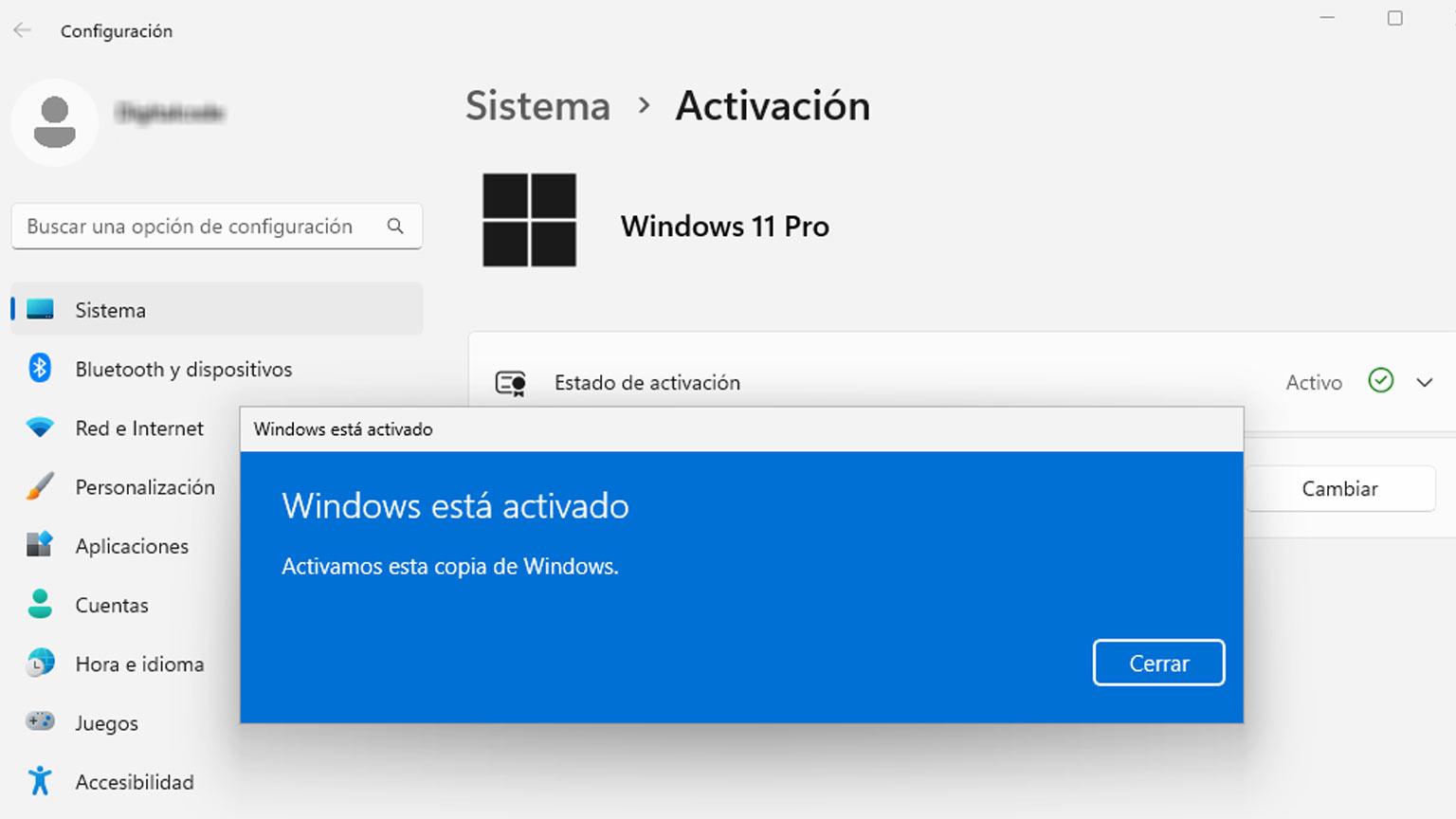
Norėdami suaktyvinti vėliau, eikite į Nustatymai („Win + I“) > Sistema > Aktyvinimas . Skiltyje „Aktyvinimo būsena“ palieskite „Keisti produkto kodą“ ir įklijuokite savo 25 simbolių kodą. Po kelių akimirkų pamatysite pranešimą „Windows aktyvuota“ ir jis bus susietas su jūsų paskyra.
Aktyvinimas nėra lengva procedūra: jis atrakina pritaikymus, užtikrina prieigą prie oficialių atnaujinimų ir patvirtina, kad jūsų sistema atitinka įstatymus, o tai ypač svarbu audituojamoje profesinėje aplinkoje.
Jei gaunate klaidą, įsitikinkite, kad nėra painiavos tarp leidimų („Home“ ir „Pro“), patikrinkite interneto ryšį ir susisiekite su pardavėjo palaikymo tarnyba. Geros reputacijos parduotuvės paprastai siūlo aktyvinimo ir keitimo pagalbą, jei raktas turi tikrų problemų.
Atnaujinkite iš „Windows 11 Home“ į „Pro“ be pakartotinio diegimo
Jei jūsų kompiuteryje įdiegta „Windows 11 Home“, galite atnaujinti į „Pro“ versiją neformatuodami ir neprarasdami duomenų. Tai nėra nemokamas atnaujinimas: jums reikia įsigyti galiojantį „Windows 11 Pro“ produkto kodą . Tačiau procesas yra labai paprastas.
Eikite į Pradžia > Nustatymai > Sistema > Aktyvinimas ir palieskite Keisti produkto kodą . Įveskite naują „Pro“ kodą, patvirtinkite ir palaukite, kol sistema užbaigs konvertavimą. Kartais jūsų bus paprašyta paleisti iš naujo; paleidus iš naujo matysite aktyvuotą „Pro“ leidimą.
Prieš tęsiant, patartina sukurti atsarginę kopiją, tik tuo atveju. Nors procedūros metu išsaugomos programos, failai ir nustatymai, geriau apsidrausti nei gailėtis.
Šis metodas taupo laiką ir vargą, nes nereikia švariai diegti programų arba jų diegti iš naujo. Per kelias minutes galėsite naudoti visas „Pro“ funkcijas .
„Windows 11 Home“ ir „Pro“: esminiai skirtumai
Abu leidimai yra stabilūs ir sklandūs kasdieniam naudojimui, tačiau „Pro“ versija prideda tai, ko reikia daugeliui specialistų: „BitLocker“ disko šifravimui, nuotolinį darbalaukį (RDP), grupės politikos valdymą, domenų prisijungimą ir „Azure AD“ , taip pat pažangias saugos funkcijas.
Siekiant padidinti produktyvumą, „Windows 11“ siūlo tokius patobulinimus kaip „Snap Layouts“ langams tvarkyti, fokusavimo režimą, kuris sumažina blaškymąsi, virtualius darbalaukius ir natūralesnę integraciją su „Microsoft Teams“, o tai ypač naudinga dirbant hibridiniu būdu.
Jei dirbate IT ar programavimo srityje, „Pro“ versija turi „Hyper-V“ virtualizacijos ir nuotolinio valdymo galimybes su tokiais įrankiais kaip „Windows Autopilot“ ir „Microsoft Endpoint Manager“. Tai leidimas, sukurtas augti kartu su jumis ir jūsų verslu.
Tuo tarpu „Home“ leidimas daugiau nei pakankamai tinka namų ir asmeniniam naudojimui. Tai puikus pagrindas naršymui, pramogoms ir lengvoms biuro užduotims, tačiau jei norite politikos kontrolės, patikimo šifravimo ir keičiamo dydžio valdymo , „Pro“ leidimas yra geresnis pasirinkimas.
Ką apima rimtos skaitmeninės licencijos ir kaip jos išduodamos?
Paprastai po apmokėjimo gausite el. laišką su aktyvinimo raktu , diegimo instrukcijomis ir oficialiomis atsisiuntimo nuorodomis. Daugeliu atvejų pristatymas yra labai greitas (kartais per mažiau nei 2 valandas ), nors, priklausomai nuo paros laiko, tai gali užtrukti iki 24 valandų.
Į paketą paprastai įeina licencija, galiojanti vienam įrenginiui , unikalus 25 simbolių raktas, teisė į saugos ir funkcijų atnaujinimus visam produkto naudojimo laikui ir pagrindinė techninė pagalba (iš tiekėjo ir (arba) „Microsoft“).
Kai kurios parduotuvės taip pat siūlo nemokamą palaikymą, jei kyla diegimo ar aktyvinimo problemų, ir papildomą pagalbą pagal poreikį, norint iš naujo įdiegti sistemą, nukopijuoti asmeninius failus arba atnaujinti saugyklą į SSD su sistemos sąranka.
Dar vienas praktinis patarimas: daugelis licencijų puikiai veikia su švariomis instaliacijomis, atsisiųstomis iš oficialios „Microsoft“ svetainės . Venkite ISO atvaizdų iš nežinomų šaltinių, kad išvengtumėte trukdžių aktyvavimui, kuris turėtų būti atliekamas nedelsiant.
Kaip sutaupyti pinigų nerizikuojant teisėtais veiksmais
Pradedame nuo oficialios 259,00 € kainos, tačiau rinkoje yra teisėtų pasiūlymų iš įgaliotų platintojų ir specializuotų el. prekybos svetainių, kurios koreguoja kainas dėl masto ekonomijos, platinimo sutarčių ir licencijų, skirtų konkrečiai aplinkai (pvz., OEM arba atnaujintiems).
Svarbiausia – atskirti grūdus nuo pelų. Saugokitės absurdiškai mažų kainų abejotinose prekyvietėse, raktų, kurie deaktyvuojasi po kelių dienų, arba pardavėjų, kurie nenurodo licencijos tipo. Jei nėra skaidrumo, palaikymo ar grąžinimo politikos, tai, kas atrodo pigu, gali pasirodyti labai brangu.
Verčiau rinkitės parduotuves su patikrintais atsiliepimais , saugiais mokėjimo būdais, pinigų grąžinimo garantija ir Europos patikimumo ženklu. Šis derinys leidžia mokėti mažiau nei „Microsoft Store“ parduotuvėje nepakenkiant teisėtumui ar ramybei.
Jei norite gauti naujausias žinias, „Microsoft Store“ Ispanijoje leidžia užsiprenumeruoti naujienlaiškius su pasiūlymais ir naujais leidimais. Tai puikus būdas gauti oficialių nuolaidų arba sužinoti apie svarbius produktų pakeitimus.
Trumpi patarimai prieš perkant, diegiant ir aktyvuojant
Pirma, patikrinkite savo aparatinę įrangą: patikrinkite TPM 2.0 ir saugų paleidimą UEFI. Antra, planuokite iš anksto: sukurkite atsargines programinės įrangos licencijų kopijas ir užsirašykite jas, jei reikėtų iš naujo įdiegti nuo nulio. Trečia, visada atsisiųskite iš oficialių šaltinių, kad išvengtumėte modifikuotų ISO.
Ketvirta, jei atnaujinate iš „Windows 10 Pro“, įsitikinkite, kad ji suaktyvinta naudojant galiojantį produkto kodą , kad diegimo vedlys nesukeltų jokių problemų. Penkta, saugokite „Windows 11 Pro“ produkto kodą ir susiekite aktyvinimą su „Microsoft“ paskyra, kad ateityje būtų lengviau įdiegti iš naujo.
Šešta, jei perkate specializuotoje parduotuvėje, atidžiai perskaitykite smulkiu šriftu parašytą informaciją : licencijos tipą, pristatymo laiką, įtrauktą palaikymą, grąžinimą ir papildomą apsaugą (pavyzdžiui, garantijas, pvz., „Trusted Shops“ ar panašias).
Tai užtikrins sklandų pirkimo ir diegimo procesą, leisdamas jums naudotis „Windows 11 Pro“ privalumais nuo pirmos dienos, būnant tikriems, kad viskas yra teisėta ir saugu.
Norintiems be jokių rūpesčių atnaujinti „Windows 11 Pro“, reikia dviejų dalykų: originalios licencijos ir aiškaus sistemos diegimo, aktyvinimo ir priežiūros plano. Turint įgaliotus platintojus (saugūs mokėjimai per „PayPal“, „Stripe“, „Klarna“, „Apple Pay“, „Google Pay“ arba „Amazon Pay“), skaitmeninį pristatymą el. paštu , palaikymą ispanų kalba ir Europoje pripažintas garantijas, galima sutaupyti pinigų, palyginti su oficialia kaina, ir tuo pačiu metu būti ramiems, kad turite autentišką programinę įrangą. Jei taip pat atitinkate reikalavimus (TPM 2.0, UEFI su saugiu įkrovimu), atsisiunčiate ISO iš „Microsoft“ ir atliekate aktyvinimo veiksmus, galėsite mėgautis „BitLocker“, RDP, GPO, „Azure AD“ integracija ir visais „Windows 11 Pro“ produktyvumo patobulinimais be jokių netikėtumų.
