- Greiti metodai naudojant sparčiuosius klavišus ir integruotą jaustukų skydelį.
- Naudojant sistemos įrankius, tokius kaip simbolių žemėlapis ir jutiklinė klaviatūra.
- Tarptautiniai klaviatūros nustatymai, palengvinantys diakritinių ženklų rašymą.
- Simbolių įterpimas naudojant ASCII ir Unicode kodus.

Kartais rašant svarbų el. laišką, mokyklinę užduotį ar tiesiog skelbiant įrašą socialiniuose tinkluose, mums prireikia konkretaus simbolio , kurio nėra mūsų fizinėje klaviatūroje. Nesvarbu, ar tai kitos kalbos kirčio raidė, sudėtingas matematinis simbolis ar užsienio valiuta, nežinojimas, kaip juos įvesti, gali būti tikras galvos skausmas.
Tiesa ta, kad „Windows 11“ siūlo daugybę sprendimų, nors kai kurie yra akivaizdesni nei kiti. Nereikia panikuoti ar susitaikyti su simbolio nenaudojimu; yra įmontuoti, vizualiai patrauklūs įrankiai ir techniniai klaviatūros triukai, leidžiantys įterpti bet kokį Unicode arba ASCII standarto glifą.

Jaustukų ir simbolių skydelis
Vienas greičiausių ir moderniausių variantų yra naudoti iššokantįjį parinkiklį. Norėdami jį atidaryti, tiesiog paspauskite „Windows“ klavišą + tašką (.) . Iš pradžių matysite įprastus jaustukus, bet jei pažvelgsite į viršų, rasite skirtuką, skirtą tik simboliams. Čia galite naršyti tokias kategorijas kaip bendrieji skyrybos ženklai ar valiutų simboliai , todėl gana intuityvu rasti tai, ko ieškote, net jei jame nėra tokios galingos paieškos funkcijos kaip „Mac“ kompiuteryje.
Jutiklinė klaviatūra: vizualinis sprendimas
Jei neturite jutiklinio ekrano, nesijaudinkite, galite įjungti virtualią klaviatūrą monitoriuje. Norėdami tai padaryti, eikite į „Nustatymai“ > „Laikas ir kalba“ > „Rašymas“ ir įjunkite jutiklinės klaviatūros rodymo parinktį. Kai užduočių juostoje pasirodys piktograma, tiesiog ją spustelėkite. Svarbiausia – kelias sekundes palaikyti nuspaudus raidę ; pamatysite, kad ji automatiškai parodys visus su tuo klavišu susijusius variantus ir diakritinius ženklus, leisdama pele pasirinkti tikslų simbolį.

Simbolių žemėlapis: klasikinis metodas
Ieškantiems kažko išsamesnio, patikima priemone išlieka simbolių žemėlapis. Jį galite rasti paieškos juostoje įvedę „simboliai“. Ši programa leidžia peržiūrėti visus konkretaus šrifto simbolius . Tiesiog pasirinkite norimą šriftą, spustelėkite norimą simbolį, paspauskite pasirinkimo mygtuką ir nukopijuokite bei įklijuokite jį ten, kur jums reikia. Tai šiek tiek lėtesnis procesas, tačiau patikimiausias būdas rasti labai retus simbolius.
ASCII ir Unicode kodai
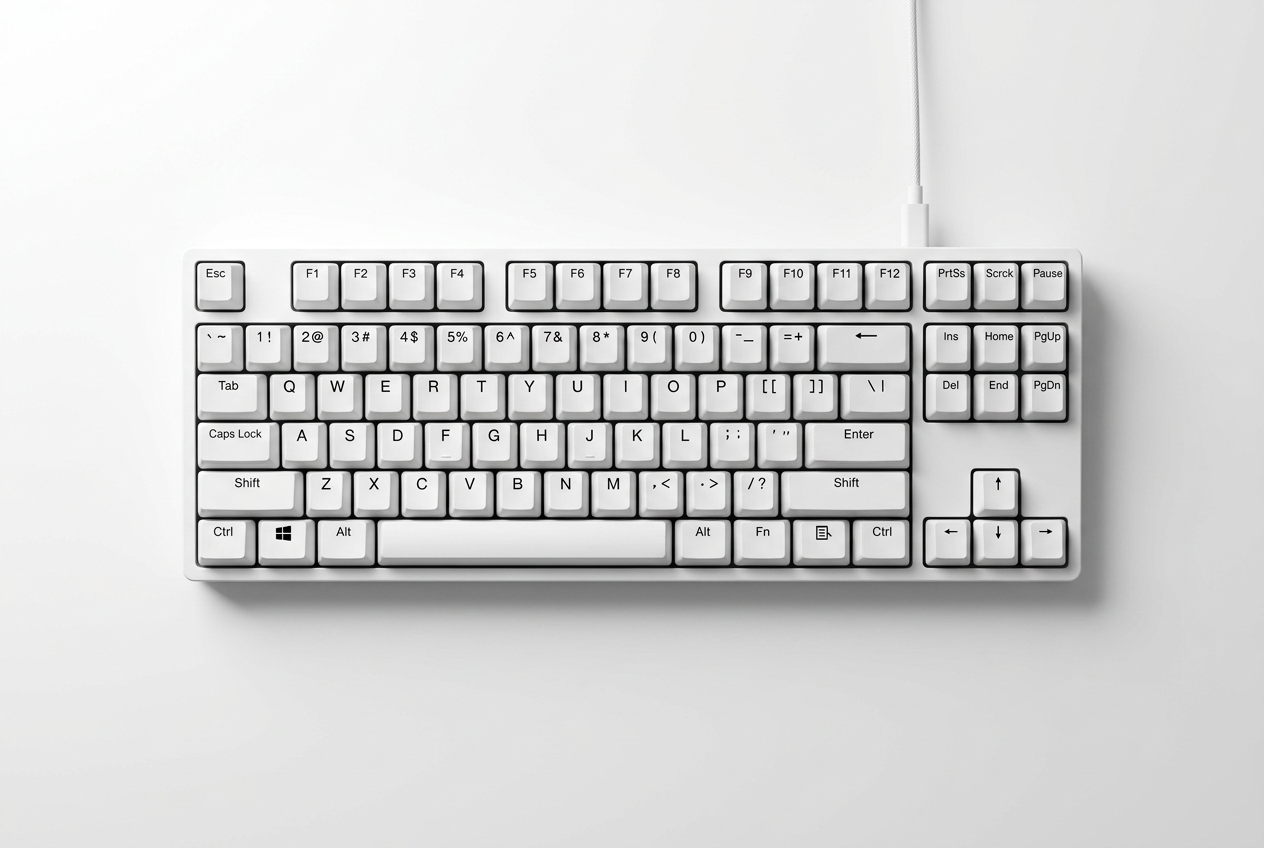
Vartotojams, kurie teikia pirmenybę skaitmeninės klaviatūros greičiui, yra ALT kodai ir klaviatūros simboliai . Norėdami juos naudoti, laikykite nuspaudę ALT klavišą ir tuo pačiu metu skaitmeninėje klaviatūroje įveskite skaičių seką (įsitikinkite, kad įjungtas „Num Lock“). Pavyzdžiui, paspaudus ALT+0176, gausite laipsnio simbolį (°). Unicode simboliams įveskite simbolio kodą ir paspauskite ALT, o po to – klavišą X ; pavyzdžiui, įvedus 0024 ir paspaudus ALT+X, gausite dolerio ženklą ($).

Tarptautinės klaviatūros ir konfigūracija
Jei dažnai rašote keliomis kalbomis, patogiausias sprendimas yra pridėti prie sistemos tarptautinę klaviatūrą. Eikite į „Nustatymai“ > „Laikas ir kalba“ > „Kalba ir regionas“ ir pridėkite Jungtinių Valstijų tarptautinę klaviatūrą. Tai leis jums naudoti natūralesnius klavišų derinius diakritiniams ženklams įterpti. Be to, jei pastebėsite, kad klaviatūra nereaguoja taip, kaip turėtų, galite pabandyti paleisti klaviatūros trikčių šalinimo įrankį meniu „Atnaujinimas ir sauga“ arba iš naujo įdiegti tvarkyklę iš Įrenginių tvarkytuvės.
Turime įvairių būdų, kaip pritaikyti spausdinimą – nuo greitųjų klavišų, tokių kaip „Win +“, ir jutiklinės klaviatūros, iki techninių metodų, naudojant ASCII kodus arba valdant simbolių žemėlapį ir konfigūruojant tarptautines kalbas, siekiant optimizuoti sistemos produktyvumą.