- Esminis skirtumas tarp nuolatinio USB Live ir pilnos sistemos diegimo išoriniame diske.
- Techniniai aparatinės įrangos reikalavimai, tokie kaip skaitymo greitis ir USB 3.0 standartas, siekiant užtikrinti sklandų sistemos veikimą.
- Lengvų ir stabilių paskirstymų pasirinkimo svarba atsižvelgiant į numatytą naudojimą, teikiant pirmenybę saugumui ir mažam išteklių suvartojimui.
Tikriausiai esate tai patyrę: norite išbandyti GNU/Linux pasaulį, bet bijote sugadinti „Windows“ paleidimą ar sukelti katastrofą su standžiojo disko skaidiniais. Tai labai dažnas scenarijus: bandote dvigubą paleidimą įdiegdami „Linux“ kartu su „Windows“ , netyčia ištrinate tai, ko neturėjote, ir staiga jūsų kompiuteris nebepaleidžiamas, palikdamas jus didžiulį išgąstį. Štai kodėl galimybė nešiotis operacinę sistemą kišenėje yra tiesiog išsigelbėjimas visiems, ieškantiems lankstumo be rizikos.
„Linux“ distribucijos įdiegimas išoriniame diske yra ne tik techninis įdomumas; tai gali būti puiki saugumo strategija . Įsivaizduokite, kad turite visiškai izoliuotą ir nuo kenkėjiškų programų apsaugotą aplinką savo bankininkystės operacijoms ar slaptų duomenų tvarkymui, kuri visiškai netrukdo jūsų kasdieniam kompiuteriui. Pažiūrėkime, kaip tai nustatyti – nuo paprasčiausio varianto iki patikimiausio diegimo.

Įvairūs būdai perkelti Linux į USB atmintinę
Prieš gilinantis į detales, patikslinkime kai ką: paleidžiamas USB diskas nėra tas pats, kas įdiegta sistema. Viena vertus, turime „ Live USB“ su išsaugojimu . Ši parinktis puikiai tinka tiems, kurie nori išbandyti „Linux“ neįdiegę jos savo kompiuteryje ; naudojate tokią priemonę kaip „Rufus“, kad įrašytumėte ISO ir įgalintumėte išsaugojimo erdvę. Tai leidžia išsaugoti failus ir nustatymus net ir paleidus kompiuterį iš naujo, tačiau tai vis tiek yra ribota aplinka, kuri nėra visavertė operacinė sistema.
Kita vertus, turime galimybę visiškai įdiegti išoriniame diske . Čia ir vyksta magija, nes su išoriniu USB disku arba SSD disku elgiamės taip, lyg tai būtų vidinis kompiuterio kietasis diskas. Skirtumas milžiniškas, nes turite visišką laisvę valdyti sistemą , diegti sudėtingą programinę įrangą ir konfigūruoti branduolį pagal savo skonį, jam veikiant lygiai taip pat, lyg jis būtų įdiegtas kompiuteryje.
Tinkama įranga: tiks ne bet kokia USB atmintinė
Jei norite, kad jūsų sistema veiktų žaibiškai greitai ir nuolat neužstrigtų, negalite tiesiog naudoti seno USB disko, gulinčio stalčiuje. Sklandžiam veikimui jums reikia disko, pasižyminčio dideliu skaitymo ir rašymo greičiu , idealiu atveju – daugiau nei 150 MB/s. Geriausia rinktis USB 3.0 standartą arba net USB Type-C , nes kliūtis dažniausiai yra duomenų perdavimo greitis.
Kalbant apie atminties talpą, nors kai kurie distribuciniai paketai gali veikti su mažiau, idealiu atveju turėtumėte turėti bent 16 GB arba 32 GB, kad galėtumėte sklandžiai naudoti. Jei jūsų biudžetas leidžia, išorinis SSD yra geriausias pasirinkimas, nes jis siūlo žymiai didesnį stabilumą ir greitį nei bet kuris įprastas USB diskas, todėl galite intensyviai naudoti sistemą be jokių nusivylimų.

Išdėstymo pasirinkimas pagal naudojimą
Ne visi „Linux“ distribucijos yra vienodos. Jei jūsų tikslas – maksimalus saugumas (pvz., internetinei bankininkystei), geriausia rinktis lengvą ir stabilų distribuciją , kuri nenaudoja per daug išteklių. Darbalaukio aplinkos, tokios kaip „Xfce“ ar „MATE“, yra idealios, nes jos yra paprastos ir aiškios. Keletas labai gerų variantų būtų „Xubuntu“, „Ubuntu MATE“ arba „Linux Mint“ lengvose versijose arba net „Debian“, jei ieškote kažko grynesnio.
Žingsnis po žingsnio vadovas, kaip visiškai įdiegti
Norint atlikti tikrą diegimą iš USB, reikės dviejų diskų: vieno, kuris bus diegimo programa (paleidimo laikmena), ir kito, kuriame bus įdiegta sistema. Pirmiausia atsisiųskite norimo „Linux“ platinimo ISO failą ir įrašykite jį į pirmąjį USB diską naudodami „Rufus“ arba panašią priemonę . Tada prijunkite abu diskus prie kompiuterio ir paleiskite iš diegimo programos, paspausdami paleidimo klavišą (paprastai F9, F10 arba F12) prieš paleidžiant „Windows“.
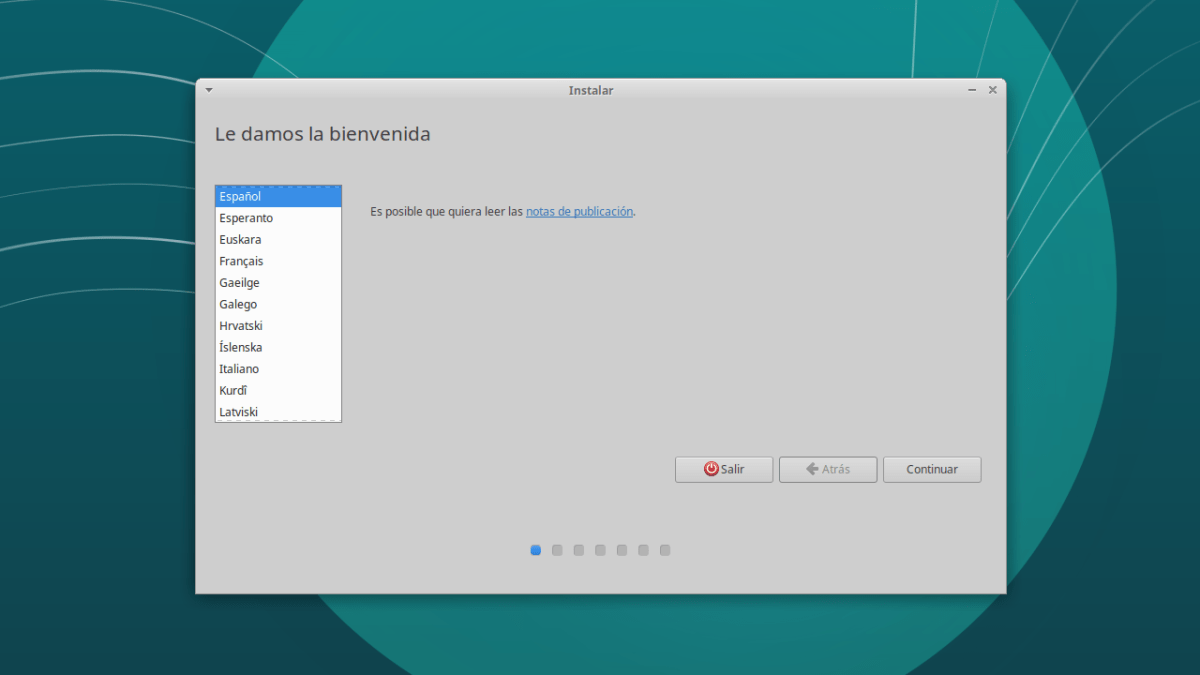
Patekę į tiesioginę aplinką, paleiskite diegimo programą ir vykdykite kalbos bei klaviatūros nurodymus. Lemiamas momentas ateina renkantis diegimo tipą: norėdami rankiniu būdu tvarkyti skaidinius, turite pasirinkti „Daugiau parinkčių“ . Čia labai svarbu nepadaryti klaidos ir neliesti vidinio kietojo disko (paprastai /dev/sda). Nustatykite savo išorinį USB diską (kuris bus rodomas kaip /dev/sdb arba /dev/sdc) ir sukurkite pagrindinį skaidinį, kurio prijungimo taškas būtų šakninis (/).
Svarbus dalykas, kurio daugelis žmonių nepastebi, yra įkrovos įkroviklis (GRUB). Turite įsitikinti, kad įkrovos įkroviklis įdiegtas USB diske , o ne kompiuterio vidiniame standžiajame diske. Jei jį įdiegsite standžiajame diske, kompiuteris neįsikraus be įdėto USB disko, o jei įvyks klaida, gali tekti atkurti „Linux GRUB“ įkrovos įkroviklį . Tai patvirtinę, užbaikite diegimą ir paleiskite kompiuterį iš naujo.

Galutinė konfigūracija ir aplinkos optimizavimas
Kai jūsų išorinė operacinė sistema bus įdiegta ir veiks, laikas ją tiksliai suderinti. Siekiant užtikrinti saugumą, pirmiausia reikia paleisti visus laukiančius saugos atnaujinimus per terminalą arba programinės įrangos tvarkyklę. Labai rekomenduojama įjungti sistemos užkardą, naudojant tokias priemones kaip UFW (nesudėtinga užkarda), kad apsaugotumėte ryšį.
Jei šią aplinką naudojate svarbioms užduotims atlikti, sukonfigūruokite „Firefox“ naršyklę taip, kad nebūtų saugomi slapukai ar slaptažodžiai , ir išjunkite naršymo istoriją. Norėdami saugiai tvarkyti slaptažodžius, galite naudoti slaptažodžių tvarkykles, tokias kaip „Seahorse“ . Auksinė taisyklė čia yra paprastumas: įdiekite tik tai, kas yra būtina, kad išvengtumėte pažeidžiamumų ir užtikrintumėte sklandų sistemos veikimą.
Nešiojamos „Linux“ sistemos diegimas reikalauja kruopštaus dėmesio aparatinės įrangos kokybei ir kruopštaus dėmesio skaidymui į sistemą bei įkrovos įkrovos programai. Atskyrus darbo aplinką nuo pagrindinės sistemos, ne tik įgyjate universalumo, nes galite nešiotis kompiuterį kišenėje, bet ir sukuriate neįveikiamą apsaugos barjerą jautriausioms operacijoms, apsaugodami nuo bet kokios kompiuterio vidinio standžiojo disko pažeidimo rizikos.
