- Atsisiunčiant programas tik iš patikimų šaltinių, kenkėjiškų programų rizika smarkiai sumažėja.
- „Windows“ versijos ir architektūros (32/64 bitai) patikrinimas padeda išvengti diegimo klaidų.
- „Microsoft Store“ ir programinės įrangos centras suteikia labiau kontroliuojamą ir saugesnę aplinką programoms diegti.
- Gera antivirusinė programa ir atidus kiekvieno diegimo vedlio peržiūrėjimas yra pagrindiniai jūsų kompiuterio apsaugos veiksniai.
Programinės įrangos diegimas „Windows“ kompiuteryje atrodo paprastas, tačiau neteisingai atlikus šį darbą gali atsirasti virusų, našumo problemų arba sistemos gedimų. Todėl verta skirti laiko procesui suprasti ir laikytis aiškių nurodymų, kad viskas veiktų taip, kaip turėtų, o jūsų kompiuteris išliktų saugus.
Šiame vadove paaiškinsiu, kaip atsisiųsti ir įdiegti programas kompiuteryje iš įvairių šaltinių: patikimų svetainių, „Microsoft Store“, fizinių laikmenų, pvz., DVD, ir įmonių įrankių, pvz., „Software Center“. Taip pat rasite patarimų, kaip pasirinkti tinkamą programos versiją (32 bitų arba 64 bitų, atitinkama „Windows“ versija) ir ką daryti, jei diegimo metu kas nors nepavyksta.
Pagrindinės sąvokos prieš diegiant programinę įrangą kompiuteryje
Prieš pradėdami diegti programas norom nenorom , pravartu suprasti keletą pagrindinių sąvokų, kurios nulems, ar diegimas bus švarus, ar nesukels galvos skausmo. Daug problemų kyla atsisiunčiant programas iš bet kur arba nesilaikant minimalių reikalavimų.
Pirmiausia reikia suprasti, kad ne visi atsisiuntimo šaltiniai yra vienodi . „Windows“ leidžia įdiegti programinę įrangą iš žiniatinklio, „Microsoft Store“, disko ar net specialių įmonės įrankių. Kiekvienas metodas turi savo privalumų, riziką ir rekomenduojamą naudojimą.
Taip pat labai svarbu patikrinti suderinamumą su jūsų „Windows“ versija : kažko diegimas „Windows 10“ sistemoje nėra tas pats, kas diegimas „Windows 8“ ar „Windows 7“, be to, daugelis programų siūlo skirtingas versijas 32 ir 64 bitų sistemoms. Jei pasirinksite netinkamą versiją, diegimo programa pateiks klaidą, o blogiausiu atveju programa veiks netinkamai, o kartais kils konfliktų tarp programinės įrangos ir tvarkyklių.
Galiausiai nepamirškite, kad diegimo failai paprastai būna tam tikrais formatais , tokiais kaip .exe, .msi, .zip arba .iso. Priklausomai nuo failo tipo, programinės įrangos paleidimo ir diegimo procedūra šiek tiek skiriasi, todėl naudinga žinoti, kas yra kiekvienas iš jų ir kaip su juo elgtis.
Pasirinkite patikimą programų atsisiuntimo šaltinį
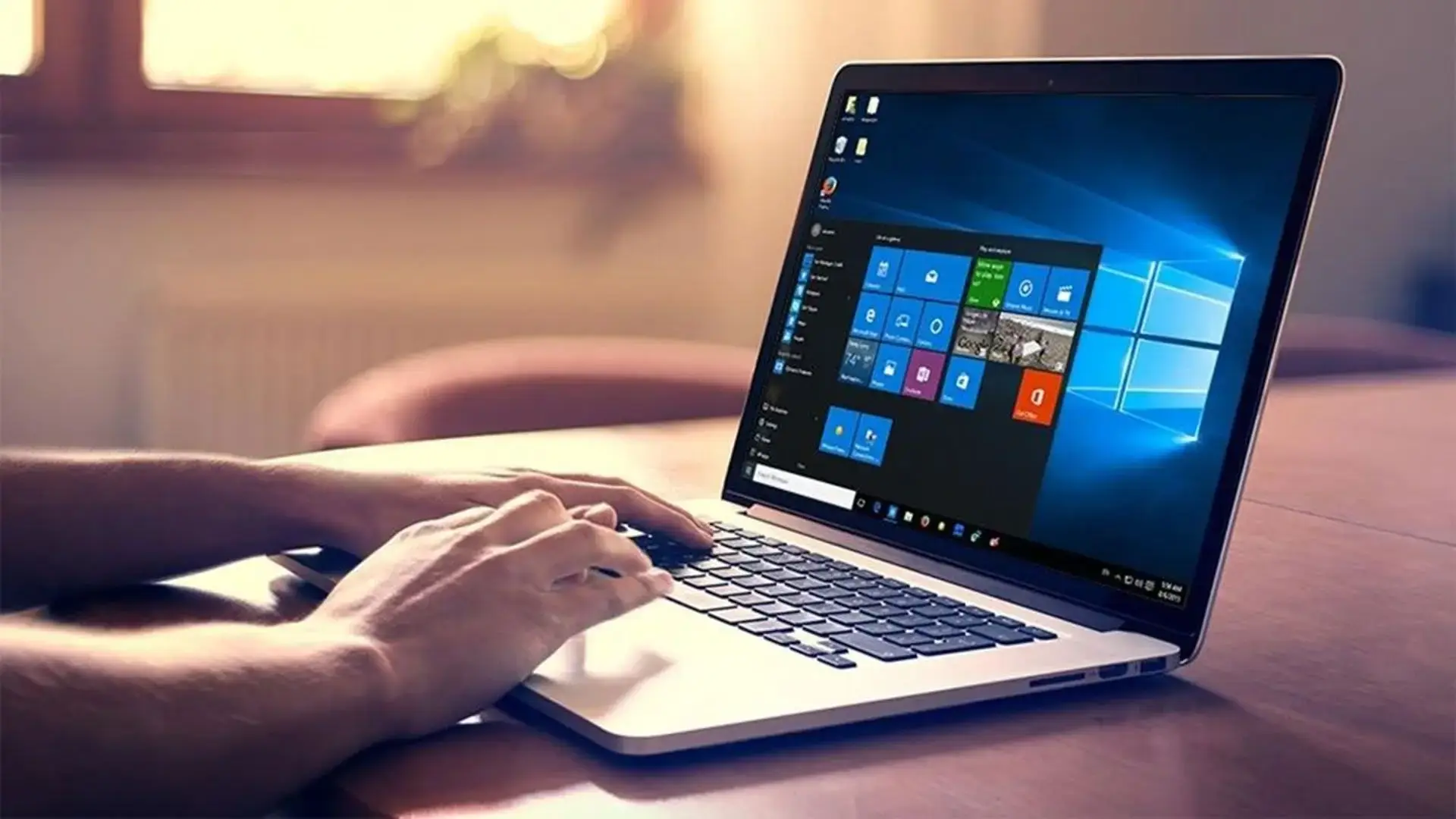
Auksinė taisyklė diegiant programinę įrangą kompiuteryje – ją siųstis tik iš patikimų šaltinių. Gali kilti pagunda spustelėti pirmąją paieškos sistemoje pasirodžiusią nuorodą, tačiau tai labai padidina tikimybę susidurti su kenkėjiška programa, reklamine programine įranga ar nepageidaujamomis programomis.
Kai tik įmanoma, pirmenybę teikite oficialiai kūrėjo ar tiekėjo svetainei . Pavyzdžiui, jei norite įdiegti naršyklę, biuro programų paketą ar antivirusinę programinę įrangą, ieškokite oficialios įmonės svetainės ir ten raskite atsisiuntimo mygtuką; o jei nesate tikri, peržiūrėkite svarbiausių „Windows“ programų sąrašus.
Be oficialių svetainių, taip pat galite naudoti patikimas ir plačiai naudojamas atsisiuntimo platformas , tokias kaip „Microsoft Store“, „Steam“ (vaizdo žaidimams) arba saugyklas, tokias kaip CNET. Šios platformos paprastai peržiūri siūlomas programas, taip sumažindamos kenkėjiškų programų įtraukimo riziką.
Kita vertus, geriausia vengti nežinomų atsisiuntimo svetainių, sutrumpintų nuorodų iš abejotinų šaltinių ar puslapių, kurie verčia jus diegti keistus atsisiuntimų tvarkytuvus. Juose dažnai gausu klaidinančios reklamos ir jie gali bandyti įdiegti įrankių juostas, nepageidaujamus plėtinius ar net virusus.
Dar viena gera praktika – visada patikrinti, ar svetainė naudoja saugų ryšį (https) , ar svetainės pavadinimas logiškas (be keistų raidžių pakeitimų) ir ar atsisiuntimas nėra paslėptas tarp dešimčių netikrų mygtukų. Jei kas nors atrodo įtartina, uždarykite puslapį ir ieškokite kito šaltinio.
Patikrinkite „Windows“ versiją ir sistemos architektūrą
Prieš spustelėdami atsisiuntimo mygtuką, įsitikinkite, kad programa, kurią ketinate diegti, suderinama su konkrečia „Windows“ versija ir sistemos architektūra (32 bitų arba 64 bitų). Daugelis diegimo programų siūlo kelis skirtingus atsisiuntimus, todėl netinkamo pasirinkimas yra dažna klaida.
Norėdami sužinoti, kurią „Windows“ versiją turite, kompiuteryje eikite į „Nustatymai“ > „Sistema“ > „Apie“ . Ten matysite tokią informaciją kaip „Windows“ leidimas („Windows 10“, „Windows 8“ ir kt.), versija ir, svarbiausia, sistemos tipas: 32 bitų arba 64 bitų.
Kai žinosite šią informaciją, atsisiuntimo svetainėje ieškokite parinkties, atitinkančios jūsų kompiuterį. Jei jūsų sistema yra 64 bitų , paprastai geriausia atsisiųsti 64 bitų versiją, kuri geriau išnaudoja kompiuterio atmintį ir išteklius. Tačiau 32 bitų sistemose visada turėtumėte rinktis 32 bitų versiją.
Kai kurios programos siūlo vieną diegimo programą, kuri automatiškai aptinka architektūrą, tačiau daugelis kitų kiekvienam tipui turi atskirus atsisiuntimus . Atidžiai perskaitykite aprašymą šalia nuorodos, kad diegimo metu išvengtumėte painiavos ir nereikalingų klaidų.
Taip pat atminkite, kad kai kurios senesnės programos gali būti sukurtos ankstesnėms „Windows“ versijoms. Jei matote, kad jose minima tik „Windows 7“ arba „Windows 8“ , patikrinkite, ar kūrėjas nurodo suderinamumą su naujesnėmis versijomis arba ar yra konkretus leidimas, skirtas „Windows 10“.
Įprasti diegimo failų formatai
Atsisiunčiant programą, skirtą „Windows“ , ji paprastai pateikiama vienu iš kelių įprastų formatų. Žinodami, kas tai yra, suprasite, ką daryti su failu, ir pastebėsite bet kokius neįprastus dalykus.
Dažniausias formatas yra .exe . Tai vykdomasis failas, kurį dukart spustelėjus, iš karto paleidžiamas diegimo vedlys. Tai formatas, kurį matysite daugumoje klasikinių darbalaukio programų.
Kitas plačiai naudojamas formatas yra .msi , kuris taip pat yra skirtas „Windows“ diegimo paketui. Praktiškai jis veikia panašiai: dukart spustelėjus atidaromas diegimo programa, nors viduje ji tvarkoma šiek tiek kitaip nei .exe failai.
Kartais programos atsisiunčiamos kaip suspausti .zip failai . Tokiu atveju pirmiausia turėsite išskleisti turinį (pavyzdžiui, naudodami „Windows Explorer“ arba tokią priemonę kaip „WinRAR“ ar „7-Zip“) ir, išskleidus failus, surasti diegimo programą atitinkantį .exe arba .msi failą.
Galiausiai galite susidurti su .iso disko atvaizdais . Šie failai veikia kaip CD arba DVD kopija. Norėdami juos naudoti, galite juos prijungti prie „Windows“ (dešiniuoju pelės mygtuku spustelėdami ir pasirinkdami „Prijungti“) ir, prijungus kaip kitą diską, paleisti diegimo programą iš ten, lyg būtumėte įdėję fizinį diską į kompiuterį.
Dažniausias būdas gauti programinę įrangą yra per žiniatinklio naršyklę: „Chrome“, „Firefox“, „Edge“ ar panašią. Pagrindinė procedūra yra paprasta, tačiau yra keletas detalių, į kurias verta atkreipti dėmesį, kad jūsų kompiuteris būtų apsaugotas.
Patekę į patikimą svetainę, iš kurios norite atsisiųsti programą, ieškokite oficialios atsisiuntimo nuorodos arba mygtuko . Jį spustelėjus, naršyklėje prasidės atsisiuntimas, o lango viršuje arba apačioje paprastai matysite progreso juostą arba indikatorių.
Šiuo metu daugelis naršyklių paklaus, ar norite „Įrašyti“, ar „Įrašyti kaip“ . Jei pasirinksite „Įrašyti“, failas bus automatiškai atsisiųstas į jūsų vartotojo aplanką „Atsisiuntimai“. Jei norite „Įrašyti kaip“, galite rankiniu būdu pasirinkti vietą, pvz., darbalaukį arba konkretų aplanką, kurį naudojate diegimo programoms.
Proceso metu jūsų antivirusinė programinė įranga, pvz., „Windows Defender“ ar kita saugos priemonė , greičiausiai nuskaitys failą realiuoju laiku. Paprastai tai vyksta automatiškai ir skaidriai, nors kartais gali būti rodomas įspėjimas, jei aptinka ką nors įtartino arba jei failas yra iš nežinomo leidėjo.
Jei jūsų antivirusinė programa pažymi failą kaip pavojingą, netęskite diegimo neatlikę tam tikrų tyrimų. Įsitikinkite, kad svetainė, iš kurios jį atsisiuntėte, tikrai yra oficiali, peržiūrėkite programos apžvalgas ir, jei abejojate, ištrinkite failą ir raskite saugią alternatyvą.
Įdiekite programas iš „Microsoft Store“
„Microsoft Store“ yra labiausiai kontroliuojamas ir paprasčiausias būdas įdiegti programas sistemoje „Windows“, ypač „Windows 10“. Visos ten išvardytos programos praėjo saugos filtrus, todėl kenkėjiškų programų rizika yra daug mažesnė nei atsisiunčiant atskirus vykdomuosius failus iš bet kurios svetainės.
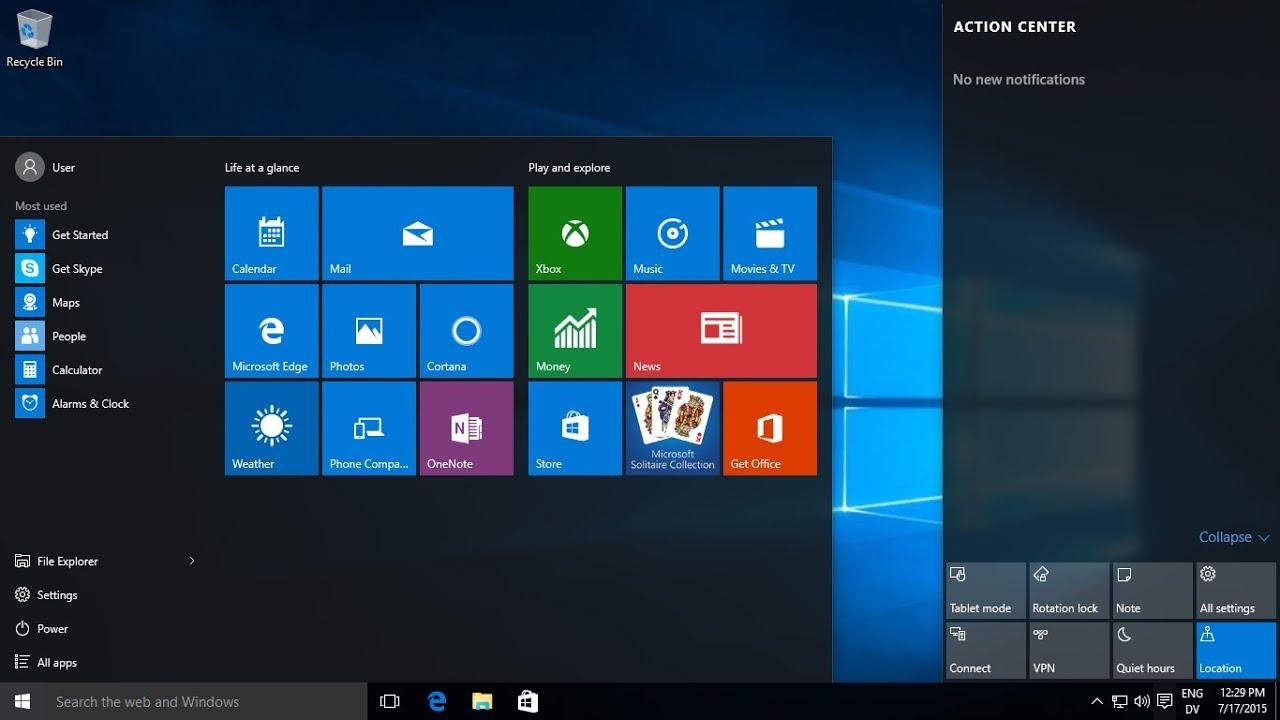
Norėdami atidaryti parduotuvę, galite spustelėti „Windows“ mygtuką „Pradėti“ ir programų sąraše ieškoti „Microsoft Store“ arba spustelėti parduotuvės piktogramą, kuri paprastai yra užduočių juostoje. Bet kuriuo atveju, ten pateksite.
Patekę į vidų, viršuje pamatysite paieškos juostą: įveskite jus dominančios programėlės pavadinimą ir pradėkite paiešką. Pasirinkę tinkamą rezultatą, būsite nukreipti į programėlės puslapį, kuriame galėsite peržiūrėti aprašymą, ekrano kopijas, įvertinimus ir sistemos reikalavimus.
Jei viskas atitinka jūsų poreikius, spustelėkite mygtuką „Gauti“, „Įdiegti“ arba panašų . „Windows“ automatiškai atsisiųs ir įdiegs programėlę, todėl jums nereikės rūpintis atsisiuntimų tvarkyklėmis, diegimo keliais ar sudėtingais vedliais.
Iš „Microsoft Store“ įdiegtos programėlės atnaujinamos labai patogiai: pati parduotuvė tvarko atnaujinimus, kai jie tampa prieinami, todėl visada turėsite naujausią versiją, nesijaudindami dėl naujų diegimo programų atsisiuntimo.
Programų diegimas iš disko sistemoje „Windows“
Nors fizinės laikmenos tampa vis retesnės , kai kurie žmonės vis dar diegia programinę įrangą iš DVD ar CD diskų, ypač profesionalioje aplinkoje arba naudodami senesnes programas. Procesas panašus į ISO atvaizdo naudojimą, bet naudojant fizinę laikmeną.
Pirmas žingsnis – įdėti diską į kompiuterio optinį įrenginį . Jei jūsų sistema nustatyta į automatinį paleidimą, gali atsidaryti langas, kuriame bus klausiama, ar norite paleisti diegimo programą, ar peržiūrėti disko turinį.
Jei nieko neatsiranda, atidarykite „Windows“ failų naršyklę ir suraskite savo CD / DVD įrenginį. Paprastai ten matysite failą pavadinimu „setup.exe“, „install.exe“ arba panašų failą. Dukart spustelėkite šį failą, kad paleistumėte programos diegimo vedlį.
Toliau tereikia vadovautis vedlio nurodymais , sutikti su licencijos sąlygomis, pasirinkti diegimo kelią, jei leidžiama, ir palaukti, kol procesas bus baigtas. Priklausomai nuo programinės įrangos, šis diegimas gali užtrukti nuo kelių sekundžių iki kelių minučių.
Jei diskas yra stipriai subraižytas arba optinis įrenginys yra sugedęs, diegimo metu gali kilti skaitymo klaidų. Tokiu atveju geriausia patikrinti, ar iš pardavėjo svetainės yra atsisiunčiama versija , nes ji bus greitesnė ir mažiau linkusi į fizines klaidas.
Įmonės programinės įrangos diegimas naudojant programinės įrangos centrą („Windows 10“)
Daugelis įmonių ir organizacijų neleidžia individualiems vartotojams diegti jokių programų iš interneto. Vietoj to, jos naudoja centralizuotus įrankius, tokius kaip „Software Center“, kad pateiktų IT skyriaus patvirtintų programų katalogą.
Jei jūsų kompiuterį tvarko tokia organizacija, jūsų kompiuteryje gali būti įdiegtas programinės įrangos centras . Norėdami jį atidaryti, užduočių juostoje spustelėkite „Windows“ piktogramą arba paspauskite „Windows“ klavišą klaviatūroje, programų sąraše slinkite iki raidės S ir pasirinkite „Programinės įrangos centras“.
Įėję į programinės įrangos centrą, pamatysite skirtuką pavadinimu „Prieinama programinė įranga“ (arba „Prieinama programinė įranga“, priklausomai nuo kalbos), kuriame yra visos programos, kurias jums pateikė jūsų įmonė. Tiesiog pasirinkite reikiamą programą ir spustelėkite mygtuką „Įdiegti“.
Diegimo metu galite apsilankyti skirtuke „Diegimo būsena“ , kad pamatytumėte diegimo eigą. Kai diegimas bus sėkmingai baigtas, būsena pasikeis į „Įdiegta“, o programa bus rodoma įdiegtos programinės įrangos skirtuke.
Jei dėl kokių nors priežasčių diegimas nepavyksta ir matote būseną „Nepavyko“ arba „Klaida“, geriausia susisiekti su palaikymo tarnyba arba IT skyriumi . Jie gali peržiūrėti diegimo žurnalus, patikrinti teises ir išspręsti problemą jums nereikės patiems atlikti bandymų.
Saugumas ir geriausia praktika diegiant programas
Be techninių diegimo veiksmų , labai svarbu laikytis geriausių praktikų, kad apsaugotumėte savo kompiuterį ir duomenis. Programinės įrangos diegimas kompiuteryje visada kelia tam tikrą riziką, todėl geriausia ją kuo labiau sumažinti.
Pirmas dalykas – visada turėti aktyvią ir atnaujintą antivirusinę programą , nesvarbu, ar tai „Windows Defender“, ar bet kuri kita patikima priemonė. Šios programos paprastai automatiškai nuskaito atsisiųstus failus ir aptinka daugybę bandymų užkrėsti jūsų kompiuterį.
Diegimo metu atidžiai stebėkite vedlio ekranus. Venkite iš anksto pasirinktų parinkčių , kurios prideda įrankių juostas, naršyklės plėtinius ar kitas nereikalingas programas. Jei matote pažymėtus langelius su užrašu „papildomi elementai“, nedvejodami panaikinkite jų žymėjimą. Jei vėliau reikia išvalyti likusius failus, sužinokite, kaip pašalinti programas ir išvalyti kompiuterį.
Dar viena svarbi rekomendacija – vengti diegimo programų iš nežinomų šaltinių , kurios atkeliauja el. paštu, žinutėmis ar automatiškai atsisiunčiamos. Jei nežinote, iš kur atsirado failas, protingiausia jį ištrinti, o jei jums tikrai reikia tos programos, patiems ją susirasti oficialioje svetainėje.
Galiausiai, įpraskite reguliariai atnaujinti įdiegtą programinę įrangą . Daugelis pažeidžiamumų ištaisomi atnaujinimų metu, o senesnių versijų laikymas be saugos pataisų gali padaryti jus pažeidžiamus atakoms, jums to net nesuvokiant.
Ką daryti, jei nepavyksta įdiegti programinės įrangos
Net jei teisingai atliksite visus veiksmus , kartais diegimas gali nepavykti: nutrūksta ryšys atsisiunčiant, sugadinti failai, trūksta leidimų arba gali kilti konfliktų su kitomis programomis. Svarbu žinoti, kaip reaguoti nepabloginant situacijos.
Jei problema kyla atsisiuntimo metu, pabandykite dar kartą atsisiųsti failą iš oficialaus šaltinio arba peržiūrėkite vadovus apie programinės įrangos diegimo problemas sistemoje „Windows“ . Kartais laikinas tinklo sutrikimas arba serverio problema gali sugadinti failą ir neleisti diegimo programai veikti.
Jei diegimo programos vykdymo metu įvyksta klaida, patikrinkite, ar turite administratoriaus teises sistemoje . Daugeliui programų reikalingos padidintos teisės, kad būtų galima kopijuoti failus į konkrečius aplankus arba atlikti pakeitimus „Windows“ registre.
Įmonės sistemose, valdomose naudojant „Software Center“, jei diegimo būsena rodoma kaip „Nepavyko“ arba diegimas nepavyksta sėkmingai, geriausias veiksmas yra susisiekti su organizacijos palaikymo tarnyba, kad peržiūrėtumėte strategijas, teises ir galimus blokavimus.
Sudėtingesniais atvejais patartina kreiptis į oficialią kūrėjo pagalbos svetainę , kurioje paprastai siūlomi konkretūs konkrečių klaidų sprendimai, pataisymai arba alternatyvios diegimo programos versijos, kurios ištaiso žinomas problemas.
Jei įsisavinsite šias gaires ir taikysite jas kiekvieną kartą, kai prireiks naujos programos, programinės įrangos diegimas kompiuteryje nebebus rizikingas ir taps įprastu, kontroliuojamu ir daug saugesniu procesu, nesvarbu, ar naudojate tiesioginius atsisiuntimus, „Microsoft Store“, fizinius diskus ar įmonės įrankius, pvz., „Software Center“.

Rodiklis
- 1 Pagrindinės sąvokos prieš diegiant programinę įrangą kompiuteryje
- 2 Pasirinkite patikimą programų atsisiuntimo šaltinį
- 3 Patikrinkite „Windows“ versiją ir sistemos architektūrą
- 4 Įprasti diegimo failų formatai
- 5 Saugiai atsisiųskite programas iš savo naršyklės
- 6 Įdiekite programas iš „Microsoft Store“
- 7 Programų diegimas iš disko sistemoje „Windows“
- 8 Įmonės programinės įrangos diegimas naudojant programinės įrangos centrą („Windows 10“)
- 9 Saugumas ir geriausia praktika diegiant programas
- 10 Ką daryti, jei nepavyksta įdiegti programinės įrangos