- „Xbox Cloud Gaming“ leidžia žaisti „Game Pass“ žaidimus debesyje iš konsolės, mobiliojo įrenginio, naršyklės ir kitų įrenginių naudojant „Game Pass Ultimate“.
- Stabilus interneto ryšys (40–60 Mb/s) ir suderinamas valdiklis yra sklandaus veikimo bet kurioje platformoje raktas.
- Naujoje peržiūros žiniatinklio aplinkoje pristatomas visiškai atnaujintas sąsajos dizainas, kurį galima patobulinti remiantis tiesioginiais vartotojų atsiliepimais.
- Dažnos problemos, pvz., nematyti žaidžiamų žaidimų programoje, dažniausiai kyla dėl neteisingai pasirinktos paskyros, prenumeratos arba debesies skilties.
Jei svarstote, kaip naudotis „Xbox Cloud Gaming“ ir ko jums iš tikrųjų reikia, kad išnaudotumėte visas jo galimybes, čia rasite išsamų ir praktišką vadovą . Idėja ta, kad perskaitę tiksliai žinosite, kas tai yra, kaip tai veikia, kokie yra reikalavimai ir kaip žaisti savo konsolėje, mobiliajame įrenginyje, naršyklėje, televizoriuje ar net virtualioje realybėje.
Ši „Microsoft“ debesies žaidimų paslauga yra integruota į „Xbox Game Pass“, todėl pamatysite daug nuorodų į prenumeratą. Žingsnis po žingsnio apžvelkime, ką siūlo „Xbox Cloud Gaming“, kaip ją suaktyvinti ir kaip atsakyti į dažniausiai užduodamus klausimus, pvz., kodėl mobiliajame įrenginyje nematote žaidžiamų žaidimų arba kaip išbandyti naująją žiniatinklio patirtį peržiūros versijoje.
Kas yra „Xbox Cloud Gaming“ ir kaip tiksliai tai veikia?
„Xbox Cloud Gaming“ yra „Microsoft“ debesijos žaidimų paslauga, panaši į „Amazon Luna“ , leidžianti žaisti žaidimus iš „Game Pass“ katalogo praktiškai iš bet kurio prie interneto prijungto įrenginio, nereikia įdiegti žaidimo vietoje ar turėti galingo kompiuterio.
Užuot žaidęs konsolėje, asmeniniame kompiuteryje ar mobiliajame įrenginyje, jis veikia specialiai žaidimams skirtuose „Microsoft“ serveriuose . Šie serveriai atlieka visą sunkų darbą: apdoroja grafiką, fiziką, dirbtinį intelektą ir transliuoja rezultatą – žaidimo vaizdą ir garsą – jums.
Iš savo įrenginio prijungiate suderinamą valdiklį ir internetu siunčiate savo mygtukų paspaudimus bei judesius . Serveris gauna šį signalą, pritaiko jį žaidimui ir per milisekundes grąžina jums tai, kas vyksta ekrane. Tai tarsi tiesioginio vaizdo įrašo žiūrėjimas, tik interaktyvus ir su tiesioginiu grįžtamuoju ryšiu.
Taikant šį metodą, jums nebereikia taip pasikliauti galinga mobiliojo telefono, planšetinio ar nešiojamojo kompiuterio grafika. Sklandžiam naudojimui išties svarbu stabilus ir greitas interneto ryšys bei gerų DNS serverių pasirinkimas , nes informacija nuolat siunčiama ir gaunama tarp jūsų įrenginio ir „Microsoft“ serverių.
Žaidžiant tradiciškai, paprastai reikia įdiegti žaidimą konsolėje, kompiuteryje arba mobiliajame įrenginyje, o tai reiškia du dalykus: žaidimas turi būti suderinamas su ta platforma ir aparatinė įranga turi būti pakankamai galinga, kad jį paleistų. Su „Xbox Cloud Gaming“ šios kliūtys išnyksta ir galite žaisti daugelį konsolėms skirtų žaidimų, nereikėdami konkrečios versijos mobiliajam įrenginiui ar lengvam kompiuteriui.
Konkrečiai „Xbox“ atveju ši paslauga įtraukta į „Xbox Game Pass“, ir čia yra svarbus skirtumas: norint naudotis „Xbox Cloud Gaming“, reikia „Xbox Game Pass Ultimate“ prenumeratos . Konsolės arba „PC Game Pass“ nepakanka; debesies žaidimus aktyvuoja „Ultimate“ versija, leidžianti mėgautis suderinamais žaidimais iš bet kurio palaikomo įrenginio.
Įsivaizduokite, kad jūsų „Xbox“ įrenginyje aktyvuota „Game Pass“, bet šiuo metu negalite įjungti konsolės arba esate išvykę iš namų. Naudodami „Xbox Cloud Gaming“ galite prisijungti iš kito įrenginio ir akimirksniu paleisti kelis žaidimus srautiniu būdu . Net jei konsolė yra po ranka, jei norite greitai išbandyti žaidimą prieš įdiegdami didelius failus, galite naudoti debesį, kad jį išbandytumėte per kelias sekundes.
Vienas didžiausių privalumų yra tai, kad jums nereikia aukščiausios klasės žaidimų kompiuterio ar laukti, kol žaidimas bus išleistas asmeniniam kompiuteriui ar mobiliesiems įrenginiams. Trūkumas yra tas, kad esate labai priklausomi nuo savo interneto ryšio : jei jis lėtas arba nestabilus, susidursite su buferizavimu, kokybės sumažėjimu arba valdymo strigimu. „Microsoft“ rekomenduoja bent 40–60 Mbps atsisiuntimo greitį, kad žaidimai būtų sklandūs, o dar geriau, jei ryšys yra laidinis arba 5 GHz „Wi-Fi“.
Pagrindiniai reikalavimai norint žaisti naudojant „Xbox Cloud Gaming“
Prieš pasineriant į žaidimą, svarbu suprasti absoliučius paslaugos naudojimo reikalavimus. Nors tai gali atrodyti akivaizdu, daugelis problemų kyla dėl to, kad nesilaikoma šių minimalių „Xbox Cloud Gaming“ reikalavimų.
Pirmiausia, jums reikia prenumeratos: turite turėti aktyvią „Xbox Game Pass Ultimate“ prenumeratą . Kiti „Game Pass“ planai neapima žaidimų debesyje. Įsitikinkite, kad „Xbox“ paskyra, su kuria prisijungiate, turi aktyvią „Ultimate“ prenumeratą.
Antra, yra interneto ryšys. Sklandžiam žaidimui „Microsoft“ rekomenduoja minimalų atsisiuntimo greitį nuo 40 iki 60 Mbps . Esant mažesniam greičiui, kartais žaisti gali pavykti, tačiau labiau tikėtina, kad susidursite su mikčiojimu, pikselizacija arba vėlavimu tarp valdiklio įvesties ir to, ką matote ekrane.
Taip pat svarbus ryšio tipas: jei įmanoma, rinkitės eterneto kabelį arba 5 GHz „Wi-Fi“ tinklą su geru aprėpties ryšiu . Perkrautas „Wi-Fi“ arba silpnas mobiliojo ryšio tinklas gali padaryti žaidimo sesiją gana nepatikimą.
Trečiasis pagrindinis elementas yra valdiklis. Daugumoje įrenginių norint žaisti „Xbox Cloud Gaming“ reikia prijungti „Xbox“ valdiklį arba suderinamą valdiklį . Tai paprasta konsolėse ir asmeniniuose kompiuteriuose, tačiau mobiliuosiuose telefonuose ir planšetiniuose kompiuteriuose reikės prijungti per „Bluetooth“ arba kitus lygiaverčius metodus . Standartinėje žiniatinklio aplinkoje „Microsoft“ vis dar neleidžia žaisti daugumos žaidimų tik klaviatūra ir pele, todėl daugeliu atvejų valdiklis išlieka būtinas.
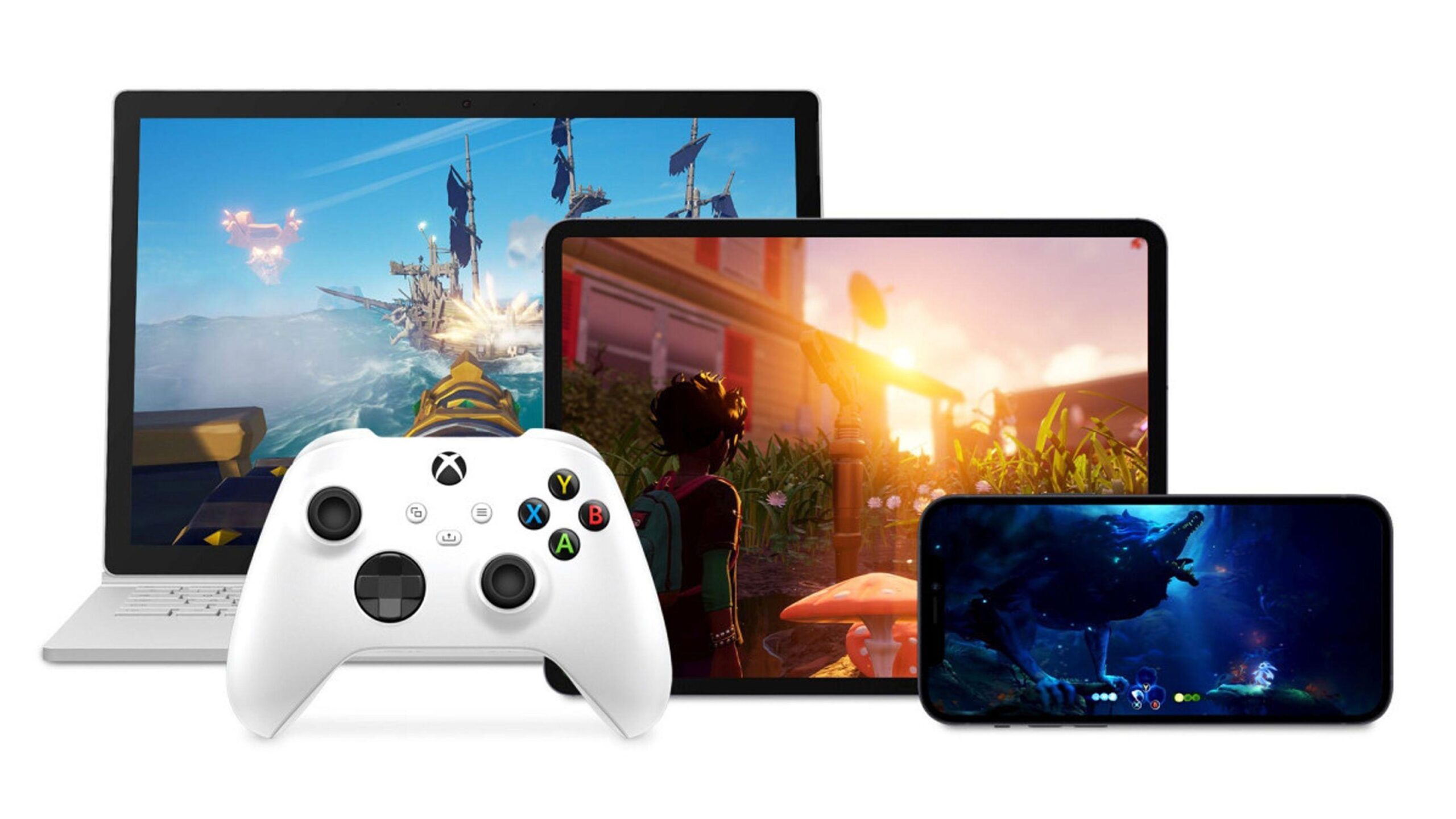
Galiausiai, yra pats įrenginys. Galite naudoti „Xbox One“, „Xbox Series X|S“, „Android“ telefoną arba planšetinį kompiuterį, „iPhone“ arba „iPad“ per naršyklę, kompiuterį su suderinama naršykle, kai kuriuos „Samsung“ televizorius ir „Amazon Fire TV“ įrenginius su „Xbox“ programėle arba net virtualios realybės akinius, kuriuose integruota programėlė. Žaidimas į šiuos įrenginius nėra atsisiunčiamas, tačiau jie turi būti pakankamai modernūs, kad srautinis perdavimas veiktų tinkamai.
Kaip naudoti „Xbox Cloud Gaming“ „Xbox“ konsolėje
Jei turite „Xbox One“ arba „Xbox Series X|S“, lengviausias būdas pasiekti debesies žaidimus yra tiesiai iš konsolės. Čia svarbiausia paprastumas: beveik viską valdote per programėlę „Xbox Game Pass“ arba konsolės sąsają.
„Xbox“ konsolėje atidarykite programėlę „Xbox Game Pass“. Patekę į katalogą, naršykite jį, kol rasite jus dominantį žaidimą. Kiekvieno žaidimo puslapyje paprastai matysite mygtuką „Įdiegti “, o jei žaidimas suderinamas su debesijos paslaugomis, taip pat matysite mygtuką „Paleisti“ arba piktogramą, susietą su žaidimo transliacija.
Jei matote abu mygtukus, galite pasirinkti: įdiegti žaidimą konsolėje tradiciniu būdu arba paleisti jį tiesiai per „Xbox Cloud Gaming“ nieko neatsisiuntę . Tai puikiai tinka norint išbandyti žaidimus prieš užimant vietą diske arba norint greitai žaisti žaidimą nelaukiant atsisiuntimų ir atnaujinimų.
Konsolės veikimo patirtis paprastai yra gana stabili, nes daugeliu atvejų konsolė prijungta kabeliu arba prie gana stipraus namų „Wi-Fi“ tinklo . Net ir tokiu atveju, jei pastebite vaizdo kokybės ar delsos problemų, patikrinkite, ar jūsų „Xbox“ ryšys atitinka anksčiau minėtus greičio ir stabilumo reikalavimus.
Įdomi detalė yra ta, kad nors ir žaidžiate konsolėje, žaidimas, kurį matote, veikia ne jūsų kompiuteryje, o „Microsoft“ serveriuose. Tai reiškia, kad galite mėgautis panašia raiška ir kokybe kaip ir aukščiausios klasės įranga, net jei turite senesnio modelio „Xbox One“, jei tik jūsų ryšys stabilus.
Kaip žaisti „Xbox Cloud Gaming“ „Android“ telefonuose ir planšetiniuose kompiuteriuose
Jei norite naudoti „Android“ telefoną ar planšetinį kompiuterį kaip nešiojamąjį ekraną „Xbox“ žaidimams, pirmiausia turite įdiegti „Xbox Game Pass“ programėlę , kurią „Samsung“ įrenginiams galima įsigyti tiek „Google Play“, tiek „Galaxy Store“. Tai pagrindiniai debesies žaidimų vartai „Android“ sistemoje.
Įdiegę programėlę, prisijunkite naudodami tą pačią „Xbox“ paskyrą, kuri turi aktyvią „Game Pass Ultimate“ prenumeratą . Jei naudojate kitą paskyrą arba paskyrą be prenumeratos, nematysite debesies žaidimų parinkčių ar pavadinimų, pažymėtų kaip suderinami.
Programėlėje rasite specialų skyrių, skirtą debesijos pagrindu veikiantiems žaidimams. Paprastai juos žymi piktograma, susieta su žaidimų transliacija, arba aiški etiketė, rodanti, kad juos galima žaisti tiesiai iš debesies . Ten matysite žaidimų sąrašą su mygtuku „Žaisti“, kuris leis jums prisijungti prie serverio ir pradėti žaisti.
Atminkite, kad daugeliui žaidimų reikalingas prie telefono prijungtas valdiklis. Dažniausiai naudojamas „Xbox“ valdiklis, susietas per „Bluetooth“ , tačiau gali veikti ir kiti suderinami valdikliai. Be valdiklio programa gali neleisti paleisti kai kurių žaidimų arba patirtis gali būti ribota.
Jei susiduriate su ta pačia problema kaip ir daugelis kitų naudotojų – atidarote „Xbox“ programėlę „Android“ sistemoje ir matote tik parinktį įdiegti žaidimus konsolėje, bet nematote debesies žaidimų mygtuko – patikrinkite šiuos svarbiausius dalykus: įsitikinkite, kad turite „Ultimate“ prenumeratą, kad esate debesies žaidimų skiltyje ir kad jūsų programėlė yra atnaujinta . Kartais meniu išdėstymas taip pat pasikeičia, todėl atidžiai peržiūrėkite skirtukus „Pagrindinis“, „Biblioteka“ ir „Debesis“.
Dar vienas labai patogus būdas mėgautis „Xbox Cloud Gaming“ – per modernią žiniatinklio naršyklę tiek kompiuteriuose, tiek „Apple“ įrenginiuose. Norėdami tai padaryti, turite apsilankyti oficialiame „Xbox Cloud Gaming“ puslapyje adresu xbox.com/play (Ispanijoje jis paprastai nukreipia į xbox.com/es-ES/play).
Kai prisijungsite prie tos svetainės naudodami suderinamą naršyklę, spustelėkite „Prisijungti“ ir įveskite savo „Xbox“ paskyrą su „Game Pass Ultimate“ . Prisijungę pamatysite sąsają su žaidimų, kuriuos galima žaisti debesyje, katalogu, taip pat rekomendacijomis ir prieiga prie savo bibliotekos.
Norėdami žaisti, tiesiog spustelėkite jus dominantį žaidimą ir paspauskite jo mygtuką „Žaisti“. Paslauga įkels srautinio perdavimo klientą ir po kelių sekundžių galėsite žaisti be jokio diegimo ar atsisiuntimo. Tačiau daugeliu atvejų jums taip pat reikės „Xbox“ valdiklio arba suderinamo valdiklio, prijungto prie jūsų įrenginio kabeliu arba „Bluetooth“ ryšiu.
Šiuo metu daugumoje debesijos žaidimų palaikymas žaisti su klaviatūra ir pele tiesiogiai standartinėje naršyklės aplinkoje yra labai ribotas arba jo visai nėra. „Microsoft“ ir toliau daugiausia dėmesio skiria „Xbox Cloud Gaming“ tradiciniams valdikliams , ir tai yra geriausias būdas užtikrinti suderinamumą.
Šis naršyklėje pagrįstas metodas ypač patogus „Mac“, „iPhone“ ar „iPad“ naudotojams, nes jiems nereikia diegti originalios „Xbox Game Pass“ programėlės . Turėdami tinkamą naršyklę, gerą interneto ryšį ir suderinamą valdiklį, galite paversti savo „Apple“ įrenginį „Xbox“ žaidimų ekranu.
Nauja „Xbox Cloud Gaming“ žiniatinklio patirtis peržiūroje
„Microsoft“ kuria naują „Xbox Cloud Gaming“ žiniatinklio patirtį – visiškai perprojektuoja naršyklės sąsają, kuri šiuo metu yra viešoje peržiūros versijoje. Ši nauja versija kurį laiką egzistuos kartu su dabartine, o tikslas – išbandyti dizaino, navigacijos ir naudotojų srauto pakeitimus prieš pradedant ją diegti visiems.
Šis pertvarkymas bus pagrindas būsimoms funkcijoms ir patobulinimams, susijusiems su debesų žaidimais naršyklėse . Todėl bendrovė nori surinkti kuo daugiau žaidėjų atsiliepimų: kas jiems patinka, kas nepatinka, ko jiems trūksta ir kas neveikia gerai.
Peržiūros versija dar nepakeičia klasikinės xbox.com/play svetainės; ji integruota kaip alternatyvi patirtis, kurią galima įjungti arba išjungti. Naudojant šią versiją, normalu, kad kai kurios funkcijos gali būti nepasiekiamos arba neveikia taip pat, kaip tradicinėje svetainėje, nes ji vis dar kuriama.
Norėdami išbandyti šią naują sąsają, jums nereikia nieko diegti; viskas atliekama per naršyklę. Suderinamoje naršyklėje eikite į xbox.com/play, prisijunkite naudodami „Xbox“ paskyrą ir eikite į „Nustatymai“ . Ten pamatysite jungiklį pavadinimu „Peržiūros funkcijos“ (arba panašią parinktį), kurį turėtumėte įjungti.
Pažymėjus peržiūros langelį, naujos patirties aktyvavimas gali užtrukti iki dešimties minučių. Jei nematote jokių pakeitimų, atsijungimas ir prisijungimas iš naujo paprastai pagreitina procesą . Galite bet kada grįžti prie klasikinės patirties tiesiog apsilankę xbox.com/play, nepalikdami įjungtos peržiūros parinkties.
Kaip išsiųsti atsiliepimą „Microsoft“ apie „Xbox Cloud Gaming“
Vienas iš šio naujos svetainės testavimo etapo privalumų yra tai, kad „Microsoft“ labai skatina žaidėjus teikti atsiliepimus. Visi surinkti atsiliepimai bus panaudoti detalėms patikslinti ir patobulinimams nustatyti prieš pradedant visuotinį naujos sąsajos paleidimą.
Pačioje „Xbox Cloud Gaming“ svetainėje turite du pagrindinius kanalus, kuriais galite pateikti atsiliepimus arba pranešti apie klaidas. Pirmasis – per savo profilį: spustelėkite vartotojo piktogramą viršutiniame dešiniajame kampe ir pasirinkite parinktį „Pateikti atsiliepimą“ (arba jos atitikmenį jūsų kalba). Ten galite užpildyti formą su savo atsiliepimu apie patirtį.
Antras variantas – per „Xbox“ internetinį vadovą. Naršyklės versijoje vadovą galite atidaryti naudodami „Xbox“ piktogramą viršutiniame kairiajame ekrano kampe (arba „Xbox“ mygtuką valdiklyje, jei jis prijungtas). Vadove taip pat rasite parinktį „Pateikti atsiliepimą“, kad galėtumėte pateikti savo komentarus.
„Microsoft“ teigia, kad tobulinant platformą bus atsižvelgta į visus atsiliepimus, pateiktus peržiūros etape. Tai reiškia, kad nuolatiniai „Xbox Cloud Gaming“ naudotojai gali daryti didelę įtaką paslaugos ateičiai , ypač kalbant apie naršyklės sąsają.
Žaiskite „Xbox Cloud Gaming“ televizoriuose ir kituose įrenginiuose
Be konsolių, mobiliųjų įrenginių ir kompiuterių naršyklių, „Xbox Cloud Gaming“ pasiekiama ir kitais formatais. Kai kuriuose „Samsung“ televizorių modeliuose ir „Amazon Fire TV“ įrenginiuose galite įdiegti specialiai televizoriams sukurtą „Xbox“ programėlę , kuri paverčia jūsų televizorių savotiška debesijos pagrindu veikiančia konsole.
Įdiegę šią programėlę, tiesiog prisijunkite naudodami „Xbox Game Pass Ultimate“ paskyrą, prijunkite suderinamą valdiklį prie televizoriaus arba „Fire TV“ įrenginio ir transliuokite žaidimus tiesiai į didelį ekraną be fizinio „Xbox“.
Be to, kai kuriuose virtualios realybės akiniuose yra „Xbox“ programėlė arba jie leidžia pasiekti paslaugą per suderinamą naršyklę. Tokiais atvejais, tinkamai sukonfigūravus, virtualią realybę galima naudoti kaip milžinišką ekraną žaidimams iš debesies katalogo , nors patirtis labai priklausys nuo ausinių modelio ir belaidžio ryšio stabilumo.
Šie formatai gerokai išplečia žaidimo galimybes: praktiškai bet kur, kur turite suderinamą ekraną, valdiklį ir gerą tinklą, galite paversti tai prieigos tašku savo „Game Pass“ žaidimams, nereikėdami perkelti konsolės.
Dažnos problemos: debesies žaidimai nerodomi programoje
Labai dažnas vartotojų klausimas yra maždaug toks: „Turiu „Ultimate“ prenumeratą ir „Xbox“ programėlę savo „Android“ telefone, bet kai peržiūriu žaidimus savo programėlėje, matau tik parinktį juos įdiegti konsolėje. Nematau jokių, kuriuos būtų galima žaisti tiesiogiai telefone. Ką darau ne taip? “
Jei taip nutinka, problema paprastai kyla dėl vieno iš šių veiksnių: arba nesate tinkamoje programėlėje („Xbox Game Pass“, o ne įprastoje „Xbox“ programėlėje) , arba neaktyvavote debesies žaidimų skirtuko, arba yra problema su paskyra, kurioje yra „Ultimate“ prenumerata.
Pirmiausia įsitikinkite, kad įdiegėte ir atnaujinote „Xbox Game Pass“ programėlę, o ne tik bendrąją „Xbox“ programėlę. „Game Pass“ programėlė geriausiai integruoja debesies žaidimų skyrių ir aiškiai rodo, kuriuos žaidimus galima transliuoti.
Tada įsitikinkite, kad esate prisijungę naudodami tą pačią paskyrą, susietą su „Xbox Game Pass Ultimate“ prenumerata. Kartais netyčia sukuriama nauja paskyra arba naudojamas neteisingas el. pašto adresas, todėl programoje gali kilti painiavos. Jei reikia pakeisti „Microsoft“ paskyrą, atlikite veiksmus, kad susietumėte teisingą paskyrą.
Galiausiai programėlėje ieškokite konkretaus skyriaus „Debesis“ arba „Žaidimai debesyje“. Jis ne visada rodomas pagrindiniame ekrane, bet paprastai yra aiškiai pažymėtas. Ten turėtumėte matyti žaidimų sąrašą, kurie, užuot tiesiog siūlę „Įdiegti“, rodo mygtuką „Žaisti“ tiesiai jūsų „Android“ įrenginyje.
Jei patikrinus visa tai, parinktis žaisti debesyje vis tiek neatsiranda, tai gali būti laikina programėlės problema arba regioninis apribojimas, todėl paprastai padeda atsijungti, išvalyti talpyklą, iš naujo įdiegti programėlę ir bandyti dar kartą arba patikrinti, ar jūsų šalyje jau įjungtos visos „Xbox Cloud Gaming“ funkcijos.
„Xbox Cloud Gaming“ tapo labai patogiu būdu pasiekti „Game Pass“ katalogą beveik iš bet kurio ekrano: konsolės, mobiliojo telefono, naršyklės, televizoriaus ar net virtualios realybės. Jei turite „Game Pass Ultimate“ prenumeratą, gerą 40–60 Mbps interneto ryšį, suderinamą valdiklį ir naudojate tinkamas programas ar svetainę , galite pereiti iš vieno įrenginio į kitą nesijaudindami dėl diegimo ar aparatinės įrangos galios, išnaudodami visas debesies žaidimų lankstumo galimybes, kurias „Microsoft“ nuolat tobulina atnaujindama ir remdamasi žaidėjų atsiliepimais.

Rodiklis
- 1 Kas yra „Xbox Cloud Gaming“ ir kaip tiksliai tai veikia?
- 2 Pagrindiniai reikalavimai norint žaisti naudojant „Xbox Cloud Gaming“
- 3 Kaip naudoti „Xbox Cloud Gaming“ „Xbox“ konsolėje
- 4 Kaip žaisti „Xbox Cloud Gaming“ „Android“ telefonuose ir planšetiniuose kompiuteriuose
- 5 Kaip žaisti „Xbox Cloud Gaming“ iš naršyklės
- 6 Nauja „Xbox Cloud Gaming“ žiniatinklio patirtis peržiūroje
- 7 Kaip išsiųsti atsiliepimą „Microsoft“ apie „Xbox Cloud Gaming“
- 8 Žaiskite „Xbox Cloud Gaming“ televizoriuose ir kituose įrenginiuose
- 9 Dažnos problemos: debesies žaidimai nerodomi programoje