- „Windows“ leidžia įdiegti ir konfigūruoti mikrofonus iš nustatymų ir valdymo skydo.
- Svarbu sureguliuoti įvesties garsumą ir patikrinti mikrofoną, kad būtų užtikrintas aiškus garsas.
- Privatumo leidimai kontroliuoja, kurios programos gali pasiekti mikrofoną.
- „Windows 10“ ir „11“ siūlo įrankius įrenginiams valdyti, problemoms šalinti ir naudotojo patirčiai gerinti.
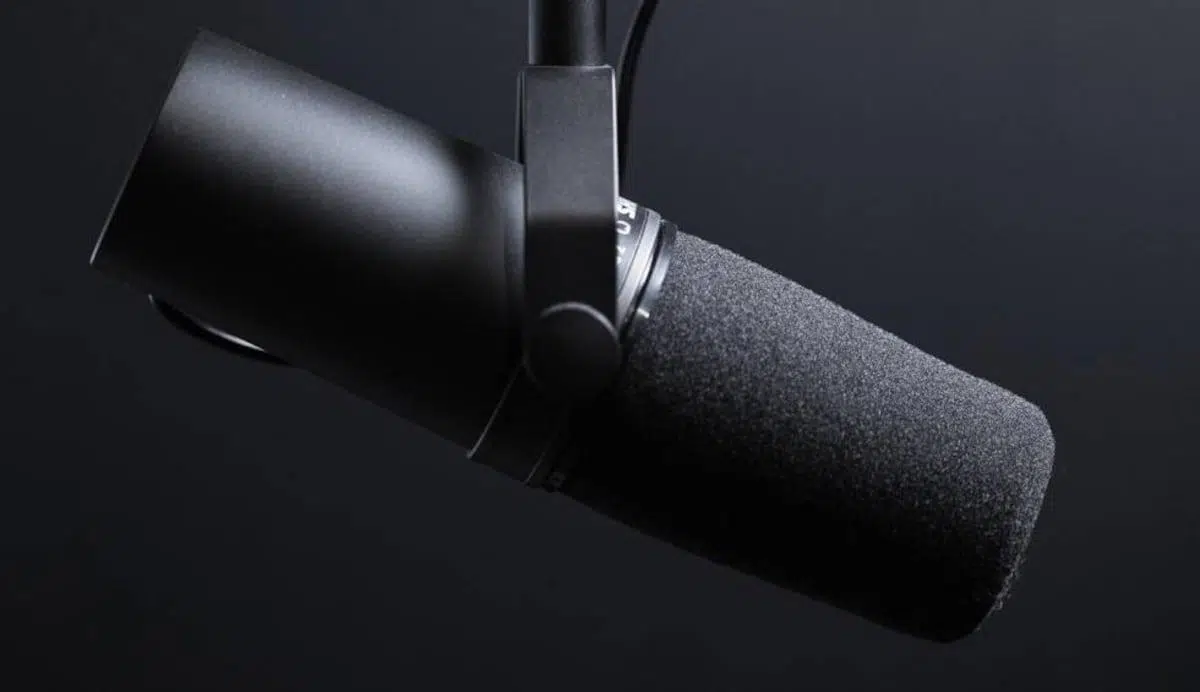
Jei naudojate kompiuterį vaizdo skambučiams, internetiniams žaidimams ar turinio įrašymui, tinkamai sureguliuoti mikrofoną sistemoje „Windows“ yra praktiškai būtina. Prastai sukonfigūruotas mikrofonas lemia tylų garsą, nuolatinius trūkčiojimus arba tiesiog visišką negirdimumą – tai ypač erzina darbo susitikimuose ar internetinėse pamokose.
Geros naujienos yra tai, kad „Windows 10“ ir „Windows 11“ yra išsamios priemonės, skirtos visiems garso įvesties aspektams valdyti. Su jomis galite įdiegti naują mikrofoną, išbandyti jo veikimą, reguliuoti garsumą, suteikti naudojimo leidimus programoms ir netgi tiksliai suderinti kalbos atpažinimo nustatymus. Viskas yra integruota pačioje sistemoje, nereikia jokių trečiųjų šalių programų.
Prijunkite ir įdiekite naują mikrofoną sistemoje „Windows“
Pirmiausia: prieš keisdami bet kokius nustatymus, turite fiziškai prijungti mikrofoną prie kompiuterio ir įsitikinti, kad laidas arba adapteris tinkamai prijungtas. Jei tai USB, prijunkite jį prie laisvo prievado; jei tai mini lizdas, įsitikinkite, kad naudojate mikrofono, o ne ausinių įvestį.
„Windows“ paprastai automatiškai aptinka naujus garso įrenginius ir daugeliu atvejų pati sukonfigūruoja mikrofoną, kai tik jį prijungiate . Nepaisant to, verta dar kartą patikrinti, ar viskas veikia tinkamai, kad išvengtumėte netikėtumų prisijungus prie susitikimo „Teams“, „Zoom“ ar „Discord“.
„Windows 10“ ir „Windows 11“ garso įrenginių valdymo pradinis taškas yra tas pats: sistemos nustatymų skydas . Ten galite matyti visus prijungtus mikrofonus, pasirinkti, kurį norite naudoti pagal numatytuosius nustatymus, ir koreguoti kelis pagrindinius parametrus.
Norėdami pasiekti šias parinktis, abiejose versijose galite paspausti „Windows“ klavišą + I arba atidaryti meniu „Pradėti“ ir spustelėti krumpliaračio piktogramą. Patekę į skyrių, kuriame sugrupuotos visos sistemos ir garso parinktys , ir kur yra įdomi mikrofono dalis.
Mikrofono konfigūravimas iš „Windows“ nustatymų
Paprasčiausias ir lengviausias būdas tiksliai suderinti mikrofoną yra naudoti modernią „Windows“ nustatymų programėlę, kurioje centralizuoti garso įvesties ir išvesties nustatymai . Tai rekomenduojamas metodas daugumai vartotojų.
„Windows 10“ sistemoje atidarius nustatymus, reikia eiti į skyrių „Sistema“, kad būtų galima pasiekti visas ekrano, pranešimų, maitinimo ir, žinoma, garso parinktis . „Windows 11“ sistemoje šis metodas labai panašus, nors dizainas šiek tiek skiriasi, tačiau kelias išlieka toks pat intuityvus.
Sistemos skiltyje šoninėje juostoje matysite kategoriją „Garsas“ , kurioje yra viskas, kas susiję su garsiakalbiais, ausinėmis ir mikrofonais . Įėjus, ekranas yra padalintas į dvi pagrindines dalis: išvestį (ką girdite) ir įvestį (ką užfiksuoja jūsų mikrofonai).
Mus domina įvesties skyrius. Ten rasite išskleidžiamąjį meniu su visais sistemos aptiktais ir prieinamais mikrofonais . Jei naudojate nešiojamąjį kompiuterį, beveik neabejotinai matysite bent jau integruotą mikrofoną, o jei prijungėte kitą per USB arba lizdą, jis taip pat turėtų būti rodomas sąraše.
Jei jūsų mikrofonas yra „Bluetooth“, užuot rodomas tiesiogiai, gali tekti jį pirmiausia pridėti kaip belaidį įrenginį naudojant parinktį „Pridėti įrenginį“ . „Windows“ žingsnis po žingsnio padės jums susiejimo procese, o prijungus jis bus rodomas įvesties sąraše kaip ir bet kuris kitas įrenginys.
Tiesiai po įrenginio pasirinkimu paprastai yra skyrius, skirtas mikrofonui realiuoju laiku išbandyti naudojant lygio juostą . Ši juosta juda jums kalbant, ir tai yra greitas būdas patikrinti, ar sistema gauna signalą ir ar garsumas yra tinkamas.
Be to, garso skydelyje dažnai rodomi papildomi mygtukai, pvz., mygtukas „Įrenginio ypatybės“, skirtas mikrofonui pervadinti, jam išjungti arba įvesties garsumui tiksliai sureguliuoti . Taip pat gali būti nuorodos į automatinį trikčių šalinimo įrankį ir visų prijungtų garso įrenginių sąrašas, kad juos būtų galima įjungti arba išjungti pagal poreikį.
Išbandykite jau įdiegtą mikrofoną ir sureguliuokite jo garsumą
Net jei mikrofonas rodomas įvesties įrenginių sąraše, svarbu patikrinti, ar garsas sklinda pakankamo lygio ir be jokių netikėtų nutrūkimų . Nepasikliaukite vien tuo, kad jis rodomas meniu: turite jį išbandyti.
Nustatymų skiltyje „Garsas“ iš įvesčių sąrašo pasirinkite mikrofoną, kurį norite patikrinti, ir dešinėje nuo jo pavadinimo eikite į jo ypatybių puslapį, kad pamatytumėte konkrečias to įrenginio parinktis . Ten galite atlikti išsamesnį testą.
Tame ekrane paprastai rasite skyrių „Įvesties nustatymai“ , kuriame yra mygtukas, skirtas greitam įrašymo testui pradėti . Jį paspaudus, „Windows“ pradeda kelias sekundes įrašyti jūsų balsą, kol kalbate įprastu tonu, nešaukdami ir nešnabždėdami.
Baigę galite sustabdyti testą ir atkurti įrašytą pavyzdį, kad tiksliai išgirstumėte, kaip sistema jus girdi . Tai labai naudinga norint nustatyti, ar garsumas per mažas, ar yra per didelis foninis triukšmas, ar jūsų balsas skamba pernelyg iškraipytas.
Toje pačioje srityje matysite slankiklį „Įvesties garsumas“ , kuriuo galite padidinti arba sumažinti mikrofono jautrumą . Jei atkuriant testą jūsų balsas vos girdimas, padidinkite įvesties garsumą. Ir atvirkščiai, jei jis skamba iškraipytas arba nukaręs, šiek tiek sumažinkite jį, kol rasite subalansuotą garsą.
Paprastai taip pat yra nuoroda į „Papildomos įrenginio ypatybės“. Spustelėjus ją, bus parodyta daugiau skirtukų su išplėstine informacija: tvarkyklės informacija, numatytasis įrenginio pasirinkimas, lygio nustatymai ir išplėstinės formatavimo bei patobulinimo parinktys.
Skirtukas „Lygiai“ yra ypač svarbus, jei pastebite, kad mikrofonas skamba labai tyliai , net ir esant maksimaliam garsumui pagrindiniuose nustatymuose. Daugeliu atvejų čia galite pritaikyti papildomą stiprinimą arba „pastiprinimą“, kuris sustiprina signalą, kad jūsų balsas skambėtų aiškiau.
Mikrofono konfigūravimas naudojant klasikinį valdymo skydelį
Nors patogiausias būdas yra moderni „Windows“ nustatymų programa, vis dar galima naudoti klasikinį valdymo skydelį, kuriame siūlomi senesni, bet labai išsamūs garso valdymo įrankiai . Tai ypač naudinga, jei norite pakoreguoti tokias funkcijas kaip kalbos atpažinimas.
Norėdami jį atidaryti, tiesiog eikite į meniu Pradėti ir paieškos laukelyje įveskite „valdymo skydas“. Kai jis pasirodys sąraše, spustelėkite jo piktogramą, kad atidarytumėte šį tradicinį sistemos parinkčių rodinį , kuris buvo „Windows“ dalis keliose versijose.
Valdymo skydelyje ieškokite skyriaus „Aparatūra ir garsas“, kuriame sugrupuota viskas, kas susiję su įrenginiais, spausdintuvais ir garsu . Iš pradžių nereikia pasirinkti jokio konkretaus papildomo pasirinkimo; pakanka tiesiog spustelėti bendrą antraštę.
Šoninėje juostoje arba pagrindiniame sąraše matysite kategoriją „Garsas“, kuri atidaro specialų langą su visais jūsų atkūrimo, įrašymo ir ryšio įrenginiais . Šis langas yra pažįstamas daugeliui „Windows“ naudotojų ir išlieka labai galingas.
Tame lange yra keli skirtukai; dabar mus domina „Įrašymas“, kuriame išvardyti visi galimi mikrofonai ir įvesties įrenginiai . Ten galite matyti, kuris iš jų yra aktyvus, kuris išjungtas ir kuris yra numatytasis programoms.
Dukart spustelėjus bet kurį sąraše esantį mikrofoną, atidaromas tas pats ypatybių langas, kaip ir tas, kuris buvo pasiektas per „Modern Settings“. Tai reiškia, kad taip pat galite reguliuoti lygius, tikrinti tvarkykles ir nuspręsti, ar tas mikrofonas bus pagrindinis jūsų sistemoje.
Be to, apačioje yra mygtukas pavadinimu „Konfigūruoti“, skirtas pirmiausia mikrofono elgsenai balso atpažinimo užduotims reguliuoti . Jis skirtas ne tiek garsumui ar garso kokybei, kiek tam, kad sistema geriau suprastų, ką sakote.
Spustelėjus „Konfigūruoti mikrofoną“, paleidžiamas vedlys, kuris paprašys pasirinkti naudojamo mikrofono tipą (pvz., darbalaukio, ausinių arba integruoto ekrane ). Tada garsiai perskaitysite kelis sakinius, kad sukalibruotumėte savo kalbos lygį ir aiškumą.
Ši konfigūracija pirmiausia skirta tokioms funkcijoms kaip balso diktavimas arba balso komandos sistemoje „Windows“ , tačiau ji taip pat gali padėti sistemai automatiškai koreguoti tam tikrus parametrus, kad geriau atpažintų jūsų žodžius.
Įgalinkite mikrofono teises programoms sistemoje „Windows 10“
Naujausiose sistemos versijose „Microsoft“ įdiegė leidimų sistemą, panašią į mobiliųjų įrenginių. Tai reiškia, kad net jei mikrofonas bus tinkamai įdiegtas, programos negalės jo naudoti, nebent suteiksite joms aiškų leidimą per privatumo nustatymus.
„Windows 10“ sistemoje norėdami peržiūrėti šiuos leidimus, turite eiti į „Nustatymai“, o tada į skyrių „Privatumas“ . Čia yra visa informacija, susijusi su programų prieiga prie kameros, mikrofono, vietos ir kt.
Privatumo skiltyje, kairiajame stulpelyje, matysite leidimų kategorijų sąrašą. Skiltyje „Programėlės leidimai“ pasirinkite „Mikrofonas“ . Čia galite nuspręsti, kas gali ir ko negali naudoti jūsų garso įvesties įrenginio.
To lango viršuje matysite jungiklį, kuris valdo „Šio įrenginio prieigą prie mikrofono “. Jei jis išjungtas, jokia programa negalės jo naudoti, net jei aparatinė įranga veikia nepriekaištingai. Įsitikinkite, kad jis įjungtas.
Šiek tiek žemiau yra dar vienas valdiklis, leidžiantis programoms pasiekti mikrofoną apskritai . Vėlgi, šis jungiklis turi būti įjungtas, jei norite, kad tokios programos kaip „Skype“, „Zoom“ ar „Teams“ prašytų prieigos.
Žemiau rasite „Microsoft Store“ programėlių sąrašą, kiekviena su savo atskiru perjungimo jungikliu . Čia galite įjungti arba išjungti prieigą prie mikrofono kiekvienoje programėlėje atskirai, kad jūsų balsą girdėtų tik tos, kurių jums tikrai reikia.
Slinkdami žemyn, pamatysite ir specialų skyrių, skirtą klasikinėms darbalaukio programoms (pvz., vaizdo skambučių klientams, žaidimams ar profesionaliems įrankiams) . Yra bendras jungiklis, leidžiantis šio tipo programoms naudoti mikrofoną; geriausia jį įjungti, jei dirbate su programomis, įdiegtomis ne iš „Microsoft Store“.
Mikrofono prieigos valdymas sistemoje „Windows 11“
„Windows 11“ idėja ta pati, tačiau sąsaja buvo pertvarkyta, kad būtų aiškesnė ir modernesnė. Vis tiek turite suteikti leidimus, kad programos galėtų fiksuoti garsą iš jūsų mikrofono, kad apsaugotumėte savo privatumą ir turėtumėte daugiau kontrolės, ką daro kiekviena programa.
Norėdami patekti į šį skyrių, atidarykite „Nustatymai“ („Windows“ klavišas + I) ir kairiojoje šoninėje juostoje eikite į „Privatumas ir saugumas“ – komandų centrą, kuriame tvarkomos visos teisės . Ten pamatysite skyrių pavadinimu „Programėlių teisės“ su keliais įrašais.
Tame skyriuje spustelėkite „Mikrofonas“, kad pasiektumėte visas su šiuo įrenginiu susijusias prieigos parinktis . Patekę į jį, pamatysite jungiklį pavadinimu „Prieiga prie mikrofono“, kurį turite įjungti, kad sistema leistų jį naudoti.
Žemiau rasite nustatymą „Leisti programoms pasiekti jūsų mikrofoną“, kuris kontroliuoja, ar iš „Microsoft Store“ įdiegtos programėlės gali jį naudoti . Rekomenduojama jį palikti įjungtą, o tada nuspręsti, kurias konkrečias programėles norite autorizuoti.
Žemiau pateiktame sąraše pateikiamos visos programos, kurios gali naudoti mikrofoną, kiekviena su savo atskiru jungikliu, skirtu suteikti arba atmesti prieigą . Galite pasirinkti tik tas, kurių jums iš tikrųjų reikia (pavyzdžiui, vaizdo skambučių programą, balso įrašymo įrenginį arba vaizdo įrašų redagavimo programinę įrangą).
Daugeliu atvejų taip pat yra skyrius, skirtas programoms, kurios nėra iš „Microsoft Store“, t. y. tradicinėms darbalaukio programoms . Ten galite nuspręsti, ar leisti joms pasiekti jūsų mikrofoną, o tai svarbu, jei naudojate tokias priemones kaip „Zoom“, „Discord“, OBS ar panašias programas.
Dėl šio modelio mikrofono valdymas sistemoje „Windows 11“ yra ne tik paprastas, bet ir leidžia geriau kontroliuoti savo privatumą, nusprendžiant, kurios programos gali klausytis , o kurios ne. Tai papildomas žingsnis, bet labai rekomenduojamas.
Praktiniai patarimai ir dažniausios mikrofono problemos
Net ir viską tinkamai sukonfigūravus, nėra neįprasta susidurti su problemomis: nėra garso, per didelis foninis triukšmas arba balsas per tylus. Laimei, daugumą šių problemų galima išspręsti peržiūrėjus kelis pagrindinius įvesties konfigūracijos ir programos leidimų nustatymus.
Jei pokalbio metu žmonės jūsų negirdi, pirmiausia patikrinkite, ar tinkamas mikrofonas pasirinktas kaip numatytasis įrenginys sistemoje „Windows“ . Kartais sistema pagal numatytuosius nustatymus naudoja ausinių mikrofoną, kai norite naudoti išorinį USB mikrofoną, arba atvirkščiai.
Taip pat pravartu patikrinti, ar programoje, kurią naudojate bendravimui („Teams“, „Zoom“, „Google Meet“, „Discord“ ir kt.), sukonfigūruotas tas pats mikrofonas, kurį pasirinkote sistemoje „Windows“ . Daugelis jų turi savo garso nustatymus, todėl galite kalbėti į vieną mikrofoną, o programa bando naudoti kitą.
Jei garsumas labai mažas net ir esant maksimaliam valdymui, eikite į įrenginio išplėstines savybes, skirtuką „Lygiai“ ir sureguliuokite pagrindinį garsumą ir bet kokį papildomą stiprinimą . Tačiau per daug padidinus stiprinimą, gali atsirasti triukšmas, todėl bandykite skirtingas vertes, kol rasite tinkamą pusiausvyrą.
Jei girdite erzinantį triukšmą ar zvimbimą, patikrinkite laidus, išbandykite kitą USB prievadą ir perkelkite mikrofoną toliau nuo trukdžių šaltinių, tokių kaip maršrutizatoriai ar ilgintuvai . Kai kurios integruotos garso plokštės skleidžia daugiau triukšmo nei kitos; tokiais atvejais gera alternatyva gali būti USB mikrofonas su savo konversija.
Jei nė vienas iš šių veiksmų nepadeda, „Windows“ sistemoje yra įrankiai, skirti automatiškai rasti ir išspręsti garso problemas . Šiuos trikčių šalinimo įrankius galite pasiekti garso nustatymuose, kuriuose tikrinama viskas – nuo tvarkyklių iki pagrindinių sistemos nustatymų.
Įvaldę šias parinktis, pamatysite, kad mikrofono nustatymas sistemoje „Windows“, nesvarbu, ar tai 10, ar 11 versija, tereikalauja kelių minučių atitinkamuose skyriuose. Tinkamai prijungę įrenginį, sutvarkę privatumo nustatymus ir sureguliavę įvesties lygius, galėsite be jokių rūpesčių dalyvauti susitikimuose, įrašyti garsą arba naudoti kalbos atpažinimo funkciją.

Rodiklis
- 1 Prijunkite ir įdiekite naują mikrofoną sistemoje „Windows“
- 2 Mikrofono konfigūravimas iš „Windows“ nustatymų
- 3 Išbandykite jau įdiegtą mikrofoną ir sureguliuokite jo garsumą
- 4 Mikrofono konfigūravimas naudojant klasikinį valdymo skydelį
- 5 Įgalinkite mikrofono teises programoms sistemoje „Windows 10“
- 6 Mikrofono prieigos valdymas sistemoje „Windows 11“
- 7 Praktiniai patarimai ir dažniausios mikrofono problemos