- „Linux“ išteklius valdo daug efektyviau nei „Windows“, todėl pasenusi įranga vėl veikia sklandžiai.
- Darbalaukio aplinkos pasirinkimas („XFCE“, „LXQt“ arba „MATE“) yra labai svarbus norint pritaikyti RAM sunaudojimą prie kompiuterio galimybių.
- Yra specializuotų platinamųjų programų, tokių kaip „AntiX“, „WattOS“ ar „Linux Lite“, kurios leidžia paleisti saugias operacines sistemas mašinose, turinčiose labai mažai atminties.
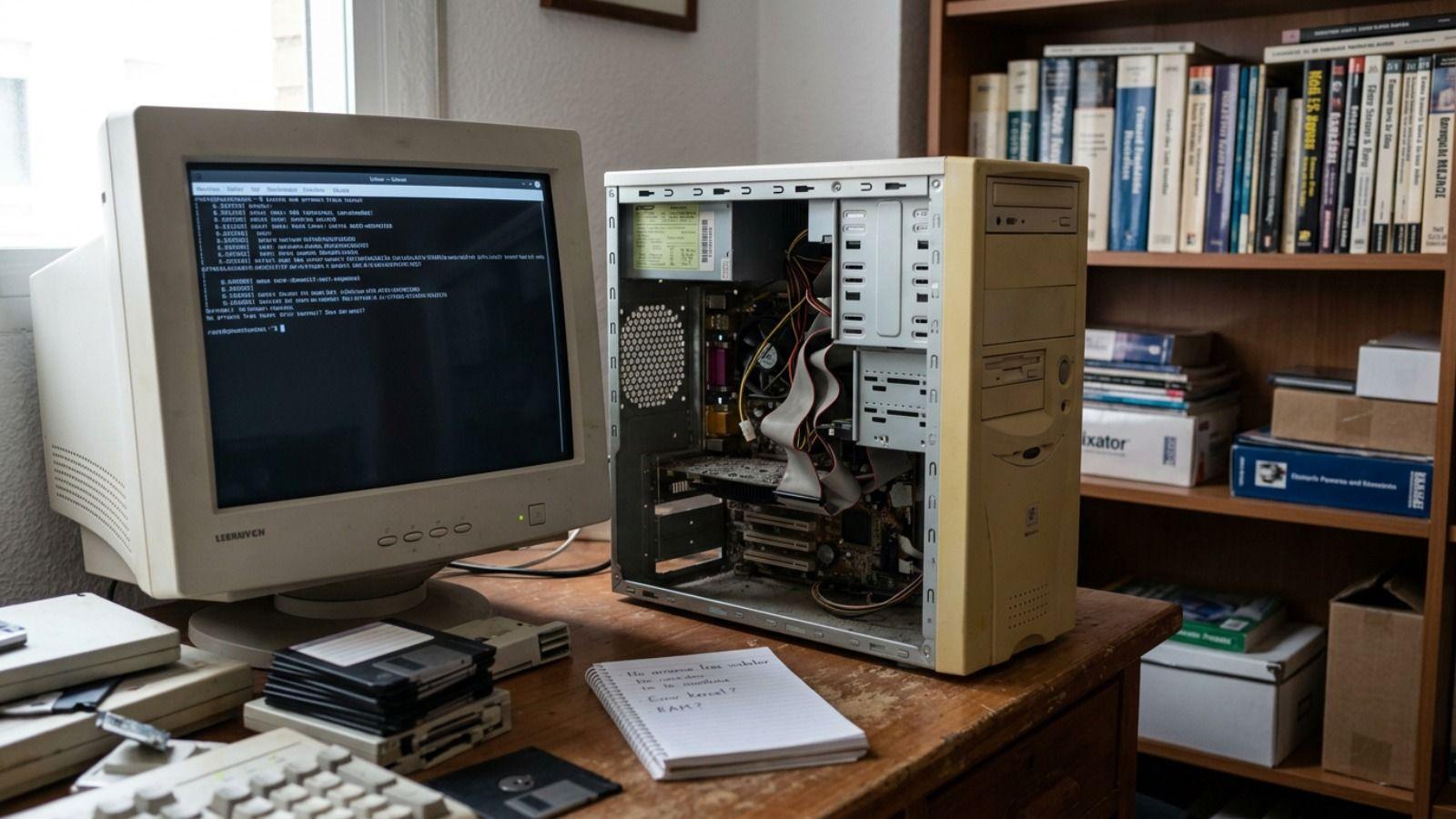
Jei stalčiuje dulka senas kompiuteris arba nešiojamas kompiuteris, kurio paleidimas užtrunka amžinybę, neskubėkite jo išmesti. Dažnai problema yra ne ta, kad techninė įranga neveikia, o ta, kad šiuolaikinės operacinės sistemos, tokios kaip „Windows 10“ ar „11“, eikvoja išteklius ir slopina senesnius komponentus. Sprendimas – pakeisti pavarą ir pereiti prie GNU/Linux – sistemos, galinčios vėl priversti skristi penkiolikos metų senumo mašinas.
Perėjimas nuo daug išteklių reikalaujančios sistemos prie paprastesnės ir saugesnės „Linux“ distribucijos yra ne tik greičio, bet ir saugumo bei funkcionalumo klausimas . Įdiegus naujausią programinę įrangą, jūsų kompiuteris netaps lengvu virusų ir kenkėjiškų programų taikiniu, o tai labai svarbu nepalaikomoms „Windows“ versijoms. Turėdami šiek tiek kantrybės ir tinkamą distribuciją, galite paversti tą „dinozaurą“ naudingu įrankiu naršymui, studijoms ar net namų serverio valdymui neišleisdami nė cento naujai įrangai.

Kodėl „Linux“ yra senos įrangos išsigelbėjimas?
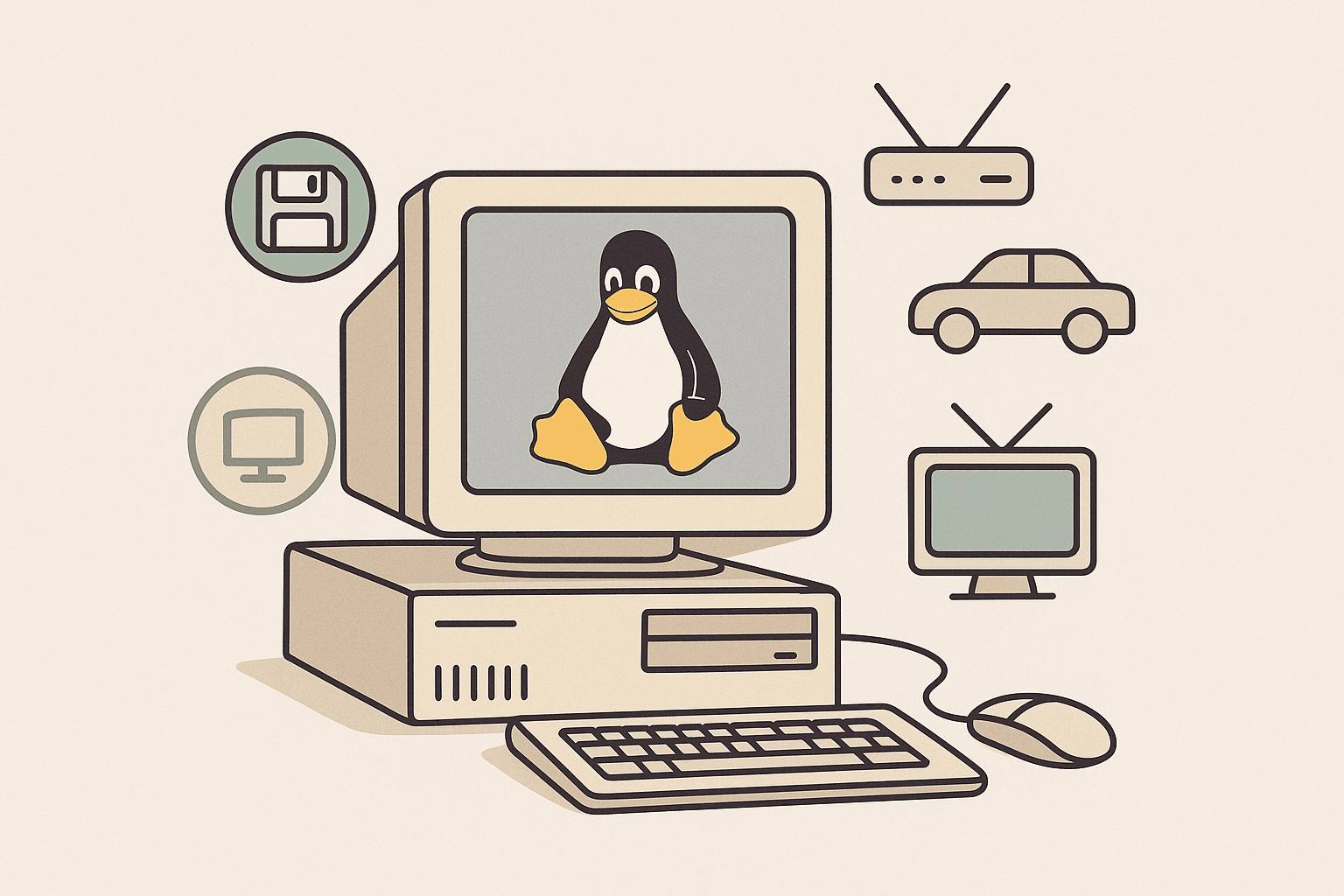
Skirtingai nuo „Microsoft“ sistemų, „Linux“ nereikia vykdyti daugybės foninių procesų, kad veiktų. Tai reiškia, kad RAM sunaudojama gerokai mažiau, o procesorius nėra perkraunamas nematomomis užduotimis. Nors „Windows“ gali reikėti 4 GB ar 8 GB, kad tinkamai veiktų, kai kuriems distribucijoms puikiai tinka vos 1 GB ar net mažiau.
Kitas svarbus aspektas – moduliškumas. „Linux“ sistemoje darbalaukis yra tarsi LEGO kaladėlė, kurią galima pertvarkyti. Jums nereikia naudoti sąsajos, pilnos vaizdinių efektų; galite rinktis lengvas grafines aplinkas, tokias kaip „XFCE“, „LXQt“ arba „MATE“, kurios išlaiko klasikinę „Windows“ estetiką, bet sunaudoja tik dalį išteklių. Yra dar ekstremalesnių variantų, tokių kaip „Openbox“, skirtų tikrai senoviniams kompiuteriams.
Be to, „Linux“ branduolyje yra daugybė integruotų tvarkyklių . Tai reiškia, kad jūsų senoji „Wi-Fi“ plokštė arba garso lustas greičiausiai veiks iš karto, jums nereikės vargti su sudėtingais tvarkyklių diegimais. Įkėlus tik būtinus modulius, sistema reaguoja greitai ir neleidžia standžiajam diskui nuolat skaityti ir rašyti.

Geriausi kiekvieno „bulvių“ lygio paskirstymai
Ne visi lengvi „Linux“ distribucijos yra vienodi. Jei jūsų kompiuteris yra maždaug 8–12 metų senumo ir turi bent 2 GB RAM, „Linux Mint XFCE“ yra idealus subalansuotas pasirinkimas, nes jis labai intuityvus tiems, kurie naudoja „Windows“. Kita vertus, jei ieškote kažko panašaus į „Ubuntu“ patikimumą, bet greitesnio, „Xubuntu“ yra saugus pasirinkimas.
Kritiškesniais atvejais, kai RAM labai ribota, „Lubuntu“ (pagrįsta LXQt) yra stebuklas, stebėtinai gerai veikiantis labai senuose nešiojamuosiuose kompiuteriuose. Jei norite sklandaus vizualinio perėjimo, „Zorin OS Lite“ siūlo gražią ir pažįstamą sąsają, primenančią „Windows XP“ ar „7“, nesulėtindama kompiuterio veikimo.
Kalbant apie ekstremalią aparatinę įrangą, pavyzdžiui, kompiuterius su tik 512 MB RAM arba labai senus procesorius, turėtume rinktis „AntiX“ arba „MX Linux“ . Šios parinktys gali paleisti sistemą net ir be grafikos spartinimo ir gali atlikti stebuklus. Taip pat yra „WattOS“ – perlas, pagrįstas LXDE, kuriam reikia tik 192 MB RAM ir 700 MB vietos diske, todėl tai yra pagrindinis išsigelbėjimas, regis, neatkuriamoms sistemoms.

Kaip žingsnis po žingsnio atlikti diegimą
Pirmas žingsnis – pasirinkti geriausiai jūsų poreikius atitinkančio platinamojo paketo ISO atvaizdą ir atsisiųsti jį iš oficialios svetainės. Labai svarbu žinoti, ar jūsų procesorius yra 32 bitų, ar 64 bitų ; jei nesate tikri, nes jūsų kompiuteris labai senas, 32 bitų versija paprastai suderinama su viskuo. Turėdami failą, turėsite naudoti įrankį, pvz., „Rufus“ arba „Etcher“ , kad sukurtumėte paleidžiamą USB atmintinę.
„Rufus“ procesas paprastas: prijunkite USB atmintinę, pasirinkite ISO failą ir spustelėkite „Pradėti“. Kai būsite pasiruošę, įdėkite USB atmintinę į seną nešiojamąjį kompiuterį ir paleiskite jį iš naujo. Štai gudrybė: turite pakartotinai paspausti įkrovos pasirinkimo klavišą (paprastai F12, F2, F10 arba ESC, priklausomai nuo prekės ženklo), kad kompiuteris paleistų sistemą iš USB atmintinės , o ne iš standžiojo disko.
Dauguma lengvųjų „Linux“ distribucijų leidžia išbandyti sistemą tiesioginiu režimu nieko neįdiegiant. Jei jums patinka, kaip ji veikia, atidarykite darbalaukio diegimo programą. Tokiais atvejais geriausias veiksmų planas yra pasirinkti parinktį ištrinti visą diską , kad būtų atliktas švarus diegimas, pašalinant visus „Windows“ pėdsakus ir sukonfigūruojant vartotojo vardą bei slaptažodį. Baigę paleiskite kompiuterį iš naujo ir turėsite naują, švarų kompiuterį.
Papildomi patarimai, kaip maksimaliai išnaudoti savo pasirodymą
Nors „Linux“ gali daryti stebuklus, aparatinė įranga turi fizinių apribojimų. Jei norite, kad jūsų nešiojamas kompiuteris išties veiktų, geriausia investicija yra seno mechaninio kietojo disko pakeitimas nebrangiu SSD disku . Net ir pigiausias modelis, kainuojantis apie 20 eurų, žymiai pagerins įkrovos greitį ir programų reagavimą į darbą.

Dar viena kliūtis yra žiniatinklio naršyklė. Kartais kaltiname sistemą, tačiau „Firefox“ ar „Chrome“ gali apkrauti procesoriaus apkrovą vos atidariusios porą skirtukų. Norėdami su tuo kovoti, galite išbandyti itin lengvas naršykles, tokias kaip „Pale Moon“, „Midori“ ar „Falkon“, kurios daug geriau valdo atmintį kompiuteriuose su ribota RAM atmintimi.
Priklausomai nuo jūsų poreikių, šį kompiuterį galite naudoti įvairiems tikslams: nuo biuro kompiuterio su „LibreOffice“ iki asmeninio medijos serverio, naudojant „Plex“ ar „Jellyfin“, ar net saugios aplinkos vaikams mokytis programuoti „Python“ kalba, nerizikuojant sugadinti pagrindinio kompiuterio namuose.
Seno kompiuterio turėjimas nereiškia, kad jis turi atsidurti elektronikos sąvartyne. Dėl tokių aplinkų kaip XFCE ar LXQt lankstumo ir optimizuotų branduolių efektyvumo, galima atkurti bet kurio nešiojamojo kompiuterio naudingumą naudojant švarią „Linux“ instaliaciją, optimizuojant naršyklę ir, jei įmanoma, atnaujinant saugyklą, kad būtų užtikrinta sklandi ir saugi patirtis dar daugelį metų.
