- „Audacity“ automatinis atkūrimas yra pirmoji gynybos linija po sistemos gedimo.
- Kataloge „SessionData“ saugomi laikini duomenys, kuriuos galima atkurti iš neišsaugotų įrašų.
- Duomenų atkūrimo programinės įrangos naudojimas yra įmanomas, kai failai buvo fiziškai ištrinti iš disko.
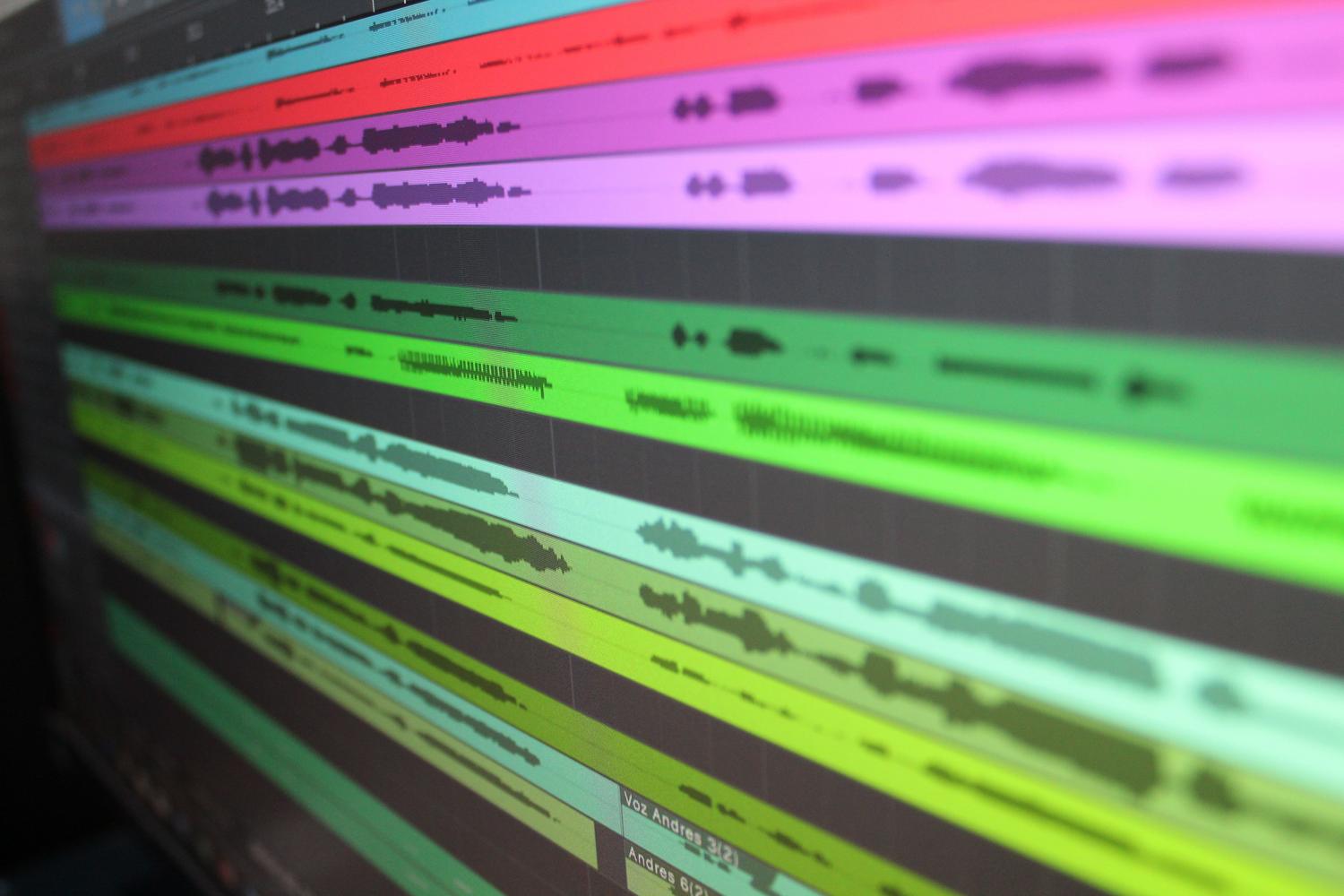
Nėra nieko labiau erzinančio, nei valandų valandas įrašinėti tinklalaidę ar muzikos kūrinį, o tada programa staiga užstringa be įspėjimo arba kompiuteris persikrauna dėl atsitiktinai įdiegto atnaujinimo. Tas tuštumos jausmas skrandyje, kai atidarote „Audacity“ ir nerandate savo darbo, yra baisus, bet dar nepasiduokite , nes yra keletas būdų, kaip pabandyti atkurti tuos duomenis.
Pirmiausia reikia suprasti, kad „Audacity“ informaciją tvarko unikaliu būdu, atskirdama projekto duomenų bazę nuo pačių garso failų. Priklausomai nuo to, ar problema buvo programinės įrangos gedimas, atsitiktinis ištrynimas, ar operacinės sistemos problema, atkūrimo strategija labai skiriasi , todėl analizuosime visas įmanomas parinktis – nuo paprasčiausių iki techninių.
Automatinis sistemos atkūrimas po gedimo

Naujesnėse versijose (pvz., 3.x) „Audacity“ turi funkciją, vadinamą automatiniu atkūrimu po gedimų. Kai programa sugenda, ją paleidus iš naujo, programinė įranga nuskaito diską, ieškodama sesijų, kurios nebuvo tinkamai uždarytos. Jei aptinkama, pasirodys dialogo langas, kuriame bus rodomi rasti projektai.
Šiuo metu svarbiausia pasirinkti reikiamą projektą ir spustelėti „Atkurti pasirinktus“ . Būkite labai atsargūs su duomenų ištrynimo parinktimi, nes jei tai padarysite, „Audacity“ ištrins šiuos laikinus failus ir nebebus galima grįžti. Pamatę garso bangos formą, nedelsdami eikite į „Failas“ > „Išsaugoti projektą“, kad sukurtumėte .aup3 failą ir išsaugotumėte savo darbą.
Rankinė paieška sesijos duomenų aplanke
Jei automatinis pranešimas nepasirodė, tai nereiškia, kad garsas buvo prarastas. „Audacity“ išsaugo informaciją laikiname kataloge, vadinamame „SessionData“. Senesnėse versijose jie buvo vadinami išsklaidytais .au failais, tačiau dabar sistema yra labiau centralizuota, nors ji išlieka svarbiu gelbėjimosi ratu tiems, kurie pamiršo išsaugoti savo projektą.
Norėdami pasiekti šiuos failus, eikite į „Nuostatos“ > „Katalogai“ ir nukopijuokite kelią į laikinąjį aplanką. „Windows“ sistemoje jis paprastai yra „AppData\Local\Audacity\SessionData“ . Profesionalo patarimas – prieš atliekant bet kokius kitus veiksmus, nukopijuokite visą šį aplanką į kitą vietą standžiajame diske, kad sistema neperrašytų duomenų, kol bandote juos atkurti. Jei radote failą su plėtiniu .aup3unsaved , pabandykite jį atidaryti tiesiai iš programos failų meniu.
Pagrindinis skirtumas tarp projekto išsaugojimo ir garso eksportavimo

Daugelis žmonių eina iš proto ieškodami niekada neegzistavusio MP3 failo. Svarbu suprasti, kad „Išsaugoti projektą“ sukuria darbinį failą (.aup3), kurį supranta tik „Audacity“, o „Eksportuoti garsą“ sukuria failą, kurį galima leisti bet kuriame įrenginyje, pvz., WAV arba MP3. Jei pametėte projektą, bet prisimenate, kad eksportavote ankstesnę versiją, aplankuose ieškokite failų su įprastais garso plėtiniais.
Jei projektas sugadintas, bet duomenų aplankas („data_name“) lieka nepažeistas, reikalai tampa techniniai. Kai kurie patyrę vartotojai griebiasi pervadinti .au blokus pagal sukūrimo datą ir naudoja „Python“ scenarijus, kad sujungtų šias dalis ir sugeneruotų skaitomą WAV failą, nors tai varginantis procesas, reikalaujantis kantrybės.
Fiziškai ištrintų failų atkūrimas
Kai problema nėra programos gedimas, o .aup3 failas buvo ištrintas, išvalytas iš šiukšlinės arba prarastas po formatavimo, „Audacity“ integruoti įrankiai yra nenaudingi. Čia praverčia duomenų atkūrimo programinė įranga, tokia kaip „Wondershare Recoverit“, „EaseUS Data Recovery“ arba „FoneLab“.
Šie įrankiai nuskaito standžiojo disko sektorius, ieškodami garso failų šablonų. Idealiu atveju atkūrimo programa turėtų būti įdiegta kitame diske nei tas, kuriame buvo projektas, kad nebūtų perrašyti duomenys, kuriuos norite atkurti. Šios programos leidžia filtruoti pagal formatą (WAV, MP3, AIFF) ir peržiūrėti garso įrašą prieš jį atkuriant, o tai labai svarbu norint nustatyti, ar failas nepažeistas, ar sugadintas.
Prevencinės priemonės, kad šis pragaras vėl neištiktų

Kad tai nepasikartotų, išmintingiausia įprastai reguliariai išsaugoti projektą naudojant Ctrl+S. Be to, kritiniais momentais labai rekomenduojama naudoti atsarginės projekto kopijos kūrimo parinktį , kuri sukuria atsarginę kopiją neuždarant dabartinės sesijos. Kita patikima priemonė – eksportuoti WAV kopiją kiekvieną kartą, kai baigiate svarbų įrašą; tokiu būdu, net jei projekto failas sugadinamas, neapdorotas garsas bus saugus.
Jei dirbate su „Windows“, apsvarstykite galimybę išjungti priverstinius automatinius atnaujinimus arba suplanuoti juos taip, kad jie nepaleistų kompiuterio iš naujo įrašant. Atminkite, kad ištrinti failai nedingsta iš karto; sistema tiesiog pažymi tą vietą kaip laisvą. Todėl kuo mažiau naudosite diską po duomenų praradimo, tuo didesnė tikimybė sėkmingai atkurti atliktą darbą.
Prarasto įrašo išsaugojimo raktas slypi greituose reagavimuose ir logiškos tvarkos laikymosi užtikrinime: pirmiausia pabandykite automatiškai atkurti duomenis, tada suraskite „SessionData“ aplanką ir, kaip paskutinę priemonę, naudokite giluminio diskų nuskaitymo programinę įrangą, kad surastumėte prarastus garso blokus ar ištrintus failus.