- Failų istorija leidžia atšaukti pakeitimus ir atkurti dokumentus automatiškai juos kopijuojant į išorinius diskus.
- „OneDrive“ ir „SharePoint“ siūlo nepriklausomą debesies versijų valdymą sinchronizuotiems failams.
- Kai sugenda vietinės priemonės, duomenų atkūrimo programinė įranga gali atkurti visam laikui ištrintus failus, jei jie nebuvo perrašyti.
- Kad ankstesnės versijos parinktis veiktų tinkamai, būtina įjungti „Volume Shadow Copy“ paslaugą ir naudoti momentines kopijas.

Atsitiktinis svarbaus dokumento ištrynimas arba neteisingų originalaus failo pakeitimų atradimas, tiesą sakant, yra siaubinga patirtis, kurią patyrėme visi. Tas panikos jausmas, kai žiūrite į ekraną ir suprantate, kad failo nebėra, yra siaubingas, tačiau tiesa ta, kad „Windows 11“ siūlo keletą saugos tinklų, kad išvengtumėte visiško nevilties.
Norint išlikti ramiam, svarbu žinoti, kad yra įvairių atkūrimo būdų – nuo integruotų funkcijų, tokių kaip failų istorija, iki trečiųjų šalių įrankių ir atsarginių kopijų kūrimo debesyje. Priklausomai nuo to, ar buvote iniciatyvūs ir įjungėte atsargines kopijas prieš nelaimę, ar bandote atkurti tai, kas visam laikui ištrinta, tolesni veiksmai visiškai pasikeičia, tačiau tunelio gale beveik visada matyti šviesa.
Failų istorija: jūsų asmeninė gelbėjimosi ratas
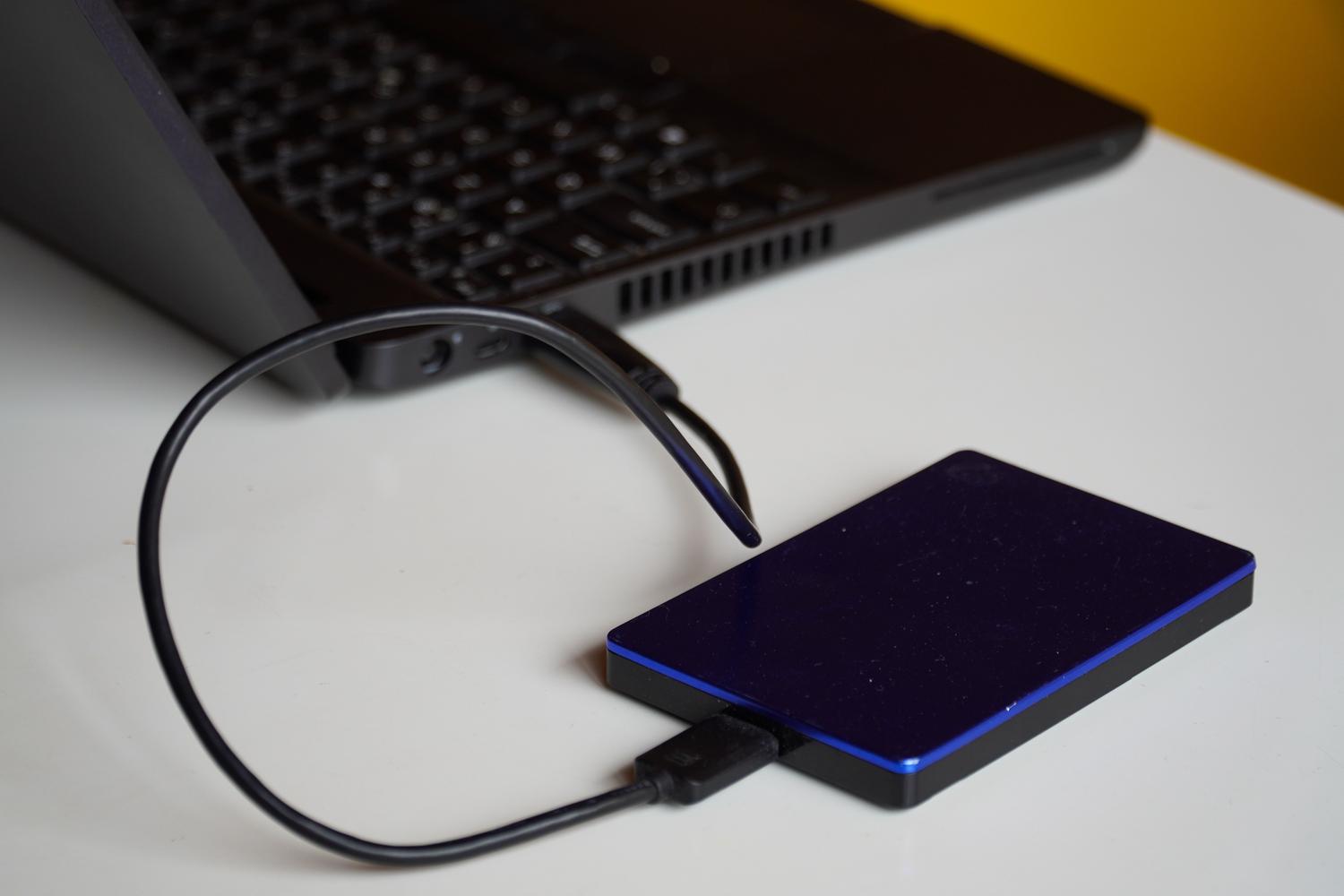
Šis įrankis iš esmės yra versijomis paremta atsarginių kopijų kūrimo sistema . Skirtingai nuo visos sistemos atvaizdo, ši funkcija sutelkia dėmesį į jūsų asmeninius aplankus ir bibliotekas, automatiškai reguliariais intervalais išsaugodama atsargines kopijas. Jei atliksite katastrofišką pakeitimą arba ką nors ištrinsite, galėsite tiesiog grįžti prie ankstesnės versijos.
Pagal numatytuosius nustatymus sistema apsaugo standartines bibliotekas, tokias kaip Paveikslėliai, Dokumentai, Muzika ir Vaizdo įrašai , taip pat ir Darbalaukį. Tačiau jei turite aplankų neįprastose vietose, kurie taip pat yra svarbūs, galite juos pridėti dešiniuoju pelės mygtuku spustelėdami juos, pasirinkdami „Rodyti daugiau parinkčių“ ir pasirinkdami parinktį įtraukti juos į biblioteką , kad jie nebūtų palikti neapsaugoti.
Kaip jį nustatyti ir sukonfigūruoti
Kad tai veiktų, jums reikia vietos duomenims saugoti – išorinio standžiojo disko arba tinklo vietos (pvz., NAS). Aktyvinimo veiksmai paprasti: eikite į Valdymo skydą, įveskite „Sistema ir sauga“ ir ieškokite parinkties „ Kurti failų atsargines kopijas “. Ten spustelėkite „Įjungti“. Jei sistema automatiškai neaptinka disko, galite naudoti parinktį „Pasirinkti diską“ , kad nurodytumėte, kur norite saugoti atsargines kopijas.
Kruopštesniems vartotojams vienas patarimas – pakoreguoti atsarginių kopijų kūrimo dažnumą. Jį galite nustatyti nuo kas 10 minučių iki karto per dieną. Taip pat svarbu nuspręsti, kiek laiko norite saugoti versijas ; nustatymas „amžinai“ yra saugiausias pasirinkimas, nors, žinoma, tai užims daugiau vietos išoriniame diske. Jei skubate, visada galite naudoti mygtuką „ Vykdyti dabar“ , kad prieš atlikdami rizikingus pakeitimus priverstumėte juos sukurti atsarginę kopiją rankiniu būdu.
Žingsnis po žingsnio atkurkite savo duomenis
Jei jūsų sistema jau aktyvi ir jums reikia atkurti failą, turite du greitus būdus. Pirmasis – eiti tiesiai į aplanką, kuriame buvo failas, dešiniuoju pelės mygtuku spustelėti ir pasirinkti „ Atkurti ankstesnes versijas “. Pamatysite sąrašą su datomis ir laiku; pasirinkite tinkamą ir spustelėkite „Atkurti“. Auksinis patarimas: naudokite parinktį „Atkurti į…“ , kad išsaugotumėte atsarginę kopiją kitoje vietoje ir netyčia neištrintumėte dabartinės versijos.
Antrasis metodas yra vizualesnis ir naudingesnis, jei neprisimenate tikslaus kelio. Valdymo skydelyje, skiltyje „Failų istorija“, pasirinkite „Atkurti asmeninius failus“ . Galite naršyti tarp versijų naudodami žalias rodykles ir ieškoti failo naudodami paieškos laukelį viršuje, kuris yra daug patogesnis, kai turite tūkstančius failų.

Jei naudojate „Microsoft“ debesį, turite papildomą apsaugos sluoksnį. „OneDrive“ ir „SharePoint“ tvarko savo versijų istoriją nepriklausomai nuo jūsų vietinio disko. Tai ypač naudinga „Office“ failams, PDF failams ir nuotraukoms. Norėdami juos atkurti, tiesiog eikite į „OneDrive“ svetainę, dešiniuoju pelės mygtuku spustelėkite failą, pasirinkite Versijų istorija ir pasirinkite norimą atkurti kopiją.
Geriausia yra tai, kad jei sinchronizavimo programėlė įdiegta jūsų kompiuteryje, jums nereikia eiti į svetainę. Galite dešiniuoju pelės mygtuku spustelėti failą tiesiai „Windows“ failų naršyklėje ir pasirinkti tą pačią versijų istorijos parinktį, kad greitai anuliuotumėte pakeitimus.
Ką daryti, kai nėra ankstesnių versijų?
Labai dažnai galima pamatyti erzinantį pranešimą, kad nėra galimų versijų . Tai dažniausiai nutinka dėl dviejų priežasčių: arba išjungta failų istorija, arba išjungta „Volume Shadow Copy“ (VSS) paslauga . Pastaruoju atveju galite pabandyti įjungti VSS paslaugą ir naudoti tokius įrankius kaip „ShadowExplorer“, kad bandytumėte išgauti duomenis iš paslėptų šešėlinių kopijų.
Jei esate labiau patyręs vartotojas ir norite, kad tai nepasikartotų ateityje, galite naudoti Užduočių planuotojas Automatiškai kurti tomo momentines kopijas. Sukūrus užduotį su administratoriaus teisėmis, kuri vykdo komandą wmic shadowcopy call create Volume=C:\\, priversite sistemą sukurti disko atsarginė kopija pagal jūsų pasirinktą dažnumą (pavyzdžiui, kiekvieną vidurnaktį).
Visam laikui ištrintų failų atkūrimas

Kai šiukšlinė tuščia ir nėra atsarginių kopijų, turime problemų. Visų pirma: nedelsdami nustokite rašyti į diską . Nediekite programų tame diske ir neatsisiųskite failų, nes galite perrašyti duomenis, kuriuos bandote atkurti. SSD diskuose tai labai svarbu dėl TRIM funkcijos, kuri fone ištrina duomenis.
Tokiais atvejais vienintelė išeitis yra duomenų atkūrimo programinė įranga . Tokios priemonės kaip „Disk Drill“ yra labai rekomenduojamos dėl jų intuityvios sąsajos ir gebėjimo išsaugoti originalius failų pavadinimus. Ideali procedūra yra įdiegti programą kitame diske , nuskaityti paveiktą diską ir, svarbiausia, išsaugoti atkurtus failus išoriniame diske, kad nebūtų pažeistas atkūrimo failas.
Jei ieškote kažko nemokamo ir jums netrukdo gremėzdiška sąsaja, „PhotoRec“ yra galingas pasirinkimas, nors jis turi trūkumą – dažnai prarandami failų pavadinimai ir aplankų struktūra, todėl lieka kalnas failų su bendriniais pavadinimais, kuriuos turėsite peržiūrėti po vieną.
Techniniai sprendimai ir registracijos klaidos

Kartais parinktis „Atkurti ankstesnes versijas“ net nerodoma kontekstiniame meniu. Tai gali būti „Windows“ registro klaida. Norėdami ją ištaisyti, turite eiti į regedit ir sukurkite konkrečius raktus tokiuose maršrutuose kaip HKEY_CLASSES_ROOT\\AllFilesystemObjects\\shellex\\ContextMenuHandlersPridėti raktą {596AB062-B4D2-4215-9F74-E9109B0A8153} Atitinkamuose keliuose parinktis paprastai stebuklingai vėl atsiranda naršyklėje.
Tiems, kuriems reikalingas visiškas saugumas, idealus sprendimas – derinti failų istoriją su 3-2-1 strategija : trys atsarginės kopijos dviejose skirtingose laikmenose ir viena saugoma ne vietoje (debesyje). Tokiu būdu, nesvarbu, ar tai įvyktų dėl disko gedimo, išpirkos reikalaujančio viruso, ar paprastos žmogiškos klaidos, jūsų vertingi duomenys visada bus saugūs.
Turint vietinių įrankių, tokių kaip failų istorija ir „OneDrive“, derinį, kartu su galimybe naudoti specializuotą atkūrimo programinę įrangą ir pažangius registro pakeitimus arba užduočių planuoklę, užtikrinama, kad beveik bet kokį prarastą failą galima atkurti, jei tik veikiate greitai ir vengiate perrašyti disko duomenis.