- Atkūrus CMOS, slaptažodis pašalinamas ir BIOS grąžinami į gamyklinius nustatymus.
- CMOS išvalymo mygtukas arba trumpiklis supaprastina procesą, priklausomai nuo plokštės.
- Mirksėjimas gali padėti, bet ne visada leidžia apeiti raktą.
- Apsvarstykite, ar jums reikia to slaptažodžio, ir saugokite savo raktus.
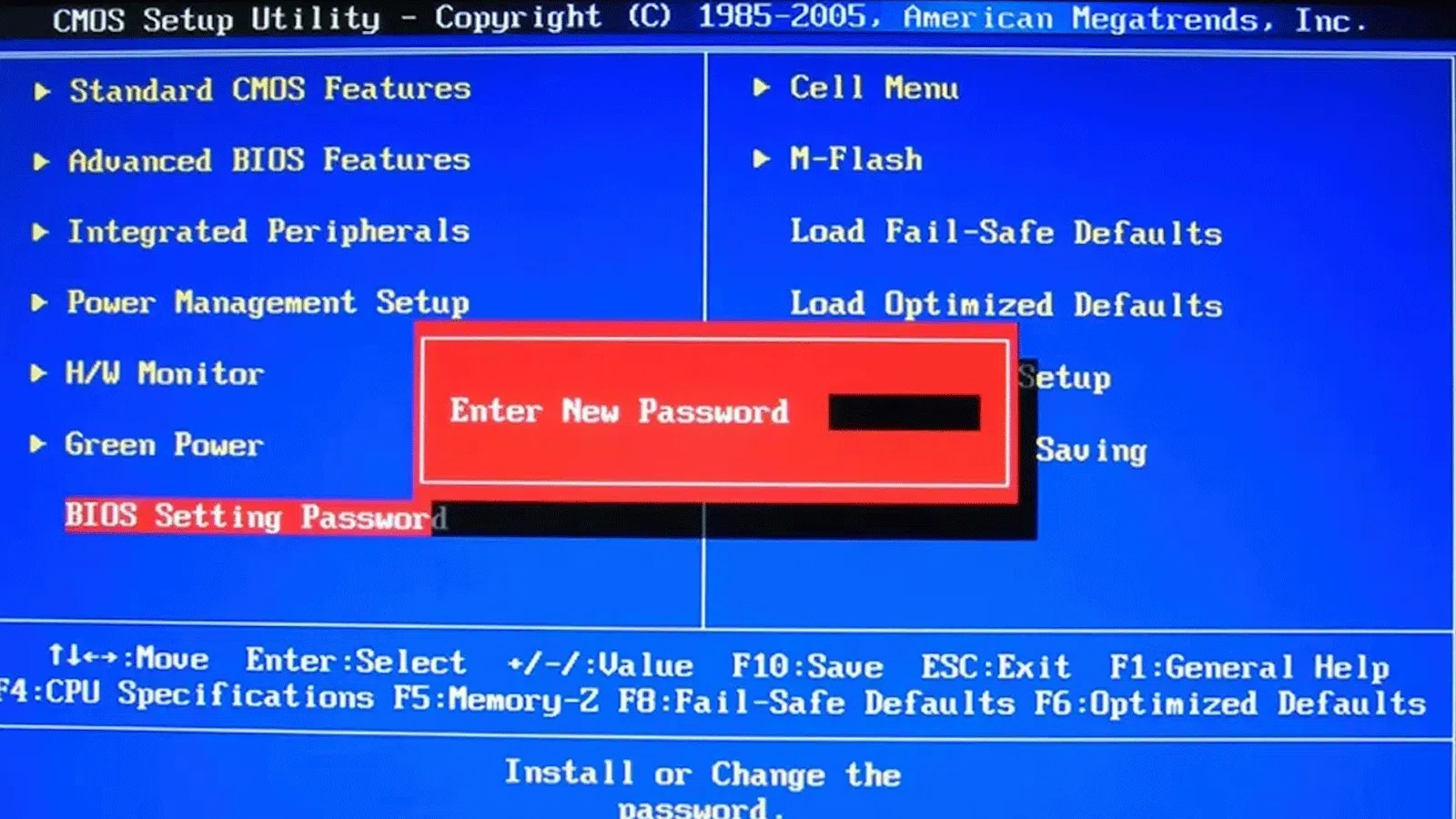
Jei pamiršote prieigos raktą ir kompiuteris neleidžia jums nieko liesti, nesate vieni: BIOS slaptažodžio atkūrimas arba pašalinimas yra dažnesnė problema, nei atrodo, ir, laimei, yra veiksmingų būdų atgauti kontrolę nesielgiant iš proto.
Šiame vadove išsamiai apžvelgiame visas analizuojamuose šaltiniuose pateiktas parinktis: nuo CMOS baterijos išėmimo iki mygtuko „Išvalyti CMOS“ arba trumpiklio naudojimo , įskaitant programinės įrangos mirksėjimą ir kai kuriuos specialius atvejus, priklausomai nuo prekės ženklo ir modelio. Taip pat paaiškiname, kada prasminga naudoti BIOS slaptažodį ir kokių geriausių praktikų laikytis, kad išvengtumėte pakartotinio užrakinimo.
Kodėl reikia įvesti slaptažodį į BIOS?
Dauguma vartotojų niekada nesivargina apsaugoti BIOS, iš dalies todėl, kad jie beveik niekada prie jos neprisijungia ir mano, kad kompiuteris skirtas tik jiems; nepaisant to, prieigos prie įkrovos ir konfigūracijos meniu blokavimas padidina saugumo lygį, kad būtų išvengta neleistinų pakeitimų.
Bendrose arba darbo aplinkose tai ypač prasminga; jei keli žmonės naudoja tą pačią įrangą arba yra pavojus, kad ji bus neteisėtai pakeista, slaptažodis neleidžia liesti svarbių parametrų, tokių kaip paleidimo tvarka, saugus paleidimas arba saugos valdiklių išjungimas.
Nešiojamuosiuose kompiuteriuose tai tampa dar svarbiau: šiems įrenginiams judant, atsiranda reali pametimo ar vagystės rizika, todėl BIOS apsauga apsunkina neteisėtą paleidimą ir riboja bandymus išjungti apsaugos mechanizmus.
Tačiau, kadangi BIOS retai pasiekiamas, laikui bėgant slaptažodį lengva pamiršti. Geros žinios yra tai, kad yra procedūrų, kaip atkurti BIOS gamyklinius nustatymus ir todėl pašalinti slaptažodį, kai jį pamiršote.
Prieš pradedant: atsargumo priemonės ir taikymo sritis
Kompiuterio atidarymas ir pagrindinės plokštės lietimas nėra žaidimas: atjunkite maitinimą, iškraukite likusį elektros krūvį ir ramiai tęskite . Kai kurie metodai atkuria visą konfigūraciją, o tai reiškia, kad prarasite įkrovos nustatymus, XMP/EXPO profilius, įrenginių prioritetus ir kt.
Gamintojo teigimu, kai kurios proceso dalys gali skirtis. Kai kuriose pagrindinėse plokštėse yra fizinis CMOS išvalymo mygtukas, pasiekiamas iš galinio skydelio, kitoms reikalingas vidinis trumpiklis su konkrečiomis pozicijomis , o kai kuriuose modeliuose norint mirksėti programine įranga gali reikėti įvesti dabartinį slaptažodį.
Jei jūsų nešiojamajam kompiuteriui taikoma garantija arba jums nepatogu jį atidaryti, geriausia susisiekti su oficialia technine pagalba. Bet kokiu atveju, tęskite savo pačių rizika ir, jei kyla abejonių, peržiūrėkite pagrindinės plokštės vadovą arba gamintojo pagalbos svetainę.
Kaip įeiti į BIOS, jei pamiršote slaptažodį
Aprašyti metodai yra tie, kurie pateikti konsultuotuose šaltiniuose. Jie prasideda klasikiniu „CMOS išvalymu“ ir tęsiasi alternatyvomis, tokiomis kaip BIOS perkrovimas . Tikslas – priverstinai atkurti gamyklinius nustatymus, kad slaptažodis išnyktų.
Išimkite CMOS bateriją
Pagrindinės plokštės monetos tipo baterija išsaugo sistemos laiką ir BIOS nustatymus, kai kompiuteris išjungtas; ją išėmus, ištrinama išsaugota konfigūracija ir kartu su ja dažniausiai slaptažodis.
Pakartotinai pabrėžiami šie veiksmai: išjunkite įrenginį, atjunkite jį nuo maitinimo lizdo ir palaukite kelias minutes, kol išsikraus likusi elektra; tada suraskite CMOS bateriją (monetos tipo) ir atsargiai išimkite ją nagu arba nelaidžiu įrankiu; vadovuose siūlomas skirtingas laukimo laikas po išėmimo: nuo 30–40 sekundžių iki 20–30 minučių, kai įrenginys atjungtas nuo maitinimo šaltinio ir be baterijos. Šis papildomas laikas užtikrina, kad grandinė visiškai prarastų savo konfigūraciją.
Pasibaigus laikui, įdėkite bateriją atgal į lizdą, prijunkite kompiuterį ir paleiskite jį. Jei viskas klostysis gerai, BIOS grįš į numatytuosius nustatymus ir nebeprašys slaptažodžio. Atminkite, kad visi kiti išsaugoti rankiniai nustatymai taip pat bus prarasti.
Fizinis CMOS išvalymo mygtukas
Daugelyje šiuolaikinių pagrindinių plokščių yra CMOS išvalymo mygtukas, pasiekiamas iš galinio skydelio arba korpuso vidaus. Jo funkcija tokia pati kaip ir išimant bateriją, tačiau jis atliekamas kontroliuojamesniu būdu ir kai kuriuose modeliuose neatidarant korpuso.
Įprasta procedūra: išjungus kompiuterį ir prijungus jį prie maitinimo šaltinio (vadovaudamiesi vadovo instrukcijomis), palaikykite nuspaudę mygtuką gamintojo nurodytą laiką, pavyzdžiui, apie 10 sekundžių; vėl įjungus, BIOS paleidžiamas su gamyklinėmis reikšmėmis ir raktas pašalinamas.
Ši sistema supaprastina procesą, tačiau turi vieną akivaizdų trūkumą: jei mygtukas matomas ir jį paspaudžia piktavalis asmuo, jūsų nustatymai gali būti atkurti . Tai nėra įprasta, bet verta apie tai žinoti.
Išvalyti CMOS per trumpiklį
Jei jūsų pagrindinėje plokštėje nėra mygtuko, pamatysite dviejų arba trijų kontaktų trumpiklį, pažymėtą „CLR_CMOS“, „CLRMOS“ arba panašiai. Pakeitus jo padėtį, CMOS išvalomas: išjunkite ir atjunkite kompiuterį nuo elektros tinklo, perkelkite trumpiklį ir įjunkite kompiuterį, kad ištrintumėte konfigūraciją.
Trijų kontaktų pagrindinėse plokštėse šalia jungties dažnai rasite diagramą su užrašu „1-2 Normal“ ir „2-3 Clear CMOS“. Tai nurodo, kuriuose kontaktuose palikti trumpiklį, kad išvalytumėte CMOS, ir kur jį vėliau įdėti atgal. Jei nesate tikri, prieš atlikdami bet kokius pakeitimus, perskaitykite gamintojo vadovą.
Šis metodas taip pat naudingas, jei CMOS baterija išsikrovusi ir neišsaugo laiko ar nustatymų. Tokiu atveju, be baterijos keitimo, patartina priverstinai išvalyti CMOS ir patikrinti, ar nustatymai vėl išsaugoti.
BIOS atnaujinimas (programinės įrangos atnaujinimas)
Kai kuriuose modeliuose atnaujinus BIOS į naujesnę versiją, konfigūracija nustatoma iš naujo ir slaptažodis pašalinamas . Tačiau kai kurie gamintojai reikalauja įvesti dabartinį slaptažodį, kad būtų galima autorizuoti mirksėjimo procesą, todėl šis metodas neveiks, jei jo neprisimenate.
Jei jūsų pagrindinė plokštė leidžia atnaujinti neįvedant rakto (naudojant tokias programas kaip USB BIOS Flashback arba integruotus atnaujinimo įrankius), ši operacija gali atkurti valdymą; tačiau mirksėjimas kelia daugiau rizikos nei paprastas CMOS išvalymas, todėl būkite atsargūs ir tiksliai laikykitės gamintojo nurodymų.
Atvejai, prekių ženklai ir ypatumai
Praktiškai kiekvienas prekės ženklas turi savo konkrečius veiksmus. Analizuojami šaltiniai apima realius atvejus ir paveiktų produktų sąrašus, taip pat vadovus ir patarimus. Pavyzdžiui, kai kurie vartotojai praneša, kad buvo užblokuoti žaidimų kompiuteriuose, tokiuose kaip „ Asus ROG Strix G15“ , nustatę ir vartotojo, ir administratoriaus slaptažodžius, kai BIOS nustojo leisti prieigą, nors žinojo abu slaptažodžius.
Tokiais atvejais nepriklausomos pagalbos atsakymuose pateikiamas patarimas pradėti nuo pagrindų: išimkite CMOS bateriją ir palaukite, prieš ją vėl įdėdami. Vieni rekomenduoja 30–40 sekundžių, o kiti – 20–30 minučių, kad būtų užtikrintas visiškas duomenų ištrynimas; kad ir kokį laikotarpį pasirinktumėte, atminkite, kad rezultatas tas pats: BIOS atkuria gamyklinius nustatymus ir visos ankstesnės konfigūracijos prarandamos.
Taip pat pateikiami išsamūs gamintojų šeimų ir asortimentų sąrašai su konkrečia dokumentacija. Pavyzdžiui, „Dell“ atveju pateikiamos nuorodos į stalinius, nešiojamuosius ir darbo stočių kompiuterius: „Alienware“, „Dell All-in-One“, „Dell Pro All-in-One“, „Dell Pro Max Micro“, „Dell Pro Max Slim“, „Dell Pro Max Tower“, „Dell Pro Micro“, „Dell Pro Slim“, „Dell Pro Tower“, „Dell Slim“, „Dell Tower“, „Inspiron“, senieji stalinių kompiuterių modeliai, „OptiPlex“, „Vostro“, XPS, G serija, G serija, „Alienware“, „Dell Laptops“, „Dell Plus“, „Dell Pro“, „Dell Pro Max“, „Dell Pro Plus“, „Dell Pro Premium“, „Inspiron“, „Latitude“, „Dell Pro Rugged“, „Vostro“, XPS, senieji nešiojamųjų kompiuterių modeliai, XPS planšetiniai kompiuteriai, stacionarios darbo stotys, mobilios darbo stotys, „Dell Pro Max Micro MA16250“, „Dell Pro Max 16 Plus MB16250“, „Dell Pro Max 18 Plus MB18250“, „Dell Pro Max 16 XE MC16250“, „Dell Pro Micro Plus XE QBM1250“, „Dell Pro Slim Plus XE5 QBS1250“, „Dell Pro Tower Plus XE5“. QBT1250 ir kt. Šio tipo sąrašas rodo, kad atrakinimo procedūros arba palaikymo dokumentai apima daugybę produktų.
Kitas ryškus šaltinių pabrėžtas aspektas yra laboratorinė technika, taikoma senesniems nešiojamiesiems kompiuteriams: tokiuose modeliuose kaip „Lenovo ThinkPad L440“ ir „X230“ tyrėjams pavyko apeiti slaptažodį, tam tikru paleidimo metu atsuktuvu sujungiant EEPROM mikroschemos (SCL ir SDA linijų) kontaktus.
Šis metodas nėra rekomenduojamas kaip vadovėlis vartotojams, tačiau jis parodo, kad senesnėje aparatinėje įrangoje yra būdų, kaip atgauti prieigą prie programinės įrangos, išjungti slaptažodį ir pakartotinai naudoti įrenginį . Jei gilinsitės į tai išsamiau, patariama būti itin atsargiems, nes, kaip visada, kiekvienas modelis naudoja skirtingus lustus ir reikalauja identifikuoti konkrečius kontaktus bei dalių numerius.
Ar reikia išsaugoti slaptažodį BIOS?
Matant, kad slaptažodį įmanoma ištrinti, verta pagalvoti, ar tikrai verta jį saugoti. Įrenginiuose, kuriuos lengva pamesti ar pavogti, ypač nešiojamuosiuose kompiuteriuose, BIOS slaptažodis trukdo atlikti kenkėjiškus pakeitimus ir padidina nepatogumų visiems, bandantiems paleisti sistemą iš išorinės laikmenos.
Nepaisant to, apsvarstykite ne mažiau veiksmingas alternatyvas, kurios gali būti patogesnės ir modernesnės: sustiprinkite operacinės sistemos saugumą, naudokite paskyras su stipriu autentifikavimu ir šifravimu ir pasikliaukite slaptažodžių tvarkyklėmis bei debesijos paslaugomis, kad apsaugotumėte savo raktus.
BIOS slaptažodis buvo pristatytas prieš kelis dešimtmečius ir ne visada yra veiksmingiausia priemonė visapusiškai apsaugai, kurios mums reikia šiandien. Jei nuspręsite jį įjungti, nepasikliaukite savo atmintimi: laikykite slaptažodį saugioje vietoje (skaitmeninėje ir (arba) fizinėje), kad neprarastumėte visų nustatymų, jei jį pamirštumėte.
Dažnai užduodami klausimai ir situacijos
Ar prarasiu visus nustatymus, jei išvalysiu CMOS? Taip: tai yra proceso tikslas. Todėl, jei buvote sukonfigūruoję ventiliatoriaus nustatymus, atminties profilius arba įkrovos prioritetus, turėsite juos iš naujo sukonfigūruoti pirmojo paleidimo metu po atstatymo.
Kiek laiko turėčiau laikyti bateriją be įkrovos? Rekomendacijos skiriasi: vieni teigia, kad pakanka 30–40 sekundžių , o kiti renkasi palaukti 20–30 minučių , kad duomenys būtų išvalyti. Jei jūsų lenta ilgai neišsikrauna, paprastai geriau palaukti ilgiau.
Ar mygtukas „Išvalyti CMOS“ veikia taip pat, kaip ir išimant bateriją? Iš esmės taip. Privalumas tas, kad jums nereikia atidaryti korpuso pagrindinėms plokštėms, kurių šis mygtukas yra galiniame skydelyje. Nepaisant to, visada laikykitės vadovo: ne visos pagrindinės plokštės atstatomos naudojant tą pačią procedūrą.
Ar galiu atnaujinti BIOS be slaptažodžio? Tai priklauso nuo gamintojo ir modelio. Kai kuriais atvejais procesui reikės slaptažodžio ; kitais atvejais galite naudoti specialius metodus (pvz., BIOS atkūrimą per USB), kuriems jo nereikia, ir atkurti numatytąsias reikšmes.
Ar EEPROM triukas su atsuktuvu yra gera idėja? Netinka eiliniam vartotojui. Tai laboratorinė technika, naudojama su specifiniais, senesniais nešiojamaisiais kompiuteriais; jei tai daroma neteisingai, galite negrįžtamai sugadinti pagrindinę plokštę . Jei jus domina, kreipkitės į specializuotus techninius šaltinius ir būkite pasiruošę rizikuoti.
Išsamus procedūros vadovas
Prieš ką nors liesdami: išjunkite įrenginį, atjunkite maitinimo laidą, palaukite kelias minutes ir kelias sekundes paspauskite maitinimo mygtuką, kad išsikrautų likęs elektros krūvis . Jei tai nešiojamas kompiuteris, taip pat išimkite išimamą bateriją, jei jūsų modelis tai leidžia (daugelyje dabartinių modelių tai neįmanoma).
Išimkite CMOS bateriją: suraskite ją pagrindinėje plokštėje (paprastai ji yra matomoje monetos formos lizde). Atsargiai paspauskite metalinį skirtuką ir išimkite bateriją nejudindami jėgos; palaukite tiek, kiek norite (nuo 30–40 sekundžių iki 20–30 minučių ), įdėkite ją atgal, laikydamiesi poliškumo, ir paleisdami kompiuterį, jei būsite paraginti, įveskite BIOS, kad įkeltumėte numatytąsias reikšmes ir pakoreguotumėte pagrindinius nustatymus (laiką, paleidimą ir kt.).
CMOS išvalymo mygtukas: raskite mygtuką galiniame skydelyje arba pagrindinėje plokštėje. Išjungę ir prijungę įrenginį, paspauskite ir palaikykite mygtuką vadove nurodytą laiką (pvz., 10 sekundžių ). Įjungę patikrinkite, ar nebeprašoma slaptažodžio, ir iš naujo nustatykite nustatymus, kaip pageidaujate.
CMOS trumpiklio išvalymas: suraskite jungtį „CLR_CMOS/CLRMOS“. Jei ji turi du kontaktus, kelioms sekundėms nuimkite trumpiklį ir pakeiskite jį; jei turi tris kontaktus, perkelkite trumpiklį iš įprastos padėties (1-2) į išvalymo padėtį (2-3), palaukite nurodytą laiką ir grąžinkite jį į 1-2. Įjunkite maitinimą, kad užbaigtumėte atstatymą.
BIOS perrašymas: Atsisiųskite tinkamą pagrindinės plokštės BIOS versiją iš gamintojo svetainės, paruoškite ją USB atmintinėje, jei to reikalauja įrankis (patikrinkite kompiuterio prievadų tipus ) ir vykdykite oficialią procedūrą. Jei prašoma slaptažodžio, o jūs jo neturite, patikrinkite, ar jūsų modelis palaiko neautentifikuotus perrašymo metodus (pvz., BIOS atkūrimą), ir prieš pradėdami perskaitykite konkretų vadovą.
Tipinės klaidos, kurių reikia vengti
Neužfiksuokite savo nustatymų: prieš išvalydami CMOS, nufotografuokite arba užsirašykite pagrindines parinktis (paleidimo režimą, RAID/AHCI, diskų tvarką). Tai sutaupys jums valandų vėliau atkuriant konfigūraciją.
Priverstiniai komponentai: Baterijų lizdai ir trumpikliai nėra skirti grubiai traukti. Naudokite tinkamus įrankius ir venkite netyčia nieko trumpai sujungti.
Ignoruojant vadovą: kiekviena pagrindinė plokštė ir nešiojamas kompiuteris turi savo specifinius reikalavimus. Penkių minučių žvilgsnis į oficialų vadovą apsaugos jus nuo neteisingų procedūrų , kurios nieko neduoda arba, dar blogiau, padaro žalos.
Fizinio saugumo nepaisymas: jei paliksite CMOS išvalymo mygtuką arba bokšto vidų lengvai pasiekiamą, bet kas galės ištrinti jūsų nustatymus. Apsaugokite fizinę prieigą, jei jūsų aplinkoje svarbus jūsų įrangos vientisumas .
Kada kreiptis profesionalios pagalbos
Jei įranga yra labai svarbi jūsų darbui, jai taikoma garantija arba tiesiog negalite sau leisti gedimų, protinga kreiptis į oficialią palaikymo tarnybą. Disko šifravimo, įmonės politikos ar programinės įrangos su papildomais apribojimais atvejais įgaliotasis techninės priežiūros centras padės išvengti galvos skausmo ir atitikties problemų.
Panašiai, jei jus traukia žemo lygio tyrimai (EEPROM, I2C magistralės ir kt.), apsvarstykite galimybę praktikuotis su bandymų įranga. Senesniuose modeliuose parodyti metodai yra naudingi mokymuisi, tačiau nėra jokių sėkmės garantijų , o rizika yra didelė.
BIOS atrakinimas apima gamyklinių nustatymų atkūrimą: dažniausiai naudojami CMOS baterijos išėmimas , CMOS išvalymo mygtuko arba trumpiklio naudojimas ir, kai kuriuose modeliuose, programinės įrangos perprogramavimas ; patartina pirmiausia nuspręsti, ar slaptažodis jums šiandien tikrai naudingas, užsirašyti savo nustatymus ir apsaugoti raktus, kad vėl neatsidurtumėte tokioje pačioje keblioje padėtyje.
