- Prieš tai patikrinkite ryšį su kitais įrenginiais, kad nustatytumėte gedimą.
- Elektros atstatymų taikymas ir konfigūracijoje išsaugotų tinklų valymas.
- Signalo optimizavimas keičiant dažnių juostas arba naudojant Ethernet kabelį.
- Sistemos atnaujinimų peržiūra ir gamintojo teisinės garantijos patvirtinimas.
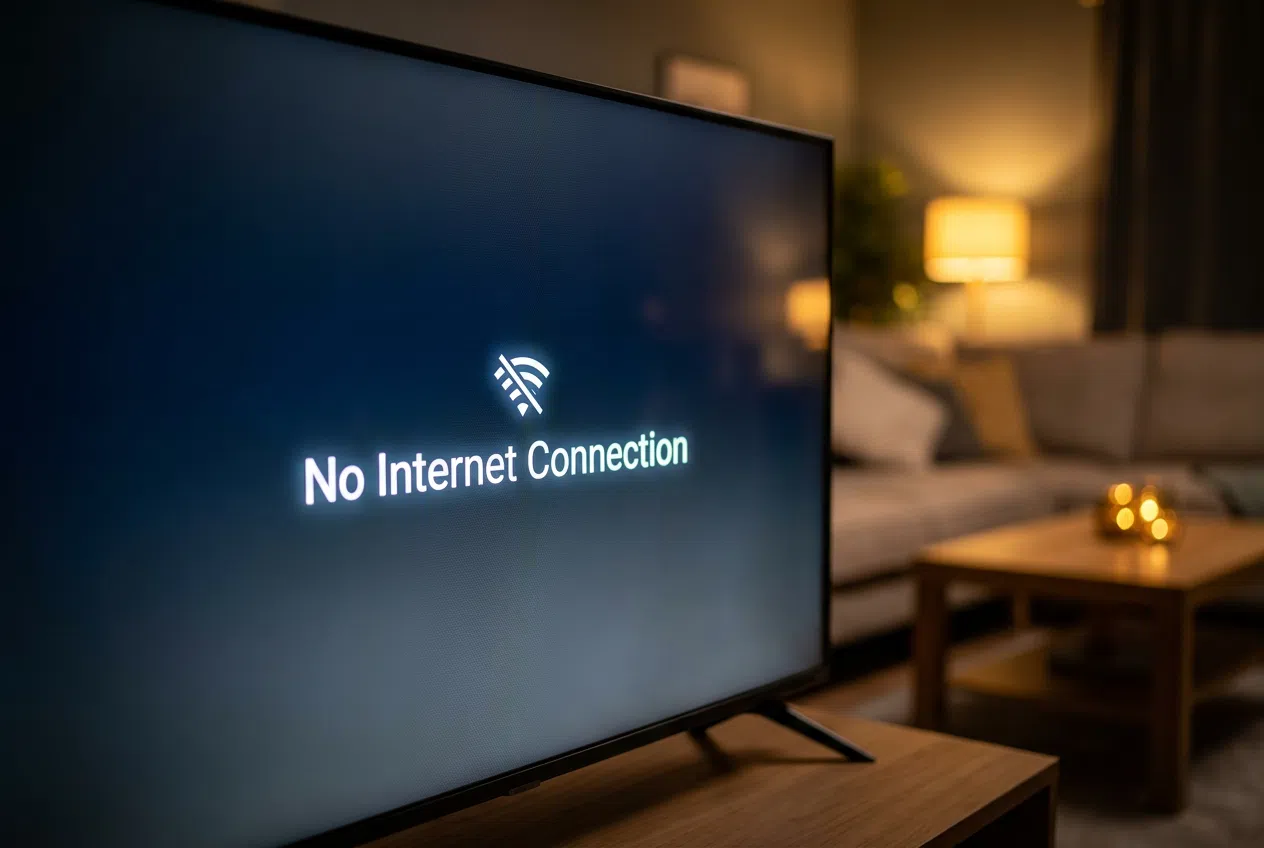
Nėra nieko labiau erzinančio, nei po ilgos dienos atsisėsti ant sofos, įjungti televizorių ir žiūrėti mėgstamą laidą, o tada sužinoti, kad nėra interneto ryšio . Tai labai dažna problema, kuri gali nutikti bet kam – nesvarbu, ar televizorius įsimylėjo ir nustojo prisijungti, ar sugedo maršrutizatorius.
Kartais atrodo, kad jūsų įrenginys sugedo, bet dažniausiai tai tik konfigūracijos klaidos , signalo trukdžiai arba nedidelis laikinas trikdis, kurį galima ištaisyti keliais gudrybėmis. Šiame vadove žingsnis po žingsnio paaiškinsime, kaip išspręsti šias problemas, kad galėtumėte be jokių papildomų rūpesčių vėl rodyti turinį ekrane.

Nustatykite, kur yra problema.
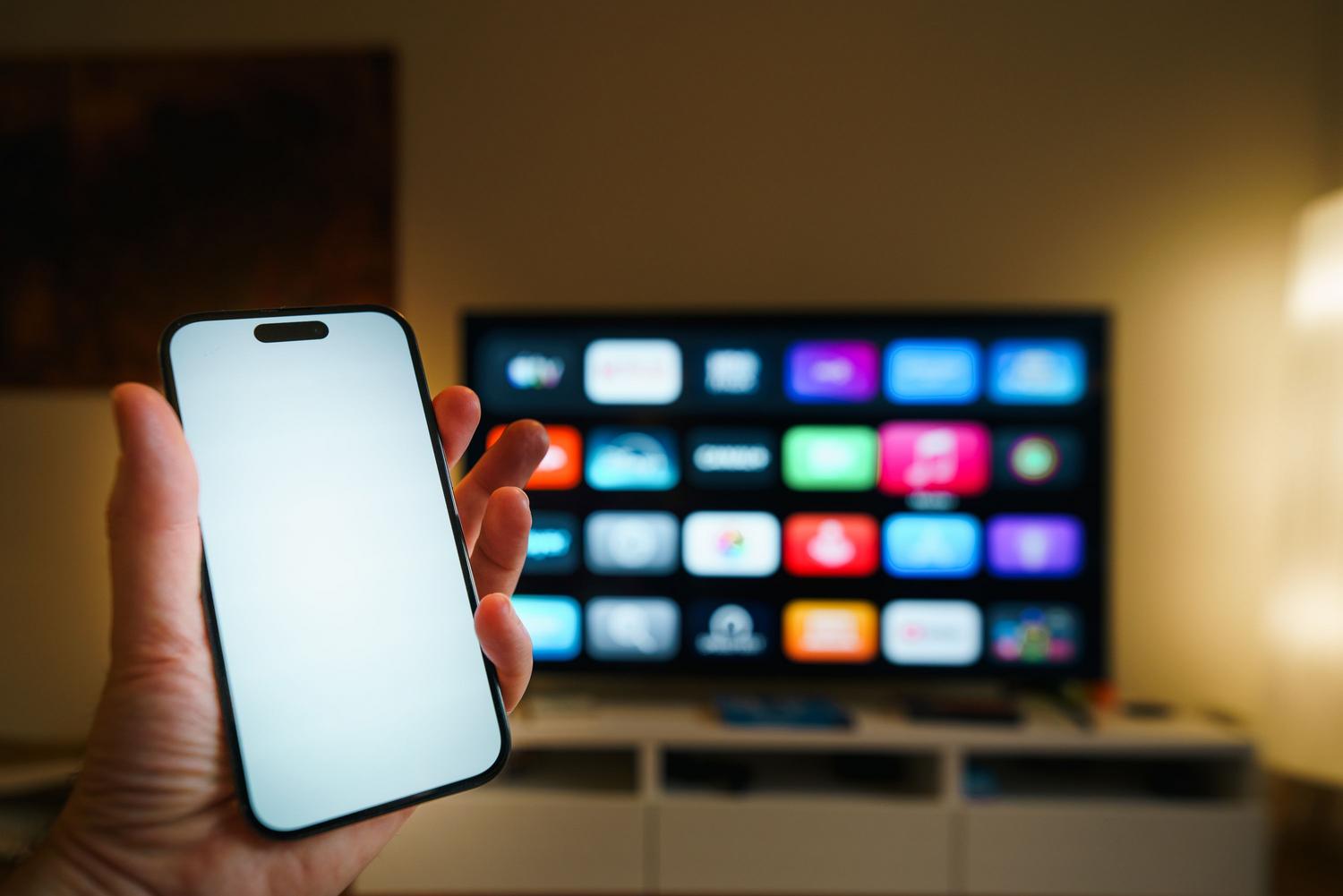
Prieš pradėdami žaisti su nežinomais nustatymais, pirmiausia išsiaiškinkite, ar problema susijusi su televizoriumi, ar su namų internetu. Paprasta gudrybė – patikrinti kitus įrenginius, pvz., telefoną ar planšetinį kompiuterį; jei jie naršo internete be problemų, žinote, kad problema susijusi su televizoriumi. Tačiau jei jūsų namuose niekas neturi interneto prieigos, problema susijusi su maršrutizatoriumi.
Pagrindiniai ryšio atkūrimo veiksmai
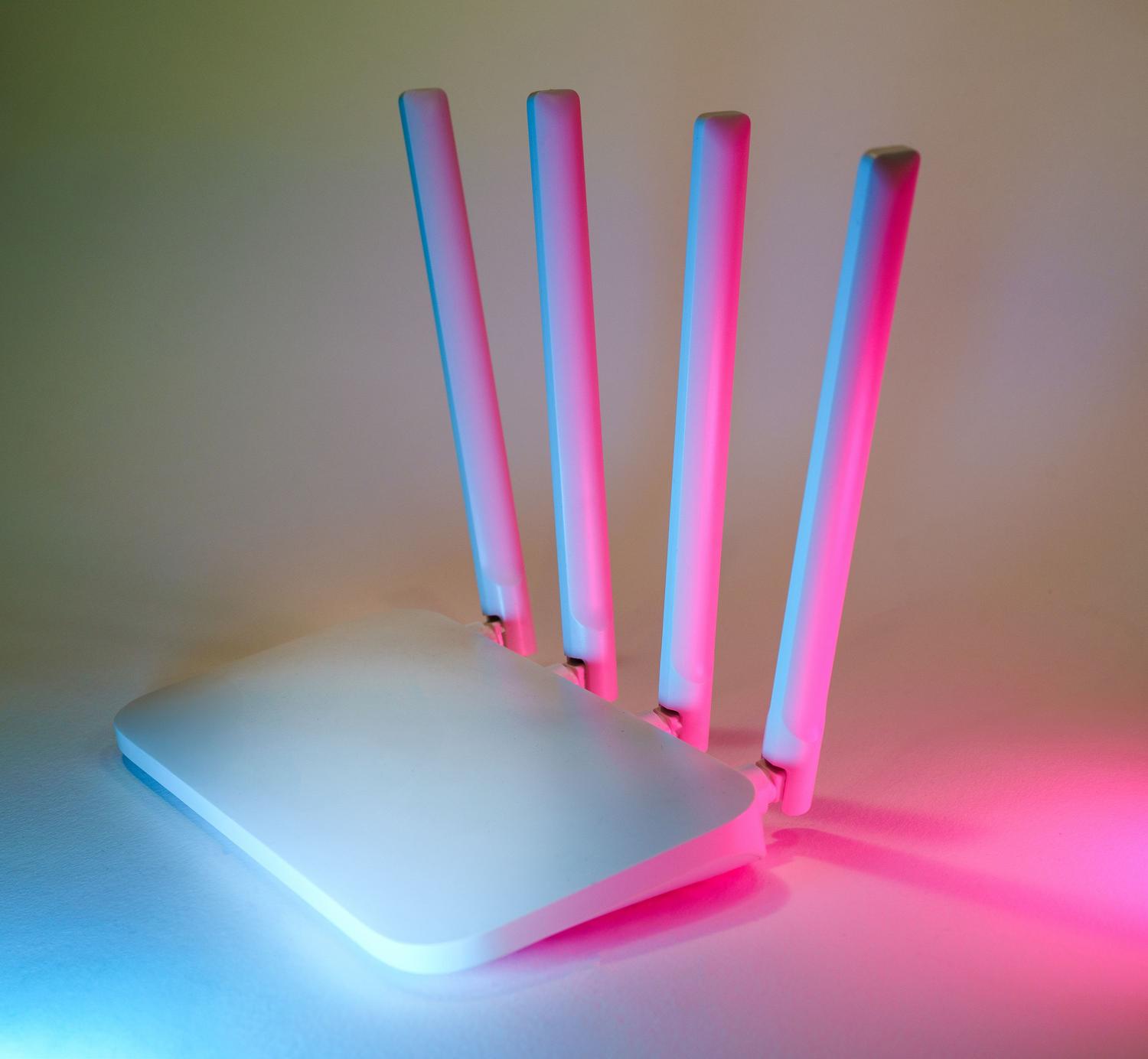
Jei įrenginį jungiate pirmą kartą, įsitikinkite, kad nėra sunkių baldų ar kliūčių, blokuojančių signalą tarp maršrutizatoriaus ir ekrano. Taip pat būkite kantrūs: kai kuriems išmaniesiems televizoriams įjungus tinklą atpažinti reikia apie 30 sekundžių.

- Energijos ciklas: Visiškai išjunkite televizorių ir pusei minutės atjunkite maršrutizatorių. Kai vėl jį įjungsite, palaukite, kol visos lemputės stabilizuosis, prieš bandydami prijungti televizorių.
- Pasirinkto tinklo apžvalga: Ištrinkite išsaugotus tinklus tinklo nustatymų meniu ir vėl ieškokite savųjų. Būkite labai atsargūs slaptažodįkad papildomas tarpas arba ne vietoje parašyta didžioji raidė gali užblokuoti prieigą.
- 2.4 GHz juosta, palyginti su 5 GHz juosta: Atminkite, kad kai kurie televizoriai palaiko tik 2.4 GHz dažnių juostą. Jei jūsų maršrutizatorius yra dviejų dažnių juostų, pabandykite kaitalioti abi juostas, kad pamatytumėte, kuri veikia geriausiai.
Pažangūs sprendimai ir techniniai pakeitimai
Jei aukščiau pateikti veiksmai nepadėjo, problema gali būti rimtesnė. Kartais „Wi-Fi“ parinktis rodoma pilka arba išjungta , o tai dažniausiai rodo programinės įrangos ar net vidinės aparatinės įrangos problemą.

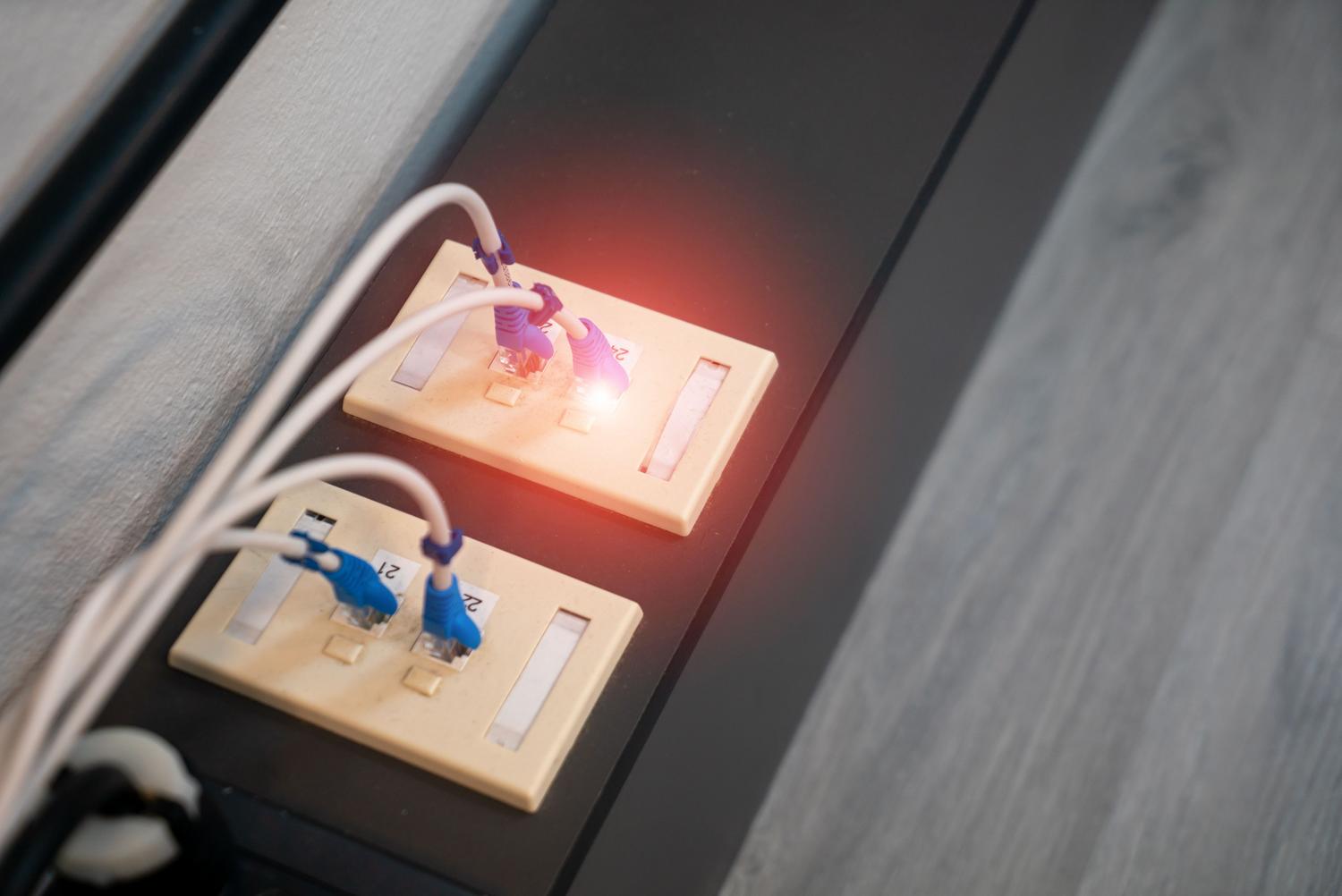
Tokiais atvejais galite pabandyti pakeisti DNS nustatymus arba patikrinti, ar tinklo konfigūracijoje nėra IP konfliktų. Jei turite Ethernet kabelį, pabandykite jį prijungti tiesiai prie maršrutizatoriaus. Jei tai veikia, problema susijusi būtent su televizoriaus „Wi-Fi“ plokšte, o ne su operacine sistema.
Priežiūra ir techninė pagalba
Nepamirškite atnaujinimų. Pasenusi programinė įranga gali sukelti nepaaiškinamų ryšio problemų . Patikrinkite pagalbos meniu, ar nėra naujesnių versijų; jei neturite interneto prieigos, kai kurie gamintojai leidžia atnaujinimus per USB atmintinę.
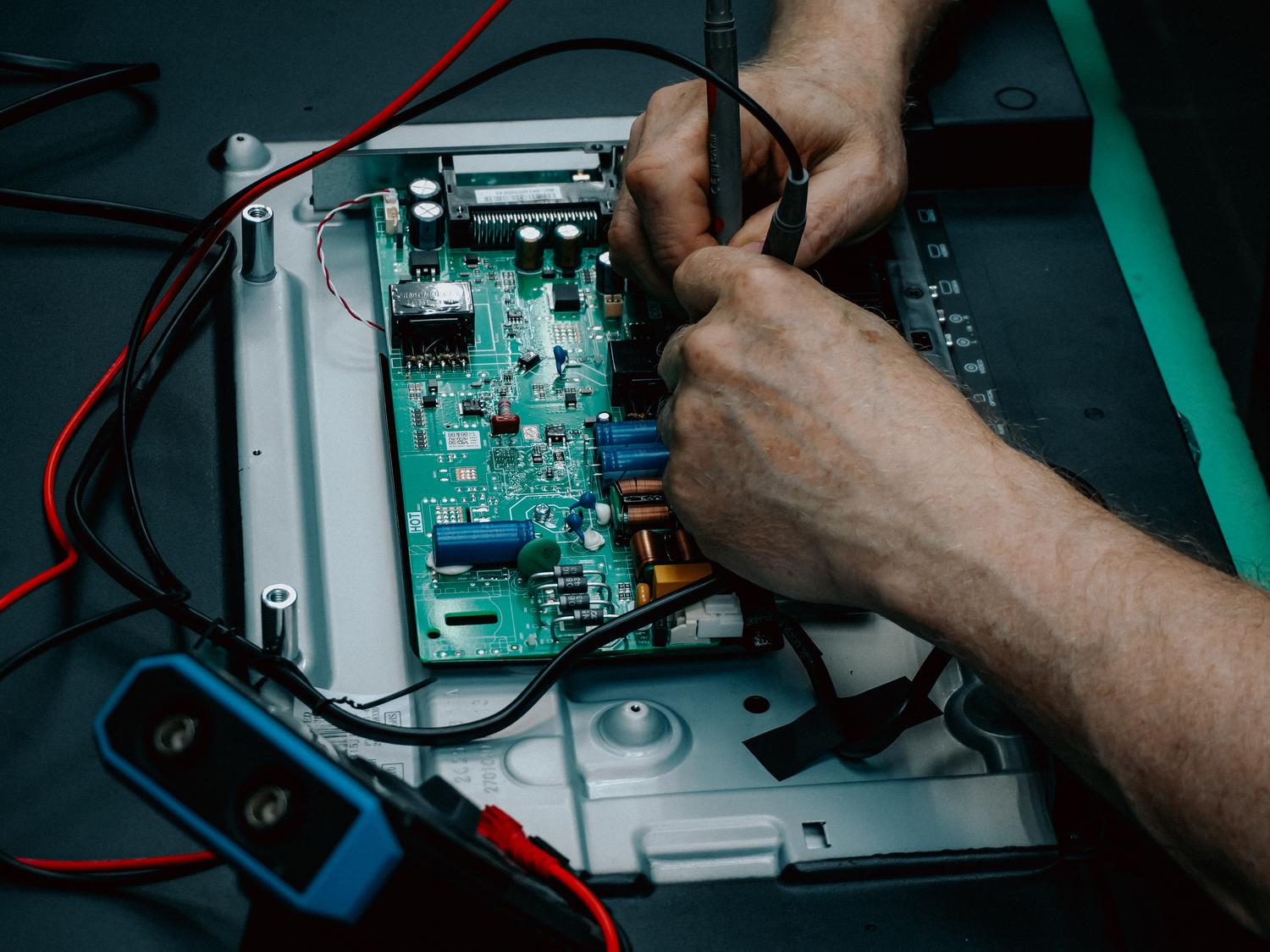
Jei visa kita nepavyksta, galite atlikti tinklo nustatymų gamyklinių parametrų atkūrimą arba visišką sistemos atkūrimą. Jei po viso to ekranas vis tiek neaptinka jokių tinklų (net kaimyno), labai tikėtina, kad sugedo vidinis „Wi-Fi“ modulis.
Garantijų ir remonto klausimas
Prieš mokėdami nė cento už remonto paslaugas, patikrinkite, ar jūsų įrenginiui vis dar galioja garantija. Atminkite, kad gaminiams, įsigytiems nuo 2022 m. sausio 1 d., teisinė garantija galioja trejus metus (anksčiau buvo dveji). Jei jūsų gaminiui galioja šis laikotarpis, pardavėjas privalo atlikti remontą arba pakeitimą nemokamai.
Jei garantija pasibaigė arba žala nekompensuojama, geriausia kreiptis į specializuotą techninę pagalbą , nes „Samsung“, „LG“ ar „Sony“ telefono vidinės elektronikos tvarkymas be žinių gali pabloginti situaciją.
Norint išspręsti tinklo problemas, geriausia pradėti nuo paprasčiausių dalykų, tokių kaip maitinimo atkūrimas ir signalo patikrinimas, tada pereiti prie DNS nustatymų ir programinės įrangos atnaujinimų, o galiausiai, jei sugedo aparatinė įranga, atlikti gamyklinių parametrų atkūrimą arba profesionalų remontą, visada atsižvelgiant į įrenginio teisinės garantijos būseną.
