- Tai leidžia išsamiai stebėti temperatūros jutiklius, įtampą ir energijos suvartojimą realiuoju laiku.
- Jame siūlomi pažangūs įrankiai, skirti aptikti šiluminį droselį ir analizuoti aušinimo sistemų efektyvumą.
- Tai palengvina išsamių žurnalų ir laiko grafikų kūrimą, kad būtų galima patikrinti apkrautos aparatinės įrangos elgseną.
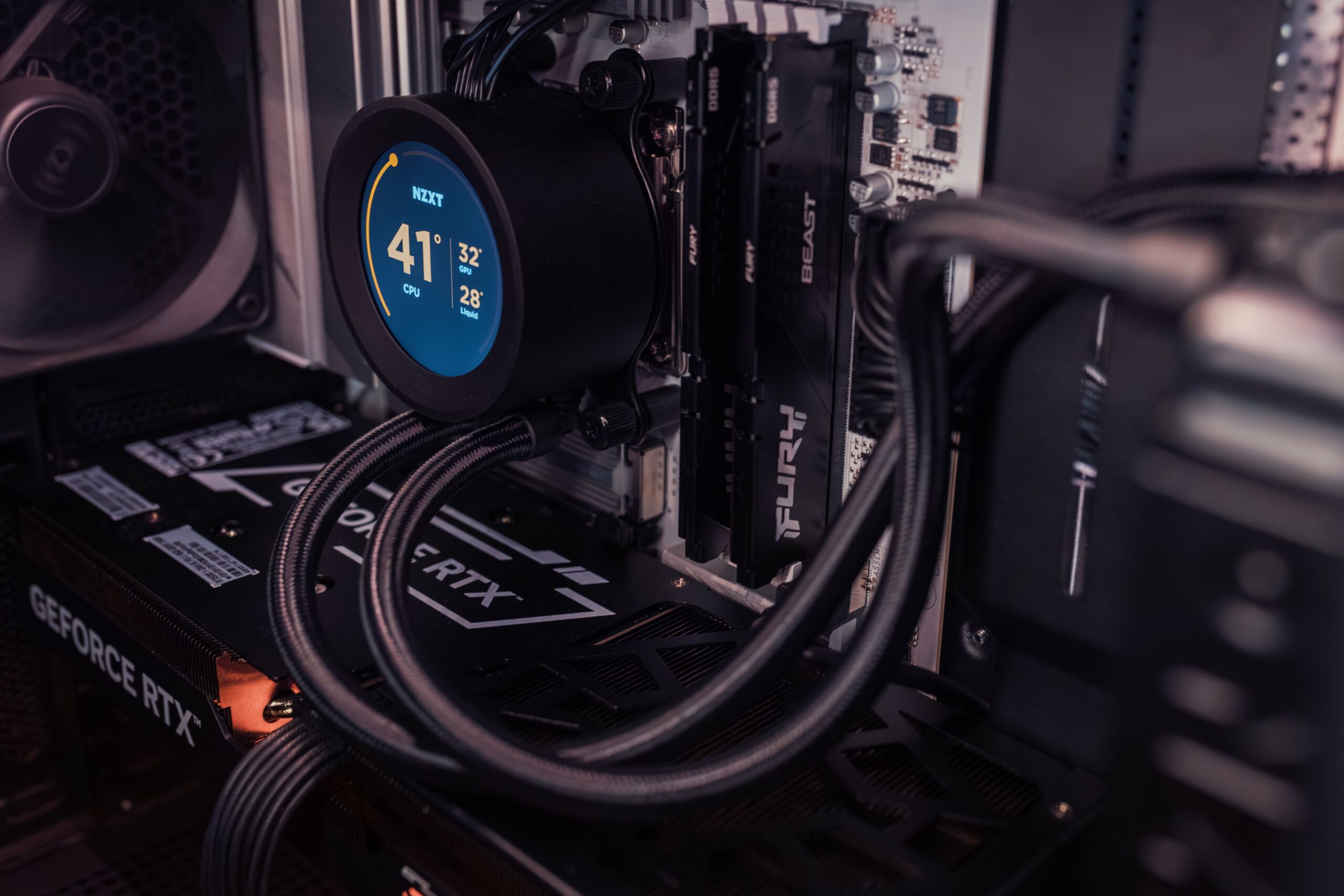
Kai žaidžiame žaidimus visu greičiu arba dirbame su sudėtingu vaizdo įrašų redagavimo projektu, normalu, kad kompiuteris pradeda skambėti kaip reaktyvinis variklis. Bet kas iš tikrųjų vyksta viduje? Kad išvengtume netikėto darbo ir kompiuterio perkaitimo, „Windows 11“ siūlo diagnostikos įrankius , kurie leidžia kiekybiškai įvertinti aparatinės įrangos našumą ir suprasti, ar mūsų etaloniniai rezultatai yra geros konfigūracijos, ar sistemos problemų pasekmė.
Čia praverčia „HWiNFO“ – programa, kuri neapsiriboja vien komponentų sąrašo pateikimu. Ji gali audituoti svarbius kintamuosius, tokius kaip galios suvartojimas ir tiksli kiekvieno jutiklio temperatūra, leisdama mums suteikti veidą duomenims, kurie paprastai lieka paslėpti. Jei norite nustoti spėlioti ir pradėti iš tikrųjų stebėti savo našumą, skaitykite toliau.

Kas yra HWiNFO ir kuo jis išsiskiria iš kitų?

„HWiNFO“ įsitvirtino kaip viena galingiausių ir konfigūruojamiausių nemokamų „Windows“ programų. Skirtingai nuo kitų įrankių, kurie teikia tik paviršutinišką apžvalgą, ši programinė įranga nuskaito praktiškai visus prieinamus jutiklius pagrindinėje plokštėje, procesoriuje, vaizdo plokštėje ir diskuose, siūlydama duomenų gylį, kuris paprastai skirtas mokamoms kitų programų versijoms.
Palyginti su pamėgtu klasikiniu „HWMonitor“, „HWiNFO“ ataskaitos yra gerokai išsamesnės . Nors kai kurios programos reikalauja mokėjimo už funkcijas, kurios išties naudingos diagnozuojant klaidas, „HWiNFO“ siūlo visą savo arsenalą nemokamai, todėl idealiai tinka tiek paprastiems vartotojams, tiek techninės įrangos specialistams.
Diegimo vadovas ir pirmosios versijos

Norėdami pradėti, turėtumėte apsilankyti oficialioje kūrėjo svetainėje. Svarbu tai, kad yra dvi pagrindinės versijos: 32 bitų ir 64 bitų. Žinoma, turite pasirinkti tą, kuri atitinka jūsų „Windows“ architektūrą, kad išvengtumėte suderinamumo problemų.

Be to, galite atsisiųsti stabilią arba beta versiją. Jei turite labai naują aparatinę įrangą, geriausia rinktis beta versiją , nes ji atnaujinama kelis kartus per mėnesį, kad būtų palaikomi naujausi procesoriai ir mikroschemų rinkiniai. Atminkite, kad stabili versija įdiegiama naudojant standartinį vykdomąjį failą, o beta versija paprastai pateikiama suspaustu failu, kurį turite išskleisti prieš paleisdami programą.
Veikimo režimų įvaldymas

Paleidus programą, pamatysite pasveikinimo ekraną, kuriame bus du skirtingi keliai:
- Santraukos režimas: Tai trumpa apžvalga. Ji naudinga norint inventorizuoti aparatinę įrangą, patikrinti RAM, vaizdo plokštę ar disko dydį. Ji taip pat rodo procesoriaus branduolio apkrovą, nors ši informacija yra ribota. gana ribotas palyginti su kitu variantu.
- Jutiklio režimas: Štai čia ir vyksta magija. Atsidaro langas, pilnas realaus laiko duomenų. Galite pritaikyti ekraną išskleisdami vertikalius padalijimus, kad vienu metu matytumėte daugiau duomenų, arba naudokite laikrodžio mygtuką, kad... iš naujo nustatyti minimalias ir maksimalias vertes surinkti.
Viena esminė detalė: norėdami uždaryti programą ir išsaugoti savo nuostatas, naudokite didelį mygtuką „X“ apačioje. Jei naudojate įprastą „Windows“ kryžių, jokie jūsų atlikti nustatymų pakeitimai nebus išsaugoti.

Išplėstiniai nustatymai ir pritaikymas

Nustatymų meniu „HWiNFO“ rodo įvairius skirtukus, kad programą būtų galima pritaikyti jums:
- Bendroji informacija ir išdėstymas: Čia galite nuspręsti, kuriems jutikliams teikti pirmenybę ir ar norite matyti temperatūrą Celsijaus, ar Farenheito laipsniais. Parinktis „Fiksuota tvarka“ yra tikras perlas, nes ji leidžia jums pertvarkyti vertybes , kad sugrupuotumėte jus labiausiai dominančius jutiklius.
- Pasirinktinis ir sistemos dėklas: Galite keisti jutiklių pavadinimus, spalvas ir šriftus. Be to, galite pasirinkti, kuriuos iš šių duomenų norite rodyti Windows užduočių juosta kad nereikėtų visą laiką laikyti lango atidaryto.
- OSD ir įspėjimai: Tai leidžia integruoti duomenis su „RivaTuner“ (RTSS), kad galėtumėte matyti temperatūrą žaidimo metu. Taip pat galite konfigūruoti garsiniai arba vaizdiniai įspėjimai jei komponentas pasiekia pavojingą temperatūrą.
Jei norite žengti dar vieną žingsnį, dešiniuoju pelės mygtuku spustelėkite pagrindinį ekraną ir pasirinkite „Rodyti grafiką“. Tai leis matyti bet kurio jutiklio evoliuciją laikui bėgant , o tai yra labai svarbu norint aptikti šilumos šuolius.

Nešiojamojo kompiuterio našumo analizė
Nešiojamųjų kompiuterių naudotojai turi papildomą „HWiNFO“ pranašumą: akumuliatoriaus stebėjimą. Programa leidžia palyginti dabartinę talpą su pradine gamykline talpa ir tiksliai parodyti, kiek jūsų akumuliatorius susidėvėjo laikui bėgant. Taip pat galite realiuoju laiku stebėti išsikrovimo greitį, kad sužinotumėte, kurios programos eikvoja kompiuterio energiją .
Praktiniai pavyzdžiai: vatai, droselio ribojimas ir žurnalai
Tiems, kurie ieško techninės analizės, „HWiNFO“ yra puikus įrankis aušinimui apibūdinti. Naudingas pratimas – 10 ar 30 minučių paleisti etaloninį testą, pvz., „Cinebench“, ir stebėti galios bei temperatūros kreivę. Jei pastebite, kad po pradinio piko galia pradeda mažėti, o temperatūra toliau kyla, susiduriate su terminiu droseliu , kai sistema sumažina savo galią, kad išvengtų perkaitimo.
Kita įdomi analizė – našumo režimų (tylusis, subalansuotas, turbo) palyginimas. Perjungus režimus bandymo metu, grafike matysite CPU ir GPU energijos suvartojimo šuolį. Abiejų verčių suma rodo bendrą nešiojamojo kompiuterio korpuso šilumos išsklaidymo pajėgumą – tai svarbi informacija, padedanti nustatyti, ar žaidimų nešiojamasis kompiuteris tikrai pajėgus.

Norint gauti profesionalius duomenis, idealus būdas yra sugeneruoti žurnalo failą spustelėjus pastabos piktogramą. Šį .csv failą galima analizuoti „Excel“ programoje arba, dar geriau, naudojant „Generic Log Viewer“ – įrankį, leidžiantį analizuoti duomenis naudojant žymeklius ir tikslią statistiką kiekvienam laikotarpiui.
Šiluminės ribos ir priežiūros patarimai
Ne visi skaičiai yra vienodi. Norėdami sužinoti, ar jūsų kompiuteris veikia tinkamai, atminkite, kad procesoriaus temperatūra paprastai būna nuo 30 iki 50 °C neveikos režimu ir iki 85 °C apkrovos metu. Grafikos procesoriai veikia panašiame diapazone, nors kai kurie gali pasiekti beveik 90 °C. Jei pastebite, kad temperatūra viršija šias ribas, laikas nuvalyti dulkes nuo ventiliatorių , pagerinti oro srautą korpuse arba pakeisti termopastą, kuri gali sumažinti temperatūrą iki 15 °C.
Alternatyvos rinkoje
Nors „HWiNFO“ yra labai išsami, yra ir kitų variantų, priklausomai nuo jūsų poreikių. „Speccy“ idealiai tinka tiems, kurie nori kažko labai paprasto. „AIDA64“ yra tipiškas profesionalus pasirinkimas, nors tai ir mokama programa. Labai specifinėms užduotims atlikti „CPU-Z“ ir „GPU-Z“ yra nepralenkiamos atitinkamai procesoriaus ir vaizdo plokštės analizei, o „Libre Hardware Monitor“ yra labai patikima atvirojo kodo alternatyva.
Visiškas aparatinės įrangos valdymas ne tik optimizuoja FPS žaidimuose, bet ir pailgina komponentų tarnavimo laiką, nes apsaugo nuo šiluminio streso. Tokio išsamaus įrankio naudojimas kartu su reguliaria priežiūra yra geriausias būdas užtikrinti geriausią kompiuterio veikimą nepakenkiant pagrindinės plokštės ar procesoriaus vientisumui.
