- Labai svarbu tinkamai paruošti nuotolinę įrangą: aktyvuoti atitinkamą paslaugą, atidaryti užkardą ir apibrėžti vartotojus su leidimais.
- Saugumas grindžiamas stipriais slaptažodžiais, tinklo lygio arba daugiafaktoriniu autentifikavimu ir nuolat atnaujinamomis sistemomis.
- Yra keli nuotolinio darbalaukio sprendimai („RDP“, „Chrome“, „Splashtop“, „TSplus“), skirti skirtingoms aplinkoms ir įrenginiams.
- Dažniausios problemos paprastai kyla dėl tinklo, užkardos ar leidimų ir yra išsprendžiamos patikrinus šiuos pagrindinius punktus.
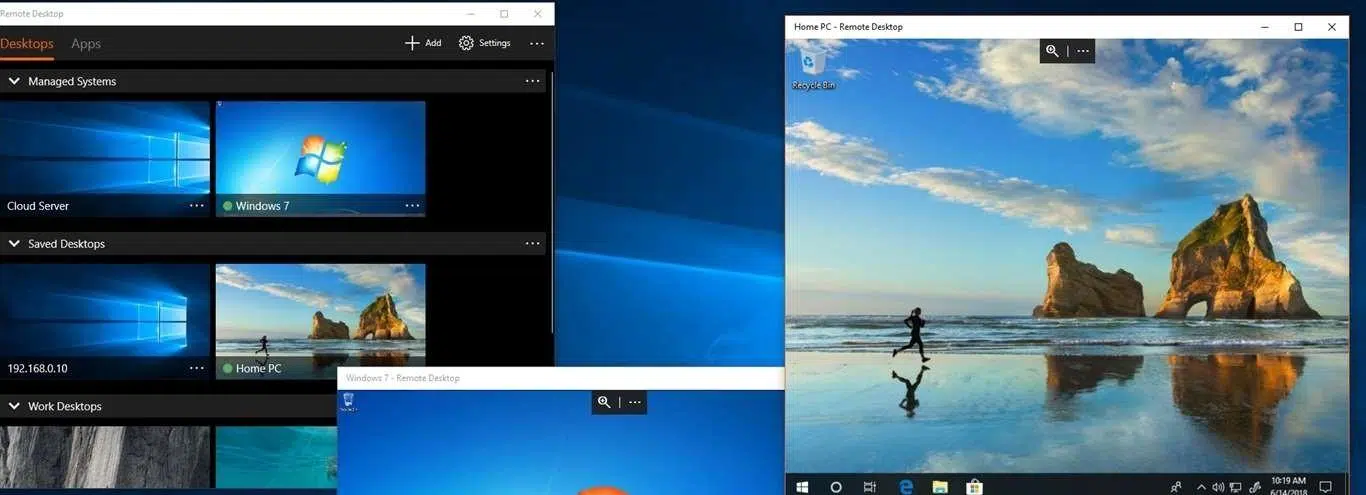
Jei dirbate nuotoliniu būdu, teikiate pagalbą telefonu arba tiesiog norite pasiekti savo kompiuterį iš bet kurios vietos, tarsi sėdėtumėte tiesiai priešais jį , nuotolinio darbalaukio nustatymas tampa beveik būtinas. Šiomis dienomis tai galite padaryti naudodami integruotus „Windows“ įrankius, trečiųjų šalių sprendimus, tokius kaip „Splashtop“ ar „TSplus“, ir net naudodami „Chrome“ naršyklę.
Šiame vadove žingsnis po žingsnio sužinosite, kaip aktyvinti, apsaugoti ir naudoti nuotolinį darbalaukį „Windows“, „macOS“, „Linux“, „Android“, „iOS“ ir „Chromebook“ įrenginiuose , kokių reikalavimų jums reikia, kaip įveikti įprastas tinklo ar užkardos problemas ir kokias alternatyvas turite, jei jūsų leidime trūksta arba nėra vietinės „Windows“ funkcijos.
Kas yra nuotolinis darbalaukis ir kam jis naudojamas?
Nuotolinis darbalaukis – tai technologija, leidžianti nuotoliniu būdu valdyti kitą kompiuterį taip, lyg sėdėtumėte priešais jį : matote jo ekraną, judinate pelę, naudojate klaviatūrą, atidarote programas, kopijuojate failus ir pan. Ryšys užmezgamas per vietinį tinklą arba internetą ir yra užšifruotas, kad niekas negalėtų „šnipinėti“ to, ką darote.
Praktiškai nuotolinis darbalaukis leidžia pasiekti failus ir programas nenešiojant kompiuterio , dirbti nuotoliniu būdu iš namų naudojant biuro kompiuterį, teikti pagalbą šeimos nariams ar klientams, valdyti serverius arba palaikyti kompiuterių veikimą kitoje vietoje nekeliaujant.
Dažniausiai naudojami įrankiai yra „Windows“ nuotolinio darbalaukio (RDP) funkcija , trečiųjų šalių programos, tokios kaip „Splashtop“ ar „TSplus“, ir naršyklės pagrindu sukurti sprendimai, tokie kaip „Chrome Remote Desktop“ , kurie labai išplečia įrenginių, iš kurių galite prisijungti, asortimentą.
Pagrindinės sąlygos prieš nustatant nuotolinį darbalaukį
Prieš pradėdami keisti nustatymus, svarbu patvirtinti, kad kompiuteryje, prie kurio norite prisijungti, ir įrenginyje, iš kurio ketinate jį pasiekti, yra įvykdyti keli minimalūs reikalavimai.
Norint naudoti vietinį „Windows“ nuotolinį darbalaukį (RDP), pirmiausia svarbu, kad nuotoliniame kompiuteryje veiktų suderinama „Windows“ versija . Paprastai jums reikia „Windows 10“ arba „11 Pro“ arba „Enterprise“ ; „Home“ versijos nepalaiko įeinančių RDP ryšių, nors gali veikti kaip klientas, jungiantis prie kitų kompiuterių.
Taip pat labai svarbu, kad kompiuteris, prie kurio jungiatės, būtų įjungtas, prisijungęs ir prijungtas prie tinklo arba kad galėtumėte įjungti kompiuterį nuotoliniu būdu . Įjungtas RDP protokolas nenaudingas, jei kompiuteris išjungtas arba prijungtas prie tinklo, prie kurio negalite prisijungti, nesvarbu, ar tai būtų „Wi-Fi“, kabelis, ar VPN.
Galiausiai, nuotolinę prieigą konfigūruojantis vartotojas turi turėti administratoriaus teises tiksliniame kompiuteryje. Tik tada jis galės įjungti nuotolinio darbalaukio funkciją, atidaryti atitinkamą prievadą užkardoje ir pridėti kitus įgaliotus vartotojus.
Kaip įjungti nuotolinį darbalaukį „Windows 10“ ir „Windows 11“ iš nustatymų
Tiesioginis ir patogiausias būdas įjungti RDP sistemoje „Windows 10“ ir „11“ yra per sistemos nustatymų programą , kurioje „Microsoft“ jau sugrupavo visus valdiklius skyriuje „Nuotolinis darbalaukis“.
Pirmiausia kompiuteryje, prie kurio norite prisijungti, atidarykite Pradžia > Nustatymai > Sistema . Kairiajame meniu arba viduriniame stulpelyje, priklausomai nuo tikslios versijos, matysite skyrių pavadinimu „Nuotolinis darbalaukis“. Spustelėkite jį, kad pamatytumėte galimas parinktis.
Tame ekrane rasite jungiklį „Įjungti nuotolinį darbalaukį“ . Įjunkite jį; „Windows“ parodys patvirtinimo langą, nes tai atlikus atidaromas sistemoje esantis prievadas, pasiekiamas per tinklą. Norėdami leisti nuotolinius ryšius, patvirtinkite spustelėdami „Patvirtinti“.
Tame pačiame lange taip pat matysite kompiuterio pavadinimą, kurį vėliau turėsite naudoti iš RDP kliento . Geriausia jį užsirašyti arba nukopijuoti, nors, jei norite, vėliau galite tiesiogiai naudoti nuotolinio kompiuterio IP adresą , kuris paprastai yra patikimesnis tinkluose su nestabiliu DNS.
Po pagrindiniu maitinimo jungikliu „Windows“ siūlo parinktį, leidžiančią išlaikyti kompiuterį aktyvų ir aptinkamą privačiuose tinkluose . Rekomenduojama palikti šią parinktį įjungtą, nes ji neleidžia kompiuteriui pereiti į gilaus miego režimą ir dingti iš tinklo, o tai neleistų užmegzti nuotolinių ryšių.
Papildomi saugumo nustatymai: tinklo lygio autentifikavimas ir leidžiami naudotojai
Įjungus nuotolinį darbalaukį, patartina sustiprinti saugumą, kad niekas, radęs jūsų atvirą prievadą, negalėtų prisijungti automatiškai nuskaitant IP adresus internete.
Tame pačiame „Nuotolinio darbalaukio“ ekrane, esančiame nustatymuose, rasite nuorodą į „Išplėstinius nustatymus “. Ten pamatysite parinktį „Reikalauti, kad kompiuteriai naudotų tinklo lygio autentifikavimą (NLA) “. Pažymėkite šį langelį, kad RDP serveris pradėtų grafinę sesiją tik po to, kai vartotojas sėkmingai autentifikuojasi.
Pagrindinis NLA privalumas yra tas, kad jis blokuoja daug automatinių prisijungimo bandymų , nes priverčia klientą atsiųsti galiojančius prisijungimo duomenis prieš rezervuojant sistemos išteklius. Jei ketinate jungtis tik iš šiuolaikinių klientų („Windows 10/11“, oficialių „Microsoft“ programų ir kt.), rekomenduojama visada palikti NLA įjungtą.
Pagrindiniame nuotolinio darbalaukio ekrane taip pat matysite nuorodą, pvz., „Pasirinkite vartotojus, kurie gali turėti nuotolinę prieigą prie šio kompiuterio “. Ją spustelėjus atidaromas standartinis langas, kuriame galite pridėti konkrečius vartotojus (be administratorių, kuriems tai jau leidžiama pagal numatytuosius nustatymus).
Ten galite naudoti mygtuką „Pridėti“, kad pridėtumėte papildomų paskyrų, kurios gali prisijungti per RDP . Tai labai naudinga, jei norite apriboti prieigą nedidelei žmonių grupei arba jei tvarkote šeimos nario kompiuterį ir norite, kad jis naudotų savo, o ne jūsų paskyrą.
Įjunkite nuotolinį darbalaukį iš klasikinės „Windows“ valdymo skydelio
Jei esate labiau „senosios mokyklos“ vartotojas arba dirbate su kompiuteriais su senesnėmis „Windows Server“ versijomis, jums gali būti patogiau įjungti RDP iš klasikinio valdymo skydo , kuriame yra istoriniai nuotolinės prieigos nustatymai.
Norėdami tai padaryti, atidarykite meniu Pradėti, ieškokite „Valdymo skydas“ ir spustelėkite jį. Patekę į Sistema ir sauga > Sistema . Kairiajame skydelyje turėtumėte rasti nuorodą pavadinimu „Nuotolinės prieigos nustatymai“ arba „Leisti nuotolinę prieigą prie šio kompiuterio“. Spustelėkite ją.
Atsidarys sistemos ypatybių langas ir pamatysite skirtuką „Nuotolinė prieiga“. Skiltyje „Nuotolinis darbalaukis“ pasirinkite parinktį „Leisti nuotolinius ryšius su šiuo kompiuteriu“ . Šiuolaikinėse versijose taip pat yra žymimasis langelis, reikalaujantis tinklo lygio autentifikavimo, kurį taip pat turėtumėte pažymėti.
Pritaikius pakeitimus, įjungiama nuotolinio darbalaukio paslauga ir pakoreguojamos pagrindinės teisės . Tame pačiame dialogo lange galite spustelėti „Pasirinkti naudotojus...“, kad pridėtumėte įgaliotas paskyras, kaip tai padarėte nustatymuose.
Įjunkite nuotolinį darbalaukį naudodami komandinę eilutę arba „PowerShell“
Profesionalioje aplinkoje kartais naudinga automatizuoti konfigūraciją naudojant scenarijus arba komandas, ypač kai vienu metu valdoma daug kompiuterių . Sistemoje „Windows“ galite įjungti RDP modifikuodami registro ir užkardos taisykles komandinėje eilutėje.
Kai komandinė eilutė veikia kaip administratorius, tiesiog naudokite komandą, kuri pakeičia atitinkamą reikšmę registre . Pagrindinis nustatymas yra fDenyTSConnections, kuris nustato, ar įeinantys RDP ryšiai yra blokuojami, ar leidžiami.
Po to svarbu pridėti taisyklę prie „Windows“ užkardos, kad būtų galima prisijungti prie taisyklių grupės „Nuotolinis darbalaukis“ . Priešingu atveju paslauga būtų aktyvi, bet prievadas liktų užblokuotas.
Jei pageidaujate „PowerShell“, tą patį galite padaryti naudodami cmdlet, pvz., „ Set-ItemProperty“ , kad modifikuotumėte registrą, ir „Enable-NetFirewallRule“ , kad suaktyvintumėte nuotolinio darbalaukio taisyklių grupę. Šis metodas ypač patogus integruojant į diegimo arba automatizavimo scenarijus.
Konfigūruokite „Windows“ užkardą, kad būtų leidžiami nuotoliniai darbalaukio ryšiai
Kad nuotolinis ryšys veiktų, vien įjungti paslaugą nepakanka: užkarda turi leisti srautą per standartinį RDP prievadą (TCP 3389) . „Windows“ paprastai tai daro automatiškai, kai ši funkcija įjungta, tačiau naudinga žinoti, kaip tai patikrinti.
Sistemos paieškos juostoje įveskite „ugniasienė“ ir atidarykite parinktį „Leisti programą per „Windows Defender“ ugniasienę“ . Ją taip pat galite pasiekti iš Valdymo skydas > Sistema ir sauga > „Windows Defender“ ugniasienė.
Programų sąraše raskite „Nuotolinis darbalaukis“ ir, jei langeliai užrakinti, spustelėkite mygtuką „Keisti nustatymus“ . Pasirinkite tinklo parinktį „Privatus“ ir, jei reikia, „Viešas“, kad leistumėte RDP srautą tuose profiliuose.
Išsaugojus pakeitimus, užkardos taisyklė bus sukonfigūruota taip, kad nebūtų blokuojami įeinantys ryšiai su nuotolinio darbalaukio paslauga . Rekomenduojama iš kito įrenginio patikrinti, ar dabar galite prisijungti naudodami IP adresą arba kompiuterio pavadinimą.
Nuotolinė prieiga prie darbalaukio iš skirtingų įrenginių („Windows“, „macOS“, „iOS“ ir „Android“)
Kai nuotolinis kompiuteris bus paruoštas, kitas žingsnis – prisijungti iš vietinio įrenginio . „Windows“ sistemoje yra klasikinė programėlė „Nuotolinio darbalaukio ryšys“ (mstsc), tačiau „Microsoft“ taip pat siūlo modernius klientus mobiliesiems įrenginiams ir „macOS“.
„Windows“ kompiuteryje tiesiog atidarykite meniu Pradėti, įveskite „Nuotolinio darbalaukio ryšys“ ir paleiskite įrankį. Atsidariusiame lange įveskite kompiuterio pavadinimą arba jo IP adresą, spustelėkite „Prisijungti“ ir įveskite įgalioto vartotojo kredencialus.
Jei jungiatės iš „macOS“ arba „iOS“, „Microsoft“ teikia „Windows“ programėlę / „Microsoft Remote Desktop“ per „Mac App Store“ ir „App Store“. Įdiegę tiesiog pridėkite naują kompiuterį nurodydami pagrindinio kompiuterio pavadinimą arba IP adresą, vartotojo vardą ir, jei pageidaujate, kai kuriuos vaizdo nustatymus arba peradresavimo įrenginio parinktis.
„Android“ sistemoje procesas labai panašus: įdiekite „Microsoft Remote Desktop“ programėlę iš „Google Play“, palieskite „+“, kad pridėtumėte naują kompiuterį, įveskite ryšio informaciją ir išsaugokite profilį. Paliesdami tą profilį, pradėsite nuotolinę sesiją ir telefono arba planšetinio kompiuterio ekrane pamatysite kompiuterio darbalaukį.
Naujausiose „Windows“ versijose taip pat yra „universali“ nuotolinio darbalaukio programėlė, kurią galima atsisiųsti iš „Microsoft Store“, skirta suvienodinti skirtingų įrenginių patirtį ir valdyti kelis išsaugotus ryšius vizualiau nei naudojant klasikinį klientą.
Saugi nuotolinė prieiga iš už jūsų tinklo ribų: maršrutizatorius, VPN ir prievadai
Nuotoliniu būdu prisijungti tame pačiame vietiniame tinkle yra gana paprasta, tačiau jei norite pasiekti savo kompiuterį iš interneto (pavyzdžiui, iš namų į biuro kompiuterį), jums reikia šiek tiek daugiau darbo ir, svarbiausia, sveiko proto saugumo klausimais.
„Microsoft“ rekomenduoja neatskleisti 3389 prievado internetui be atrankos, o naudoti VPN (virtualų privatų tinklą) . VPN sukuria užšifruotą tunelį tarp jūsų įrenginio ir tinklo, kuriame yra nuotolinis kompiuteris, tarsi būtumėte fiziškai prisijungę prie to vietinio tinklo.
Norėdami tai padaryti, turėsite užsiprenumeruoti arba įdiegti patikimą VPN paslaugą, vadovautis teikėjo instrukcijomis, kad sukonfigūruotumėte klientą savo kompiuteryje arba mobiliajame įrenginyje, arba sukurti savo VPN iš Nustatymai > Tinklas ir internetas > VPN, pridėdami reikiamus prisijungimo duomenis.
Klasikinė alternatyva – sukonfigūruoti prievado peradresavimą maršrutizatoriuje į nuotolinio kompiuterio 3389 prievadą, kad ryšiai, gaunami į maršrutizatoriaus viešąjį IP adresą, būtų nukreipiami viduje į konkretų kompiuterį. Tai funkcionalus sprendimas, bet daug mažiau saugus, jei nederinamas su kitais apsaugos lygmenimis.
Bet kuriuo atveju, atidarant prievadą išoriniam pasauliui, patartina naudoti stiprius slaptažodžius, tinklo lygio autentifikavimą ir, jei įmanoma, daugiafaktorinį autentifikavimą, kad būtų sumažinta neteisėtos prieigos, kurią sukelia „brute-force“ atakos arba automatiniai robotai, rizika.
„Chrome“ nuotolinio darbalaukio naudojimas sistemose „Windows“, „macOS“ ir „Linux“
Jei nenorite spręsti prievadų ir sistemos konfigūracijų arba jums reikia valdyti kompiuterius, kuriuose nėra RDP, labai patogi alternatyva yra „Chrome Remote Desktop“ , kuri veikia per naršyklę ir nedidelį papildomą komponentą.
Norėdami jį nustatyti, kompiuteryje, kurį norite valdyti, atidarykite „Chrome“ ir apsilankykite remotedesktop.google.com/access . Skiltyje „Nuotolinės prieigos nustatymas“ spustelėkite „Atsisiųsti“, kad įdiegtumėte plėtinį ir susijusią paslaugą.
Diegimo metu sistema gali paprašyti jūsų kompiuterio slaptažodžio arba leidimo keisti saugos nustatymus , ypač „macOS“ ir kai kuriuose „Linux“ distribucijose. Baigę galite apibrėžti kompiuterio pavadinimą ir PIN kodą, kuris bus naudojamas nuotolinei prieigai.
Taip pat galite naudoti „Chrome“ nuotolinį darbalaukį, kad laikinai bendrintumėte sesiją su kitu asmeniu . Tokiu atveju eikite į remotedesktop.google.com/support, atsisiųskite komponentą „Gauti pagalbą“ ir sugeneruokite vienkartinį kodą, kurį nusiųsite technikui ar asmeniui, kuris jums padės.
Svečias prisijungs prie to paties puslapio, įves kodą skiltyje „Teikti pagalbą“ ir, gavęs jūsų patvirtinimą, turės visišką jūsų darbalaukio valdymą, kol spustelėsite „Nutraukti bendrinimą“. Kodas nustos galioti po naudojimo, ir jūsų bus periodiškai prašoma patvirtinti, kad norite tęsti bendrinimą.
„Chrome“ nuotolinio darbalaukio konfigūravimas sistemoje „Linux“ ir sesijos tinkinimas
„Linux“ sistemoje „Chrome“ nuotolinio darbalaukio palaikymas pagrįstas konkrečiu 64 bitų paketu, kuris įdiegia reikiamus pagrindinio kompiuterio komponentus, kad fone būtų sukurta virtuali darbalaukio sesija.
Atsisiuntę ir įdiegę „Debian“ paketą iš oficialios svetainės, vis tiek turėsite apsilankyti remotedesktop.google.com/access, kad įgalintumėte nuotolinius ryšius naudodami vardą ir PIN kodą. Nuo tada kompiuteris bus rodomas jūsų galimų įrenginių sąraše.
Jei norite pritaikyti grafinę aplinką, kuri paleidžiama prisijungiant (pvz., priverstinai naudoti „Cinnamon“, KDE ar panašiai), galite sukurti failą pavadinimu .chrome-remote-desktop-session savo namų aplanke su exec komanda, kuri iškviečia norimą aplinką.
Norėdami sužinoti, kurią komandą naudoti, patikrinkite .desktop failus, esančius kataloge /usr/share/xsessions/, ir ieškokite eilutės, kuri prasideda „Exec=“. Šią komandą kartu su „Xsession“ įtrauksite į scenarijų, kad ši konkreti sesija visada prasidėtų, kai naudojate „Chrome“ nuotolinį darbalaukį.
Reikėtų atkreipti dėmesį, kad kai kurios darbalaukio aplinkos neleidžia dviejų vienu metu veikiančių to paties vartotojo sesijų , todėl tokiais atvejais patartina naudoti skirtingas aplinkas vietinei ir nuotolinei sesijai arba atsijungti nuo vienos prieš naudojant kitą.
Konfigūruokite ir naudokite „Splashtop“ nuotolinei prieigai tarp platformų
Be „Microsoft“ ir „Google“ įrankių, yra daugybė komercinių sprendimų, orientuotų į našumą ir naudojimo paprastumą. Vienas iš labiausiai paplitusių yra „Splashtop“, siūlantis greitą ir saugią nuotolinę prieigą iš beveik bet kurios dabartinės operacinės sistemos.
Pirmas žingsnis norint pradėti naudotis „Splashtop“ – sukurti vartotojo paskyrą jų platformoje . Ši paskyra bus „komandų centras“, iš kurio valdysite visas savo komandas, mobiliuosius įrenginius ir nuotolines sesijas.
Toliau turėsite atsisiųsti „Splashtop Business“ programėlę į įrenginius, kuriuos naudosite kitiems kompiuteriams valdyti: tai gali būti „Windows“ arba „macOS“ kompiuteris, „Android“ telefonas, „iPhone“, „iPad“ ar net „Chromebook“. Prie kiekvieno įrenginio prisijungsite naudodami savo paskyrą.
Kompiuteriuose, kuriuos norite valdyti nuotoliniu būdu, turite įdiegti komponentą pavadinimu „Splashtop Streamer“ , kuris taip pat yra skirtas „Windows“, „Mac“ ir kai kuriems „Linux“ platinimams. „Streamer“ veikia fone ir veikia kaip „tiltas“ tarp jūsų įrenginio ir nuotolinio kompiuterio.
Diegdami „Streamer“ galite koreguoti parinktis, pvz., ar programa paleidžiama paleidžiant sistemą, kurie vartotojai turi prieigą, saugos nuostatas ir vaizdo kokybę. Įprasta palikti ją sukonfigūruotą taip, kad ji paleidžiama automatiškai ir visada būtų pasiruošusi priimti ryšius.
Kai bus nustatytos ir „Streamer“, ir „Business“ programėlės, „Splashtop“ pagrindinėje sąsajoje matysite su jūsų paskyra susietų kompiuterių sąrašą . Tiesiog spustelėkite arba bakstelėkite tą, kurį norite valdyti, ir prasidės nuotolinė sesija, užtikrinanti aukštos kokybės transliaciją ir labai mažą delsą.
„Splashtop“ pranašumai, palyginti su kitais nuotolinio darbalaukio sprendimais
„Splashtop“ išsikovojo didelę nišą tarp kitų įrankių, nes derina gerą našumą, aukštą saugumą ir priimtinas kainas , todėl tai yra galingas pasirinkimas įmonėms, švietimo įstaigoms ir reikliems individualiems vartotojams.
Kalbant apie naudotojo patirtį, ryšiai pasižymi labai mažu delsos laiku net ir dideliais atstumais , palaikydami didelės raiškos vaizdo įrašus ir darbo eigas, įskaitant vaizdo įrašų redagavimą, grafinį dizainą ar programinės įrangos kūrimą, sesijai netapant varginančia dėl delsos.
Kalbant apie suderinamumą, „Splashtop“ veikia su „Windows“, „macOS“, „Linux“, „iOS“, „Android“ ir „Chromebook“ , leisdamas sklandžiai derinti tradicinius stalinius kompiuterius su planšetiniais kompiuteriais ir mobiliaisiais telefonais, išlaikant tą patį nuotolinės prieigos įrankį visiems.
Kalbant apie saugumą, platforma įgyvendina 256 bitų AES šifravimą, TLS, daugiafaktorinį autentifikavimą, įrenginio patvirtinimą ir sesijos registravimą . Šios priemonės užtikrina atitiktį audito reikalavimams ir sumažina neteisėtos trečiųjų šalių prieigos riziką.
IT palaikymo komandoms „Splashtop“ siūlo labai praktiškas funkcijas, tokias kaip failų perdavimas, nuotolinis spausdinimas, integruotas pokalbių režimas, sesijų įrašymas ir neautomatinė prieiga – visa tai pasiekiama valdymo skydelyje, kuris leidžia lengvai valdyti dešimtis ar šimtus nuotolinių įrenginių.
TSplus kaip RDP alternatyva įmonėms
Kita galimybė, į kurią reikėtų atsižvelgti, jei tvarkote daug vartotojų, yra „TSplus“ – nuotolinės prieigos sprendimas, skirtas verslo aplinkai , kuriuo siekiama supaprastinti programų ir darbalaukių publikavimą be tradicinių „Microsoft“ nuotolinio darbalaukio paslaugų sudėtingumo.
„TSplus“ leidžia centralizuoti programas „Windows“ serveryje ir pasiūlyti nuotolinę prieigą vidiniams ar išoriniams vartotojams, naudojant pažangias saugumo parinktis, žiniatinklio prieigos portalus ir administravimo įrankius, kuriuos lengviau valdyti nei visą RDS ūkį.
Derindamos „TSplus“ su gera saugumo praktika ir tvirta slaptažodžių politika, daugelis organizacijų gali sumažinti licencijavimo ir priežiūros išlaidas, palyginti su tiesioginiu RDS diegimu, tuo pačiu išlaikydamos patogią vartotojo patirtį.
Pagrindiniai bet kurio nuotolinio darbalaukio sprendimo saugumo aspektai
Nepriklausomai nuo pasirinktos priemonės, svarbiausias dalykas visada yra tas pats: nepalikite jokių atvirų tinkle ar įrangoje , kuriomis galėtų pasinaudoti užpuolikas. Norint tai pasiekti, patartina taikyti keletą bendrų geriausios praktikos pavyzdžių.
Pirmas žingsnis – visoms paskyroms su nuotoline prieiga naudoti stiprius, unikalius slaptažodžius . Pamirškite paprastus ar pakartotinai naudojamus slaptažodžius skirtingose paslaugose; geriausia būtų naudoti slaptažodžių tvarkyklę ir įdiegti vidines politikas, reikalaujančias reguliariai keisti slaptažodžius.
Taip pat labai rekomenduojama įjungti dviejų veiksnių autentifikavimą (2FA arba MFA), kai tik sprendimas jį palaiko: „Splashtop“ jį įtraukia pagal numatytuosius nustatymus, kaip ir daugelis įmonių VPN. Tokiu būdu, net jei kas nors pavogs jūsų slaptažodį, jis vis tiek negalės prisijungti be antrojo veiksnio.
Dar vienas esminis ramstis yra nuolat atnaujinti operacinę sistemą ir nuotolinio darbalaukio programinę įrangą . Atnaujinimai ištaiso pažeidžiamumus, kuriais pasinaudojus galima perimti kompiuterio valdymą arba duomenis.
Jei dirbate su „Microsoft RDP“, palikus įjungtą tinklo lygio autentifikavimą (NLA), kai tik įmanoma, žymiai sumažėja atakų paviršius. O jei jums reikia palaikyti senesnius klientus, kurie jo nepalaiko, geriausia jį įjungti tik laikinai ir griežtai kontroliuojamuose tinkluose.
Galiausiai, jautresnėje aplinkoje patartina stebėti ir įrašyti visus nuotolinius seansus , kad galėtumėte patikrinti, kas prisijungė, kada ir iš kokio įrenginio, ir taip aptikti anomalų ar įtartiną elgesį.
Dažnos problemos ir kaip jas išspręsti
Net jei tiksliai atliksite visus veiksmus, bandant užmegzti nuotolinio darbalaukio ryšį , dažnai susidursite su tipinėmis problemomis . Laimei, daugumai jų yra greitas sprendimas, jei žinote, kur ieškoti.
Viena iš dažniausiai pasitaikančių problemų yra ta, kad „Nuotolinis darbalaukis neveikia“ be papildomo paaiškinimo. Tokiu atveju reikia patikrinti, ar ši funkcija įjungta nuotoliniame kompiuteryje , ar užkarda leidžia atitinkamą prievadą ir ar veikia nuotolinio darbalaukio paslauga.
Jei gaunate pranešimą „leidimas atmestas“, paskyra, prie kurios bandote prisijungti, greičiausiai nepriklauso vartotojų grupei, kuriai leidžiama nuotolinė prieiga . Grįžkite į RDP nustatymus ir aiškiai įtraukite tą vartotoją į nuotolinio darbalaukio vartotojų sąrašą.
Kai jungiatės tame pačiame tinkle, bet sesijos užmegzti nepavyksta, patartina patikrinti, ar abu įrenginiai tikrai yra tame pačiame potinklyje ir ar nėra papildomo segmentavimo (pvz., VLAN ar „Wi-Fi“ politikų, izoliuojančių klientus). Išoriniams ryšiams taip pat patikrinkite maršrutizatoriaus ir prievadų peradresavimo arba VPN nustatymus.
Dėl sudėtingesnių problemų galite naudoti „Windows“ įvykių peržiūros programą , kad patikrintumėte „Programos“ ir „Sistemos“ žurnalus, ar nėra su RDP susijusių klaidų. Taip pat naudinga atnaujinti tinklo tvarkykles, nes pasenusios tvarkyklės gali netikėtai nutrūkti ryšys.
Jei naudojate „Chrome“ nuotolinį darbalaukį ir kažkas neveikia tinkamai, patikrinkite, ar jūsų naršyklė atnaujinta , ar antivirusinė programa neblokuoja UDP srauto ar 443 ir 3478 prievadų ir ar tiek pagrindinis kompiuteris, tiek klientas turi visišką prieigą prie interneto. Įmonės tinkluose administratorius galėjo apriboti arba užblokuoti įrankį.
Iš pradžių nuotolinio darbalaukio nustatymas ir naudojimas gali atrodyti bauginantis, tačiau supratus reikalavimus, aktyvinimo veiksmus ir minimalias saugumo priemones, jis tampa neįtikėtinai patogiu darbo ir palaikymo įrankiu: nuo „Windows“ integruoto RDP iki tokių sprendimų kaip „Splashtop“, „TSplus“ ar „Chrome Remote Desktop“ – turite parinkčių beveik bet kokiam scenarijui, biudžetui ir įrenginio tipui, visada su galimybe tiksliai sureguliuoti saugumo lygį pagal savo aplinkos poreikius.
