- „DCGM“, „dcgm-exporter“ ir „Metricbeat“ derinys leidžia išsamiai stebėti NVIDIA GPU atmintį, temperatūrą ir našumą „Linux“ sistemoje.
- „Elastic Observability“ ir „Kibana“ leidžia lengvai analizuoti ir vizualizuoti GPU metriką kartu su CPU metrika, siekiant aptikti kliūtis ir infrastruktūros problemas.
- Automatinio stiprinimo, maitinimo profilių ir GPU laikrodžių reguliavimas yra labai svarbus norint pasiekti stabilų ir maksimalų našumą tiek duomenų centruose, tiek žaidimuose.
- „Linux“ sistemoje aukščiausios klasės NVIDIA GPU siūlo geresnį palaikymą ir našumą nei AMD, ypač sudėtinguose žaidimuose ir 4K darbo krūviuose.
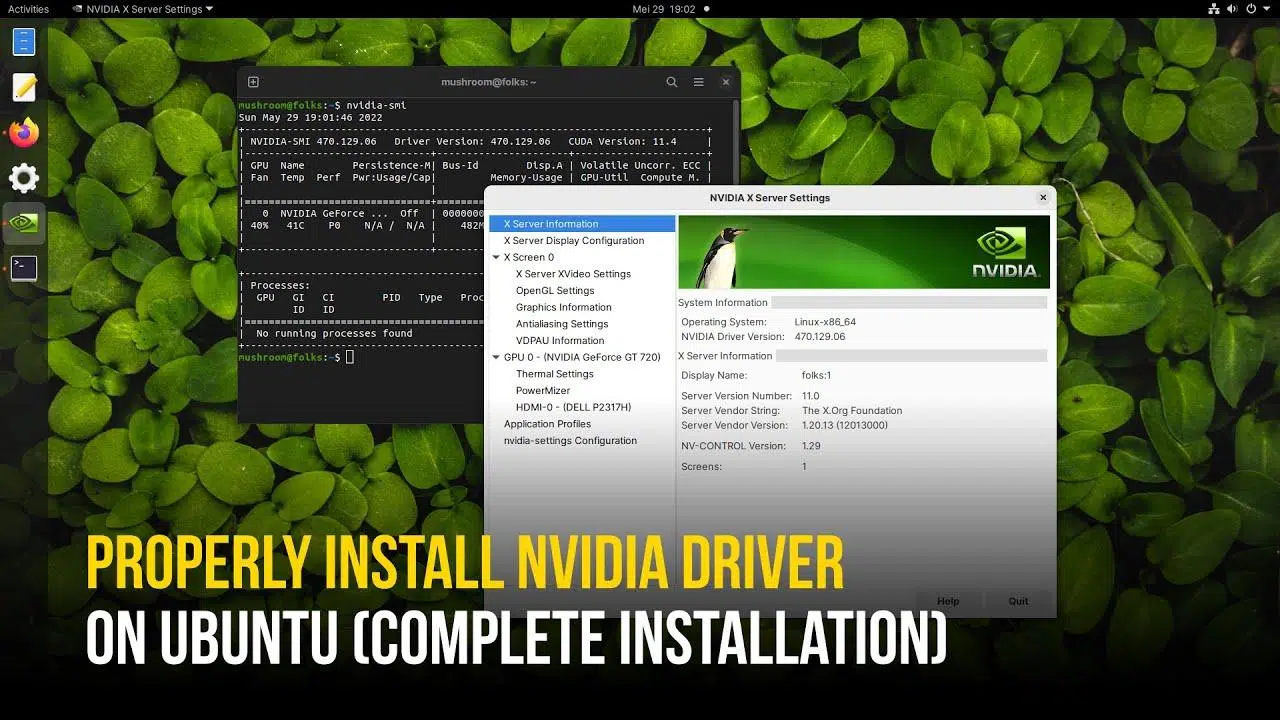
Jei dirbate su NVIDIA GPU „Linux“ sistemoje, anksčiau ar vėliau turėsite suprasti, kas vyksta su jūsų sistemos atmintimi, našumu ir vidine statistika . Nesvarbu, ar tai žaidimai, mašininis mokymasis, moksliniai modeliavimai ar duomenų centras, šių duomenų stebėjimas lemia skirtumą tarp kompiuterio, kuris tiesiog „veikia“, ir tikrai optimizuotos platformos.
Tuo pačiu metu daugelis vartotojų pradeda naudoti „Linux“ tikėdamiesi geresnio našumo nei „Windows“ sistemose su NVIDIA GPU , tačiau susiduria su testais, kurie ne visada rodo laukiamus rezultatus. Svarbiausia yra žinoti, kaip stebėti, interpretuoti ir tiksliai derinti operacinę sistemą ir GPU konfigūraciją, pasitelkiant specialius įrankius, tokius kaip DCGM, dcgm-exporter, gpu-monitoring-tools , ir stebimumo sprendimus, tokius kaip „Elastic“.
NVIDIA GPU našumas Linux sistemoje: lūkesčiai ir realybė
Kai kas nors, turintis modernią vaizdo plokštę, pvz., RTX 4070 ar kitą aukštos klasės GPU , svarsto pereiti prie „Linux“, labai dažnai jie ieško informacijos forumuose, „Reddit“, „YouTube“ vaizdo įrašuose ir visokiuose kituose vadovuose. Metų metus buvo kartojama mintis, kad „Linux“ visada veikia geriau nei „Windows“, tačiau realybė, vertinant rimtus lyginamuosius testus , yra daug subtilesnė.
Žaidimų srityje „Linux“ gerokai patobulėjo dėl „Steam“, „Proton“ ir „DXVK“ , kurie leidžia daugumai „Windows“ žaidimų veikti šioje platformoje. Tačiau vertinant sudėtingų žaidimų rezultatus, ne visada pasiekiamas toks pat FPS lygis kaip ir „Windows“, ypač kai žaidime nėra originalios versijos ir jis remiasi suderinamumo sluoksniais.
Už žaidimų ribų NVIDIA GPU tapo didelio našumo infrastruktūros pagrindu : neuroninių tinklų mokymui, sudėtingoms fizikos simuliacijoms, vaizdavimui ir didžiuliams duomenų centrų darbo krūviams. Šiame kontekste labai svarbu stebėti „Linux“ atminties naudojimą ir maksimaliai padidinti NVIDIA GPU našumą, o būtent čia gera stebėjimo sistema daro viską.
Taip pat svarbu nepamiršti, kad „Linux“ sistemoje našumas priklauso ne tik nuo pačios GPU, bet ir nuo „NVIDIA“ patentuotų tvarkyklių, branduolio, pasirinktos platinimo versijos ir vaizdo plokštės maitinimo bei takto nustatymų derinio. Jei kuris nors iš šių elementų yra nesuderintas, etaloniniai testai gali rodyti nuviliančius rezultatus net ir naudojant labai galingą aparatinę įrangą.
Kodėl GPU stebėjimas toks svarbus „Linux“ sistemoje?
NVIDIA GPU nebėra tik „žaidimų kortelės“; jos tapo pagrindiniu duomenų centrų, viešųjų debesų ir daug skaičiavimo reikalaujančių aplinkų komponentu . Daugelyje diegimų didžioji dalis skaičiavimo galios gaunama iš GPU, o ne iš CPU, todėl ignoruoti jo našumo rodiklius yra tiesiog prabanga, kurios negali sau leisti nei įmonės, nei pagrindiniai vartotojai.
Tokiais atvejais nepakanka žinoti, kiek iš viso turite atminties ar koks GPU modelis įdiegtas. Svarbu matyti realaus laiko atminties naudojimą, GPU apkrovą, temperatūrą, energijos suvartojimą , taktinį dažnį ir kitus vidinius skaitiklius, kurie suteikia užuominų apie kliūtis ar stabilumo problemas.
Be to, „Linux“ yra dominuojanti operacinė sistema skaičiavimo klasteriuose, didelio našumo skaičiavimų (HPC) ir debesijos dirbtinio intelekto platformose , todėl visa stebėjimo infrastruktūra paprastai sukasi apie ją. „NVIDIA“ siūlo savo platformą metrikoms rodyti, o tokie sprendimai kaip „Elastic Observability“ leidžia centralizuoti šiuos duomenis, juos vizualizuoti ir generuoti išmaniuosius įspėjimus labai lanksčiai.
Jei naudojate NVIDIA GPU su tokiais tiekėjais kaip „Google Cloud“, AWS arba „Genesis Cloud“ , stebėjimas ne tik padeda aptikti klaidas, bet ir padeda patvirtinti, kad tai, už ką mokate debesyje, yra naudojama efektyviai, išvengiant nereikalingų išlaidų dėl nepakankamai naudojamų ar netinkamai sukonfigūruotų instancijų.
Kitas svarbus aspektas yra tas, kad, skirtingai nei procesoriaus metrikos, daugelis GPU metrikų nėra taip gerai integruotos į standartines „Linux“ priemones. Štai kodėl tokie komponentai kaip „NVIDIA Datacenter GPU Manager“ (DCGM) ir specialūs metrikų eksportuotojai, kurie integruojasi su šiuolaikinėmis stebėjimo sistemomis, yra ypač naudingi.
Pagrindinės priklausomybės: NVIDIA tvarkyklės, DCGM ir stebėjimo įrankiai
Norint gauti optimizuotą „Linux“ atminties statistiką NVIDIA sistemoje, pirmiausia reikia sukurti gerai sukonfigūruotą aplinką: tinkamas tvarkykles, GPU įrankius ir stebėjimo sprendimą duomenims rinkti ir vizualizuoti. Beprasmiška turėti gražių grafikų, jei sistema negali nuosekliai rodyti metrikų.
Duomenų centrų aplinkoje „NVIDIA“ teikia „Datacenter GPU Manager“ (DCGM) , kuri yra pagrindas rinkti įvairius rodiklius – nuo atminties naudojimo ir temperatūros iki išsamios vidinės našumo informacijos. Diegimas paprastai remiasi populiarių platinamųjų versijų, tokių kaip „Ubuntu 18.04“ ir kitų suderinamų versijų, paketais.
NVIDIA aprašyto sąrankos proceso metu svarbu atkreipti dėmesį į tokias detales kaip parametras CUDA saugykloseĮprastose 64 bitų sistemose komandos rezultatas uname -a rodo, kad architektūra yra x86_64Todėl eilutės, kurios pridedamos prie paketų sistemos, turi teisingai naudoti tą reikšmę.
Tipiškas CUDA saugyklos pridėjimo prie Debian/Ubuntu pagrindu sukurto distribucijos pavyzdys būtų maždaug toks:
echo "deb http://developer.download.nvidia.com/compute/cuda/repos/$distribution/x86_64 /" | sudo tee /etc/apt/sources.list.d/cuda.list
Taip pat patartina patikrinti, ar dokumentuose yra kokių nors spausdinimo klaida oficialiuose įsakymuose, pavyzdžiui, naudojant papildomą > simbolį apibrėžiant kintamąjį $distribution eilutėje, kurioje importuojami GPG raktai, tai turi būti ištaisyta prieš paleidžiant:
sudo apt-key adv --fetch-keys https://developer.download.nvidia.com/compute/cuda/repos/$distribution/x86_64/7fa2af80.pub
Įdiegę tvarkykles ir DCGM, pagrindinę GPU būseną galime patikrinti naudodami standartinę „nvidia-smi“ priemonę , kuri rodo modelį, bendrą ir naudojamą atmintį, temperatūrą ir procesus, kurie tuo metu naudoja kortelę.
„gpu-monitoring-tools“ ir „dcgm-exporter“ diegimas
Norint integruoti „Linux“ atmintį ir „NVIDIA“ GPU statistiką su išorinėmis sistemomis, tokiomis kaip „Prometheus“ ar „Elastic“, „NVIDIA“ siūlo „gpu-monitoring-tools“ , kuriame yra „dcgm-exporter“ komponentas. Šios programos platinamos kaip „Go“ šaltinio kodas, todėl jūsų sistemoje turi būti įdiegta ir tinkamai sukonfigūruota „Go“ .
Įprastu atveju „Go“ atsisiunčiama ir įdiegiama /usr/localIšskleiskite tar.gz failą ir pridėkite „Go“ dvejetainį failą prie savo PATH. Tada klonuokite oficialią saugyklą:
cd /tmp

git clone https://github.com/NVIDIA/gpu-monitoring-tools.git

cd gpu-monitoring-tools/

sudo env "PATH=$PATH:/usr/local/go/bin" make install
Svarbiausias šio paketo komponentas yra dcgm-exporterŠis komponentas pateikia DCGM metriką „Prometheus“ suprantamu formatu. Paleidus, paleidžiamas HTTP serveris, kuris pagal numatytuosius nustatymus klausosi vietinio adreso, pvz. localhost:9090 ir siūlo visus įmanomus rodiklius.
Rodomos statistikos konfigūracija apibrėžta faile /etc/dcgm-exporter/default-counters.csv , kuriame yra dešimtys iš anksto nustatytų skaitiklių. Tai apima metrikas, susijusias su GPU atmintimi, temperatūra, energijos suvartojimu ir įvairiais vidiniais našumo rodikliais . Norint gauti išsamesnį valdymą, DCGM bibliotekos API dokumentacijoje pateikiamas visas įjungiamų metrikų sąrašas.
Paleidžiant „dcgm-exporter“ su tokia komanda:
dcgm-exporter --address localhost:9090
Matysite inicijavimo pranešimus, rodančius, kad DCGM sėkmingai paleistas. Įprasta gauti įspėjimus apie tam tikrų modulių neįkėlimą, pvz., DCP metriką, kuri šiame kontekste gali būti ignoruojamam be didelių problemų jei jie nėra naudojami.
Integracija su Elastic Observability naudojant Metricbeat
Kai „dcgm-exporter“ pateikia NVIDIA GPU metriką, kitas logiškas žingsnis yra nusiųsti šiuos duomenis į stebėjimo platformą . Galingas variantas yra „Elastic Observability“, kuri naudoja tokius komponentus kaip „Metricbeat“, kad rinktų metriką ir centralizuotų ją „Elastic Cloud“ diegime arba savarankiškai valdomame steke.
Norėdami tai padaryti, pirmiausia jis įdiegiamas „Metricbeat“ Linux sistemoje kur veikia „dcgm-exporter“. Atsisiųskite naujausią versiją atitinkantį .deb paketą ir įdiekite jį naudodami dpkg -i ir pagrindinis failas yra sukonfigūruotas /etc/metricbeat/metricbeat.yml kad jis nukreiptų į „Elastic Cloud“ diegimą naudojant parametrus cloud.id y cloud.auth.
Vertė cloud.id Paprastai jis turi koduotę, kuri identifikuoja regioną ir „Elastic“ diegimą. cloud.auth Sujunkite vartotojo vardą ir slaptažodį, pavyzdžiui:
cloud.id: "staging:dXMtY2VudHJhbDEuZ2NwLmNsb3VkLmVzLmlvJDM4ODZkYmUwMWNjODQ2NDM4YjRlNzg5OWEyZDAwNGM5JDBiMTc0YzYyMTVlYTQwYWQ5M2NmMGY4MjVhNzJmOGRk"

cloud.auth: "elastic:J7KYiDku2wP7DFr62zV4zL4y"
(akivaizdu, kad realioje aplinkoje bus naudojami paties vartotojo saugūs prisijungimo duomenys).
„Metricbeat“ įvestys yra modulinės, ir šiuo atveju turime įjungti Prometėjo modulisnes „dcgm-exporter“ skelbia savo metrikas šiuo formatu. Aktyvinimas atliekamas su:
sudo metricbeat modules enable prometheus
Prieš pradedant viską naudoti, patartina atlikti keletą konfigūracijos testų, siekiant įsitikinti, kad „Metricbeat“ yra tinkamai sukonfigūruotas ir gali prisijungti prie „Elastic Cloud“ ir „Prometheus“ galinio taško. Tai atliekama naudojant tokias komandas kaip:
sudo metricbeat test config

sudo metricbeat test output

sudo metricbeat modules list
Jei šie bandymai nepavyksta, patartina peržiūrėti dokumentus, „Metricbeat“ trikčių šalinimasnes klaidos dažniausiai susijusios su neteisingais prisijungimo duomenimis, nepasiekiamais galiniais taškais arba netinkamai įjungtais moduliais. Kai viskas patikrinta, galite paleisti:
sudo metricbeat setup
, kad įkeltumėte numatytuosius ataskaitų suvestines ir apibrėžtumėte reikiamus indeksų susiejimus.
Galiausiai „Metricbeat“ paleidžiama konsolės išvesties režimu arba kaip paslauga, naudojant:
sudo metricbeat -e
Dėl to „dcgm-exporter“ pateikta GPU metrika bus nuolat siunčiama į „Elastic“, kur ji bus saugoma ir paruošta analizei.
Atminties ir GPU metrikų vizualizavimas Kibanoje
Kai duomenys patenka į „Elastic Observability“, prasideda įdomioji dalis: GPU ir CPU metrikų tyrinėjimas, filtravimas ir kryžminė nuorodų lyginimas, siekiant iš tikrųjų suprasti, kas vyksta jūsų infrastruktūroje. Tai daugiausia daroma naudojant „Kibana“ – „Elastic“ žiniatinklio analizės ir vizualizacijos sąsają.
Pirmas žingsnis – įsitikinti, kad indekso šablonas metricbeat-* yra teisingai sukonfigūruotas skyriuje Stack Management > Kibana > Indekso šablonaiIš ten pasirinkite šabloną ir spustelėkite „Atnaujinti laukų sąrašą“, kad „Kibana“ galėtų aptikti naujus su GPU metrika susijusius laukus.
„Prometheus“ modulio surinkti „dcgm-exporter“ rodikliai paprastai pateikiami su prefiksu, pvz., „prometheus.metrics.DCGM_“ . Šiuose laukuose pateikiama statistika apie atminties naudojimą, laisvą atmintį, GPU naudojimo procentą, temperatūrą, energijos suvartojimą ir kitus svarbius rodiklius.
Dabar, kai šie laukai yra prieinami, „Kibana“ „Discover“ rodinį galima naudoti atliekant ad hoc paieškas , filtruojant pagal pagrindinį kompiuterį, GPU pavadinimą arba laiko intervalą. Taip pat galima kurti vizualizacijas ataskaitų suvestinių skiltyje, rodančias, pavyzdžiui, GPU atminties naudojimo raidą per dieną arba lyginant skirtingus egzempliorius tame pačiame grafike.
Vienas praktiškiausių rodinių yra „Metrics Explorer“, leidžiantis palyginti procesoriaus ir grafikos procesoriaus našumą tame pačiame ekrane . Tai padeda aptikti modelius, kai, pavyzdžiui, grafikos procesorius yra maksimaliai apkrautas, o procesorius – nepakankamai, arba atvirkščiai, o tai rodo galimas darbo krūvio balanso problemas.
Be to, atsargų rodinys leidžia tiksliai nustatyti kritinius GPU naudojimo taškus dideliuose diegimuose , nustatant, kurie mazgai yra ties riba, kurie nenaudojami ir kur sutelktos kliūtys. Iš ten galite apibrėžti įspėjimus, kurie suveikia, kai, pavyzdžiui, GPU atmintis tam tikrą laiką viršija tam tikrą ribą.
Pagrindiniai stebėjimo parametrai pagal NVIDIA
Ne visi rodikliai yra vienodai svarbūs optimizuojant NVIDIA GPU aplinką „Linux“. Remiantis gamintojo rekomendacijomis, yra keletas esminių parametrų, kuriuos reikėtų nuolat stebėti , kad būtų išvengta gedimų, aptiktas našumo pablogėjimas ir tiksliai sureguliuotas energijos suvartojimas.
GPU temperatūra yra vienas akivaizdžiausių rodiklių. Nuolatinis padidėjimas virš saugių diapazonų gali rodyti aušinimo problemas, nešvarius ventiliatorius, prastą oro srautą korpuse arba net netinkamą šiluminę konstrukciją sistemos apkrovai.
Kitas svarbus rodiklis yra GPU energijos suvartojimas . Jei vaizdo plokštė pradeda vartoti daugiau energijos nei įprastai, esant tam pačiam darbo krūviui, tai gali rodyti kylančias aparatinės įrangos problemas arba pernelyg agresyvų energijos suvartojimo nustatymą. Didelėse aplinkose šie duomenys taip pat yra labai svarbūs kontroliuojant elektros energijos sąnaudas ir planuojant infrastruktūros pajėgumus.
Dabartiniai GPU laikrodžio dažniai taip pat daug pasako apie sistemos būklę. Jei šie laikrodžio dažniai išlieka mažesni už laukiamas vertes esant didelei apkrovai, tai gali būti dėl energijos vartojimo apribojimų, šiluminio droselio arba konservatyvių energijos vartojimo nustatymų, kurie stabdo faktinį našumą.
Streso testavimui ar patvirtinimui NVIDIA siūlo tokias priemones kaip dcgmproftester10Šios komandos leidžia imituoti intensyvias GPU apkrovas ir patikrinti, kaip reaguoja metrika. Įprasta komanda būtų tokia:
dcgmproftester10 --no-dcgm-validation -t 1004 -d 30
kuris 30 sekundžių atlieka konkretų našumo testą be tam tikrų DCGM patvirtinimų, idealiai tinka patikrinti, ar sistema išlieka stabili esant slėgiui.
Derinant šiuos rodiklius su „Elastic“ įspėjimų galimybėmis, galima automatizuoti NVIDIA siūlomas rekomendacijas , suaktyvinant pranešimus, kai viršijamos temperatūros ribos, kai atminties naudojimas pavojingai artėja prie 100 % arba kai energijos suvartojimas gerokai viršija įprastą lygį.
NVIDIA GPU nustatymų optimizavimas „Linux“ sistemoje
Be pasyvaus stebėjimo, „Linux“ sistemoje galima pritaikyti keletą koregavimų, siekiant stabilesnio ir daugeliu atvejų geresnio našumo su „NVIDIA“ vaizdo plokštėmis. Vienas iš svarbiausių aspektų yra automatinio spartinimo ir dinaminio laikrodžio mastelio keitimo funkcijų, įtrauktų į pačią tvarkyklę, valdymas.
Kai kuriuose GPU egzemplioriuose NVIDIA tvarkyklė naudoja automatinio stiprinimo funkciją , kuri reguliuoja GPU dažnius pagal apkrovą ir šilumines sąlygas. Nors tai naudinga bendrose aplinkose, scenarijuose, kuriems reikalingas maksimalus našumas ir pakartojami rezultatai, gali būti geriau išjungti šias funkcijas ir rankiniu būdu nustatyti saugias maksimalias laikrodžio dažnio vertes.
Išjungus automatinį dažnių keitimą ir nustačius maksimalius dažnius, našumas tampa daug nuoseklesnis ir nuspėjamesnis tarp paleidimų . Tai ypač svarbu atliekant lyginamąją analizę, aparatinės įrangos patvirtinimą, duomenų centruose ir dirbtinio intelekto platformose, kur labai svarbu, kad skirtumai tarp paleidimų būtų minimalūs.
Kitas dalykas, į kurį reikia atkreipti dėmesį, yra GPU energijos vartojimo režimas. „Linux“ sistemoje NVIDIA įrankiai leidžia reguliuoti energijos vartojimo profilius – nuo energiją taupančių režimų iki režimų, kurie užtikrina ilgalaikį maksimalų našumą. Pasirinkus pernelyg konservatyvų profilį, galima gerokai apriboti FPS žaidimuose arba našumą atliekant intensyvias skaičiavimo užduotis , net jei tai sumažina energijos suvartojimą.
Vartotojams skirtuose kompiuteriuose, ypač skirtuose žaidimams su „Linux“ ir moderniomis vaizdo plokštėmis, rekomenduojama patikrinti, ar tvarkyklės yra atnaujintos ir ar išlikimo režimo, energijos vartojimo ribos ir laikrodžio profilio nustatymai atitinka norimus našumo tikslus. Tai sritis, kurioje daugelis neigiamų etaloninių rezultatų gaunami tiesiog dėl prastai optimizuotos gamyklinės konfigūracijos.
„Linux“ ir žaidimai su NVIDIA GPU: dabartinė situacija
Nors „Linux“ vis dar kenčia nuo reputacijos, kad ji nėra „tinkama platforma“ žaidimams, realybė tokia, kad turint gerą „NVIDIA“ grafikos procesorių ir „Steam“ ekosistemą , galima mėgautis daugeliu žaidimų, kurių patirtis yra gana artima „Windows“ patirčiai, ypač jei naudojatės moderniomis grafikos API.
„Steam Play“, naudodama „Proton“ ir DXVK (specifinę „Wine“ atšaką) , konvertuoja „DirectX“ iškvietimus į „Vulkan“, leisdama paleisti daugybę žaidimų, kurie iš pradžių buvo sukurti „Windows“. Nors ne visada pasiekiamas tikslus našumas, FPS praradimas paprastai yra minimalus ir daugeliu atvejų priimtinas daugumai vartotojų.
Lyginant su ankstesnės kartos vaizdo plokštėmis – nuo „NVIDIA GeForce GTX 980 Ti“ iki „TITAN RTX“ ir AMD modeliais, tokiais kaip „Radeon RX Vega 56“ ar „Radeon VII“, pastebėta, kad „NVIDIA“ aukščiausios klasės GPU su Turingo branduoliais išsiskiria ypač 4K raiška „Linux“ sistemoje , kai kalbama apie sudėtingus žaidimus.
Iliustracinį pavyzdį galima rasti tokiuose žaidimuose kaip „Total War: Three Kingdoms“ , kur daugelis iš 18 išbandytų vaizdo plokščių gali pasiekti norimą 60 FPS esant 4K raiškai, jei išlaikomas žemas detalumo lygis. Kai detalumo lygis padidinamas iki vidutinio, tik labai galingi modeliai, tokie kaip RTX 2080 Ti arba TITAN RTX, gali nuosekliai viršyti šią ribą „Linux“ sistemoje.
Kiti žaidimai, tokie kaip „Counter-Strike: Global Offensive“ ar „DOTA 2“ , pasižymi daug atlaidesniu elgesiu: pasinaudojus „Vulkan“ API, kai ji yra, praktiškai visos testuotos vaizdo plokštės gali sklandžiai veikti 4K raiška, pasiekdamos aukštus FPS net ir mažiau pažangioje aparatinėje įrangoje analizuojamame diapazone.
Grafiškai sudėtinguose žaidimuose, tokiuose kaip „Deus Ex: Mankind Divided“ ar „Dawn of War III“ , dar kartą akivaizdu, kad norint žaisti 4K raiška su aukštais nustatymais, reikia aukštos klasės vaizdo plokščių. Tokiuose žaidimuose kaip „ Rise of the Tomb Raider“ ar „A Total War Saga: Thrones of Britannia“ dauguma vaizdo plokščių gali apdoroti 4K raišką, jei detalumo lygis nustatytas kaip žemas arba vidutinis, o tai sustiprina mintį, kad šiais atvejais „NVIDIA“ turi pranašumą prieš AMD tvarkyklių ir optimizavimo „Linux“ srityje .
Viena pasikartojanti šių testų tema yra ta, kad AMD vis dar turi galimybių tobulėti savo „Linux“ žaidimų tvarkyklėse , o „NVIDIA“ siūlo brandesnę paramą ir nuoseklesnius atnaujinimus. Tiems, kurie siekia geriausio įmanomo našumo didelės raiškos žaidimuose „Linux“ sistemoje, tai išlieka pagrindiniu veiksniu renkantis GPU.
Apibendrinant, „Linux“ atminties statistikos ir „NVIDIA“ GPU metrikų veikimo supratimas kartu su gera tvarkyklės konfigūravimo ir stebėjimo įrankiais leidžia gauti daug daugiau naudos iš kortelės, nesvarbu, ar tai būtų žaidimų kompiuteris, dirbtinio intelekto serveris, ar duomenų centras su dešimtimis mazgų, veikiančių visu pajėgumu.
Akivaizdu, kad detalus atminties, našumo ir NVIDIA GPU būsenos valdymas „Linux“ sistemoje nebėra pasirenkamas, o yra pagrindinis komponentas tiek gamybinėje aplinkoje, tiek reikliems vartotojams: geras tvarkyklių rinkinys ir DCGM, metrikų eksportavimo sluoksnis su dcgm-exporter, duomenų rinkimas naudojant „Metricbeat“ ir vizualizacija „Kibana“ kartu su tiksliu GPU galios ir taktinio dažnio reguliavimu yra tai, kas iš tikrųjų lemia skirtumą tarp sistemos, kuri tiesiog veikia, ir tokios, kuri maksimaliai išnaudoja kiekvieną vatą ir kiekvieną gigabaitą turimos atminties.