- „PC Manager“ centralizuoja valymą, našumą ir saugumą „Windows 10“ ir „11“ sistemose vienoje priemonėje.
- Tai leidžia atlaisvinti vietos, valdyti didelius failus, paleisties programas ir daug išteklių reikalaujančius procesus.
- Jame integruotos pagrindinės funkcijos, tokios kaip „Windows Update“, „Windows Defender“, naršyklės apsauga ir iššokančiųjų langų blokavimas.
- Ją galima įdiegti iš „Microsoft Store“ arba naudojant APPX/MSIX neprisijungus diegimo programą, skirtą kompiuteriams, kurie nėra prisijungę prie interneto.
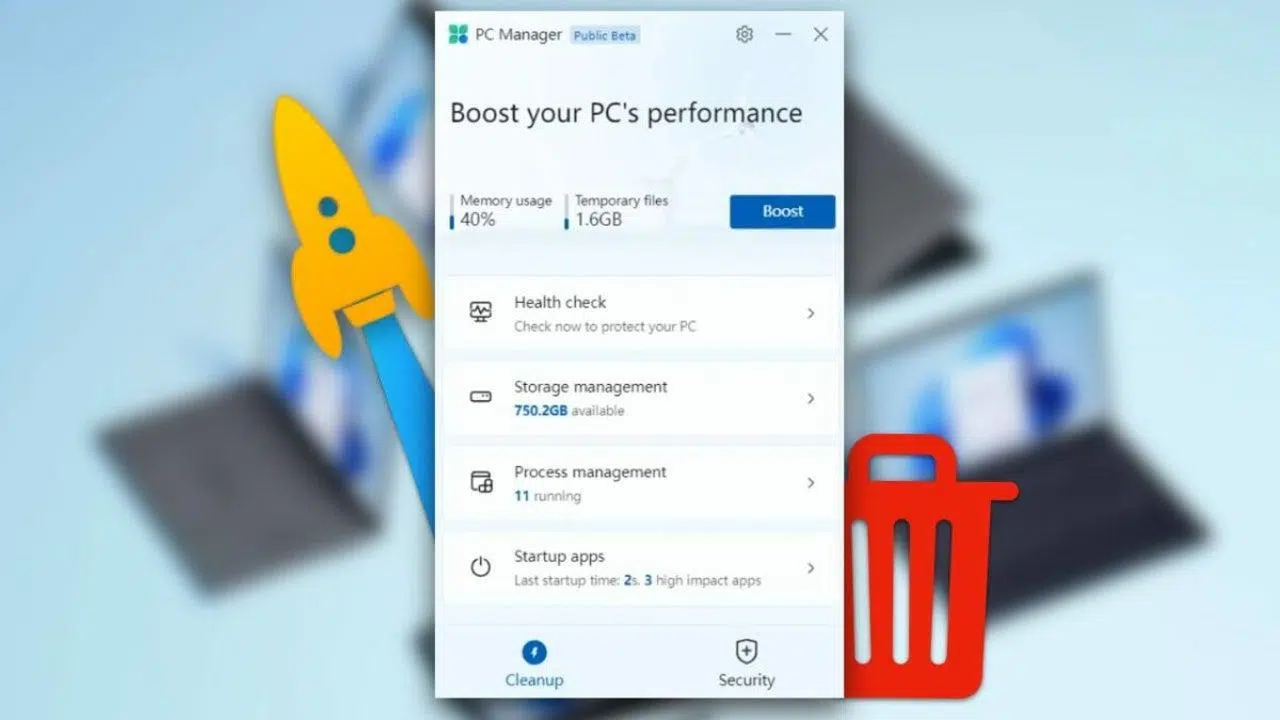
Jei jūsų „Windows 10“ arba „Windows 11“ kompiuteris vis lėtėja, yra užgriozdintas laikinų failų, foninių programų ir erzinančių pranešimų , tikriausiai galvojate apie formatavimą arba daugybės skirtingų įrankių įdiegimą. Tačiau „Microsoft“ jau turi savo universalų sprendimą šioms problemoms išvengti: „PC Manager“.
Naudodami šią oficialią programą galite išvalyti, optimizuoti ir pagerinti sistemos saugumą iš vieno šaltinio, nepasikliaudami trečiųjų šalių programomis, kurios kartais sukelia daugiau problemų nei išsprendžia. Pažvelkime, kas tiksliai yra „PC Manager“, ką ji siūlo, kaip ją atsisiųsti iš „Microsoft Store“ ir kaip ją naudoti net neprisijungus prie interneto su neprisijungus pasiekiama diegimo programa.
Kas yra „Microsoft PC Manager“ ir kam ji naudojama?

„PC Manager“ yra „Microsoft“ sukurta programa, skirta greitai suderinti „Windows 10“ arba „Windows 11“ kompiuterį , vienoje sąsajoje sujungiant daugelį priežiūros ir saugos įrankių, kurie buvo išsklaidyti visoje sistemoje.
Užuot šokinėjusi tarp „Nustatymų“, „Valdymo skydo“, „Windows Defender“, „Disko valymo“ arba „Užduočių tvarkytuvės“, „PC Manager“ pateikia šiuos skyrius vienoje programoje, kurios dizainas supaprastintas ir kurioje pateikiamos vedančios parinktys, skirtos visų lygių vartotojams.
Tradiciškai kruopštus „Windows“ valymas reikalaudavo ilgų procesų, apimančių kelis veiksmus ir įvairias programas . Dėl to daugelis vartotojų naudodavosi trečiųjų šalių programomis, tokiomis kaip „CCleaner“ ar „BleachBit“. Kai kurios iš šių įrankių turėjo problemų, pavyzdžiui, kenkėjiškų programų tam tikrose versijose, o tai sukėlė tam tikrą nepasitikėjimą.
„PC Manager“ siekia užkirsti kelią šiai situacijai, siūlydama oficialų sprendimą, integruotą su sistema ir „Microsoft“ saugumu. Jo tikslas – padėti jums pašalinti skaitmeninį šlamštą, pagerinti našumą, sustiprinti saugumą ir kontroliuoti, kas veikia jūsų kompiuteryje, nesudėtingai.
Kasdien naudojant „Windows“ kaupia laikinus failus, talpyklas, klaidų žurnalus, atnaujinimų likučius ir kitus nereikalingus duomenis. Visa tai užima vietą ir gali paveikti našumą. „PC Manager“ aptinka ir ištrina šiuos nereikalingus elementus , taip pat siūlo įrankius, skirtus sistemos būklei stebėti ir erzinančiam elgesiui, pvz., iššokantiems langams kai kuriose programose, blokuoti.
Reikalavimai norint naudoti „PC Manager“ kompiuteryje

Prieš ką nors atsisiųsdami, svarbu žinoti, ar jūsų kompiuteryje galima paleisti „PC Manager“. „Microsoft“ teigia, kad programa suderinama su „Windows 10“ 1809 ir naujesnėmis versijomis bei visais dabartiniais „Windows 11“ leidimais.
Norėdami patikrinti savo „Windows“ versiją, galite naudoti komandą „winver“ iš sistemos paieškos laukelio . Jei naudojate „Windows 10“ 1809 ar naujesnės versijos sistemą arba jau naudojate „Windows 11“, neturėtumėte kilti jokių problemų diegdami ją iš „Microsoft Store“ arba naudodami diegimo neprisijungus programą.
Aparatinės įrangos lygmeniu „PC Manager“ nėra itin reikli; ji sukurta sklandžiai veikti net ir kukliuose kompiuteriuose , nes jos pagrindinis tikslas – padėti sistemai veikti efektyviau. Nepaisant to, patartina turėti šiek tiek laisvos vietos diske, kad valymo ir saugyklos valdymo užduotys būtų atliekamos tinkamai.
Pagrindinės kompiuterio tvarkyklės funkcijos ir skyriai

Atidarę „PC Manager“, pamatysite, kad sąsaja daugiausia suskirstyta į keletą skyrių, pasiekiamų iš kairiojo stulpelio . Pavadinimai gali šiek tiek skirtis priklausomai nuo versijos, tačiau paprastai rasite tokius skyrius kaip „Apsauga“, „Saugykla“, „Programos“ ir „Utility Box“, be pagrindinio ekrano.
Pradiniame ekrane rodoma įrenginio būsenos santrauka: atminties naudojimas, atidarytos programos, neseniai atlikti valymai, neseniai atlikti paleidimai iš naujo ir sveikatos patikrinimai . Čia paprastai yra greitasis mygtukas, skirtas atlaisvinti išteklius arba atlikti greitą sistemos nuskaitymą.
Apsaugos skyriuje sugrupuotos su saugumu susijusios parinktys: integracija su „Windows Defender“, svarbių naujinimų peržiūra ir tokie įrankiai kaip „Health Check“ , kuris analizuoja galimas našumo ir saugumo problemas.
Saugyklos sritis apjungia tradicinio disko valymo įrankio, „Windows Storage Sense“ ir kitų išplėstinių funkcijų, pvz., didelių failų tvarkymo arba gilaus laikinų duomenų ir atnaujinimų likučių valymo, atitikmenį.
Galiausiai, programų ir įrankių dėžutės skyriuose (arba, priklausomai nuo vertimo, „Utilities“) yra spartieji klavišai ir maži įrankiai, skirti valdyti įdiegtas programas, valdyti, kas paleidžiama „Windows“, valdyti procesus, daryti ekrano kopijas arba keisti pagrindinius nustatymus, pvz., akumuliatoriaus veikimo laiką ar skaičiuotuvą.
Valymo ir sandėliavimo valdymo įrankiai
Vienas iš „PC Manager“ privalumų yra galimybė atlaisvinti vietos diske ir kontroliuoti, kas užima saugyklą . „Microsoft“ sujungė keletą funkcijų, kurios jau egzistavo sistemoje „Windows“, bet buvo šiek tiek paslėptos arba išsklaidytos skirtinguose meniu.
Viena vertus, turime klasikinę „Disk Cleanup“ – veteranišką įrankį, kuris jau buvo „Windows 98“ sistemoje ir buvo atsakingas už laikinų failų, talpyklų ir kitų nereikalingų duomenų peržiūrą , siekiant pašalinti tai, ko nereikėjo. Su „Windows 8“ atsirado „Storage Sense“ – modernesnė evoliucija, kuri automatizavo dalį šio proceso.
„PC Manager“ programoje abi idėjos integruotos tokiose parinktyse kaip „Deep Clean“, „Storage Sense“ ir „Large File Management“. „Deep Clean“ nuskaito sistemą, ieškodamas laikinų programų failų, atnaujinimų likučių, klaidų ataskaitų ir kitų elementų, kuriuos galima ištrinti nepaveikiant kompiuterio našumo.
„Storage Sense“, taip pat pasiekiama iš klasikinių „Windows“ nustatymų, nuolat stebi disko naudojimą ir automatiškai ištrina laikinus failus arba elementus iš šiukšlinės po tam tikro laikotarpio, jei taip sukonfigūruota. „PC Manager“ suteikia tiesioginę ir paprastesnę prieigą prie šių parinkčių.
Be to, didelių failų tvarkyklės įrankis leidžia greitai rasti dokumentus, nuotraukas, vaizdo įrašus, garso failus ir kitus didelius failus , rūšiuojant juos pagal dydį nuo maždaug 10 MB iki daugiau nei 1 GB. Ši funkcija primena „Android“ optimizavimo priemones, kurios rodo, kiek vietos užima vidinė atmintis.
Sveikatos patikrinimas: greitas kompiuterio būsenos patikrinimas
„Health Check“ yra viena vizualiai patraukliausių „PC Manager“ funkcijų. Tai greitas nuskaitymas, kurio metu jūsų sistema analizuojama, ar nėra nepageidaujamų failų, laikinų failų, nereikalingų paleisties programų ir galimų saugumo rizikų.
Paleidus sveikatos patikrą, kompiuterio tvarkyklė nuskaito įvairias sistemos sritis ir rodo elementų, kuriuos galima optimizuoti, sąrašą: failus, kuriuos galima saugiai ištrinti, programas, kurios įkeliamos paleidžiant sistemą ir naudoja atmintį, mažas klaidas ar problemas, kurias galima išspręsti vienu spustelėjimu.
Šioje apžvalgoje taip pat remiamasi „Windows Defender“, kad būtų galima greitai apžvelgti antivirusinės apsaugos būseną; kiekvieną kartą vykdant sveikatos patikrinimą, „Microsoft“ antivirusinė programa integruoja ir rodo naujausius greito nuskaitymo rezultatus , pateikdama išsamesnį bendros kompiuterio būklės vaizdą.
Daugeliui vartotojų „Health Check“ tampa mygtuku „atnaujinti kompiuterį“. Užuot peržiūrėję kiekvieną parinktį atskirai, tiesiog paleiskite šį nuskaitymą ir pritaikykite „PC Manager“ siūlomas rekomendacijas, visada galėdami peržiūrėti, kas bus ištrinta arba išjungta prieš patvirtindami.
Paleidimo programų ir foninių procesų valdymas
Viena iš dažniausių priežasčių, kodėl kompiuteris, atrodo, veikia lėtai, yra daugybė programų, kurios paleidžiamos sistemoje „Windows“, vartotojui to iki galo nežinant. Iki šiol ši konfigūracija daugiausia buvo valdoma per užduočių tvarkytuvę, esančią skirtuke „Paleistis“.
„PC Manager“ visa tai supaprastina naudodama specialų paleisties programų skyrių, kuriame galite aiškiai matyti, kurios programos paleidžiamos įjungus kompiuterį, ir jas įjungti arba išjungti tiesiog pažymėdami langelį arba panaikindami jo žymėjimą . Nereikia suprasti techninio žargono ar per daug gilintis į detales.
Be to, procesų skiltyje „PC Manager“ yra supaprastintas užduočių tvarkytuvas, rodantis, kurios programos šiuo metu naudoja daugiausia atminties. Ten galite saugiai nutraukti šiuos probleminius procesus vienu spustelėjimu.
Šis metodas labai naudingas vartotojams, kurie pasiklysta pažangesnėje klasikinio užduočių tvarkyklės sąsajoje: svarbiausios funkcijos pateikiamos paprastai ir su mažesne rizika paliesti ką nors kritinio sistemai.
Programų sąrašas ir greitas pašalinimas
Kitas svarbus sistemos priežiūros aspektas yra žinojimas, kurias programas įdiegėte, o kurių jums nebereikia. „PC Manager“ programoje yra nuorodos į „Windows“ programų sąrašą, kad galėtumėte peržiūrėti ir valdyti visą įdiegtą programinę įrangą viename skydelyje.
Iš šio sąrašo galėsite pašalinti nebenaudojamas programas, pamatyti, kiek vietos jos užima, ir netgi identifikuoti programas, kurios galėjo būti įdiegtos jums neatkreipiant į jas daug dėmesio (pavyzdžiui, paketai, įtraukti į kitus diegimo paketus).
Užuot naršę per Nustatymai > Programos > Įdiegtos programos, „PC Manager“ veikia kaip nuoroda, nukreipianti tiesiai į tą rodinį, taupant laiką ir centralizuojant viską, kas susiję su kompiuterio tvarkymu, vienoje priemonėje.
„Windows“ naujinimai ir integruota sauga
Saugumas yra dar vienas svarbus „PC Manager“ ramstis. Programa integruoja jau „Windows“ esančias funkcijas, pvz., atnaujinimus per „Windows Update“ ir „Windows Defender“ apsaugą , tačiau pateikia jas paprastesniu formatu.
Saugos skyriuje „PC Manager“ rodomi naujausi jūsų sistemai skirti atnaujinimai, ypač susiję su apsauga ir naujomis funkcijomis. Čia galite pradėti svarbių atnaujinimų atsisiuntimą ir diegimą neeidami į įprastą nustatymų meniu.
Kita vertus, integracija su „Windows Defender“ leidžia greitai iš kompiuterio tvarkyklės matyti, ar jūsų kompiuteris yra apsaugotas, kada buvo atliktas paskutinis nuskaitymas ir ar yra kokių nors laukiančių grėsmių ar rekomenduojamų veiksmų . Tai nepakeičia viso saugos centro, tačiau siūlo labai patogų valdymo lygmenį.
Tikslas – neleisti jums šokinėti tarp skirtingų „Windows“ meniu: „PC Manager“ centralizuoja svarbiausią informaciją apie sistemos atnaujinimus ir pagrindinį saugumą.
Be našumo funkcijų, „PC Manager“ apima funkcijas, skirtas pagerinti kasdienę naudotojo patirtį, ypač naršant internete ir atlaikant įkyrią reklamą ar nepageidaujamus numatytosios naršyklės pakeitimus.
Naršyklės apsaugos parinktis leidžia pasirinkti ir nustatyti, kurią naršyklę norite naudoti pagal numatytuosius nustatymus sistemoje „Windows“ , neleisdama kenkėjiškoms programoms ar agresyviems diegimo programų keisti šio nustatymo be jūsų leidimo. Ji taip pat padeda blokuoti įtartinas su naršymu susijusias programas.
Dar viena įdomi nauja funkcija yra iššokančių langų valdymas – įrankis, skirtas blokuoti tam tikrų „Windows“ programų sugeneruotus iššokančius langus . Kalbame apie tuos erzinančius reklamos langus, įspėjimus ar pranešimus, kurie rodomi pačiame darbalaukyje arba trečiųjų šalių programose.
Naudodama iššokančiųjų langų valdymo funkciją, „PC Manager“ padeda sukurti švaresnę darbo aplinką, neleisdama nuolat uždarinėti reklamų ar įkyrių pranešimų . Tai ne naršyklės reklamų blokavimo programa, o filtras, skirtas sistemos programinės įrangos arba įdiegtų programų generuojamiems iššokantiems langams.
Kitos praktinės PC Manager programos
Be visų valymo, saugos ir programų valdymo funkcijų, „PC Manager“ sujungia keletą mažų įrankių, kurie atskirai jau egzistavo sistemoje „Windows“, bet dabar siūlomi kaip greita prieiga iš pačios optimizavimo priemonės.
Tarp šių įrankių galite rasti parinkčių, kaip geriau valdyti nešiojamųjų kompiuterių akumuliatoriaus naudojimą, prieigą prie ekrano kopijų įrankio ir aplanko, kuriame jos išsaugotos , skaičiuotuvo ir kitų pagrindinių sistemos funkcijų, kurias gali būti naudinga turėti po ranka.
Bendra idėja yra ta, kad „PC Manager“ tampa savotiška „įrankių dėže“ paprastam vartotojui, iš kurios jis gali atlikti dažnas priežiūros užduotis ir pasiekti įprastas „Windows“ funkcijas, neprisimindamas, kuriame meniu kiekvienas elementas buvo.
Visa tai pateikiama neįkyrioje sąsajoje, pasižyminčioje švariu dizainu, kuris neperkrauna vartotojo išplėstinėmis parinktimis, aktualiomis tik itin techninius įgūdžius turintiems vartotojams. Štai kodėl „Microsoft“ jį apibūdina kaip paprastą, neįkyrią ir į saugumą orientuotą optimizavimo priemonę.
Kaip atsisiųsti ir įdiegti „PC Manager“ iš „Microsoft Store“
Pagrindinis ir rekomenduojamas būdas gauti „PC Manager“ yra per „Microsoft Store“ – oficialią „Windows“ programėlių parduotuvę. Procesas yra gana paprastas ir labai panašus į bet kurios kitos oficialios programėlės diegimą.
Pirmiausia atidarykite „Microsoft Store“ iš meniu „Pradėti“ arba ieškodami jos pagal pavadinimą. Paieškos laukelyje įveskite „PC Manager“ ir suraskite oficialią „Microsoft“ programėlę . Tai galite patikrinti peržiūrėję leidėją („Microsoft Corporation“) ir informaciją produkto puslapyje.
Produkto puslapyje tiesiog spustelėkite mygtuką „Gauti arba įdiegti“, kad pradėtumėte atsisiuntimą ir diegimą. Šio proceso metu būtinas stabilus interneto ryšys , nes diegimo programa atsisiunčia reikiamus komponentus iš „Microsoft“ serverių.
Baigus diegti, galite atidaryti „PC Manager“ tiesiai iš parduotuvės arba iš meniu „Pradėti“, kaip ir bet kurią kitą programą, ir pradėti tyrinėti skirtingus jos skyrius, pasiekiamus kairėje šoninėje juostoje, kur rodomi visi sutvarkyti skyriai.
Kai kuriuose regionuose arba tam tikru metu „PC Manager“ dar gali būti plačiai nepasiekiama parduotuvėje arba gali būti beta versijos. Tokiais atvejais sąrašą galite matyti, bet be diegimo mygtuko, arba jis gali būti pasiekiamas tik tam tikriems vartotojams. Todėl taip pat yra galimybė naudoti neprisijungus pasiekiamą diegimo programą APPX arba MSIX formatu.
„PC Manager“ neprisijungus diegimo programa: kas tai yra ir kaip ją naudoti
Be tiesioginio atsisiuntimo iš „Microsoft Store“, „PC Manager“ galima gauti naudojant neprisijungus pasiekiamą diegimo programą, kuri ypač naudinga, jei norite perkelti failą iš USB disko į kompiuterį be interneto prieigos arba jei reikia jį įdiegti keliuose įrenginiuose nekartojant atsisiuntimų.
Šis metodas apima APPX arba MSIX paketo generavimą iš oficialios programos nuorodos „Microsoft Store“ parduotuvėje. Tokios priemonės kaip „Adguard“ svetainė, kurias nurodo tokios parduotuvės kaip „Neowin“, leidžia įvesti „PC Manager“ URL (pvz., „https://apps.microsoft.com/detail/9PM860492SZD“ ) ir gauti atsisiunčiamų failų, atitinkančių skirtingas versijas, sąrašą.
Procedūra apima nuorodos nukopijavimą iš parduotuvės, jos įklijavimą į puslapio URL laukelį ir mygtuko „Generuoti“ spustelėjimą (paprastai tai varnelės piktograma). Tada bus rodomas galimų atsisiuntimų sąrašas, paprastai išdėstytas nuo naujausio iki seniausio.
Rekomenduojama visada pasirinkti pirmąją parinktį, atitinkančią naujausią stabilią „PC Manager“ versiją. Spustelėjus tą APPX arba MSIX failą, bus atsisiųstas visas diegimo failas, kurį galėsite išsaugoti išoriniame įrenginyje ir paleisti bet kuriame suderinamame kompiuteryje , net ir be interneto ryšio diegimo metu.
Paleidus failą tiksliniame kompiuteryje, „Windows“ parodys įprastą platformos diegimo ekraną ir po kelių žingsnių „PC Manager“ bus paruošta naudoti, tarsi būtumėte ją įdiegę tiesiai iš „Microsoft Store“.
Skirtumai tarp standartinio ir neprisijungusio diegimo programų
Kalbant apie programos naudotojo patirtį, nėra jokių reikšmingų skirtumų tarp „PC Manager“ diegimo iš „Microsoft Store“ ir diegimo neprisijungus; abiem atvejais gaunama programa yra ta pati , turinti tas pačias funkcijas ir išvaizdą.
Tačiau reikia atsižvelgti į keletą niuansų. Pirma, failas, kurį atsisiunčiate naudojimui neprisijungus, paprastai yra daug didesnis nei diegimo failas internete , nes jame yra visi būtini komponentai, kad diegimo metu nereikėtų jungtis prie „Microsoft“ serverių.
Kita vertus, atnaujinimai tvarkomi kitaip. Jei naudojate „Microsoft Store“, naujos „PC Manager“ versijos atsisiunčiamos ir įdiegiamos automatiškai (arba pusiau automatiškai, priklausomai nuo jūsų nustatymų), todėl visada turėsite naujausią versiją ir jums nereikės dėl nieko nerimauti.
Tačiau naudodami diegimo programą neprisijungus, turėsite stebėti naujas versijas ir kartoti procesą kiekvieną kartą, kai norėsite atnaujinti: atsisiųskite naują APPX arba MSIX paketą ir įdiekite jį iš naujo . Tai nėra sudėtinga, tačiau reikalauja šiek tiek daugiau jūsų dėmesio.
Be to, svarbu nepamiršti, kad šie iš parduotuvės sugeneruoti atsisiuntimai gaunami per trečiųjų šalių paslaugas, todėl net jei šaltinis yra teisėtas, visada pravartu imtis pagrindinių atsargumo priemonių ir prieš paleidžiant failus patikrinti jų kilmę.
Nepaisant to, daugeliu atvejų rekomenduojamas metodas išlieka tiesioginis diegimas iš „Microsoft Store“. Diegimo neprisijungus programa puikiai tinka tam tikrais atvejais: kompiuteriams be nuolatinės prieigos prie interneto, kontroliuojamoje įmonės aplinkoje arba situacijose, kai „PC Manager“ nepasiekiama jūsų regione (nors priverstinis diegimas nepalaikomuose regionuose ne visada patartina).
Kas keičiasi „PC Manager“ programoje, priklausomai nuo diegimo būdo?
Funkciniu požiūriu, vieno ar kito diegimo programos naudojimas nekeičia „PC Manager“ funkcijų. Galėsite išvalyti laikinus failus, tikrinti sistemos būklę, valdyti programas ir procesus, blokuoti iššokančius langus ir sustiprinti saugumą lygiai taip pat.
Vienintelis praktinis skirtumas yra tai, kaip pateikiami atnaujinimai ir koks yra pradinis atsisiuntimo dydis. Kasdien naudodami nepastebėsite jokių pakeitimų: sąsaja išliks ta pati – jos skyriai „Apsauga“, „Saugykla“, „Programos“ ir „Utility Box“, o sveikatos patikros paleidimas, didelių failų tvarkymas ar naršyklės apsaugos konfigūravimas bus toks pat.
Sprendimas tarp diegimo programos internete ir neprisijungus labiau priklauso nuo jūsų aplinkybių, o ne nuo pačios programos. Jei turite stabilų interneto ryšį ir prieigą prie „Microsoft Store“, patogiau leisti viską valdyti iš ten. Jei dirbate su keliais kompiuteriais be interneto prieigos arba norite turėti visą diegimo programą retkarčiais, diegimo programa neprisijungus suteikia papildomo lankstumo.
Bet kokiu atveju svarbiausia suprasti, kad „PC Manager“ yra oficiali priemonė, skirta pagerinti našumą, saugumą ir naudotojo patirtį „Windows 10“ ir „11“ iš vienos vietos, sumažinant poreikį diegti kelias trečiųjų šalių programas su panašiomis funkcijomis.
Suprasdami jo skyrius ir pasinaudodami tokiomis parinktimis kaip sveikatos patikrinimas, didelių failų tvarkymas, paleidimo programų valdymas, naršyklės apsauga ir iššokančių langų blokavimas, galite lengvai palaikyti geresnę kompiuterio būklę ir išvengti daugelio tipinių problemų, kai kompiuteriai laikui bėgant užsipildo nepageidaujamu failu ir foniniais procesais .