- Integruoti konfigūravimo metodai populiariausioms naršyklėms.
- Specializuotų plėtinių naudojimas agresyvesniam ir efektyvesniam blokavimui.
- Saugumo rizikų, tokių kaip kenkėjiškų programų diegimas ir sukčiavimas, prevencija.
- Išimčių valdymas, leidžiantis atidaryti teisėtus langus patikimose svetainėse.
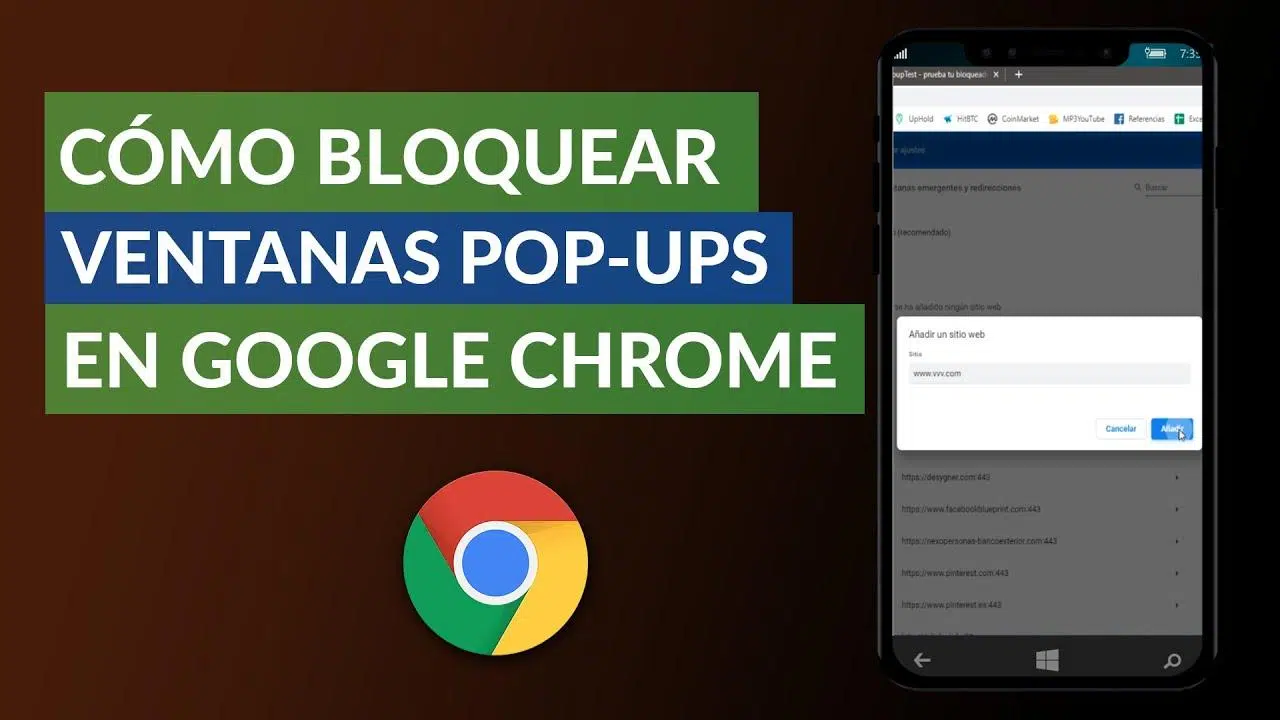
Esu tikras, kad jums tai nutiko tūkstantį kartų: skaitote įdomų straipsnį arba bandote ką nors nusipirkti internetu ir staiga, bam!, iššoka langas, kuriame prašoma užsiprenumeruoti naujienlaiškį arba bandoma jums parduoti produktą, kuris jūsų net nedomina. Šie įsibrovėliai, vadinami iššokančiaisiais langais , gali būti tikras galvos skausmas ir visiškai sutrikdyti naršymo patirtį.
Tačiau būkite atsargūs, tai ne tik vizualinis nepatogumas. Kartais šie iššokantys langai yra kenkėjiškos programinės įrangos, sukurtos tam, kad nepastebimai patektų į jūsų įrenginį, vartai. Todėl žinoti, kaip juos sustabdyti, yra ne tik patogumo klausimas; tai pagrindinė saugumo priemonė , skirta apsaugoti jūsų asmeninius duomenis ir kompiuterio būklę.

Kas tiksliai yra iššokantys langai ir kodėl jie tokie erzinantys?
Kad pradėtume, turime suprasti, kad iššokantys langai yra antriniai langai, kurie paleidžiami automatiškai be vartotojo sutikimo. Kartais jie rodomi kaip plaukiojantys langeliai, kartais atidaro naujus skirtukus, o agresyviausiais atvejais jie tampa paleidžiamais langais , kurie lieka paslėpti už pagrindinio lango ir matomi tik uždarius svetainę, kurioje lankėtės.
Jie tokie erzinantys, nes dažnai slepia turinį, kurį iš tikrųjų norime matyti. Be to, juose dažnai yra apgaulingų nuorodų, žadančių neįtikėtinus prizus arba netikrus virusų įspėjimus, skirtus apgauti jus ir priversti įdiegti pavojingas programas. Net „Google“ pripažino tai kaip blogą praktiką ir baudžia svetaines, kurios piktnaudžiauja šiais metodais, paieškos sistemų reitinguose .

Kaip išjungti iššokančiuosius langus „Google Chrome“
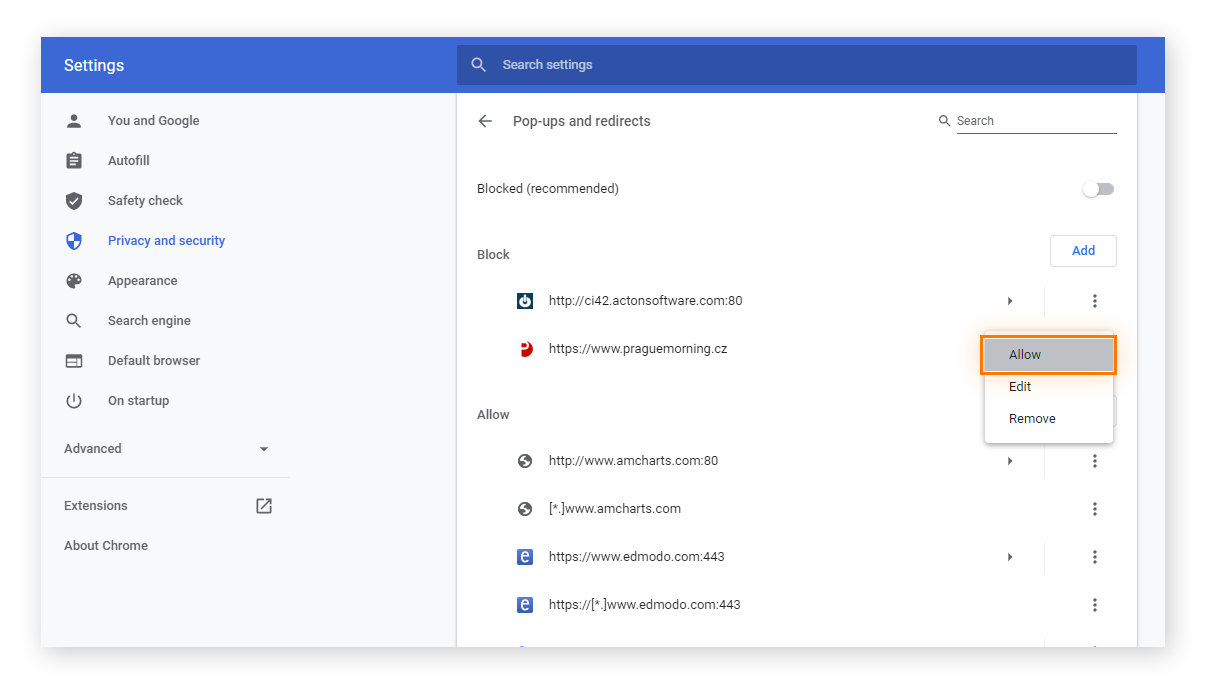
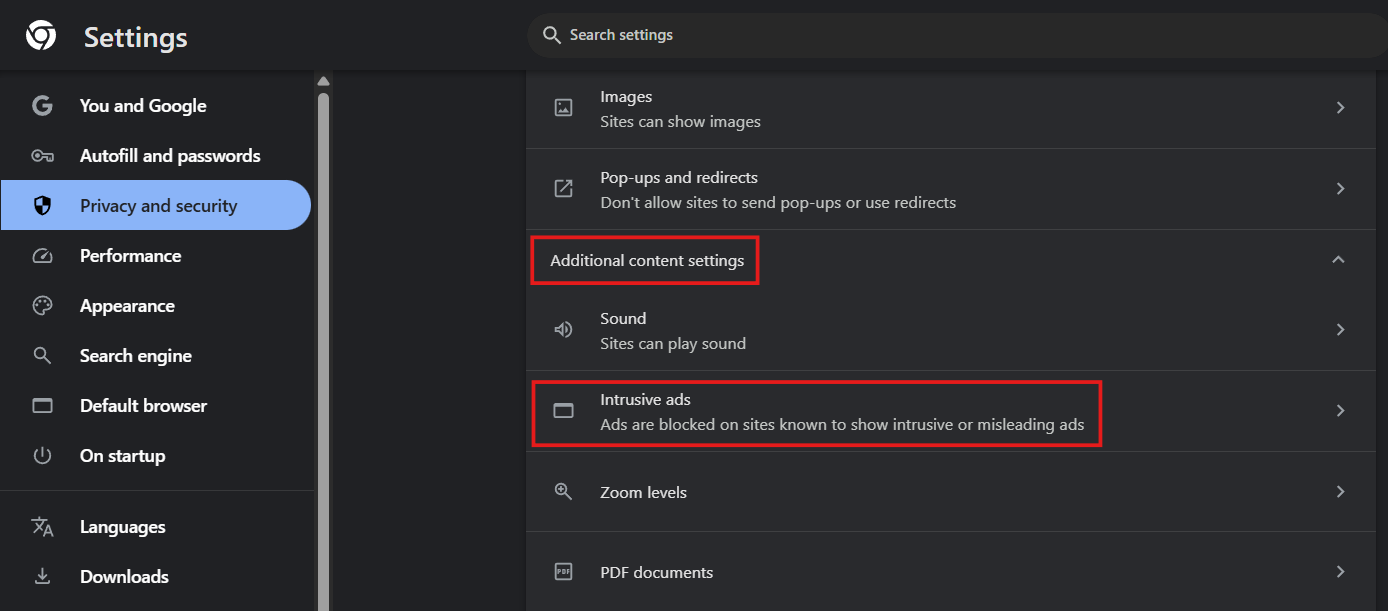
Pagal numatytuosius nustatymus „Chrome“ sukonfigūruota blokuoti daugumą iššokančiųjų langų, tačiau kartais kai kurie iš jų nepatenka arba reikia koreguoti leidimus. Norėdami tai valdyti, paprasčiausias būdas yra eiti į trijų taškų meniu viršutiniame dešiniajame kampe, įvesti „Nustatymai“ ir pereiti į skyrių „Privatumas ir saugumas“.
Patekę į svetainės nustatymus , eikite į skyrių „ Iššokantys langai ir peradresavimai “. Čia galite pasirinkti parinktį „Neleidžiama“, kad naršyklė juos automatiškai blokuotų. Jei matote, kad teisėtai svetainei šie iššokantys langai reikalingi, kad veiktų (pvz., kai kuriems bankams), galite pridėti išimčių įvesdami svetainės adresą į leidžiamų langų sąrašą.
Jei net ir užblokavę iššokančiuosius langus vis tiek gaunate erzinančius pranešimus, greičiausiai užsiprenumeravote svetainės pranešimus . Norėdami tai pašalinti, eikite į atitinkamą svetainę, spustelėkite informacijos piktogramą šalia URL ir pakeiskite pranešimų leidimą į „Blokuoti“.

Blokavimo nustatymai „Microsoft Edge“ ir „Mozilla Firefox“ naršyklėse
Jei naudojate „Microsoft Edge“, procesas yra gana panašus. Tiesiog eikite į „Nustatymai“ , tada į „Privatumas, paieška ir paslaugos“ ir ieškokite parinkties „ Svetainės teisės“ . Ten rasite skyrių „Iššokantys langai ir peradresavimai“, kuriame turėtumėte įjungti rekomenduojamą blokavimo mygtuką . Taip pat yra kitų išjungtų „Edge“ funkcijų, kurias galite koreguoti, kad pagerintumėte savo privatumą.
„Firefox“ naršyklėje procesas toks pat paprastas. Eikite į „Nuostatos“ , tada į skirtuką „Privatumas ir saugumas“ ir slinkite žemyn iki skilties „Leidimai“, kad pažymėtumėte langelį „Blokuoti iššokančius langus“ . Kaip ir kitose naršyklėse, „Firefox“ leidžia tvarkyti išimčių sąrašą domenams, kuriais visiškai pasitikite.

Išplėstiniai įrankiai ir plėtiniai visiškam užsidarymui
Kartais natyvūs naršyklės nustatymai neatlaiko agresyvios reklamos, kuri naudoja sudėtingą „JavaScript“ kodą. Tokiais atvejais idealiai tinka įdiegti specializuotą plėtinį. „uBlock Origin“ tikriausiai yra geriausias šiuo metu prieinamas pasirinkimas, nes jis yra lengvas, efektyvus ir sunaudoja labai mažai sistemos išteklių.
Naudodami „uBlock Origin“ galite atlikti tikslinį blokavimą . Jei atsiranda erzinantis elementas, kurio naršyklė neaptinka, galite naudoti funkciją „Blokuoti elementą“ , pele pasirinkti įkyrų langą ir sukurti taisyklę, kad jis daugiau niekada nepasirodytų. Kitos gerai žinomos alternatyvos yra „AdBlock“ ir „Popper Blocker“, kurios taip pat labai veiksmingai valo naršymo sąsają.
Norint užtikrinti visišką įrenginio saugumą, nepakanka vien blokuoti iššokančius langus. Labai svarbu nuolat atnaujinti naršyklę į naujausią versiją, nes atnaujinimai paprastai apima saugos pataisas, apsaugančias nuo naujų grėsmių. Be to, visada būkite atsargūs dėl bet kokio iššokančio lango, kuriame prašoma asmeninės informacijos arba įspėjama apie rimtą sistemos gedimą, jei neatlikote nuskaitymo naudodami oficialią antivirusinę programinę įrangą.
Jei aptikote svetainę, kuri yra tikras iššokančiųjų langų minų laukas, protingiausia, ką galite padaryti, – nedelsiant palikti svetainę . Nespauskite jos mygtukų ir nebandykite uždaryti langų, jei jie atrodo įtartini, nes kartais tiesiog spustelėjus „X“ ant kenkėjiškos reklamos, fone gali būti paleistas kenkėjiškos programos atsisiuntimas.
Vidinių naršyklės nustatymų derinimas, patikimų plėtinių, tokių kaip „uBlock“, naudojimas ir atsargus spustelėjimas yra sėkminga strategija naršyti internete, nesijaudinant dėl įkyrios reklamos ar kompiuterio vientisumo pažeidimo.
