- Lėtas paleidimas dažniausiai atsiranda dėl mechaninio kietojo disko, per daug paleidimo programų ir nereikalingų paslaugų, kurios įkeliamos kartu su „Windows“.
- Greito paleidimo konfigūravimas, MSConfig optimizavimas, foninių programų išjungimas ir laisvos vietos diske palaikymas žymiai sutrumpina paleidimo laiką.
- Didžiausią našumo šuolį lemia HDD pakeitimas SSD disku ir, jei įmanoma, RAM atminties atnaujinimas, nes įkrovos laikas sutrumpėja iki kelių sekundžių.
- Reguliarus techninis aptarnavimas ir tam tikra disciplina diegiant įrangą gali atidėti kompiuterio keitimą keleriems metams, kai įranga pradeda nebeveikti.

Jei kaskart paspaudus maitinimo mygtuką spėjate pasidaryti kavos, patikrinti kompiuterį, o jis vis dar svarsto, ar paleisti sistemą, ar ne , „Windows“ sistemoje kyla lėto paleidimo problema. Geros žinios yra tai, kad nebent jūsų kompiuteris yra tikras sendaiktis, yra daug dalykų, kuriuos galite pakoreguoti, kad sutrumpintumėte paleidimo laiką net ir nebūdami kompiuterių ekspertu.
Lėtas paleidimas yra ne tik nepatogus; tai dažniausiai tik ledkalnio viršūnė – sistema apkrauta nenaudingomis programomis, foninėmis paslaugomis ir stringančiu standžiuoju disku. Atlikę keletą „Windows 10“ ir „Windows 11“ pakeitimų bei keletą aparatinės įrangos gudrybių, galite priversti kompiuterį paleisti ne per kelias minutes, o per kelias sekundes.
Kas lemia tokį lėtą „Windows“ kompiuterio paleidimą?
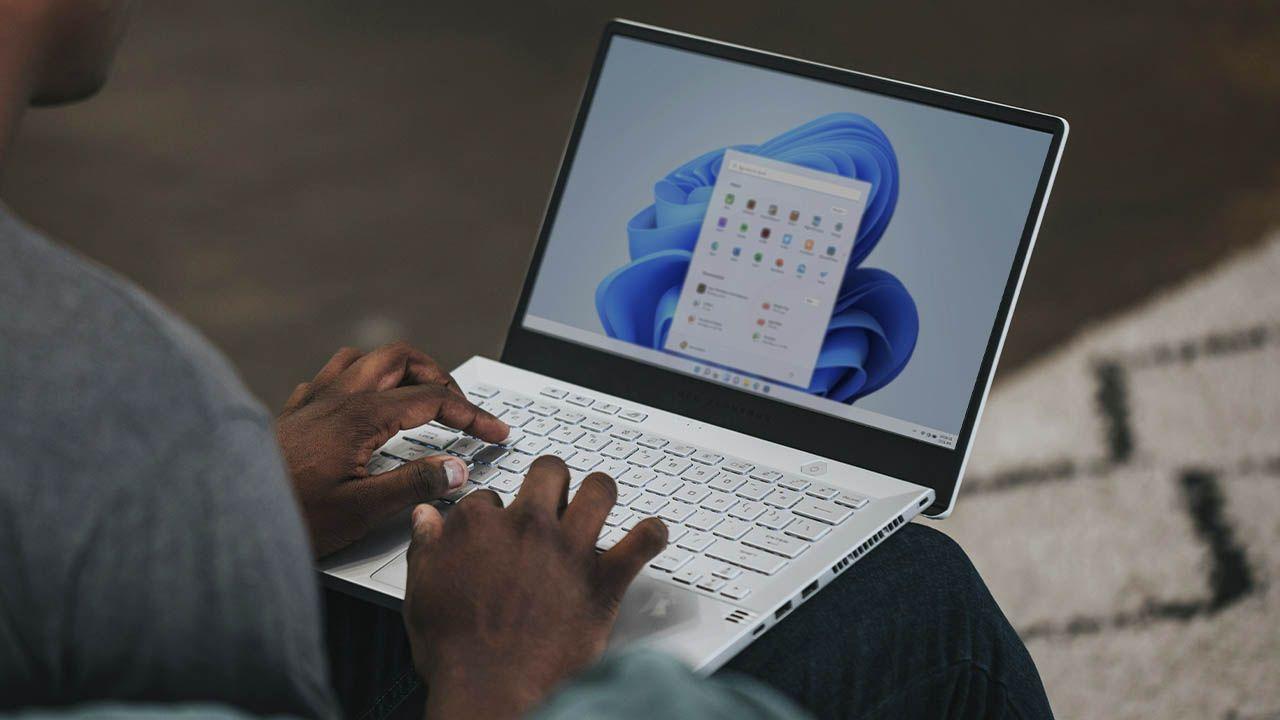
Kai kompiuteris amžinybę užtrunka įkelti „Windows“, dažniausiai kaltiname operacinę sistemą, tačiau praktiškai pagrindinė problema dažnai yra atmintis. Mechaninis kietasis diskas (HDD) turi daug mažesnį skaitymo greitį nei SSD , todėl jei vis dar paleidžiate „Windows“ iš HDD, sistema visada veiks lėčiau , kad ir kaip gerai ji būtų sukonfigūruota.
Be standžiojo disko tipo, didelę įtaką turi ir programos, sukonfigūruotos paleisti kartu su „Windows“ . Žaidimų paleidimo priemonės, antivirusinės programos, pranešimų siuntimo programėlės, debesies sinchronizavimo įrankiai ir įvairios pagalbinės programos paleidžiamos vos tik atidarius darbalaukį ir lieka fone, eikvodamos procesoriaus, RAM ir disko vietą pačiu svarbiausiu paleidimo momentu.
Nepamirškite ir apie RAM atmintį. Jei RAM atminties trūksta, „Windows“ naudoja puslapiavimo failą, kuris saugomas standžiajame diske. Programos našumo analizė gali padėti nustatyti, kurie procesai sunaudoja daugiausia išteklių ir kaip tai veikia paleidimą. Tai reiškia, kad diske, kuriame jau kraunama operacinė sistema, paslaugos ir tvarkyklės, atliekama daugiau nuskaitymų ir įrašų, todėl kompiuteris tampa tinkamas naudoti.
Galiausiai, prie problemos prisideda ir tokie veiksniai kaip nenaudojamos foninės paslaugos, pasenusios arba prastai optimizuotos tvarkyklės, mažas disko vietos kiekis, senesnis procesorius arba lėta BIOS/UEFI . Visa tai kartu reiškia, kad „Windows“ logotipas suksis daug ilgiau nei norėtumėte, kol galėsite pradėti dirbti.
Įjunkite greitą paleidimą sistemoje „Windows 10“ ir „Windows 11“
Jau daugelį metų „Microsoft“ įdiegia funkciją, vadinamą „Greitas paleidimas“ , kuri pagreitina paleidimą, išsaugodama dalį sistemos būsenos žiemos miego faile, kai išjungiate kompiuterį. Tokiu būdu, užuot paleidus nuo nulio, „Windows“ įkelia šią informaciją ir žymiai sutrumpina paleidimo laiką.
Norėdami įjungti greitąjį paleidimą „Windows 10“ ir „Windows 11“, turite tai padaryti klasikiniame valdymo skydelyje, esančiame maitinimo parinktyse. Patekę į maitinimo mygtukų funkcijų pasirinkimo skiltį, pamatysite parinktį „Įjungti greitąjį paleidimą (rekomenduojama)“ . Jei parinktis yra pilka, pirmiausia turite spustelėti „Keisti šiuo metu nepasiekiamus nustatymus“, kad ją įjungtumėte.
Turėkite omenyje, kad ši funkcija pailgina išjungimo laiką keliomis sekundėmis, nes „Windows“ turi išsaugoti sistemos būseną, tačiau dėl to paleidimas paprastai yra pastebimai greitesnis . Kai kuriuose kompiuteriuose tai gali sukelti problemų (mėlynas ekranas arba užstrigimas paleidžiant); jei įjungę šią funkciją pastebite keistą veikimą, geriausia ją išjungti ir pažiūrėti, ar problema išnyksta.
Kai kuriam laikui išvyksite, naudokite sustabdymo ir užmigdymo režimus
Jei dažnai įjungiate ir išjungiate kompiuterį per dieną, gali būti naudingiau naudoti miego arba sulaikytosios veiksenos režimą, o ne visiškai jį išjungti. Miego režimu sistema išlieka mažos energijos sąnaudų būsenoje, o jūsų sesija išsaugoma RAM atmintyje, todėl pajudinus pelę ar paspaudus klavišą beveik akimirksniu grįšite į darbalaukį.
Šis režimas skirtas trumpoms pertraukoms: uždarant nešiojamojo kompiuterio dangtį, kai pereinate į kitą kambarį, einate pietauti arba paliekate kompiuterį nenaudojamą. Jis sunaudoja labai mažai energijos, tačiau geriausia jo nenaudoti kelias dienas iš eilės, nes kompiuteris niekada iki galo nepasileidžia iš naujo ir atmintis neišvaloma, o tai laikui bėgant gali turėti įtakos našumui.
Norėdami naudoti nešiojamajame kompiuteryje, tiesiog uždarykite dangtelį (jei tai sukonfigūruota maitinimo nustatymuose). Staliniame kompiuteryje galite spustelėti meniu Pradėti ir pasirinkti Miego režimą . Norėdami tęsti darbą, tiesiog palieskite pelę arba klaviatūrą. Jei ilgesnį laiką nedirbate arba prieš diegdami svarbius naujinimus, patartina kartkartėmis visiškai išjungti arba paleisti kompiuterį iš naujo.
Koreguokite MSConfig, kad optimizuotumėte paleidimą
MSConfig (sistemos konfigūracija) prarado svarbą naujesnėse „Windows“ versijose, tačiau ji išlieka naudinga norint pakoreguoti tam tikrus paleidimo parametrus. Vienas iš paprasčiausių pakeitimų, kuriuos galite atlikti, yra paleisties animacijos išjungimas, kad „Windows“ sutelktų dėmesį į sistemos įkėlimą be jokių papildomų funkcijų.
Norėdami atidaryti „MSConfig“, paspauskite „Win + R“ , įveskite „msconfig“ ir patvirtinkite. Atsidariusiame lange eikite į skirtuką „Paleidimas“ ir pažymėkite parinktį „Be GUI paleidimo“. Šis nustatymas tiesiog pašalina įkėlimo juostą arba animaciją, kurią matote paleidžiant, tačiau daugelyje kompiuterių jis gali sutrumpinti kelias sekundes, o kartu su kitais optimizavimais tai daro pastebimą skirtumą.
„MSConfig“ taip pat galite peržiūrėti trečiųjų šalių paslaugas, kurios paleidžiamos sistemoje. Skirtuke „Paslaugos“ pažymėkite langelį „Slėpti visas „Microsoft“ paslaugas“, kad nebūtų paveiktos jokios svarbios sistemos funkcijos, ir matysite tik įdiegtų programų paslaugų sąrašą. Išjunkite visas paslaugas, kurių reguliariai nenaudojate , ypač jei jos yra „Veikiamos“ būsenoje ir neteikia jokios kasdienės naudos.
Išjunkite paleisties programas, kurių jums nereikia
Viena iš dažniausių lėto paleidimo priežasčių yra programos, kurios automatiškai paleidžiamos kartu su „Windows“. Daugelis diegimo programų pagal numatytuosius nustatymus įgalina automatinį paleidimą, ir nepastebėsite, kaip įjungus kompiuterį vienu metu paleidžiama daugybė programų.
Norėdami peržiūrėti ir išjungti šias programas, turite atidaryti užduočių tvarkytuvę. Tai galite padaryti paspausdami Ctrl + Shift + Esc , Ctrl + Alt + Delete ir pasirinkdami „Užduočių tvarkyklė“ arba dešiniuoju pelės mygtuku spustelėdami užduočių juostą. Tada eikite į skirtuką „Paleistis“, kuriame matysite visas programas, sukonfigūruotas paleisti kartu su jūsų sistema, ir jų poveikį paleidimui.
Dešiniuoju pelės mygtuku spustelėkite programas, kurių nenorite paleisti automatiškai (žaidimų paleidimo priemonės, „Spotify“, pranešimų siuntimo programėlės, redaktoriai, kurių nenaudojate kasdien ir pan.), ir pasirinkite „Išjungti “. Jos nėra pašalintos, jos tiesiog nustoja atsidaryti pačios. Visada geriausia palaikyti aktyvią antivirusinę programinę įrangą, svarbiausias sistemos priemones ir aparatinės įrangos tvarkykles, tačiau likusios paprastai yra nereikalingos.
Be to, atlikite bendrą programinės įrangos valymą nueidami į „Nustatymai“ > „Programos“ > „Programos ir funkcijos“. Pašalinkite viską, ko nenaudojate, ypač jei jų neatidarėte metų metus. Kiekviena pašalinta programa reiškia viena paslauga mažiau, vienu foniniu procesu mažiau ir galiausiai mažiau paleidimo išlaidų.
Pašalinkite fonines programas ir procesus
Pirmas žingsnis yra automatinio paleidimo išjungimas, tačiau daugelis programų toliau veikia fone, net kai jų nematote. „Windows“ leidžia jums valdyti, kurios programos iš „Microsoft Store“ gali veikti fone, o tai padeda pailginti akumuliatoriaus veikimo laiką (nešiojamuosiuose kompiuteriuose) ir pagerinti bendrą kompiuterio našumą.
Eikite į „Windows“ nustatymus ir eikite į privatumo skyrių. Ten rasite foninių programų skyrių , kuriame galite atskirai panaikinti kiekvienos programos žymėjimą, jei nenorite, kad ji veiktų, kai jos nenaudojate, arba išjungti visų programų foninį veikimą.
Tai atlikę, pastebėsite, kad sistema turi daugiau laisvų išteklių po paleidimo ir daugeliu atvejų net ir kasdienio naudojimo metu. Mažiau nuolatinių procesų reiškia, kad diskas ir procesorius nuo pat pradžių yra mažiau apkraunami, todėl darbalaukis reaguoja greičiau ir sklandžiau.
Ištrinkite nereikalingas programas ir sutvarkykite darbalaukį
Laikui bėgant, lengvai atsiras kompiuteris, pilnas programų, kurias įdiegėte „vienai dienai išbandyti“ ir daugiau niekada neatidarėte. Daugelis jų ne tik užima vietą diske, bet ir prideda paslaugų, suplanuotų užduočių ar modulių, kurie įkeliami kartu su sistema. Kad kompiuteris veiktų sklandžiai, reikia bent minimalios drausmės diegiant programas.
Nustatymuose > Programos > Programos ir funkcijos galite matyti viską, ką įdiegėte, kiek vietos tai užima ir kada paskutinį kartą naudojote. Jei programa nebuvo atidaryta mėnesius (ar metus), rimtai apsvarstykite galimybę ją pašalinti. Jei vėliau jos nepastebėsite, visada galėsite ją atsisiųsti iš naujo.
Dar vienas labai dažnas įprotis, kuris, stebėtina, gali būti žalingas, yra darbalaukis, perkrautas piktogramomis, aplankais ir failais. Visus šiuos elementus reikia įkelti ir atvaizduoti kiekvieną kartą prisijungus, o jei jų yra šimtai, „Windows“ eikvoja laiką ir išteklius vien darbalaukio rodymui . Sukurkite kelis gerai sutvarkytus aplankus ir perkelkite ten nuorodas bei dokumentus, kad pagrindinis ekranas būtų tvarkingas.
Palaikykite laisvą vietą diske ir optimizuokite ją
Kad „Windows“ veiktų ir sklandžiai paleistųsi, sistemos diske reikia minimalaus laisvos vietos. Paprastai rekomenduojama palikti bent 10 % disko talpos laisvos , ypač jei tai diskas, kuriame įdiegta operacinė sistema.
Disko valymo įrankį galite naudoti laikiniesiems failams, atnaujinimų likučiams, talpykloms ir kitiems nereikalingiems elementams pašalinti. Tiesiog suraskite jį meniu Pradėti, pasirinkite norimą išvalyti diską ir pasirinkite duomenų kategorijas, kurias norite ištrinti.
Jei jūsų sistemos diskas yra mechaninis standusis diskas (HDD), jį taip pat pravartu periodiškai defragmentuoti. Disko ypatybių skirtuke „Įrankiai“ yra parinktis „Optimizuoti “, kuri leidžia defragmentuoti ir fiziškai pertvarkyti duomenis taip, kad disko skaitytuvas mažiau judėtų. Tai pagerina skaitymo laiką ir atitinkamai paleidimo laiką.
Tačiau jei turite SSD diską, neturėtumėte jo defragmentuoti rankiniu būdu: tokio tipo diskai tvarko duomenų paskirstymą viduje, o priverstinis defragmentavimas gali netgi sutrumpinti jų tarnavimo laiką. „Windows“ jau automatiškai optimizuoja SSD diskus konkrečioms užduotims, todėl jums nereikia ir neturėtumėte priverstinai defragmentuoti.
Atnaujinti tvarkykles ir operacinę sistemą
Kompiuteris su pasenusiomis arba sugadintomis tvarkyklėmis gali užstrigti arba ilgai užtrukti, kol jis įsijungia ir išsijungia. Dažniau, nei galite pamanyti, neįprastai lėtą paleidimą arba juodus ekranus iškart prisijungus lemia vaizdo plokštės tvarkyklė.
Norėdami patikrinti, atidarykite Įrenginių tvarkytuvę iš meniu Pradėti (dešiniuoju pelės mygtuku spustelėkite mygtuką Pradėti ir pasirinkite „Įrenginių tvarkytuvė“) ir dalyje Vaizdo adapteriai dešiniuoju pelės mygtuku spustelėkite vaizdo plokštę ir pasirinkite „Atnaujinti tvarkyklę“. Taip pat galite atsisiųsti naujausias tvarkykles tiesiai iš gamintojo svetainės (NVIDIA, AMD, Intel ir kt.).
„Windows“ atnaujinimas taip pat padeda pagerinti našumą. Daugelyje atnaujinimų yra stabilumo pataisų, saugos patobulinimų ir optimizavimų, kurie turi įtakos paleidimo procesui. Patikrinkite, ar Nustatymai > Naujinimas ir sauga nėra laukiančių atnaujinimų. Tačiau geriausia juos įdiegti, kai turite laiko, nes kai kurie iš jų gali ilgai užtrukti paleidus kompiuterį iš naujo.
Greitas įkrovimas ir BIOS / UEFI konfigūracija
Be „Windows Fast Startup“ funkcijos, daugelyje šiuolaikinių pagrindinių plokščių BIOS/UEFI yra ir „ Fast Boot“ parinktis . Ši funkcija sumažina arba net praleidžia tam tikrus aparatinės įrangos testus ir patikrinimus, atliekamus prieš pradedant įkelti operacinę sistemą, taip pastebimai sutrumpindama laiką, kol pasirodys „Windows“ logotipas.
Norėdami tai įjungti, paleidę kompiuterį turite įeiti į BIOS/UEFI (paprastai paspaudę Delete, F2, F10 arba panašų klavišą iškart po įjungimo). Kiekvienas gamintojas tai pateikia skirtingame meniu, tačiau paprastai tai yra išplėstinių arba įkrovos parinkčių skiltyje. Ieškokite tokių įrašų kaip „ Fast Boot“, „Quick Boot“ ar panašių ir įjunkite.
Be to, patikrinkite paleidimo tvarką ir nustatykite standųjį diską arba SSD diską, kuriame įdiegta „Windows“, kaip pirmąją paleidimo parinktį. Tai apsaugo pagrindinę plokštę nuo laiko gaišimo tikrinant USB diskus, DVD diskus ar kitus diskus, kurių nenaudojate sistemai paleisti.
Turėkite omenyje, kad jei padidinate spartą arba mėgstate keisti BIOS, tam tikrų patikrinimų išjungimas gali užmaskuoti galimas stabilumo problemas. Patyrusiems vartotojams, kurie reguliuoja dažnius ir įtampas, gali būti verta palikti kai kuriuos patikrinimus aktyvius, kad būtų galima aiškiai aptikti klaidas.
Jei įjungus kompiuterį rodomas ekranas, kuriame galite pasirinkti vieną iš kelių operacinių sistemų (pvz., dviejų „Windows“ versijų arba „Windows“ ir „Linux“ platinimo), tikėtina, kad įkrovos tvarkyklė sukonfigūruota taip, kad kelias sekundes būtų rodomas šis sąrašas, prieš pasirenkant numatytąją parinktį.
Kompiuteriuose, kuriuose įdiegta tik viena operacinė sistema, šis meniu paprastai yra paslėptas, tačiau jei atlikote pakartotinius diegimus be formatavimo arba turėjote kelias operacines sistemas, galite jį matyti kiekvieną kartą paleidus kompiuterį. Sistemos išplėstiniuose nustatymuose, skiltyje „Paleidimas ir atkūrimas“, galite sutrumpinti operacinių sistemų sąrašo rodymo laiką arba jį visiškai išjungti.
Galite palikti 3 sekundes (mažiausiai) arba panaikinti žymėjimą, kad sąrašas būtų rodomas. Tas pats pasakytina ir apie atkūrimo parinktis. Jei sumažinsite šį laiką arba išjungsite tą ekraną, „Windows“ pradės krautis greičiau, sutaupydama jums tas laukimo sekundes.
Išjunkite programos paleidimo vėlavimus naudodami registro tvarkyklę
„Windows“ pagal numatytuosius nustatymus taiko nedidelį delsimą tam tikrų paleisties programų paleidimui, kad paskirstytų apkrovą sistemos paleidimo metu. Galinguose kompiuteriuose arba kai jau gerokai optimizavote paleidimo procesą, galite pašalinti šį delsimą registro rengyklėje , kad programos veiktų be šio dirbtinio laukimo.
Norėdami tai padaryti, atidarykite langą „Vykdyti“ paspausdami „Win“ + R, įveskite „regedit“ ir patvirtinkite. Registro rengyklėje eikite į kelią HKEY_LOCAL_MACHINE\SOFTWARE\Microsoft\Windows\CurrentVersion\Explorer. Jei jo nėra, sukurkite raktą pavadinimu „Serialize“. Jame sukurkite naują DWORD (32 bitų) reikšmę pavadinimu „StartupDelayInMSec“, kurios reikšmė yra 0. Tai rodo, kad nenorite taikyti jokio papildomo delsos.
Uždarius registro įrašą ir paleidus iš naujo, „Windows“ nebepridės šio delsimo. Šis pakeitimas labiau tinka kompiuteriams, iš kurių jau pašalinote daugumą paleisties programų ir norite maksimaliai padidinti įkrovos greitį . Kaip visada, dirbdami su registru, darykite tai atsargiai ir tik tuo atveju, jei esate tikri, ką keičiate.
Venkite užrakinimo ekrano ir slaptažodžio raginimo paleidžiant
Kitas būdas sutaupyti kelias sekundes, ypač asmeniniuose kompiuteriuose, kuriais niekas kitas nesidalina, yra sukonfigūruoti „Windows“ taip, kad ji būtų paleidžiama tiesiai iš darbalaukio, neprašant slaptažodžio . Tai nepaspartina paties paleidimo proceso, tačiau sutrumpina laiką, per kurį kompiuteris paruošiamas naudoti.
Norėdami tai padaryti, atidarykite langą „Vykdyti“ („Win + R“), įveskite netplwiz ir paspauskite „Enter“. Atsidarys langas „Vartotojo paskyros“. Iš sąrašo pasirinkite savo vartotojo paskyrą ir panaikinkite žymėjimą langelyje „Norėdami naudoti šį kompiuterį, vartotojai turi įvesti vartotojo vardą ir slaptažodį“. Pritaikius pakeitimus, sistema paprašys du kartus įvesti dabartinį slaptažodį patvirtinimui.
Nuo tos akimirkos, kai įjungsite kompiuterį, „Windows“ automatiškai jus prijungs prie tos vartotojo paskyros. Tačiau taip atsikratysite saugumo: jei kas nors turi fizinę prieigą prie kompiuterio, jis gali prisijungti be jokių apribojimų. Atidžiai apsvarstykite tai, jei tai nešiojamasis kompiuteris, kurį dažnai pasiimate iš namų, arba kompiuteris bendrame biure.
Patikrinkite, ar nėra virusų ar kenkėjiškų programų, kurios gali sulėtinti paleidimą.
Ne viskas susiję su konfigūracija: kenkėjiška programa, kuri slapta patenka į sistemą, taip pat gali būti itin lėto paleidimo priežastis. Daugelis kenkėjiškų programų tipų įsijungia iškart paleidimo metu, kad nuo pat pirmos minutės išnaudotų sistemą, eikvotų išteklius ir trukdytų įprastam „Windows“ veikimui.
Jei išvalę grėsmes pastebite pagerėjimą, tai geras ženklas, tačiau svarbu nuolat apsaugoti ir atnaujinti savo sistemą, kad vėl nepakliūtumėte į tuos pačius spąstus. Taip pat būkite atsargūs su piratine programine įranga, pataisomis iš abejotinų šaltinių ir keistais naršyklės plėtiniais: tai dažnai yra problemų, kurios galiausiai paveikia našumą ir paleidimą, įėjimo taškas.
Atnaujinus standųjį diską į SSD, greitis žymiai padidės.
Jokia programinės įrangos optimizacija neprilygsta mechaninio kietojo disko pakeitimo SSD disku poveikiui . Prieigos laiko ir skaitymo / rašymo greičio skirtumas yra toks didelis, kad senesnis kompiuteris su geru SSD disku vos įjungus gali atrodyti kaip visiškai naujas įrenginys.
Jei vis dar paleidžiate sistemą iš standžiojo disko, apsvarstykite galimybę įdiegti SSD diską, net ir mažą (pavyzdžiui, 120 arba 128 GB), skirtą tik operacinei sistemai ir pagrindinėms programoms. Naudokite standųjį diską kaip antrinę saugyklą dokumentams, nuotraukoms, vaizdo įrašams ar žaidimams. Naudojant šią mišrią konfigūraciją, įprasta, kad paleidimo laikas sutrumpėja nuo dviejų minučių iki 15 ar 20 sekundžių, nieko daugiau nekeičiant.
Kalbant apie formos faktorių, šiais laikais yra 2,5 colio SSD diskai, kurie jungiami per SATA, kuriuos labai lengva įdiegti beveik bet kuriame stacionariame ar nešiojamajame kompiuteryje, ir NVMe (M.2) SSD diskai , kurie yra daug greitesni ir jungiami tiesiai prie pagrindinės plokštės. Jei jūsų pagrindinė plokštė palaiko NVMe, dar geriau: įkėlimo laikas dar labiau sutrumpėja.
Fizinis SSD įdiegimas paprastai yra paprastas ir nereikalauja daug žinių: prijunkite duomenų ir maitinimo laidus (SATA atveju) arba įdėkite M.2 modulį ir įsukite jį. Tada turėsite įdiegti „Windows“ SSD diske arba klonuoti sistemą iš seno kietojo disko – kaip jums patogiau. Patobulinimai, kuriuos pastebėsite paleidžiant kompiuterį, atidarant programas ir perkeliant failus, bus tokie reikšmingi, kad naujo kompiuterio pirkimą greičiausiai atidėsite ilgam.
Pridėkite daugiau RAM ir sumažinkite vaizdo efektus
Jei jūsų kompiuteryje yra labai mažai RAM (šiuo metu 4 GB ar mažiau), „Windows“ bus priversta nuolat naudoti disko puslapiavimo failą. Tai ypač pastebima paleidžiant sistemą, kai vienu metu įkeliama daug komponentų. RAM atminties atnaujinimas iki 8 GB ar daugiau, jei jūsų kompiuteris tai leidžia, sušvelnins tiek paleidimą, tiek bendrą sistemos našumą.
Prieš pirkdami atminties modulius, patikrinkite, kokio tipo ir talpos atminties palaiko jūsų pagrindinė plokštė. Daugelyje nešiojamųjų kompiuterių papildomo modulio pridėjimas lemia, ar sistema, atrodo, peržengia savo ribas, ar veikia sklandžiai nuo pat įjungimo momento. Staliniuose kompiuteriuose atnaujinimas paprastai yra dar lengvesnis.
Dar vienas privalumas – vaizdo efektai. „Windows“ animacijos, skaidrumai ir šešėliai yra labai akį traukiantys, tačiau mažiau galinguose kompiuteriuose jie gali sunaudoti daug išteklių. Iš išplėstinių našumo parinkčių galite pasirinkti nustatymą „Koreguoti, kad būtų pasiektas geriausias našumas“ arba įjungti tik kai kurias pagrindines animacijas.
Taip „Windows“ atrodys šiek tiek mažiau „gražiai“, bet atidarydami langus, minimizuodami, didindami ir apskritai naršydami darbalaukyje pagreitėsite darbą. Senesniuose kompiuteriuose pokytis pastebimas paleidžiant ir pirmą kartą pasiekus darbalaukį.
Paspartinkite išjungimą, kad išvengtumėte nusivylimo uždarant
Lėtas gali būti ne tik paleidimas: kartais problema ta, kad kompiuteris labai ilgai išsijungia . Paprastai taip yra dėl programų, kurios neužsidaro, paslaugų, kurios per ilgai laukia, kol baigsis, arba tokių procesų kaip virtualiosios atminties puslapio failo išvalymas.
Paprastas greitesnio išjungimo būdas – sukurti darbalaukyje nuorodą, kuri vykdytų nedelsiamo išjungimo komandą. Dešiniuoju pelės mygtuku spustelėkite tuščią sritį, pasirinkite „Naujas > Nuoroda“ ir įveskite kelią, pvz., shutdown.exe /s /t 0. Tai sukurs piktogramą, kurią spustelėjus bus paleistas išjungimo procesas be jokio papildomo delsimo.
Kita galimybė – modifikuoti registrą taip, kad „Windows“ automatiškai uždarytų atidarytas programas, kai sistema išjungiama, neprašant patvirtinimo. Rakte HKEY_USERS\.DEFAULT\Control Panel\Desktop galite sukurti eilutės reikšmę pavadinimu „AutoEndTask“, kurios reikšmė yra 1, kad sistema priverstų uždaryti užstrigusias programas, o ne rodytų klasikinį pranešimą „Ši programa neleidžia išjungti“.
Taip pat yra parametras pavadinimu „WaitToKillServiceTimeout“, esantis HKEY_LOCAL_MACHINE\SYSTEM\CurrentControlSet\Control faile, kuris nurodo, kiek milisekundžių „Windows“ laukia, prieš atsisakydama paslaugos ir tęsdama išjungimo procesą. Sumažinus šį parametrą (vidutiniškai), išjungimas gali būti šiek tiek pagreitintas, tačiau taip pat nerekomenduojama nustatyti per mažo parametro, kad nekiltų klaidų paslaugose, kurioms reikia daugiau laiko.
Jei pastebite ypač ilgą išjungimo laiką, taip pat patikrinkite, ar jūsų vietinėje saugos politikoje įjungta parinktis ištrinti puslapio failą išjungimo metu. Šis procesas gali pailginti išjungimo laiką dešimtimis minučių, priklausomai nuo failo dydžio; jei neturite konkretaus poreikio jį ištrinti kiekvieną kartą, paprastai verta tai išjungti.
Trečiųjų šalių įrankiai paleidimo valdymui
Jei nenorite naršyti po „Windows“ meniu po vieną, yra specializuotų programų, kurios analizuoja paleidimo procesus ir padeda nuspręsti, ką išjungti arba atidėti. Tokios programos kaip „Glarysoft Startup Manager“, „Argente Autorun“, „Starter“ ir „Autorun Organizer“ matuoja paleidimo laiką, parodo, kas užtrunka ilgiausiai, ir leidžia patogiu būdu išjungti, atidėti arba valdyti paleidimo įrašus .
Šie įrankiai paprastai rodo aiškius visko, kas paleidžiama kartu su „Windows“, sąrašus, kartais su saugumo įvertinimais ar kitų vartotojų komentarais, ir leidžia pažymėti programas, kad jos būtų paleidžiamos vėliau, taip darbalaukis būtų atlaisvintas greičiau, o didelė apkrova atsirastų, kai sistema jau bus stabili.
Nors jie naudingi, svarbu juos naudoti protingai: vien todėl, kad kažkas yra sąraše, dar nereiškia, kad turėtumėte jį pašalinti. Peržiūrėkite kiekvieną įrašą, įsitikinkite, kad nelietėte svarbių antivirusinių komponentų ar tvarkyklių, ir prieš ištrindami naudokite išjungimo parinktį, jei nesate visiškai tikri. Tokiu būdu, jei kas nors nutiks ne taip, visada galėsite iš naujo įjungti probleminį elementą.
Kai niekas neveikia: mašinos priežiūra ir apribojimai
Kad ir kaip gerai rūpintumėtės savo kompiuteriu, laikas daro savo. Bėgant metams, aparatinė įranga tampa nepakankama šiuolaikinių sistemų poreikiams ir ateina momentas, kai, kad ir kiek optimizuotumėte, jūsų kompiuteris vis tiek lėtai įsijungs ir veiks. Jei jau išvalėte programinę įrangą, optimizavote paslaugas, atnaujinote į SSD ir padidinote RAM, o jūsų kompiuteris vis tiek veikia kaip sraigė , gali būti laikas apsvarstyti atnaujinimą.
Prieš pasiduodant, visiškas formatavimas ir švarus „Windows“ diegimas gali atkurti dalį prarasto greičio, ypač jei metų metus nešiojotės pasenusias diegimo versijas, tvarkykles ir programų likučius. SSD diskuose „atnaujinimas“ (kontroliuojamas visiškas ištrynimas) taip pat padeda atkurti našumą.
Tačiau jei kalbame apie labai senus kompiuterius su daugiau nei dešimtmečio senumo procesoriais arba nebepalaikoma technine įranga, patobulinimai bus riboti. Tokiais atvejais investicija į pigų SSD diską gali suteikti jam galutinį postūmį, bet net jei net ir tai nepagreitina įkrovos laiko, išmintingiausia būtų pradėti ieškoti modernesnio kompiuterio, kuris negaištų jūsų laiko kiekvieną kartą, kai norėsite jį įjungti.
Atlikus visus šiuos konfigūracijos pakeitimus, sutvarkius įdiegtas programas ir, kai įmanoma, šiek tiek padidinus aparatinę įrangą, pvz., SSD ir daugiau RAM, visiškai įmanoma transformuoti kompiuterį, kurio įkrovimas užtruko amžinybę, į įrenginį, kurį įjungiate, atsisėdate ir, beveik to nepastebėdami, esate pasiruošę atidaryti naršyklę, „Word“ ar mėgstamą žaidimą, išvengiant to erzinančio jausmo, kad kompiuteris visada „veikia savo tempu“.
