- Yra keletas programų, tokių kaip „Remote Mouse“ arba „Unified Remote“, kurios leidžia mobilųjį telefoną paversti belaidžiu periferiniu įrenginiu.
- Ryšį galima užmegzti per vietinius „Wi-Fi“ tinklus, kuriems reikalingas klientas kompiuteryje, arba per „Bluetooth“ be papildomos programinės įrangos.
- Šis sprendimas idealiai tinka avarinėms situacijoms, profesionaliems pristatymams ar multimedijos centrų nuotoliniam valdymui.
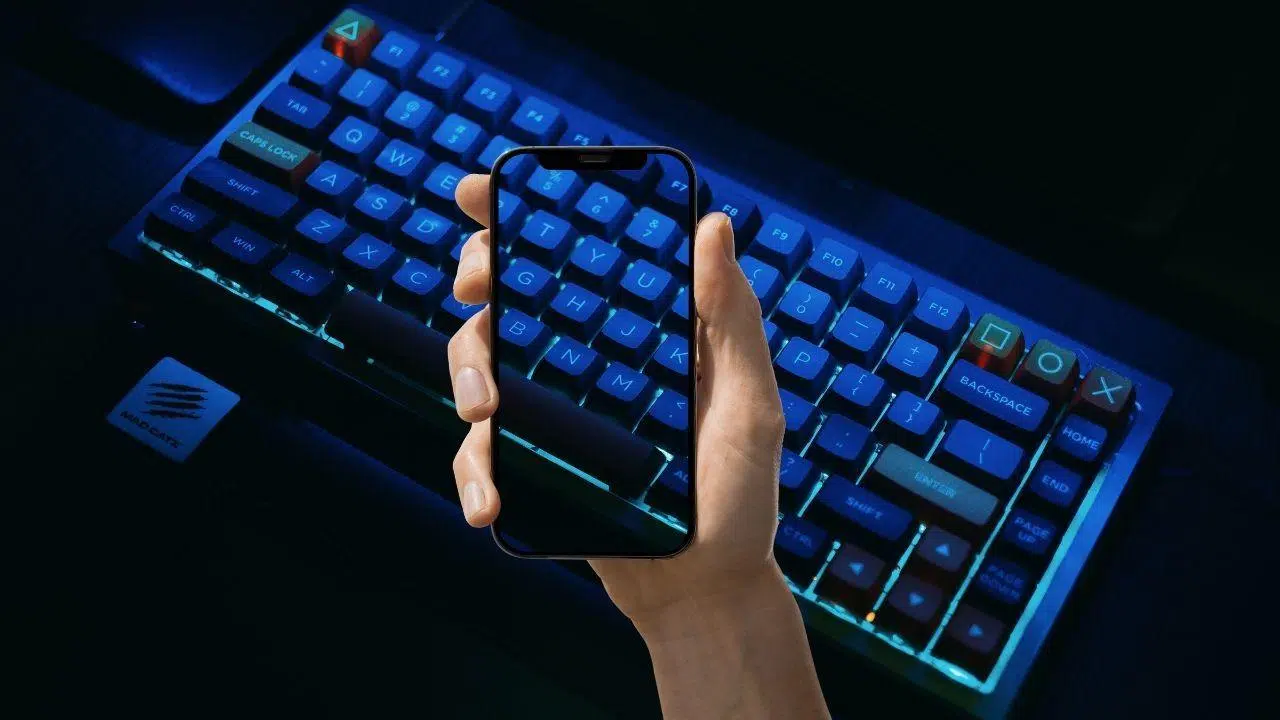
Šiandien nuostabu matyti, kaip mobilusis telefonas gali atlikti tai, ko net patys gamintojai neįsivaizdavo. Nepriklausomų kūrėjų dėka galime maksimaliai išnaudoti savo įrenginio galią , kad rastume alternatyvių ir labai naudingų jo panaudojimo būdų kasdieniame gyvenime, panašiai kaip kai kurios idėjos apie tai, ką daryti su senu išmaniuoju telefonu.
Puikus pavyzdys – kai esame įstrigę, nes išsikrovė kompiuterio klaviatūra arba baterijos išsikrovė pačiu netinkamiausiu metu. Nors mobilusis telefonas niekada neturės tokios ergonomikos kaip fizinė klaviatūra, jis gali būti idealus išsigelbėjimas laukiant pakeitimo.

Rekomenduojami prijungimo įrankiai
Norint atlikti šį triuką, mums reikia trečiosios šalies programinės įrangos, kuri sukurtų tiltą tarp kompiuterio ir mobiliojo įrenginio. Vienas iš populiariausių variantų yra „Remote Mouse“ , suderinamas su „Android“, „iOS“, „Windows“ ir „Mac“. Šis įrankis ne tik imituoja klaviatūrą, bet ir leidžia nuotoliniu būdu valdyti pelės žymeklį.
Kita labai galinga alternatyva yra „Unified Remote“ , kuri išsiskiria tuo, kad yra išsamesnė ir suderinama net su „Linux“ sistemomis. Nors jos mokymosi kreivė yra šiek tiek statesnė, ji siūlo specializuotus valdiklius ir pažangų įrenginio funkcijų valdymą.
Jei ieškote kažko paprastesnio ir turite „Android“ įrenginį, rinkitės „ Serverless Bluetooth“ klaviatūrą ir pelę . Įdomu tai, kad šiai parinktiai nereikia diegti jokios programinės įrangos kompiuteryje, nes ji naudoja „Bluetooth“ ryšio standartą, kad imituotų HID įvesties įrenginį.
Žingsnis po žingsnio vadovas, kaip nustatyti nuotolinę pelę
Pirmiausia reikia atsisiųsti oficialų klientą į kompiuterį ir atitinkamą programėlę iš mobiliojo įrenginio programėlių parduotuvės. Svarbu, kad abu įrenginiai būtų prijungti prie to paties „Wi-Fi“ tinklo, kad jie galėtų atpažinti vienas kitą ir taip palengvintų efektyvų nuotolinio darbalaukio ryšį.
Įdiegę programėlę, atidarykite ją telefone. Paprastai telefonas automatiškai aptinka kompiuterį, bet jei ne, turėsite juos susieti naudodami jų IP adresus . Turite dvi galimybes: rankiniu būdu įvesti IP adresą arba, daug patogiau, nuskaityti QR kodą, rodomą kompiuterio ekrane.

„Android“ naudotojams, kurie neranda savo IP adreso, tiesiog eikite į „Nustatymai“, tada „Tinklas ir internetas“, palieskite aktyvų „Wi-Fi“ tinklą ir peržiūrėkite išplėstinių parinkčių skiltį . Prisijungę tiesiog palieskite klaviatūros piktogramą telefono sąsajoje, kad pradėtumėte rašyti realiuoju laiku be jokio delsimo.
Svarbūs aspektai ir naudojimo patarimai
Naudojant telefoną kaip klaviatūrą, eikvojama daug energijos, nes ekranas turi būti įjungtas. Kad jis neišsijungtų sakinio viduryje, rekomenduojama nustatyti ekrano skirtąjį laiką iki 30 minučių arba, dar geriau, laikyti telefoną prijungtą prie įkroviklio arba išorinės baterijos.
Jei pastebite, kad sistema veikia lėtai, patikrinkite, ar jūsų „Wi-Fi“ signalas stabilus. Nerekomenduojama naudoti mobiliųjų duomenų už namų ribų, nebent turite labai greitą, neribotą 5G ryšį , nes net ir trumpas ryšio nutraukimas gali sukelti vėlavimą rašant.
Norėdami pagerinti savo patirtį, galite išjungti įkyrius pranešimus , kurie gali uždengti virtualią klaviatūrą. Be to, jei ketinate ilgai rašyti, rekomenduojame naudoti telefono stovą arba trikojį, kad išlaikytumėte ergonomiškesnę laikyseną ir išvengtumėte riešų skausmo.
Naudojimo atvejai ir profesionalūs pranašumai
Be avarinių situacijų, ši funkcija yra tikras perlas darbo vietoje. Įsivaizduokite, kad dalyvaujate susitikime, o jūsų nešiojamas kompiuteris prijungtas prie projektoriaus; galite perjungti skaidres arba užsirašyti pastabas neprilipę prie stalo, naudodami programinės įrangos gudrybes , kurios padidina jūsų produktyvumą.
Jis taip pat idealiai tinka pramogoms, paversdamas jūsų išmanųjį telefoną nuotolinio valdymo pultu, skirtu medijos centrui . Įsitaisę sofos, galite pristabdyti filmą, reguliuoti garsumą arba naršyti transliacijų platformas nė per žingsnį, nes jis integruotas su „Kodi“ medijos leistuvu.
Labai specifiniais atvejais, pavyzdžiui, kai reikia įvesti ilgus slaptažodžius, saugomus tvarkyklėje , pvz., „1Password“, mobilusis telefonas veikia kaip saugi saugykla, kuri perduoda simbolius tiesiai į kompiuterį, išvengiant rankinio įvedimo klaidų.
Dažnas trikčių šalinimas
Jei atlikus šiuos veiksmus problema išlieka, patikrinkite, ar nėra suderinamumo problemų su jūsų operacinės sistemos versija. Kartais daugumą ryšio problemų galima išspręsti tiesiog paleidus maršrutizatorių iš naujo arba priverstinai sustabdžius programą išvalant jos talpyklą.
Jei problema išlieka ir manote, kad tai aparatinės įrangos problema (pvz., nereaguojantis jutiklinis ekranas), neturėsite kito pasirinkimo, kaip tik susisiekti su technine pagalba . Jei klaida susijusi su programine įranga, greičiausias sprendimas – apsilankyti konkrečios naudojamos programos bendruomenės forumuose.
Telefono pavertimas įvesties įrenginiu yra universalus sprendimas, leidžiantis atgauti kompiuterio valdymą kritinėse situacijose arba pagerinti produktyvumą pristatymuose ir pramogose, jei tik turite tinkamą programą ir stabilų ryšį tarp įrenginių.