- Visiškas vietinių vaizdų, „OneDrive“ ir „iCloud“ integravimas į vieną vieningą galeriją.
- Išmani turinio pagrindu sukurta paieška ir veido atpažinimas, leidžiantys greitai rasti nuotraukas.
- Atnaujintas redaktorius su HEIC formatų palaikymu ir įrankiais objektų apšvietimui bei trynimui.

Jei turite „iPhone“, bet naudojate „Windows“ kompiuterį, tikriausiai jau supratote, kad nuotraukų tvarkymas gali būti tikras galvos skausmas. Laimei, „Windows 11“ nuotraukų programėlė buvo visiškai perkurta, todėl jums nereikės šokinėti iš aplanko į aplanką, o viską, ką išsaugojote kietajame diske, „Microsoft“ debesyje ir „Apple“ ekosistemoje, galite matyti vienoje vietoje.
Šis atnaujinimas yra ne tik vizualinis atnaujinimas; juo siekiama, kad prisiminimų tvarkymas būtų daug sklandesnis ir lengvesnis. Nebereikia svarbu, ar jūsų vaizdo įrašai yra „OneDrive“, ar „iCloud“ ; idėja yra turėti vieningą galeriją, kurioje galėsite atkurti tas ypatingas akimirkas neieškodami, kurioje saugyklos paslaugoje jas palikote.
Kaip integruoti „iCloud“ ir „OneDrive“ į „Windows“ galeriją
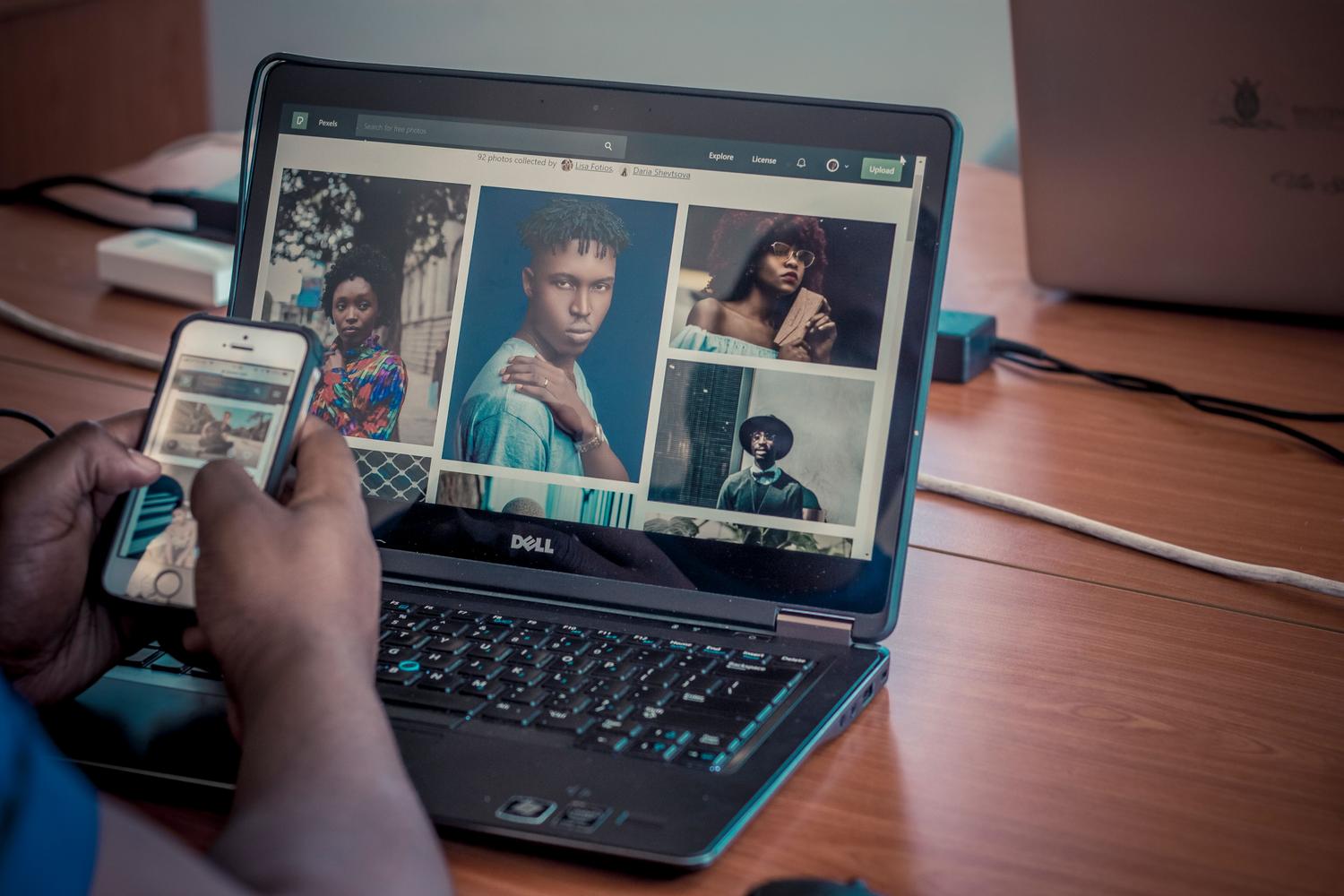
Norint kuo geriau išnaudoti šį įrankį, pirmiausia reikia suprasti, kad programa veikia kaip komandų centras. Jei norite, kad būtų rodomi jūsų „OneDrive“ vaizdai , tiesiog prisijunkite naudodami asmeninę „Microsoft“ paskyrą. Tiesą sakant, jei turite „Android“ arba „iOS“ mobilųjį įrenginį, labai rekomenduojama „OneDrive“ programėlėje įjungti fotoaparato atsarginių kopijų kūrimo funkciją, kad viskas būtų automatiškai įkelta ir rodoma jūsų kompiuteryje.
„Apple“ naudotojams procesas šiek tiek skiriasi, bet yra toks pat efektyvus. Norėdami importuoti „iCloud“ nuotraukų failus , eikite į „Microsoft Store“ ir atsisiųskite programėlę „iCloud for Windows“ . Įdiegę ir prisijungę naudodami „Apple ID“, pasirinkite parinktį „Nuotraukos“. Tada „Windows“ indeksuos jūsų nuotraukas ir galėsite jas peržiūrėti tiesiai iš programėlės „Nuotraukos“ kairiosios naršymo srities, „iCloud“ skiltyje.
Naujos vaizdų valdymo ir paieškos funkcijos

Vienas iš šio atnaujinimo privalumų – galimybė ieškoti turinio naudojant natūralią kalbą . Jums nebereikia atsiminti tikslaus failo pavadinimo; galite įvesti tokius žodžius kaip „paplūdimys“ arba „tortas“, ir dirbtinis intelektas analizuos jūsų „OneDrive“ nuotraukas, kad jas surastų. Jei turite „Copilot+“ kompiuterį , ši magija taikoma ir jūsų kompiuteryje saugomoms nuotraukoms.
Be to, tiems, kurie turi tūkstančius nuotraukų, „ Žmonės“ funkcija yra tikras išsigelbėjimas. Sistema automatiškai grupuoja veidus (tai nutinka debesyje su „OneDrive“ nuotraukomis), todėl galite filtruoti galeriją pagal konkrečius žmones . Taigi, jei norite matyti visas savo brolio nuotraukas, tiesiog pasirinkite jį, ir sistema akimirksniu atliks visa kita.
- akimirkos: Tai išskirtinė „OneDrive“ funkcija, kurianti automatines sezonines santraukas ir skaidrių demonstracijas, kurias galite išsaugoti kaip vaizdo įrašus.
- Išplėstiniai filtrai: Galite susiaurinti matomą turinį pagal skiriamąją gebą, nuotraukos orientaciją, ar tai mėgstamiausias, ar failo kilmę.
- Prieiga neprisijungus: Nors tai prie debesies prijungta programa, vis tiek galite matyti jau padarytas nuotraukas. atsisiųsta į jūsų įrenginį nereikia interneto.
Naujas failų redaktorius ir peržiūros programa
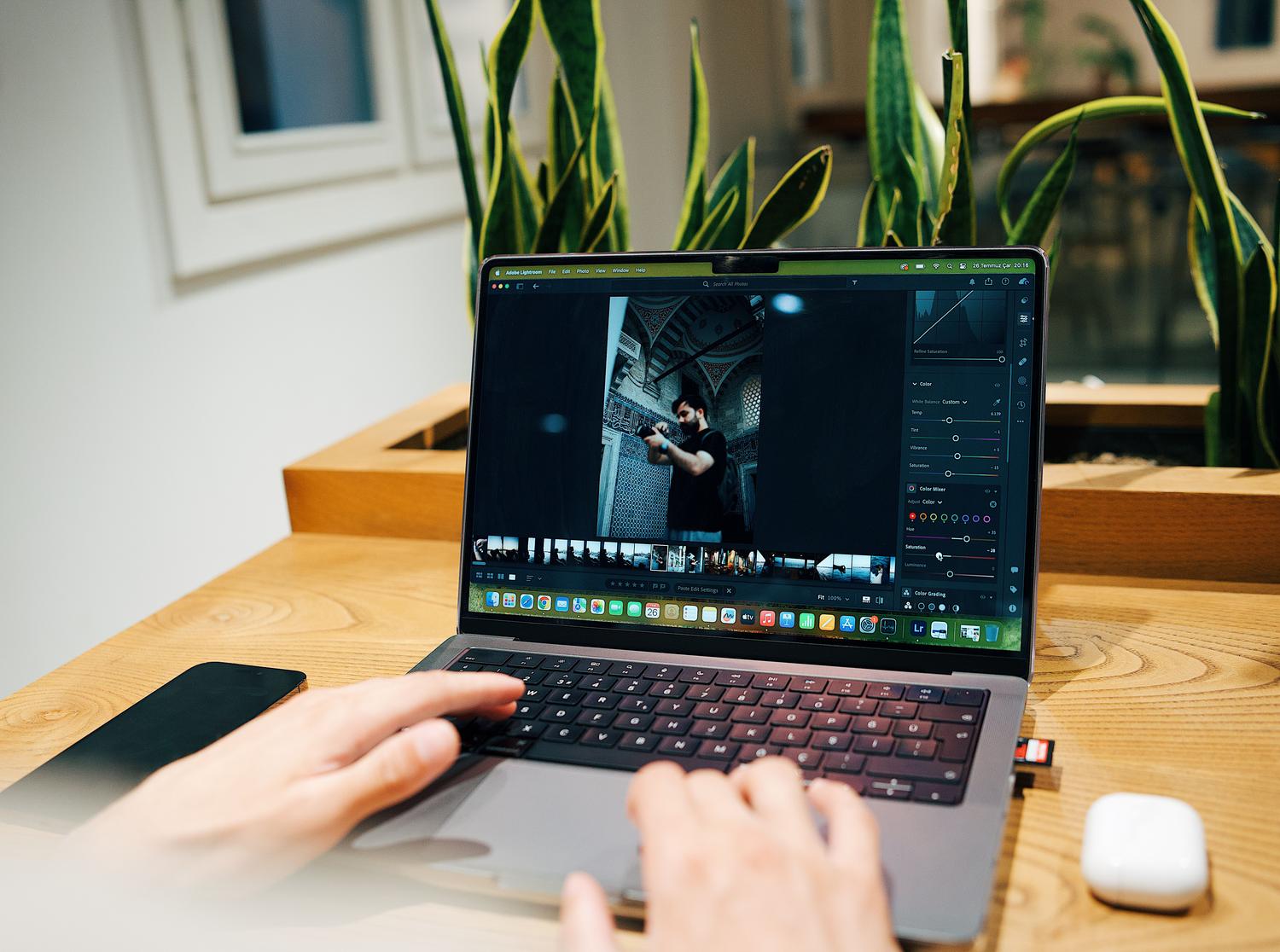
„Microsoft“ iš naujo sukūrė redaktorių, kad jis būtų daug greitesnis, 25 % sutrumpindama įkėlimo laiką. Dabar jis palaiko anksčiau sudėtingus formatus, tokius kaip HEIC ir WebP , o tai labai svarbu tiems, kurie perkelia nuotraukas iš „iPhone“. Tarp galingiausių įrankių yra „Relight“ , leidžianti koreguoti apšvietimą kadre, ir galimybė pašalinti nepageidaujamus objektus iš vaizdo fono.
Vaizdo ieškiklis taip pat optimizuotas sklandesnei navigacijai, 30 % padidinant atidarymo greitį. Pasirinktas minimalistinis dizainas, kuriame pirmenybė teikiama pačiam vaizdui, pašalinant vizualinius trukdžius ir patobulinant HDR ekraną , kad spalvos būtų ryškesnės ir tikroviškesnės.
Paskyros ir privatumo aspektai

Svarbu atkreipti dėmesį, kad ne visi turi prieigą prie visų funkcijų. Jei naudojate darbo ar mokymo įstaigos paskyrą , galėsite naudotis galerija, ieškoti failų ir pridėti prie žymių prie mėgstamiausių, tačiau socialinės funkcijos, pvz., „Albumai“, „Akimirkos“ ir „Žmonės“, nebus pasiekiamos. Kita vertus, jei nerimaujate dėl privatumo, „OneDrive“ nustatymuose galite išjungti veidų grupavimą, kuris visam laikui ištrins veido atpažinimo duomenis po 30 dienų.
Svarbiausia detalė yra ta, kad „Photos“ programėlę galite naudoti neprisijungę prie jokios „Microsoft“ paskyros; tokiu atveju tiesiog tvarkysite vietinius aplankus savo kompiuteryje. Be to, pridėjus vietinius aplankus prie galerijos, jie nebus įkelti į debesį, todėl jūsų asmeniniai failai liks standžiajame diske, nebent nuspręsite juos perkelti į sinchronizuotą aplanką.
Galerija, kuri sujungia vietinę saugyklą su „Microsoft“ ir „Apple“ debesijos paslaugomis, drastiškai supaprastina skaitmeninį gyvenimą, leisdama redaguoti failus moderniais formatais ir rasti prisiminimus naudojant dirbtinį intelektą be techninių komplikacijų.