- „Windows 11“ gali veikti kartu su „GNU/Linux“ dvigubos įkrovos režimu, jei aparatinė įranga atitinka reikalavimus ir diskas yra kruopščiai paruoštas.
- Tokios platinamosios sistemos kaip „Ubuntu“, „Linux Mint“ ar „Q4OS“ palengvina perėjimą nuo „Windows“, imituodamos jos išvaizdą arba siūlydamos labai paprastus diegimo įrankius.
- Saugus įkrovimas, UEFI režimas ir tinkamas skaidymas yra pagrindiniai veiksniai, kad įkrovos tvarkyklė sklandžiai rodytų „Windows“ ir „Linux“.
- Tokios alternatyvos kaip WSL, virtualios mašinos arba tiesioginės sistemos leidžia naudoti „Linux“ iš „Windows 11“ neliečiant pertvarų ar įkrovos proceso.
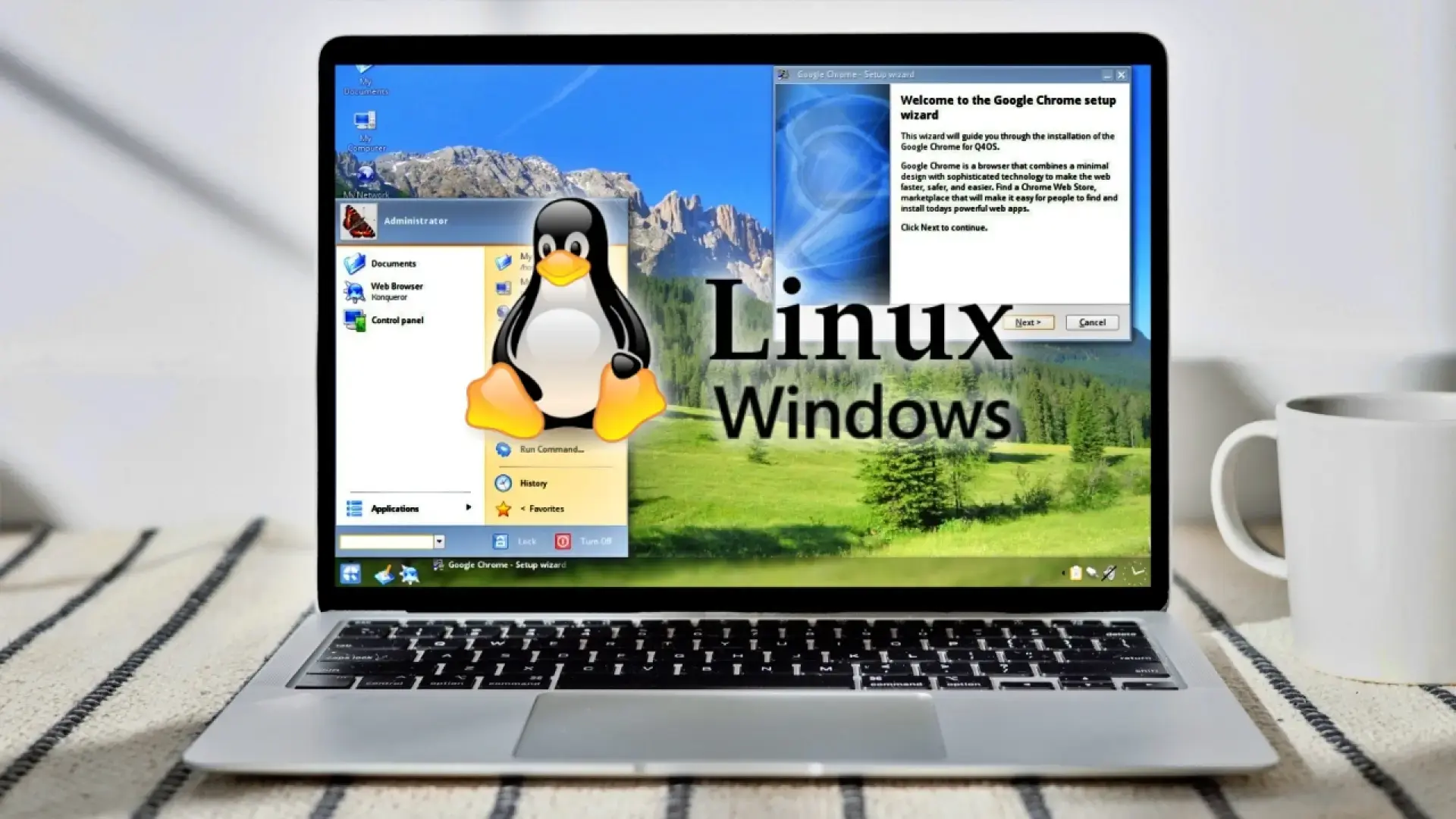
Perėjimas nuo „Linux“ prie „Windows 11“ arba abiejų sistemų sujungimas tame pačiame kompiuteryje šiomis dienomis yra visiškai įmanomas, tačiau geriausia tai daryti atsargiai, kad neprarastumėte duomenų ir nesugadintumėte diegimų. Tokios parinktys kaip dvigubas paleidimas, virtualių mašinų naudojimas arba pati „Windows“ posistemė „Linux“ (WSL) siūlo platų pasirinkimų spektrą, kad galėtumėte tiksliai pritaikyti kompiuterį pagal savo poreikius.
Jei naudojate „Windows“ ir norite išbandyti „Linux“ neatsisakydami žaidimų ir programų, arba atvirkščiai, jei naudojate „Linux“ ir norite įdiegti „Windows 11“, procesas apima reikalavimų patikrinimą, tinkamą standžiojo disko paruošimą, BIOS / UEFI konfigūravimą ir geriausiai jūsų poreikius atitinkančio įrankio nustatymą. Žemiau rasite išsamų vadovą ispanų (Ispanija) kalba ir parašytą kuo aiškesne kalba, kad galėtumėte užtikrintai priimti pagrįstus sprendimus.
Reikalavimai ir atsargumo priemonės prieš liečiant bet ką
Prieš svarstant „Windows 11“ diegimą kartu su „Linux“ arba vienos sistemos pakeitimą kita, būtina patikrinti, ar jūsų aparatinė įranga atitinka „Microsoft“ reikalavimus. „Windows 11“ yra gerokai reiklesnė nei ankstesnės versijos, todėl jei jūsų kompiuteris senesnis, gali būti geriau rinktis lengvesnę GNU/Linux distribuciją, o ne bandyti priverstinai atnaujinti.
Norėdami patikrinti, žr. oficialias „Windows 11“ specifikacijas (suderinamas procesorius, 4 GB ar daugiau RAM, pakankamai vietos saugykloje, TPM 2.0, saugus įkrovimas ir kt.). Jei jūsų kompiuteris neatitinka šių minimalių reikalavimų, standartinis diegimas nebus įmanomas arba turėsite pasinaudoti nepalaikomais metodais, o tai nerekomenduojama, jei norite stabilios ir saugios aplinkos.
Be reikalavimų, labai svarbu sukurti duomenų atsargines kopijas prieš modifikuojant skaidinius ar keičiant operacines sistemas. Galite naudoti išorinį diską, NAS arba debesį, tačiau svarbu nieko nevertinti savaime suprantamu dalyku: keičiant tomų dydį, diegiant iš naujo ar net keičiant paleidimo tvarką, visada yra tikimybė, kad kažkas gali nutikti ne taip ir galite prarasti svarbią informaciją.
Kitas svarbus dalykas – patikrinti BIOS/UEFI režimą . „Windows 11“ sistemos informacijos lauke „BIOS režimas“ turėtų būti nurodyta „UEFI“. Dauguma šiuolaikinių „Linux“ ir „Windows“ diegimų veikia UEFI režimu su GPT skaidinių lentelėmis, o MBR maišymas su UEFI arba senesne BIOS versija gali labai apsunkinti dvigubą paleidimą.
Saugus įkrovimas, UEFI ir Linux suderinamumas
Problema ta, kad saugus įkrovimas gali neleisti paleisti kai kurių „Linux“ distribucijų , ypač jei jose nėra pasirašytų dvejetainių failų arba jei jūsų pagrindinės plokštės programinė įranga yra ypač ribojanti. Praktiškai tai reiškia, kad net jei įdiegėte „Linux“, kompiuteris visada paleis „Windows“ ir neatsiras joks operacinės sistemos pasirinkimo meniu.
Kai kurie „Linux“ platinimai, pvz., „Ubuntu“ ir daugelis jo išvestinių versijų (pvz., „Linux Mint“ arba „elementary OS“), yra sukurti veikti su įjungtu saugiu įkrovimu. Tokiais atvejais paprastai pakanka įprasto diegimo, o sukūrus įkrovos tvarkyklę (GRUB), įjungę kompiuterį galite pasirinkti „Linux“ ir „Windows“.
Jei naudojate platinamą versiją, kuri nepalaiko saugaus įkrovimo, arba jei susiduriate su įkrovimo klaidomis, turėsite pasiekti UEFI nustatymus ir išjungti šią funkciją. Atminkite, kad ne visi gamintojai leidžia išjungti saugų įkrovimą; kai kuriose sistemose šio nustatymo tiesiog negalėsite pakeisti, o tai labai apribotų galimų naudoti platinamų programų pasirinkimą.
UEFI meniu taip pat reikės patikrinti paleidimo tvarką . Įdiegus GNU/Linux kartu su „Windows 11“, paprastai sukuriamas distribucijos paleidimo įrašas (pvz., „ubuntu“), kuris turi būti virš įrašo „Windows Boot Manager“, kad būtų rodomas operacinės sistemos pasirinkimo meniu.
Geriausio „Linux“ platinimo, kuris veiktų kartu su „Windows 11“, pasirinkimas
Jei turite mažai patirties su GNU/Linux, ne visi distribuciniai paketai yra vienodai patogūs naudoti . Dvigubos įkrovos „Windows 11“ atveju, ypač pradedantiesiems vartotojams, Debian arba Ubuntu pagrindu sukurtos parinktys paprastai yra protingiausias pasirinkimas.
Daugeliui „Ubuntu“ yra geriausia rekomendacija migruojant iš „Windows“. Ji daugelį metų tobulino savo diegimo programą, sklandžiai aptinka „Windows 11“ buvimą, siūlo tiesioginio diegimo kartu su „Windows“ parinktį ir palaiko saugų paleidimą. Taip pat yra LTS (ilgalaikės pagalbos) versija, kuri yra stabilesnė ir mažiau linkusi į staigius pokyčius, idealiai tinka, jei nenorite dažnai diegti iš naujo.
„Linux Mint“ yra dar vienas puikus pasirinkimas, jei naudojate „Windows“ . Ji paveldi techninius „Ubuntu“ pagrindus, tačiau siūlo darbalaukio aplinkas („Cinnamon“, „MATE“, „Xfce“) su pradžios meniu, kuris atrodys labai pažįstamas visiems, įpratusiems prie „Microsoft“ užduočių juostos ir failų naršyklės. Ji yra lengva, stabili ir labai tinka naujokams „Linux“.
Jei pageidaujate labiau išpuoselėto, „macOS“ stiliaus dizaino, „elementary OS“ gali būti jums tinkamas distribucija . Ji taip pat sukurta „Ubuntu“ pagrindu, tačiau siūlo elegantišką, darnų ir vizualiai labai išpuoselėtą darbalaukį. Nors ji nelabai panaši į „Windows“, ji tikrai yra viena maloniausių kasdieniam naudojimui, turinti gerą savo programų rinkinį.
Labai seniems kompiuteriams arba tiems, kurie nori „Linux“ distribucijos, kuri atrodytų kaip klasikinė „Windows“, „Q4OS“ yra labai įdomi alternatyva. Sukurta „Debian“ pagrindu, ji puikiai veikia net ir labai kukliuose procesoriuose (pradedant nuo 350 MHz, 256 MB RAM ir apie 3 GB vietos diske) ir, dėka „Look Switcher“ tinkinimo įrankio bei XPQ4 papildinio, gali gana tiksliai atkartoti „Windows XP“, 7, 8 ar 10 išvaizdą.
„Q4OS“ išsiskiria tuo, kad siūlo darbalaukio profilius per „Desktop Profiler“ , su paruoštais programų paketais, pritaikytais jūsų poreikiams (biuro programų paketai, multimedija ir kt.), ir tuo, kad leidžia išbandyti sąsają neperdiegiant sistemos iki galo. Ji gali veikti su darbalaukio aplinkomis, tokiomis kaip „Trinity Desktop Environment“ (TDE) arba „KDE Plasma“, teikiant pirmenybę lengvam našumui.
Tačiau „Q4OS“ taip pat turi savo apribojimų : tai nėra geriausias pasirinkimas, jei jums reikia visiško suderinamumo su šiuolaikinėmis naršyklėmis, pažangių grafikos efektų arba jei ketinate žaisti labai reiklius AAA žaidimus. Jis sukurtas tam, kad suteiktų antrą gyvenimą senesniems kompiuteriams ir pasiūlytų pažįstamą aplinką vartotojams, kurie nenori atsisakyti „Windows 10“ ar ankstesnių versijų estetikos.
Paruoškite disko vietą „Linux“ diegimui kartu su „Windows 11“
Jei jau turite įdiegtą „Windows 11“ ir norite pridėti „Linux“ dvigubos įkrovos sistemoje, pirmas praktinis žingsnis yra atlaisvinti vietos diske. Idealiu atveju, jei jūsų biudžetas leidžia, turėtumėte antrą standųjį diską arba SSD, skirtą „Linux“. Jei tai neįmanoma, galite sumažinti pagrindinį „Windows“ skaidinį, kad atlaisvintumėte vietos.
„Windows 11“ atidarykite meniu Pradėti ir ieškokite „Kurti ir formatuoti standžiojo disko skaidinius “. Šis disko tvarkymo įrankis rodo visus galimus diskus ir skaidinius. Paprastai sistema yra C: disko talpykloje, o beveik visą jos talpą užima vienas didelis skaidinys.
Dešiniuoju pelės mygtuku spustelėkite skaidinį, kuriame įdiegta „Windows“ (pvz., C:), ir pasirinkite „Sumažinti tūrį “. Sistema apskaičiuos, kiek vietos galima atlaisvinti nepaveikiant esamų duomenų. Dialogo lange įveskite norimą sumažinti dydį megabaitais (MB). Ši vieta taps nepaskirstyta vieta, kurioje vėliau bus įdiegta GNU/Linux.
Rezervuojamos vietos kiekis priklauso nuo to, kaip planuojate naudoti „Linux“ . Bazinei darbalaukio instaliacijai 20–30 GB gali pakakti pagrindiniam skaidiniui, tačiau jei planuojate saugoti daug failų, diegti vietinius „Linux“ žaidimus arba turėti didelį /home skaidinį, turėtumėte skirti gerokai daugiau.
Patvirtinus sumažinimą, disko tvarkytuvėje pamatysite juodą bloką, pažymėtą „Nepaskirstyta “. Ši disko vietos dalis dar nepriklauso jokiam skaidiniui ar failų sistemai. Tai būtent ta vieta, kurią naudos jūsų pasirinktos „Linux“ distribucijos diegimo programa.
Sukurkite paleidžiamą USB atmintinę naudodami „Linux“ platinimą
Paruošus diske esančią vietą, laikas sukurti paleidžiamą USB atmintinę, iš kurios prasidės GNU/Linux diegimas. Jums reikės USB atmintinės (pageidautina 8 GB ar didesnės) ir diegiamos platinimo ISO failo, visada atsisiųsto iš oficialios projekto svetainės („Ubuntu“, „Linux Mint“, „Q4OS“ ir kt.).
ISO failas yra visas optinio disko (pvz., DVD) failų sistemos vaizdas , o paleidžiamųjų USB atmintinių kūrimo programos yra atsakingos už teisingą jo nukopijavimą į USB atmintinę, kad ją būtų galima paleisti. Daugelyje „Linux“ distribucijų siūlomos kelios versijos: pavyzdžiui, „Ubuntu“ atveju yra LTS (ilgalaikės palaikymo) versijos, kurios labiausiai rekomenduojamos pradedantiesiems.
Norėdami sukurti paleidžiamą USB atmintinę iš „Windows“, plačiai naudojama priemonė yra „Rufus“ . Ji yra lengva, nemokama ir per daugelį metų įrodė savo vertę. Tiesiog eikite į oficialią jos svetainę, atsisiųskite naujausią versiją ir atidarykite ją (nereikia jokio sudėtingo diegimo).
„Rufus“ sistemoje lauke „Įrenginys“ pasirinkite tinkamą USB atmintinę , kad netyčia neištrintumėte kito disko. Tada spustelėkite „Pasirinkti“ ir pasirinkite atsisiųstos platinamosios programos .ISO failą. Daugeliu atvejų, jei jūsų kompiuteryje naudojama UEFI, tinka numatytosios skaidymo ir tikslinės sistemos parinktys (UEFI su GPT).
Paspaudus „Pradėti“, „Rufus“ gali paklausti, kurį režimą norite naudoti ISO įrašymui . Paprastai rekomenduojama parinktis yra „Rašyti ISO atvaizdo režimu“. Taip pat bus įspėta, kad visas ankstesnis USB disko turinys bus ištrintas: sutikite ir palaukite, kol procesas bus baigtas. Kai procesas bus baigtas, turėsite paruoštą USB diską, kad galėtumėte paleisti „Linux“ diegimo programą „Windows 11“ kompiuteryje.
Paleiskite iš USB ir pradėkite „Linux“ diegimą
Norėdami paleisti kompiuterį iš įkrovos USB atmintinės, turite keletą variantų . Vienas labai patogus būdas sistemoje „Windows 11“ yra atidaryti meniu Pradėti, spustelėti maitinimo mygtuką, laikyti nuspaudus klavišą „Shift“ ir pasirinkti „Paleisti iš naujo“. Tai nukreips jus į meniu Išplėstinės įkrovos parinktys.
Mėlyname išplėstinių parinkčių ekrane pasirinkite „Naudoti įrenginį “. Pamatysite diskų, iš kurių galite paleisti, sąrašą: pasirinkite USB diską, kuriame sukūrėte „Linux“ diegimo programą, ir patvirtinkite paspausdami „Enter“. Kompiuteris bus paleistas iš naujo ir paleis tiesiai iš to USB disko.
Kiekvienas platinimas turi skirtingą pradinį meniu , tačiau, pavyzdžiui, „Ubuntu“ atveju matysite tokias parinktis kaip „Išbandyti arba įdiegti Ubuntu“. Išbandę sistemą galite ją naudoti neliesdami disko, tiesiai iš USB atmintinės, o tai labai naudinga, jei norite tik greitai peržiūrėti. Tačiau jei jūsų tikslas yra nustatyti dvigubą įkrovą, tam tikru momentu turėsite spustelėti „Įdiegti“.
Diegimo vedlio metu pasirinksite sistemos kalbą , klaviatūros išdėstymą (ispanų, tarptautinę ispanų ir kt.) ir, jei pageidaujate, „Wi-Fi“ ryšį, jei nenaudojate Ethernet kabelio. Prisijungus prie interneto diegimo metu, galima atsisiųsti atnaujintas tvarkykles ir paketus, o tai paprastai yra gera idėja.
Taip pat bus pasiūlyta rinktis tarp standartinio arba minimalaus diegimo . Standartinė parinktis apima įprastų programų rinkinį (naršyklę, biuro paketą, medijos leistuvus ir kt.), o minimali parinktis apsiriboja būtiniausiais dalykais tiems, kurie nori kurti savo pasirinktinę aplinką. Be to, paprastai yra žymimasis langelis, skirtas įdiegti trečiųjų šalių programinę įrangą, pvz., patentuotas tvarkykles vaizdo plokštei arba „Wi-Fi“: pažymėjus šį langelį, išvengiama suderinamumo problemų.
Dvigubos įkrovos „Linux“ nustatymas – „Windows 11“
Vienas iš svarbiausių diegimo proceso etapų yra disko valdymas . Jei programa aptinka, kad jau turite įdiegtą „Windows 11“, ji paprastai rodo parinktį, pvz., „Įdiegti „Ubuntu“ kartu su „Windows Boot Manager“ (arba panašią kituose platinimuose). Ši automatinė parinktis sukuria reikiamus skaidinius nepaskirstytoje erdvėje ir sukonfigūruoja įkrovos tvarkyklę be jokių sudėtingų veiksmų.
Jei pasirinksite automatinį režimą, „Linux“ bus įdiegta anksčiau sistemoje „Windows“ sukurtoje laisvoje vietoje, palikdama nepaliestą skaidinį, kuriame yra jūsų „Microsoft“ sistema ir failai. Baigus diegimą, kompiuteris bus paleistas iš naujo ir bus parodytas meniu (dažniausiai GRUB), kuriame galėsite pasirinkti paleisti „Linux“ arba „Windows 11“.
Vartotojams, norintiems išsamiai valdyti skaidinius, yra parinktis „Daugiau parinkčių“ arba „Rankinis skaidymas“ . Ten matysite visus diskus, skaidinius, nepaskirstytą erdvę ir kt., taip pat galėsite apibrėžti, kaip erdvė paskirstoma skirtingose „Linux“ srityse.
Įprastai rankiniu būdu diegiant GNU/Linux kartu su „Windows 11“, nepaskirstytoje erdvėje paprastai sukuriami bent trys skaidiniai: šakninis skaidinys, mainų skaidinys ir /home skaidinys asmeniniams duomenims. Priklausomai nuo disko dydžio ir numatyto naudojimo, skaidinių dydžius galite koreguoti pagal savo pageidavimus.
Šakninis skaidinys (/) yra sistemos širdis : jame saugomi sistemos failai ir dauguma programų. Įprasta jį formatuoti kaip plačiai naudojamą failų sistemą „ext4“ , pažymėti kaip pagrindinį (jei sistema to reikalauja) ir skirti bent 20–30 GB, nors naudojant didelius diskus patartina skirti gerokai daugiau, kad nepritrūktų vietos.
SWAP skaidinys veikia kaip mainų sritis – savotiškas RAM pratęsimas, kai ji pilna. Jis sukonfigūruotas kaip loginis skaidinys ir žymimas kaip „mainų sritis“. Daugeliu atvejų pakanka 2–3 GB, tačiau jei turite mažai fizinės RAM arba dažnai naudojate žiemos miego režimą, rekomenduojama SWAP skaidinio dydį suderinti su kompiuterio RAM.
Galiausiai, /home skaidinyje saugosite savo dokumentus, atsisiuntimus ir vartotojo nustatymus . Jis taip pat dažnai apibūdinamas kaip loginis skaidinys, suformatuotas ext4 formatu ir prijungtas prie /home. Idealiu atveju jam reikėtų skirti didžiąją dalį laisvos vietos, nes būtent čia pastebėsite, jei pritrūks vietos saugykloje.
Po skaidymo diegimo programa tęsia su kai kuriais paskutiniais nustatymais : laiko juostos pasirinkimu (pasirinkite pagrindinį savo šalies miestą arba artimiausią), vartotojo vardo ir slaptažodžio sukūrimu, kompiuterio pavadinimu ir prisijungimo parinktimis (automatinis prisijungimas arba slaptažodžio reikalavimas paleidžiant). Tuo tarpu failai nukopijuojami ir įdiegiama įkrovos tvarkyklė.
Kai procesas bus baigtas, išimkite USB atmintinę ir paleiskite kompiuterį iš naujo . Jei viskas vyko gerai, turėtumėte pamatyti įkrovos meniu, kuriame galite pasirinkti „Linux“ arba „Windows 11“. Jei kompiuteris paleidžia „Windows“ tiesiogiai nerodydamas jokių parinkčių, patikrinkite UEFI / BIOS nustatymus ir pakeiskite įkrovos tvarką taip, kad „Linux“ įrašas (pvz., „ubuntu“) būtų pateiktas prieš „Windows Boot Manager“.
Dvigubos įkrovos alternatyvos: virtualios mašinos, debesijos „Linux“ ir „Live USB“
Ne visiems reikia nuolatinės dvigubos įkrovos, kad galėtų naudoti „Linux“ ir „Windows 11“. Jei daugiausia dirbate su „Windows“, bet „Linux“ norite tik retkarčiais arba atlikti konkrečias užduotis, yra labai patogių alternatyvų, kurios nereikalauja keisti skaidinių ar keisti UEFI.
Labai populiarus variantas yra įdiegti „Linux“ virtualioje mašinoje , naudojant tokius įrankius kaip „VirtualBox“, „VMware“ arba „Hyper-V“. Tokiu atveju „Windows 11“ išlieka pagrindine operacine sistema, o „Linux“ veikia lange, tarsi būtų tik dar viena programa. Tai idealiai tinka testavimui, programinės įrangos kūrimui arba komandinės eilutės įrankių naudojimui nepaveikiant paleidimo proceso.
Kita galimybė – debesyje sukurti serverį su pageidaujama „Linux“ distribucija ir prisijungti prie jo nuotoliniu būdu (SSH, nuotolinio darbalaukio ir kt.). Tai pašalina priklausomybę nuo jūsų kompiuterio aparatinės įrangos ir leidžia dirbti su „Linux“ iš bet kurio prie interneto prijungto įrenginio, naudojant „Windows 11“ kaip klientą.
Taip pat galite dirbti su „tiesioginėmis“ sistemomis („Live USB“) , tai reiškia, kad paleidžiate kompiuterį iš USB disko, kuriame yra pilnai veikianti „Linux“ distribucija, neįdiegdami jos vidiniame standžiajame diske. Tai gera taktika, jei norite „Linux“ naudoti tik retkarčiais arba jei jums reikia gelbėjimo įrankio, kai „Windows 11“ nepavyksta tinkamai paleisti.
Kiekviena iš šių alternatyvų turi savo privalumų ir trūkumų : virtualios mašinos sunaudoja papildomus išteklius ir netinka žaidimams ar daug grafinių funkcijų reikalaujančioms užduotims, debesijos serveriai priklauso nuo stabilaus interneto ryšio, o gyvos sistemos neišsaugo pakeitimų, nebent jas sukonfigūruotumėte taip. Prieš pasirenkant kelią, verta apsvarstyti, kaip ketinate naudoti „Linux“.
„Windows“ posistemė, skirta „Linux“ (WSL): „Linux“ sistemoje „Windows 11“
Programuotojams ir pažengusiems vartotojams „Windows 11“ siūlo labai galingą sprendimą: WSL („Windows“ posistemė, skirta „Linux“). Ji leidžia paleisti visas „Linux“ distribucijas („Ubuntu“, „Debian“, „Arch“, „Kali“, „openSUSE“ ir daugelį kitų) tiesiai „Windows“ sistemoje, turint prieigą prie daugumos komandinės eilutės įrankių ir paslaugų, be tradicinės virtualios mašinos ir be dvigubo paleidimo.
WSL skirtas tiems, kurie jau dirba su „Windows 10“ (2004 m. ar naujesne versija) arba „Windows 11“ ir nori pasiekti „Bash“, paketų tvarkykles, tokias kaip „apt“ ar „pacman“, ir visą „Linux“ ekosistemą iš „Windows“ komandinės eilutės arba terminalo. Jis ypač naudingas kuriant žiniatinklio svetaines, „DevOps“, duomenų mokslui ir sistemų administravimui.
Dabartinis WSL diegimo procesas buvo gerokai supaprastintas . Jums tereikia atidaryti „PowerShell“ administratoriaus teisėmis (dešiniuoju pelės mygtuku spustelėkite > „Vykdyti administratoriaus teisėmis“) ir vykdyti komandą:
„wsl“ - įdiegti
Ši komanda automatiškai įjungia reikiamas funkcijas ir pagal numatytuosius nustatymus atsisiunčia „Ubuntu“ platinimą iš parduotuvės, nebent nurodysite kitą naudodami parametrą „-d“. Po perkrovimo, pirmą kartą atidarius platinimą, sąranka bus baigta ir jūsų bus paprašyta sukurti vartotojo vardą ir slaptažodį „Linux“ aplinkai.
Jei norite įdiegti ne „Ubuntu“, o kitą platinimą, galite peržiūrėti galimų platinimų sąrašą :
wsl.exe – sąrašas – internete
Tada įdiekite norimą naudodami: wsl.exe –install DistroName. Galite netgi importuoti pasirinktinius platinimus iš TAR failų arba, kai kuriais atvejais, naudodami atsisiųstus .appx paketus.
WSL palaiko dvi pagrindines versijas: WSL 1 ir WSL 2. Pastaroji rekomenduojama daugeliu atvejų, nes ji naudoja lengvą virtualios mašinos sluoksnį, kuris suteikia tikrą „Linux“ branduolį, geresnį sistemos iškvietimų palaikymą ir pagerintą daugelio užduočių našumą. Norėdami patikrinti, kurią versiją naudojate kiekviename platinime, paleiskite:
wsl--v
Galite pakeisti numatytąją versiją, kurią naudos nauji distribucijos :
wsl.exe –set-default-version 1 arba wsl.exe –set-default-version 2
Ir modifikuoti konkretaus platinimo versiją :
wsl.exe –set-version DistroName 1 arba wsl.exe –set-version DistroName 2
Įdiegus WSL, galite keliais būdais paleisti „Linux“ distribucijas . Tai galite padaryti meniu Pradėti įvesdami pavadinimą (pvz., „Ubuntu“), „Windows“ terminale atidarę naujus kiekvienos distribucijos skirtukus arba „PowerShell“ tiesiog naudodami wsl, kad įvestumėte numatytąją distribuciją, arba wsl -d DistroName, kad atidarytumėte konkrečią.
Iš „PowerShell“ taip pat galite vykdyti atskiras „Linux“ komandas naudodami komandų sintaksę „wsl“. Pavyzdžiui, „wsl pwd“ rodys dabartinį katalogą, kaip matomą iš „Linux“, o „wsl date“ rodys datą „Linux“ aplinkoje, o „Get-Date“ vis tiek grąžins „Windows“ laiką.
„Microsoft“ rekomenduoja laikytis kelių geriausios praktikos pavyzdžių, kaip konfigūruoti WSL : teisingai nustatyti vartotojo vardą ir slaptažodį, tinkinti „Windows“ terminalą, įdiegti ir sukonfigūruoti „Git“ versijų valdymui, naudoti „VS Code“ su nuotolinio kūrimo plėtiniu, atkreipti dėmesį į tai, kur išsaugote savo projektus („Windows“ keliai ar pati „Linux“ failų sistema), prireikus prijungti išorinius diskus ir netgi pasinaudoti GPU spartinimu WSL 2 tam tikroms darbo eigoms.
Jei norite išbandyti naujausias WSL funkcijas prieš joms pasirodant stabilioje „Windows 11“ versijoje, galite užsiregistruoti „Windows Insider“ programoje ir pasirinkti kanalą, kuris geriausiai atitinka jūsų poreikius: nuo pažangesnių ir potencialiai nestabilių kūrimo ir beta versijų kanalų iki peržiūros kanalo, skirto vartotojams, norintiems išankstinės prieigos prie pagrindinių funkcijų, užtikrinančių tam tikrą stabilumą.
Nepersijungdami prie „Insider“ programos, naujausią WSL peržiūros versiją galite gauti paleisdami komandą wsl.exe --update --pre-release. Be to, „Microsoft“ skelbia WSL leidimus „GitHub“ platformoje kartu su pakeitimų žurnalais ir MSI paketų atsisiuntimais, skirtais diegimui neprisijungus.
Aplinkose be tiesioginės prieigos prie interneto, WSL galima įdiegti neprisijungus, atsisiunčiant atitinkamą MSI, rankiniu būdu įjungiant „VirtualMachinePlatform“ komponentą su dism.exe ir importuojant „Linux“ platinimą iš .wsl failo. Tai šiek tiek techninis procesas, bet puikiai tinka uždaruose įmonių tinkluose.
Derinant dvigubą įkrovą, WSL, virtualias mašinas arba lengvas distribucijas, tokias kaip Q4OS, šiais laikais gana lengva pritaikyti kompiuterį taip, kad jis veiktų tiksliai taip, kaip jums reikia: naudojant „Windows 11“ programinei įrangai ir žaidimams suderinamumui, „Linux“ kūrimui ir administravimui arba net su „Linux“, kuri atrodo beveik taip pat, kaip jūsų senoji „Windows 7“ ar „10“, jei norite sumažinti pokytį.

Rodiklis
- 1 Reikalavimai ir atsargumo priemonės prieš liečiant bet ką
- 2 Saugus įkrovimas, UEFI ir Linux suderinamumas
- 3 Geriausio „Linux“ platinimo, kuris veiktų kartu su „Windows 11“, pasirinkimas
- 4 Paruoškite disko vietą „Linux“ diegimui kartu su „Windows 11“
- 5 Sukurkite paleidžiamą USB atmintinę naudodami „Linux“ platinimą
- 6 Paleiskite iš USB ir pradėkite „Linux“ diegimą
- 7 Dvigubos įkrovos „Linux“ nustatymas – „Windows 11“
- 8 Dvigubos įkrovos alternatyvos: virtualios mašinos, debesijos „Linux“ ir „Live USB“
- 9 „Windows“ posistemė, skirta „Linux“ (WSL): „Linux“ sistemoje „Windows 11“