- Maršrutizatoriaus IP adresas yra būtinas norint pasiekti ir valdyti namų tinklą.
- IP adresą galite sužinoti iš bet kurio įrenginio, neturėdami jokių techninių žinių.
- Pasiekę maršrutizatoriaus nustatymus, galite pagerinti saugumą ir pritaikyti tinklą.

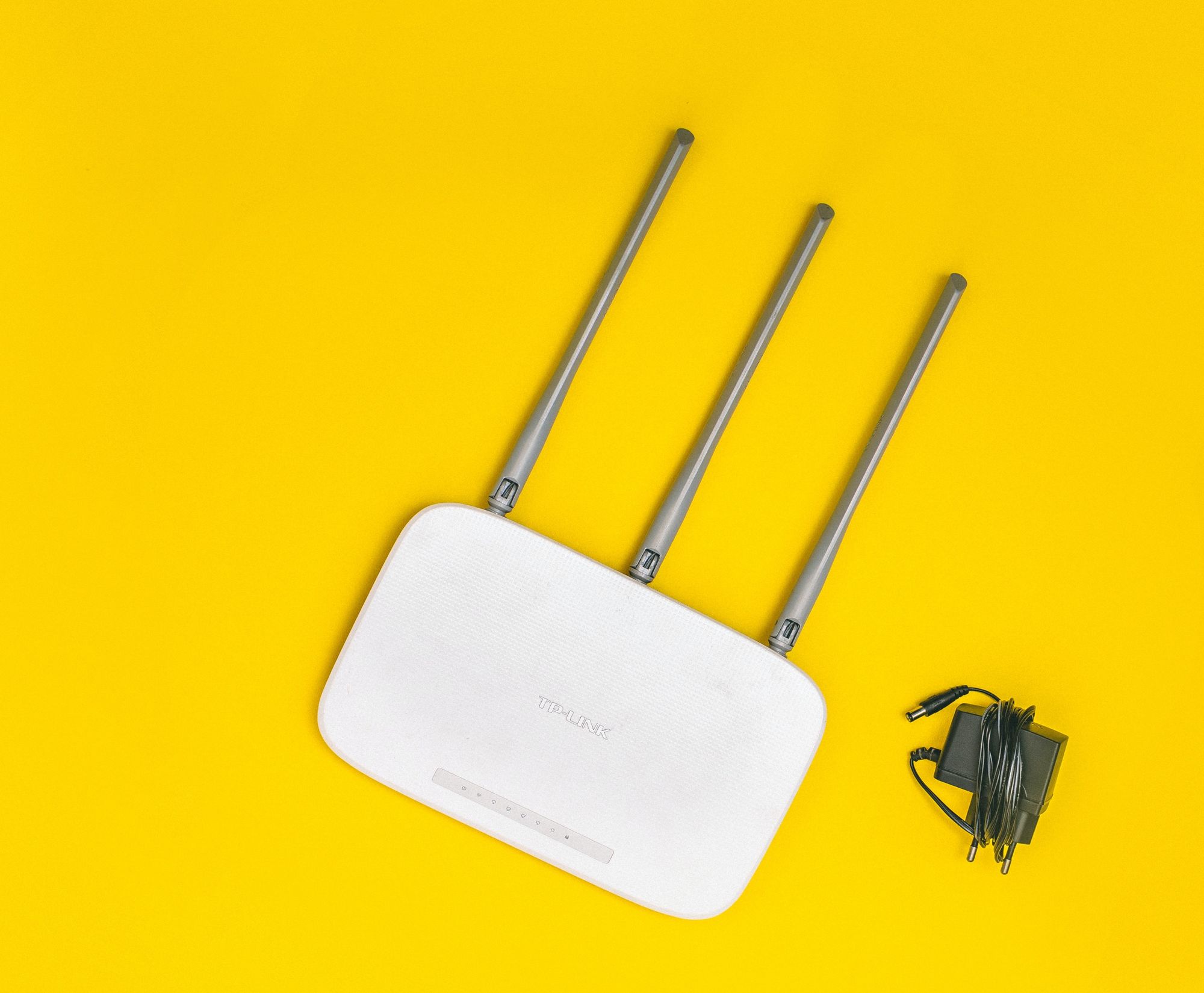
Jei jau taip toli nuėjote, tikriausiai svarstote, kaip sužinoti savo maršrutizatoriaus IP adresą . Galbūt norite pasiekti įrenginio nustatymus, kad pakeistumėte „Wi-Fi“ slaptažodį, atidarytumėte prievadus, blokuotumėte nepageidaujamus vartotojus arba tiesiog patenkintumėte savo technologinį smalsumą. Maršrutizatoriaus IP adresas yra būtinas norint valdyti tinklą ir jį apsaugoti , nors daugelis žmonių net nežino apie jo egzistavimą. Laimei, sužinoti maršrutizatoriaus IP adresą yra lengviau nei atrodo , ir aš tai paaiškinsiu žingsnis po žingsnio, kad galėtumėte tai padaryti iš bet kurio įrenginio (kompiuterio, mobiliojo telefono ir skirtingų operacinių sistemų).
Savo maršrutizatoriaus IP adresą galite įsivaizduoti kaip savo skaitmeninių namų numerio ženklą: visi prie jūsų namų tinklo prijungti įrenginiai jį naudoja bendraudami su internetu. Tai ne tas pats, kas viešasis IP adresas, kuris identifikuoja jūsų ryšį su išoriniu pasauliu, nei privatus jūsų kompiuterio, planšetinio kompiuterio ar mobiliojo telefono IP adresas. Tai vidinis adresas, suteikiantis tiesioginę prieigą prie maršrutizatoriaus nustatymų ir dažnai būtinas atliekant tam tikras pritaikymo ir saugumo užduotis.
Kas yra maršrutizatoriaus IP adresas ir kodėl jį reikia žinoti?
Jūsų maršrutizatoriaus IP adresas yra unikalus identifikatorius jūsų vietiniame tinkle (vadinamas privačiu IP adresu ). Šis adresas nurodo jūsų namų įrenginiams, kur siųsti duomenis, kad būtų galima prisijungti prie interneto. Paprastai jo formatas yra toks: 192.168.1.1 arba 192.168.0.1 , nors tai gali skirtis priklausomai nuo teikėjo ir modelio.
Žinodami šį IP adresą, galėsite:
- Pasiekite maršrutizatoriaus nustatymus ir modifikuoti tokius aspektus kaip „Wi-Fi“ slaptažodis, tinklo pavadinimas arba įrenginio priskyrimas.
- Atidaryti arba valdyti prievadus vaizdo žaidimams, serveriams, IP kameroms ir kt.
- Atlikti saugumo užduotis pavyzdžiui, atnaujinti programinę-aparatinę įrangą arba blokuoti įtartinus įrenginius.
- Ryšio problemų sprendimas jūsų vietiniame tinkle.
Žinodami savo maršrutizatoriaus IP adresą, galėsite daug geriau valdyti savo namų tinklą ir visus prijungtus įrenginius.
Kuo maršrutizatoriaus IP adresas skiriasi nuo kitų IP adresų?
Svarbu nepainioti maršrutizatoriaus IP adreso su viešaisiais arba privačiais jūsų įrenginių IP adresais . Jūsų viešasis IP adresas identifikuoja jūsų interneto ryšį ir yra tas pats visiems prie maršrutizatoriaus prijungtiems įrenginiams; paprastai jis retkarčiais keičiasi, nebent turite statinį IP adresą. Kita vertus, privatų IP adresą kiekvienam jūsų vietinio tinklo įrenginiui priskiria pats maršrutizatorius ir kiekvienam iš jų jis skiriasi.
Maršrutizatoriaus IP adresas yra numatytasis šliuzas, per kurį visi jūsų įrenginiai jungiasi prie interneto. Norėdami atlikti išplėstinius nustatymus arba pasiekti administravimo skydelį, šį IP adresą turėtumėte įvesti į savo interneto naršyklę.
Kaip sužinoti, koks yra jūsų maršrutizatoriaus IP adresas?
Laimei, norint sužinoti šią informaciją, nereikia jokių specialių techninių žinių. Yra du pagrindiniai būdai:
- Pažvelkite į lipduką po maršrutizatoriumiDaugelio maršrutizatorių IP adresas yra atspausdintas ant etiketės šalia gamyklinio vartotojo vardo ir slaptažodžio.
- Patikrinkite prijungto įrenginio tinklo nustatymusJei maršrutizatorius neturi lipduko arba jis ištrintas, IP adresą galite patikrinti naudodami bet kurį prie tinklo prijungtą kompiuterį, planšetinį kompiuterį ar mobilųjį telefoną.
Žemiau paaiškinsiu, kaip tai padaryti „Windows“, „Mac“, „Linux“, „Android“ ir „iOS“ sistemose.
Kaip sužinoti maršrutizatoriaus IP adresą iš „Windows“ kompiuterio
„Windows“ tikriausiai yra plačiausiai naudojama operacinė sistema. Maršrutizatoriaus IP adresą rasti labai paprasta ir turite kelias parinktis:
- Naudodami komandų eilutę: Paspauskite „Windows“ klavišą arba spustelėkite logotipą, įveskite Cmd ir paspauskite įeiti , kad atidarytumėte konsolę. Įveskite ipconfig ir dar kartą paspauskite įeitiTarp rezultatų matysite eilutę, kurioje parašyta Numatytasis vartai: tai yra numeris, kurio ieškote (pavyzdžiui, 192.168.1.1).
- Iš valdymo skydelio: Spustelėkite pradžios meniu ir ieškokite Valdymo pultas. Pasirinkite Tinklas ir internetas, po Tinklo ir dalijimosi centras ir spustelėkite aktyvų tinklą (jis gali būti rodomas kaip „WiFi“ arba „Ethernet“). Atsidariusiame lange spustelėkite Aprašymas ir ieškoti lauko Numatytasis IPv4 šliuzas, kuris yra maršrutizatoriaus IP adresas.
- Iš tinklo nustatymų sistemoje „Windows 10/11“: Dešiniuoju pelės mygtuku spustelėkite tinklo piktogramą šalia laikrodžio, pasirinkite Atidarykite tinklo ir interneto nustatymus ir Nekilnojamasis turtas. Ieškokite skyriaus Numatytasis vartai.
Bet kuriuo atveju, gausite IP adresą, kurio reikia norint pasiekti maršrutizatoriaus nustatymus iš savo interneto naršyklės.

Kaip rasti maršrutizatoriaus IP adresą naudojant „macOS“ („Mac“)
Jei naudojate „Mac“, procesas yra toks pat paprastas:
- Spustelėkite „Apple“ piktogramą ir pasirinkite Sistemos nuostatos.
- Eik į raudonas ir pasirinkite aktyvų ryšį („Wi-Fi“ arba „Ethernet“).
- Paspausk mygtuką Išplėstinė (apatiniame dešiniajame kampe) ir pasirinkite skirtuką TCP / IP.
- Rasite Maršrutizatoriaus adresas (Maršrutizatorius) tame skyriuje.
Turėdami šį adresą, kaip ir sistemoje „Windows“, galite pasiekti maršrutizatoriaus konfigūraciją per naršyklę.
Žingsniai, kaip rasti maršrutizatoriaus IP adresą sistemoje „Linux“
GNU/Linux (pvz., Ubuntu) sistemoje maršrutizatoriaus IP adresą galite gauti iš terminalo:
- Atidarykite terminalą ir įveskite ip maršrutas | grep pagal nutylėjimą o maršrutas -n.
- Pamatysite eilutę, kuri prasideda numatytasis per po kurio eina skaitmeninis adresas: tai yra maršrutizatoriaus IP adresas.
Taip pat galite tai patikrinti savo sistemos tinklo konfigūracijos skydelyje (paprastai skyriuje „Tinklo ryšiai“).
Kaip sužinoti maršrutizatoriaus IP adresą iš „Android“ telefono
Šiomis dienomis beveik kiekvienas nešiojasi savo mobilųjį telefoną, ir kartais tai yra greičiausias būdas rasti šią informaciją. Veiksmai gali šiek tiek skirtis priklausomai nuo prekės ženklo, tačiau pagrindiniai principai yra tie patys:
- Įveskite Nustatymai ir raskite skyrių Tinklas ir internetas arba tiesiogiai "Wi-Fi".
- Įsitikinkite, kad esate prisijungę prie namų „Wi-Fi“ tinklo.
- Palieskite tinklo pavadinimą ir pasiekite Aprašymas (krumpliaračio piktograma paprastai padeda).
- Ieškokite skyriaus Išplėstinė jei yra, ir suraskite lauką VartaiTas skaičius yra maršrutizatoriaus IP adresas.
Kai kuriuose įrenginiuose adresas gali būti rodomas tiesiai kaip „Maršrutizatorius“ arba „Šliuzas“. Jei jo nerandate, galite įdiegti „WiFi“ analizės programas, pvz., „WiFi Analyzer“, kuriose maršrutizatoriaus IP adresas bus aiškiai rodomas kartu su kita naudinga informacija apie jūsų tinklą.
O „iPhone“ ar „iPad“ („iOS“) įrenginyje?
„Apple“ visada stengėsi, kad dažniausiai naudojami nustatymai būtų lengvai prieinami. Norėdami sužinoti maršrutizatoriaus IP adresą „iOS“ sistemoje:
- Prieiga prie Nustatymai ir pasirinkite "Wi-Fi".
- Palieskite „i“ (informaciją) šalia tinklo, prie kurio esate prisijungę.
- Tarp rodomų duomenų matysite lauką, vadinamą maršrutizatoriusTai yra IP adresas, kurio ieškote.
Atlikdami šiuos paprastus veiksmus, visada turėsite savo maršrutizatoriaus IP adresą po ranka, nereikės nieko papildomai įdiegti.
O kas, jei turite šiek tiek seną maršrutizatorių arba tiesiog pakeitėte numatytąjį IP adresą?
Yra ir kitų būdų, kaip rasti IP adresą:
- Gamintojo dokumentacijos nagrinėjimas, ypač jei tai yra tokio prekės ženklo kaip TP-Link, Asus, Huawei, Movistar, Vodafone, Orange ir kt. Daugelyje vadovų nurodomas numatytasis IP adresas, pavyzdžiui: 192.168.1.1, 192.168.0.1 arba 192.168.1.254.
- Maršrutizatoriaus gamyklinių nustatymų atkūrimasJei pametėte IP adresą arba neprisimenate prisijungimo duomenų, galite iš naujo nustatyti įrenginį ir patikrinti lipduką (tačiau prarasite asmeninius nustatymus).
- Konsultacijos iš kito kompiuterio, prijungto kabeliu Jei problema ta, kad „Wi-Fi“ neveikia, bet turite prieigą per Ethernet.
Atminkite, kad jei pakeitėte numatytąjį maršrutizatoriaus IP adresą ir nebegalite jo pasiekti, geriausias pasirinkimas paprastai yra atkurti gamyklinius nustatymus, nors turėsite jį iš naujo sukonfigūruoti.
Ką daryti gavus maršrutizatoriaus IP adresą?
Kai žinosite IP adresą, atidarykite norimą žiniatinklio naršyklę ir adreso juostoje įveskite IP adresą tiksliai taip, kaip parodyta (pvz., 192.168.1.1 ). Jei viskas veikia tinkamai, atsidarys maršrutizatoriaus prisijungimo puslapis, kuriame turėsite įvesti savo vartotojo vardą ir slaptažodį. Ši informacija paprastai taip pat pateikiama ant maršrutizatoriaus lipduko arba vadove, tačiau jei jūsų interneto paslaugų teikėjas ją pakeitė, gali tekti susisiekti su jais arba patikrinti jų palaikymo svetainę.
Kai kurie tipiniai numatytieji slaptažodžiai yra admin/admin, admin/1234 arba user/user, tačiau niekada nepakenks juos pakeisti pirmą kartą prisijungus, kad būtų išvengta neteisėtos prieigos.
Kuo dar gali būti naudinga žinoti maršrutizatoriaus IP adresą?
Pasiekę maršrutizatoriaus nustatymus, galite:
- Pakeiskite „Wi-Fi“ tinklo slaptažodį arba pavadinimą lengvai
- Atidarykite prievadus programoms arba vaizdo žaidimų konsolėms kurie to reikalauja.
- Atnaujinkite programinę aparatinę įrangą ir taip pagerinti savo tinklo saugumą bei našumą.
- Sukurkite svečių tinklus arba valdyti prijungtus įrenginius blokuojant įsibrovėlius.
Kai kurie maršrutizatoriai netgi leidžia peržiūrėti ryšio žurnalą, nustatyti tam tikrų įrenginių prioritetus arba suplanuoti interneto prieigos laiką – idealu, jei namuose turite mažų vaikų.
Su kokiomis problemomis galite susidurti ir kaip jas išspręsti?
Kartais galite susidurti su tokiomis problemomis kaip:
- Įvedus IP adresą, konfigūracijos puslapis neatsidaro: Įsitikinkite, kad įrenginys prijungtas prie maršrutizatoriaus tinklo kabeliu arba „Wi-Fi“. Jei problema išlieka, išbandykite kitas naršykles arba susisiekite su savo interneto paslaugų teikėjo techninės pagalbos komanda.
- IP adresas yra neteisingas arba pakeitėte prisijungimo duomenis. ir jūs negalite prisiminti, kas jie yra. Tokiu atveju fizinis atstatymas paprastai yra greičiausias sprendimas; paprastai yra paslėptas mygtukas, kurį reikia kelias sekundes palaikyti nuspaudus aštriu daiktu.
- Jūsų kompiuteris yra kitame potinklyjeJei jūsų kompiuterio arba mobiliojo įrenginio IP adresas skiriasi nuo maršrutizatoriaus IP adreso diapazono, jie negalės užmegzti ryšio. Turėsite pakoreguoti TCP/IP nustatymus arba atnaujinti įrenginio IP adresą.
Ir jei po visų šių veiksmų vis tiek negalite prisijungti, nedvejodami kreipkitės į savo įmonės techninę pagalbą.
Kas nutinka, jei turite kelis maršrutizatorius, kartotuvus arba tinklo sistemas?
Sudėtinguose namų tinkluose, kuriuose gali būti „Wi-Fi“ kartotuvai, neutralūs maršrutizatoriai arba tinklo sistemos, kiekvienas įrenginys gali turėti savo IP adresą. Norėdami sukonfigūruoti norimas parinktis, turėsite įsitikinti, kad jungiatės prie tinkamo įrenginio. Paprastai antriniai maršrutizatoriai turi kitokį IP adresą nei pagrindinis maršrutizatorius, tačiau yra tame pačiame diapazone (pvz., 192.168.1.2, 192.168.1.100 ir kt.).
Norėdami greitai nustatyti kiekvieną IP adresą, galite naudoti tinklo skaitytuvą savo telefone ar kompiuteryje, kuris parodys visus prijungtus įrenginius ir jų atitinkamus adresus.
Saugumo patarimai bandant pasiekti maršrutizatorių
Svarbu atkreipti dėmesį: jūsų maršrutizatoriaus konfigūracija yra jautriausias jūsų namų tinklo taškas . Todėl rekomenduojama prisijungus pakeisti numatytąjį slaptažodį, atnaujinti programinę-aparatinę įrangą ir išjungti visas nenaudojamas paslaugas (pvz., WPS, UPnP, nuotolinę prieigą ir kt.). Jei jūsų maršrutizatorius tai leidžia, įjunkite dviejų etapų autentifikavimą ir saugokite savo prisijungimo duomenis saugioje vietoje.
Dabar žinote, kaip rasti maršrutizatoriaus IP adresą iš bet kurio įrenginio ir ką su juo daryti. Šios informacijos valdymas yra pirmas žingsnis siekiant užtikrinti tinklo saugumą ir mėgautis suasmeninta naudotojo patirtimi. Nepamirškite taip pat patikrinti gamintojo arba interneto paslaugų teikėjo svetainės, kurioje pateikiamos išplėstinės parinktys ar informacija, kuri gali skirtis priklausomai nuo modelio.
Efektyvus namų tinklo valdymas yra daug prieinamesnis, nei įsivaizduojate. Tereikia kelių minučių ir tinkamų žinių, kad išnaudotumėte visas interneto ryšio galimybes, nepriklausydami nuo trečiųjų šalių.