- „Jellydash“ įdiegimas kaip realaus laiko stebėjimo centro „Jellyfin“ medijos serveriams.
- Pasenusių „Android“ įrenginių konvertavimas į valdymo ataskaitų suvestines naudojant PWA ir valdymo programas.
- Namų automatizavimo ekosistemų ir turinio valdymo integravimas naudojant „Google Home“, „Action Blocks“ ir „Jellyseerr“.
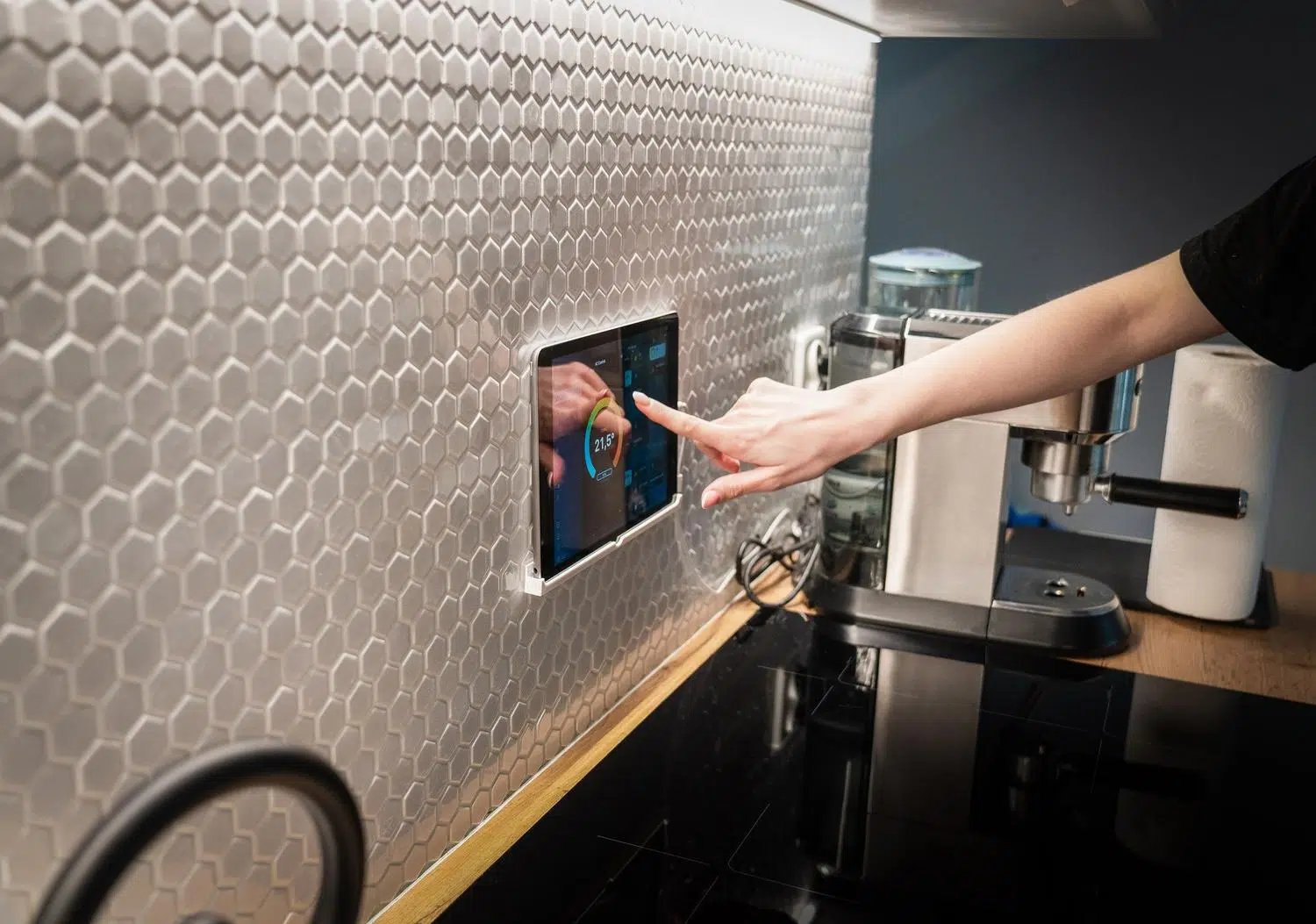
Jei namuose turite medijos serverį, tikriausiai esate susipažinę su tuo jausmu, kai norite žinoti, kas vyksta sistemoje, nereikia vargti su administratoriaus skydeliu, o tai kartais gali būti tikras vargas . „Jellyfin“ naudotojams gali būti gana varginantis procesas atidaryti naršyklę ir naršyti po nesibaigiančius meniu vien tam, kad patikrintumėte, ar kas nors žiūri filmą, ar serveris sunkiai transkoduoja.
Geros žinios yra tai, kad jums nereikia išleisti nė cento naujai įrangai. Galite pritaikyti seną „Android“ planšetinį kompiuterį, dulkėjantį stalčiuje, ir paversti jį nuolatiniu komandų centru. Dėl įvairių atvirojo kodo įrankių ir kai kurių vietinių „Android“ funkcijų galima nustatyti realaus laiko stebėjimo priemonę, kuri leidžia akimirksniu stebėti visą skaitmeninę ekosistemą, paverčiant pasenusį įrenginį itin naudingu valdymo įrankiu.

Jellydash: Jūsų stebėjimo smegenys
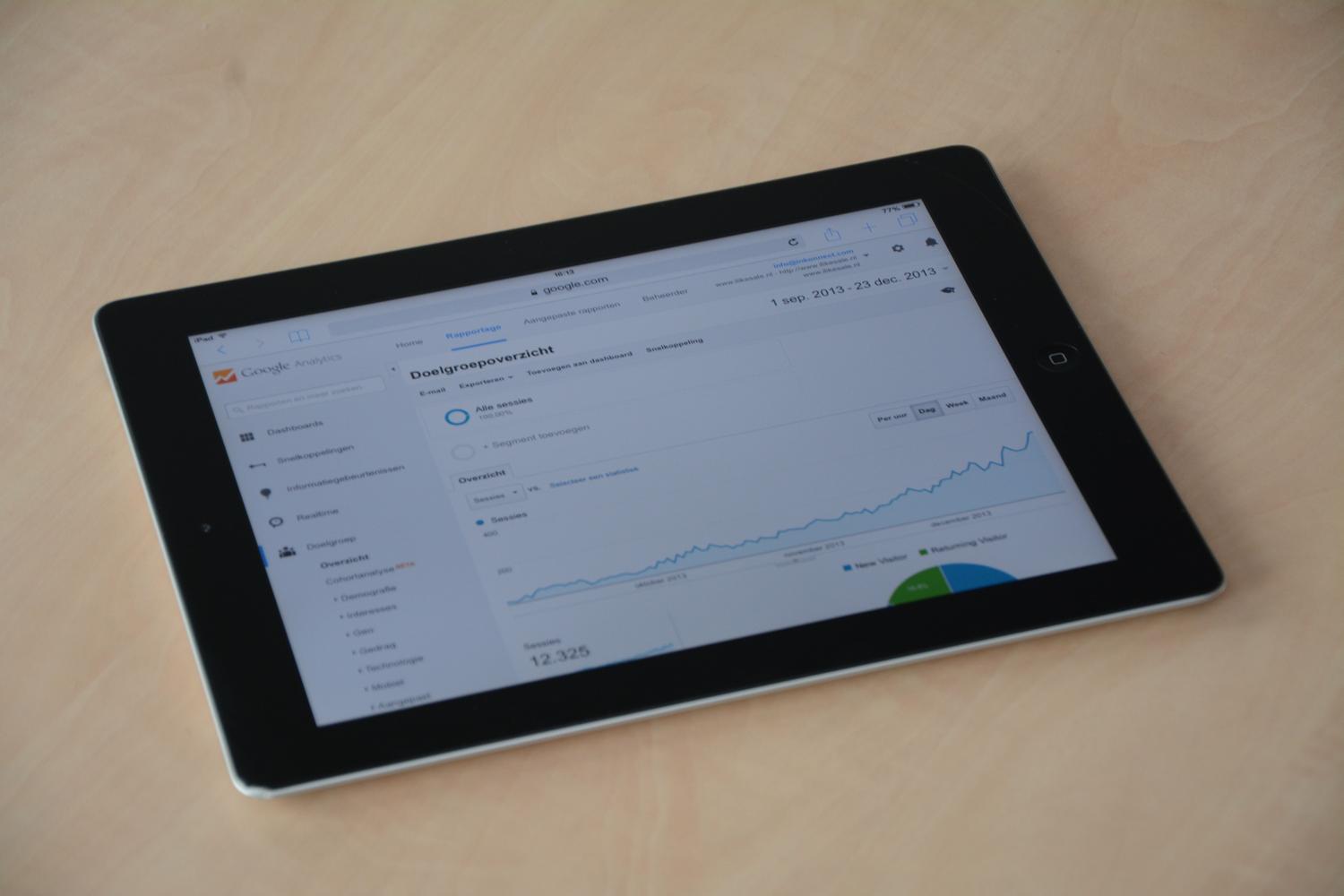
Šiam nustatymui atlikti pagrindinis komponentas yra programa, vadinama „Jellydash“ . Iš esmės tai „PlexDash“ atitikmuo, tačiau sukurta specialiai „Jellyfin“ ekosistemai. Svarbiausia, kad jai nereikia sudėtingo diegimo, nes ją galima diegti kaip PWA (progresyviąją žiniatinklio programą) arba tiesiog išsaugojus nuorodą planšetinio kompiuterio naršyklėje, todėl viskas vyksta greitai ir lengvai.
Šauniausia funkcija neabejotinai yra ekranas „Dabar groja“ . Užuot reikėję gilintis į serverio nustatymus, „Jellydash“ realiuoju laiku parodo, kas ką žiūri, kiek laiko tęsiasi atkūrimas ir kokia transliacijos kokybė. Tiems iš mūsų, kurie labiau išmano techninius dalykus, vertingiausia funkcija yra ta, kad ji rodo atkūrimo būdą : ar failas grojamas tiesiogiai, ar garsas yra remiksuojamas, ar serveris transkoduoja vaizdo įrašą. Tai labai svarbu, nes jei kas nors pasiskųs dėl vaizdo įrašo buferizavimo, iš karto žinosite, ar problema yra serverio perkrovimas , ar tinklo problema.
Duomenų analizė ir naudotojų valdymas
Be tiesioginio transliavimo, „Jellydash“ siūlo istorijos funkciją, kurioje galite filtruoti veiklą pagal vartotoją. Tai ne šnipinėjimui, o labai praktiškas būdas pamatyti, kokį turinį jau peržiūrėjo visi, leidžiantis atlaisvinti vietos NAS, ištrinant failus, kurių niekas nebenaudos. Taip pat yra statistikos skyrius, kuriame įrašomas žiūrėjimo laikas ir dažniausiai naudojami kodekai.
Ši analizės funkcija idealiai tinka, jei serverį dalijatės su draugais ar šeimos nariais. Jei pastebite, kad vartotojas pastarąjį mėnesį beveik neprisijungė, galite optimizuoti serverį pašalindami jo prieigą, kad viskas būtų tvarkinga. Nors tai nėra profesionalus analizės įrankis, jis pateikia reikiamą kiekį informacijos paprastai kasdienei priežiūrai .

Išplėstinės integracijos ir įspėjimai
Tiems, kurie nori pakelti sistemą į kitą lygį, „Jellydash“ integruojasi su „Jellyseerr“ , leisdama valdyti naujas turinio užklausas ir peržiūrėti jų būseną tiesiai iš planšetinio kompiuterio. Kad nebūtumėte prilipę prie ekrano, galite sukonfigūruoti pranešimus per „Discord“ arba „Telegram“ , kad gautumėte tiesioginį įspėjimą, kai kas nors paprašys filmo ar pradės ką nors leisti.
Svarbu atsiminti, kad „Jellyfin“ yra visiškai nemokamas ir atviras projektas , be jokių sekiklių ar paslėptų mokesčių. Nors oficiali „Android TV“ programėlė puikiai tinka turiniui žiūrėti svetainėje, „Jellydash“ sukuria tobulą papildymą: antrinį ekraną, skirtą tik viso jūsų medijos rinkinio būklei stebėti.
Skydelio išplėtimas namų automatizavimo link
Jei norite, kad jūsų planšetinis kompiuteris atliktų daugiau nei tik namų kino sistemos valdymą, galite jį paversti išmaniuoju valdymo centru. Atsiradus „Android 15“ , „Google“ pristatė ekrano užsklandą pavadinimu „Home Controls“ . Įdėjus įrenginį į doką, paleidžiamas „Google Home“ mėgstamiausių rodinys, leidžiantis įjungti šviesas arba reguliuoti termostatą užrakinimo ekrane, integruojantis su „Home Assistant“ API ir kitomis išmaniosiomis apšvietimo bei jutiklių valdymo sistemomis.
Kita labai paprasta alternatyva – naudoti programėlę „Action Blocks“ . Šis įrankis leidžia pagrindiniame ekrane kurti pasirinktinius mygtukus, kurie siunčia tiesiogines komandas „Google Assistant“. Tiesiog sukonfigūruokite pasirinktinį veiksmą, pasirinkite piktogramą ir įdėkite valdiklį pagrindiniame ekrane. Tai itin lengvas būdas valdyti namus neperkraunant senesnio planšetinio kompiuterio procesoriaus.

Fizinio surinkimo patarimai
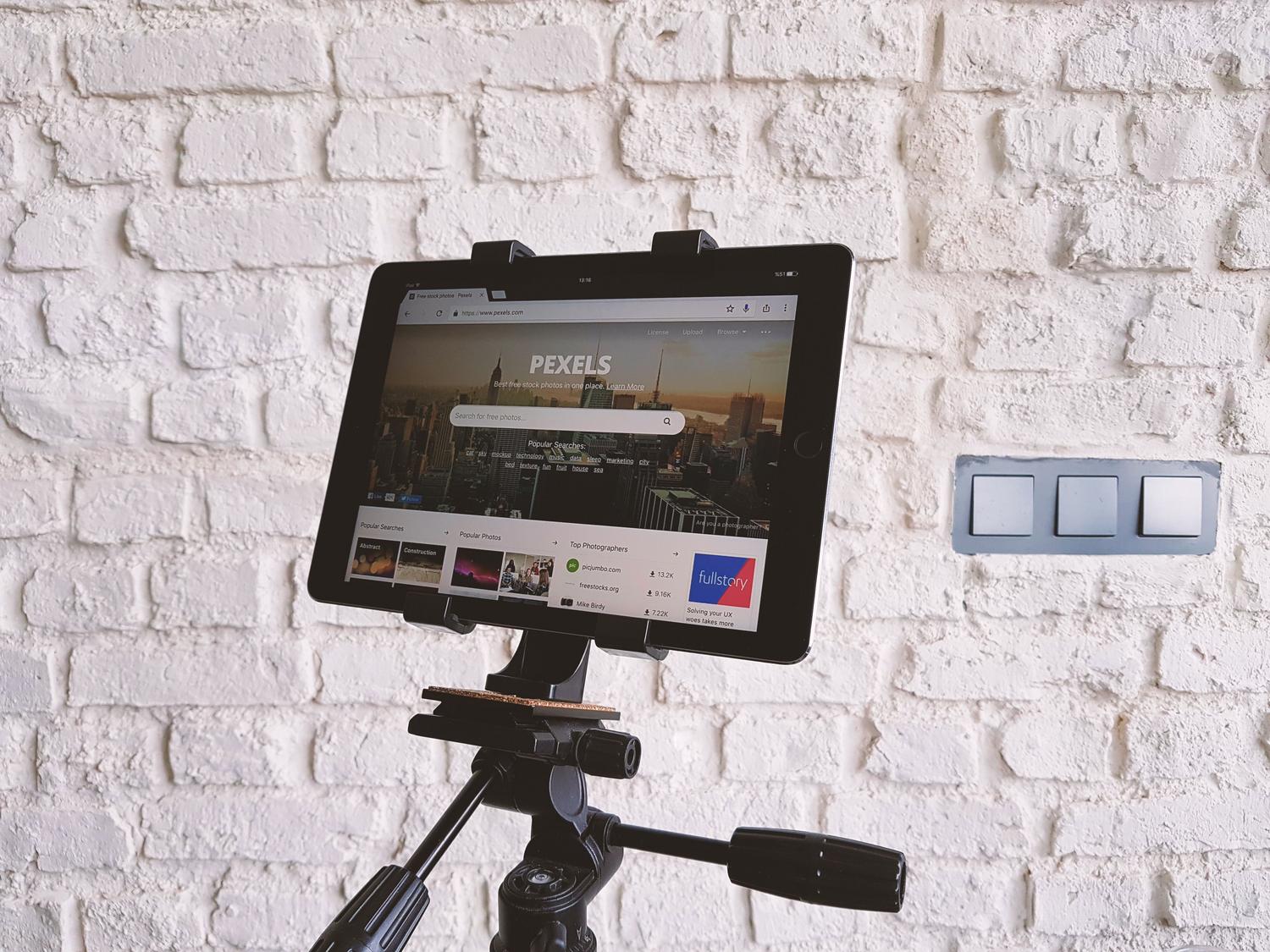
Kad sistema būtų tikrai efektyvi, idealiu atveju ją reikėtų montuoti prie sienos naudojant tinkamą laikiklį, o jei ieškote kažko labiau pritaikyto, galite netgi atsispausdinti laikiklius 3D spausdintuvu . Kad ekranas neišsijungtų, rekomenduojama nustatyti tinkamą ryškumo lygį ir sureguliuoti maitinimo nustatymus, kad ekranas neužsirakintų , užtikrinant, kad skydelis visada būtų pasiekiamas. Jei „Google“ ekosistema jums netinka, visada galite rinktis alternatyvas, tokias kaip „Alexa“, „HomeKit“ arba „SmartThings“ , tačiau tokiais atvejais gali prireikti išorinio šakotuvo, kad būtų galima centralizuotai valdyti.
Seno „Android“ įrenginio pavertimas prietaisų skydeliu leidžia centralizuoti „Jellyfin“ duomenų srautų stebėjimą, optimizuoti NAS saugyklą pagal naudojimo istoriją ir valdyti namų automatizavimą naudojant išmaniuosius valdiklius ir ekrano užsklandas, taip sukuriant efektyvų komandų centrą , kuriame nereikia nuolat pasiekti sudėtingų administravimo skydelių.
