- Tikroji internetinės kameros kokybė priklauso nuo OBS ir sistemos nustatymų, taip pat nuo pačios kameros.
- Geras rankinis reguliavimas (fokusavimas, ekspozicija, stiprinimas) ir tinkamas apšvietimas daro didesnį skirtumą nei pati raiška.
- Laidai, USB prievadas ir įrašymo ar transliacijos bitų sparta tiesiogiai veikia vaizdo ryškumą ir stabilumą.
- Scenų planavimas ir vaizdo mastelio keitimas yra labai svarbūs siekiant užtikrinti, kad tekstas ir smulkios detalės įrašuose ir tiesioginėse transliacijose būtų aiškios.
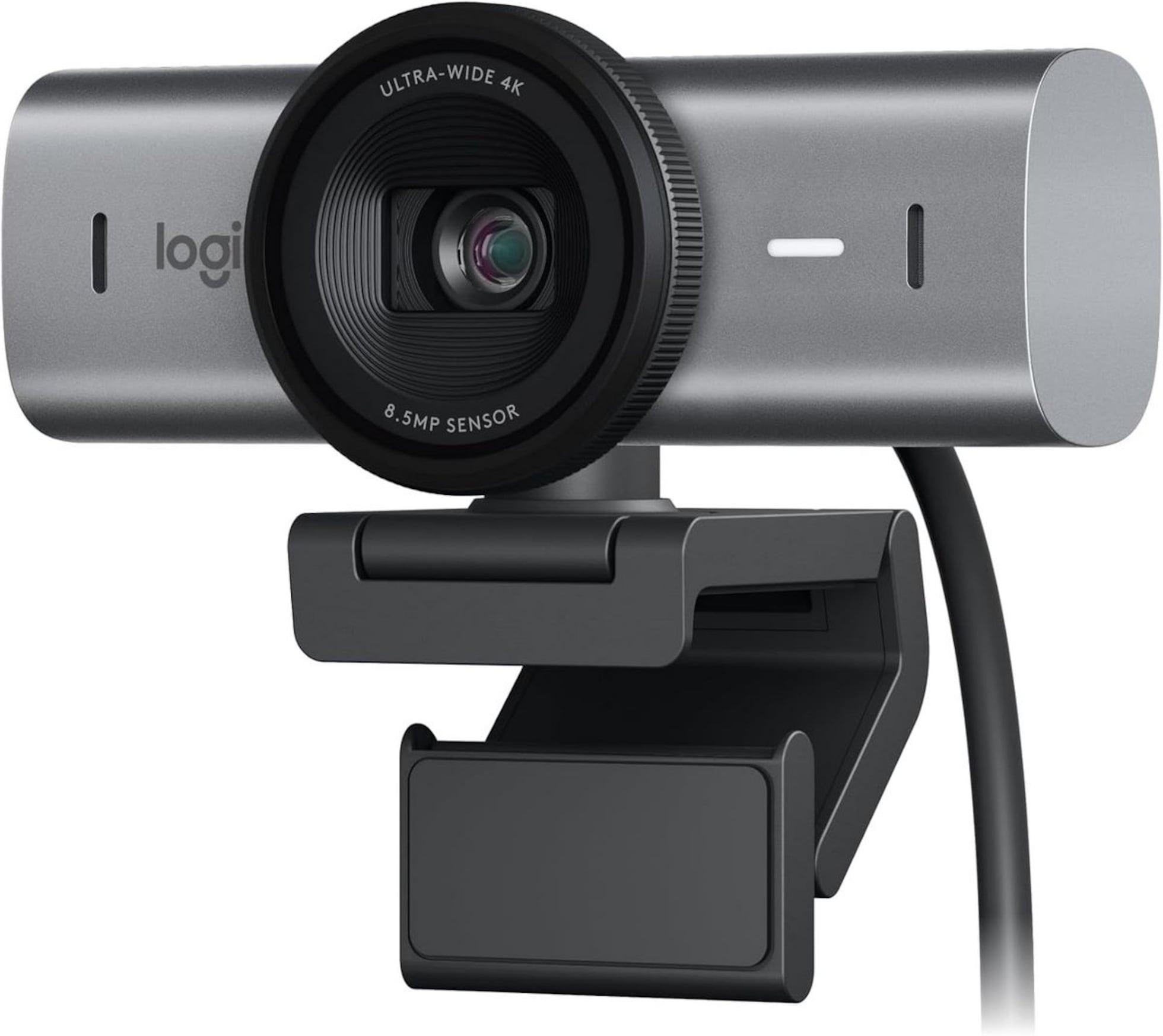
Jei turite gerą internetinę kamerą, pvz., „Logitech C920“ arba 4K kamerą, ir vaizdas vis tiek atrodo neryškus, blankus arba tiesiog neatitinkantis jūsų lūkesčių, normalu susimąstyti, kas negerai. Dažnai problema yra ne pačioje kameroje, o sąrankoje, laiduose, apšvietime ir programinėje įrangoje, kurią naudojate vaizdo įrašymui, pvz., OBS (arba „OBA“, jei greitai įvedėte) ir kompiuterio periferinių įrenginių trikčių šalinimui.
Įprastose situacijose, pavyzdžiui, norint skaityti tekstą ekrano apačioje, įrašyti „YouTube“ vaizdo įrašą per visą ekraną arba transliuoti tiesiogiai, rodant, kas vyksta monitoriuje, internetinė kamera atrodo nepakankama. Tačiau atlikus kelis gerai apgalvotus pakeitimus, galima gerokai pagerinti matomą kokybę nekeičiant kameros ir neišleidžiant daug pinigų naujai įrangai.
Kodėl jūsų 1080p arba 4K internetinė kamera neatrodo taip gerai, kaip turėtų
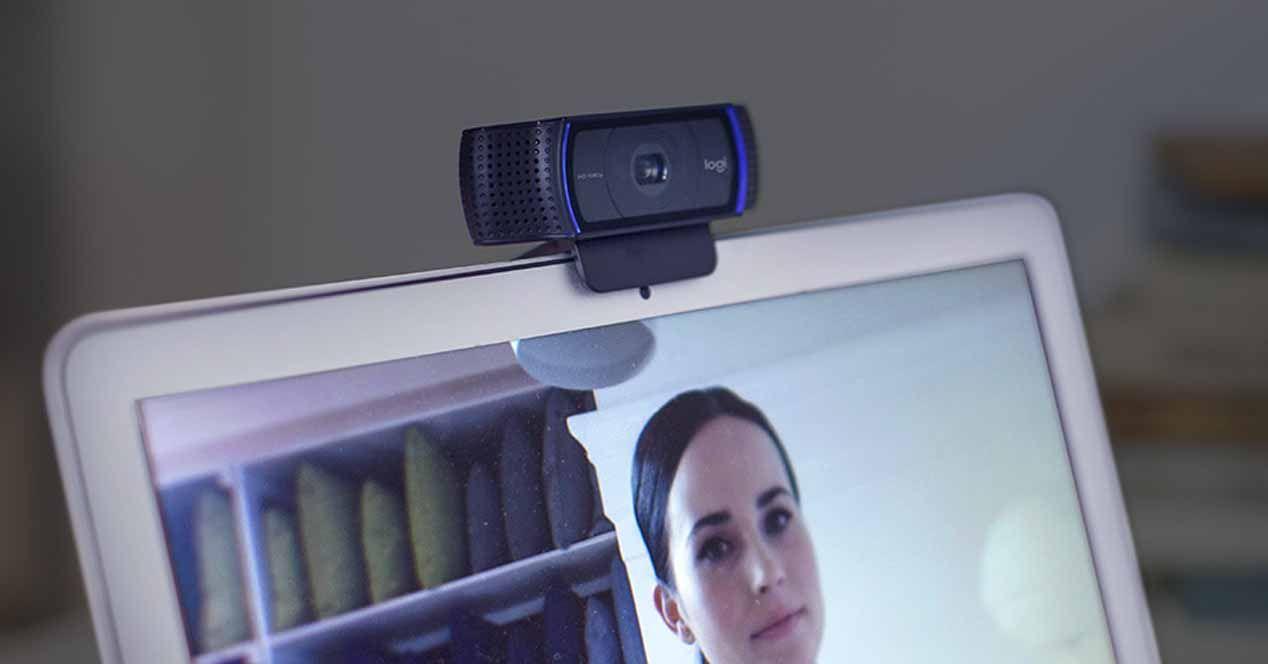
Pirmiausia reikia suprasti, kad raiška (1080p, 4K ir kt.) nėra viskas. „Logitech C920“, prijungtas USB ilgintuvu ir veikiantis su „Windows 10“, turintis 1080p raišką, gali pasiūlyti labai gerą vaizdą, tačiau jei grandinėje kas nors negerai, kokybė smarkiai sumažėja. Daugeliu atvejų problema slypi raiškos, bitų spartos, glaudinimo ir apšvietimo derinyje.
Kai vartotojai skundžiasi, kad vaizdo įrašo apačia neįskaitoma arba kad ekrane esantis tekstas neįskaitomas, beveik visada yra susiję su dviem veiksniais: pirma, programinė įranga (pvz., OBS) per daug keičia vaizdo mastelį arba jį suspaudžia, ir antra, netinkamai sureguliuotas internetinės kameros fokusavimas ir ryškumas . Net jei jutiklio skiriamoji geba yra daugiau nei pakankama, smulkios detalės prarandamos.
Konkrečiai naudojant aukštos kokybės USB ilgintuvą , iškyla dar viena galima kliūtis: paties laido kokybė. Jei tai labai ilgas, pigus laidas arba laidas be papildomo maitinimo, signalas gali būti prarastas. Dėl tokių problemų gali sumažėti signalas, atsirasti artefaktų, automatiškai sumažėti raiška arba kadrų dažnis , todėl vaizdas bus prastas.
Naudojamo prievado tipas ir USB versija taip pat turi didelę įtaką . Jei internetinę kamerą prijungiate prie šakotuvo su kitais įrenginiais, kurie naudoja pralaidumą, arba prie labai apkrauto USB 2.0 prievado, sistema gali priversti kamerą veikti su konservatyvesniais nustatymais: mažesne faktine raiška, didesniu glaudinimu ir mažesniu sklandumu.
Kitas dažnai nepastebimas dalykas yra tai, kad „Windows 10“ ir tokios programos kaip OBS dalijasi kameros nustatymais. Gali būti, kad kita programa paliko neteisingai sukonfigūruotus automatinius parametrus (per didelis stiprinimas, neteisinga ekspozicija, trūkčiojantis automatinis fokusavimas ir pan.), o tai gali neigiamai paveikti galutinę vaizdo kokybę jums to nepastebint. Jei nesate tikri, taip pat patikrinkite, ar nėra atnaujinimų apie periferinius įrenginius ir priedus , kurie gali turėti įtakos jūsų įrenginiams.
OBS skiriamoji geba ir FPS nustatymai, kad išnaudotumėte visas internetinės kameros galimybes
Jei šiandien įdiegėte OBS ir pastebėjote siaubingą internetinės kameros vaizdo kokybę, pirmiausia turėtumėte patikrinti pačios programos vaizdo nustatymus. Pagal numatytuosius nustatymus OBS gali sumažinti signalo mastą arba taikyti agresyvų didinimą, kad taupytų išteklius; norėdami palyginti alternatyvas, peržiūrėkite mūsų vaizdo įrašymo įrankių palyginimą.
Internetinės kameros vaizdo šaltinio nustatymuose pasirinkite įrenginio konfigūravimo parinktį ir įsitikinkite, kad pasirinkote maksimalią jūsų kameros palaikomą skiriamąją gebą (pvz., 1920 × 1080, jei tai „Logitech C920“). Jei jūsų kamera yra 4K, patikrinkite, ar pasirinktas režimas atitinka 3840 × 2160 arba 4096 × 2160, priklausomai nuo modelio; taip pat atsižvelkite į tai, kaip tai paveikia ekrano, iš kurio fiksuojate vaizdą, tipą ir jūsų pasirinktą monitorių darbui.
Be raiškos, suvokiamai kokybei didelę įtaką daro kadrų skaičius per sekundę (FPS). Internetinė kamera, kurios veikimas stabilus 30 FPS, paprastai atrodo ryškesnė nei ta, kurios greitis svyruoja nuo 15 iki 25 FPS. OBS ieškokite šaltinio FPS parinkties ir nustatykite reikšmę, atitinkančią jūsų įrenginio palaikomą reikšmę, vengdami automatinių režimų, kurie keičiasi atsižvelgiant į apšvietimo sąlygas.
Taip pat patikrinkite bendruosius OBS vaizdo nustatymus (Nustatymai > Vaizdo įrašas). Ten matysite bazinę (drobės) ir išvesties skiriamąją gebą. Jei naudojate kamerą 1080p skiriamąja geba, bet bazinė arba išvesties skiriamoji geba nustatyta į 720p, programa sumažins ir pakeis vaizdo dydį , todėl gali būti sunku įskaityti smulkų tekstą ekrano apačioje.
Galiausiai patikrinkite didinimo filtrą. OBS nustatymai siūlo įvairias parinktis (bilinarinis, bikubinis, Lanczos ir kt.). Norint išlaikyti detalumą mažinant vaizdo mastelį, paprastai rekomenduojama naudoti Lanczos arba kitą aukštos kokybės metodą , kuris mažiau išlygina ir geriau išsaugo smulkius kraštus, idealiai tinka tekstui įskaitomam padaryti.
Rankiniai „Logitech C920“ (ir panašių internetinių kamerų) nustatymai
„Logitech C920“ yra gana populiari internetinė kamera, kuri gali veikti labai gerai, tačiau jos automatiniai nustatymai kartais padaro daugiau žalos nei naudos. Dažnai automatinis fokusavimas nuolat taisosi, ekspozicija prastai pritaikyta prie scenos arba stiprinimas per didelis, todėl atsiranda triukšmas ir trūksta ryškumo.
Norint išnaudoti visas galimybes, rekomenduojama kiek įmanoma labiau išjungti automatinius režimus – arba „Logitech“ valdymo skydelyje, arba naudojant išplėstines OBS parinktis. Rankinis parametrų, tokių kaip ekspozicija, stiprinimas, šviesos kompensavimas ir fokusavimas, reguliavimas gali turėti didelės įtakos suvokiamam aiškumui, ypač jei jūsų tikslas yra gebėti skaityti tekstą ekrane.
Daugelyje nustatymų geriausia nustatyti rankinį fokusavimą, jei neketinate keisti atstumo nuo kameros. Tai apsaugo internetinę kamerą nuo nuolatinio „kvėpavimo“ arba fokusavimo paieškos, kuri sukelia staigius vaizdo suliejimus, sugadinančius smulkiausių detalių ryškumą.
Taip pat reikia atidžiai apsvarstyti ekspoziciją. Per maža ekspozicija lemia labai tamsų vaizdą, todėl fotoaparatas yra priverstas naudoti didesnį stiprinimą ir atsiranda triukšmas. Per didelė ekspozicija išryškina šviesias sritis ir apsunkina glaudinimo programinės įrangos darbą, todėl prarandamos detalės tose vietose, kur norite, kad tekstas būtų matomas.
Jei jūsų programinė įranga leidžia, išsaugokite profilį su šiais rankiniais nustatymais savo „Logitech C920“ (arba naudojamai internetinei kamerai), kad kiekvieną kartą atidarę OBS arba vaizdo skambučių programą galėtumėte atkurti stabilią ir optimizuotą konfigūraciją ir išvengtumėte automatinių verčių suklydimo.
Apšvietimo vaidmuo vaizdo kokybėje
Kalbant apie internetinės kameros kokybės gerinimą, šviesa yra labiausiai neįvertinamas veiksnys, net ir 4K modeliuose. Kamera su geru jutikliu gali sukurti vidutinišką vaizdą, jei scena prastai apšviesta. Kad būtų galima aiškiai įskaityti, kas rodoma ekrano apačioje, kamera turi gauti tolygų ir pakankamą šviesos kiekį.
Tamsioje aplinkoje sistema dažnai kompensuoja padidindama stiprinimą. Dėl to atsiranda pastebimas triukšmas, grūdėta tekstūra ir bendras ryškumo praradimas. Dėl to tekstas atrodo neryškesnis, o smulkios detalės išnyksta. Todėl prieš kaltinant skiriamąją gebą, verta pridėti švelnų priekinį šviesos šaltinį (žiedinę lempą, išsklaidytą lempą ir pan.), kuris tinkamai apšviečia jūsų veidą ir aplinką; daugeliu atvejų tinkami priedai daro viską.
Venkite ryškaus apšvietimo iš vieno taško, ypač iš viršaus arba už jūsų. Toks apšvietimas sukuria stiprius šešėlius ir per didelį kontrastą, todėl internetinei kamerai ir glaudinimo kodekui sunku tiksliai atpažinti kraštus. Vietoj to, priekinis apšvietimas ir, jei įmanoma, šiek tiek švelnaus apšvietimo iš šono padeda jutikliui užfiksuoti tikslesnes detales.
Taip pat patartina monitoriaus ekraną naudoti kaip šviesos šaltinį, bet ne kaip pagrindinį. Monitoriaus ryškumas gali padėti apšviesti veidą, tačiau jei tai vienintelis šviesos šaltinis, baltos spalvos balansas gali tapti nepastovus, o fotoaparatas gali nepatikliai reguliuoti ekspoziciją, todėl gali atsirasti vaizdo variacijų, kurios galiausiai pablogina įskaitomumą.
Galiausiai, net ir nedidelė investicija į apšvietimą (net ir naudojant gerai suprojektuotus „pasidaryk pats“ sprendimus) paprastai pagerina kokybę labiau nei bandymas išnaudoti visas kameros galimybes be apšvietimo. Tinkamai apšviesta 1080p internetinė kamera tamsiame kambaryje paprastai atrodo geriau nei tariamai 4K kamera.
Laidų ir USB prievado svarba kokybei
Kai naudojate USB ilgintuvą, kaip aprašytu atveju, įsivaizduokite signalą kaip vandenį, tekantį vamzdžiu: kuo ilgesnis ir prastesnės kokybės laidas, tuo didesnė tikimybė, kad signalas bus pablogėjęs arba apribotas . Daugelis internetinių kamerų, aptikusios ryšio problemas, sumažina kokybę arba kadrų dažnį (FPS), kad išvengtų trikdžių.
Jei jūsų internetinė kamera yra toli nuo kompiuterio ir jums būtinai reikia ilgintuvo, įsitikinkite, kad tai geros kokybės laidas, geriausia – aktyvus (su signalo stiprinimu). Per ilgi laidai be stiprinimo gali apriboti sistemos skiriamąją gebą, bitų spartą ar net ryšio stabilumą , ir tai bus pastebima vaizde.
Taip pat patikrinkite, prie kurio kompiuterio prievado jį jungiate. Kai tik įmanoma, naudokite tiesioginį USB prievadą pagrindinėje plokštėje (pavyzdžiui, galinius prievadus staliniame kompiuteryje) ir venkite šakotuvų, bendrinamų su kitais didelės galios įrenginiais, pvz., išoriniais standžiaisiais diskais; taip pat peržiūrėkite, kokius pagrindinius stalinio kompiuterio periferinius įrenginius prijungėte ir kaip jie veikia pralaidumą.
Jei nesate tikri, ar problemą sukelia ilgintuvas, pabandykite prijungti kamerą tiesiogiai, be ilgintuvo, ir palyginkite kokybę OBS arba kameros programėlėje. Jei pastebėsite pagerėjimą, problema greičiausiai yra laide. Tokiu atveju pakeiskite laidą geresniu arba perkelkite kompiuterį ar kamerą, kad sumažintumėte laidų atstumą ir sudėtingumą.
Kai kurie vartotojai taip pat pastebi, kad priekiniai jų kompiuterio bokšto arba tam tikrų nešiojamųjų kompiuterių prievadai neužtikrina tokio paties našumo kaip kiti. Nedvejodami eksperimentuokite su skirtingomis kompiuterio jungtimis, kol rasite tą, kurioje internetinė kamera išlieka stabili ir užtikrina gerą kokybę.
Optimizuokite darbalaukio ir internetinės kameros įrašymą vienu metu
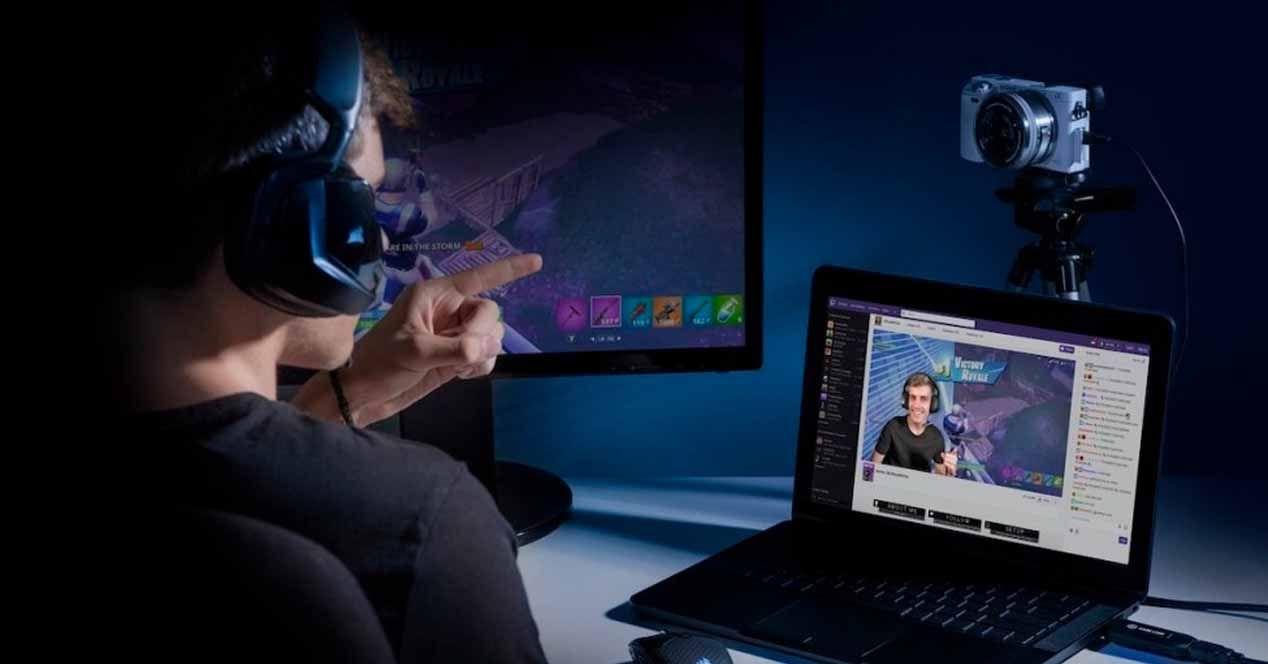
Kai jūsų tikslas yra įrašyti „YouTube“ vaizdo įrašą, kuriame būtų rodoma, ką darote ekrane, tuo pačiu metu pasirodant kameroje su internetine kamera, įsikiša keli elementai. Svarbi ne tik internetinės kameros kokybė, bet ir tai, kaip maišote vaizdo šaltinius OBS ar bet kurioje kitoje naudojamoje programinėje įrangoje.
Jei norite užtikrinti, kad maža informacija ekrano apačioje, pvz., programos, svetainės ar žaidimo tekstas, būtų įskaitoma, turite atidžiai rinktis darbalaukio fiksavimo skiriamąją gebą. Jei jūsų monitorius išveda 1080p raišką ir vėliau sumažinate galutinio vaizdo įrašo skiriamąją gebą, kad sutaupytumėte vietos, pabloginsite šių mažų elementų įskaitomumą . Taip pat atminkite techninius jungčių skirtumus, jei naudojate išorinius ekranus.
Gera praktika yra iš pat pradžių nuspręsti, kokią skiriamąją gebą naudosite galutiniam vaizdo įrašui (pvz., 1080p), ir užtikrinti, kad tiek ekrano kopija, tiek internetinės kameros vaizdas būtų užfiksuoti ta pačia skiriamąja geba. Tokiu būdu išvengsite nereikalingo dvigubo mastelio keitimo, kuris pernelyg išlygina tekstą.
Be to, galite reguliuoti internetinės kameros lango dydį. Jei kamera užima per didelį ekrano plotą, galite užstoti dalį informacijos, kurią norite, kad žiūrovas matytų. Jei jį padarysite per mažą, net jei signalas yra aukštos kokybės, jis bus suspaustas, kai bus integruotas į drobę , todėl suvokiamas detalumas bus žymiai sumažintas.
Suplanuokite scenos išdėstymą: pagalvokite, kur įdėsite vaizdą, kurias ekrano dalis svarbu perskaityti, ir pakoreguokite matmenis, kad viskas būtų aišku. Ir, žinoma, naudokite pakankamai didelį įrašymo bitų srautą (arba transliacijos bitų srautą, jei transliuojate tiesiogiai); jei vaizdo įrašą per daug suglaudinsite, „YouTube“ ar kitų platformų glaudinimas dar labiau sugadins smulkaus teksto ryškumą.
Glaudinimo parametrai ir bitų sparta įrašant arba transliuojant
Pasirinktas įrašymui ar transliacijai kodekas ir bitų sparta gali paversti švarų vaizdą kažkuo, kuriame gausu artefaktų. Net jei kameroje viskas atrodo tobulai, jei bitų sparta per maža, smulkios detalės, pvz., tekstas vaizdo įrašo apačioje, atrodys neryškios ir blokuotos.
OBS sistemoje, konfigūruojant išvestį (įrašymą ar transliaciją), būtinai pasirinkite tinkamą bitų spartą, atsižvelgiant į naudojamą skiriamąją gebą. 1080p raiškai paprastai patartina naudoti gana didelį bitų spartą, jei norite, kad tekstas būtų lengvai įskaitomas, ypač kai ekrane daug judesio arba scenos greitai keičiasi.
Kodavimo tipas (x264, NVENC ir kt.) taip pat svarbus. Ne visos kodavimo sistemos veikia vienodai gerai esant mažam bitų srautui. Jei jūsų kompiuteris tai leidžia, pirmenybę teikite kokybei, o ne ekstremaliam failo dydžio sumažinimui, bent jau tada, kai jūsų prioritetas yra maksimalus vaizdo įskaitomumas ir aiškumas.
Nepamirškite, kad jei vėliau įkelsite vaizdo įrašą į „YouTube“, platforma pritaikys savo suspaudimą. Tai reiškia, kad įkeliamas šaltinio failas turi būti kuo aukštesnės kokybės, kad galutinis suspaudimas visiškai nesugadintų smulkių detalių. Trumpai tariant, per mažas bitų srautas šaltinio faile reiškia dvigubą praradimą, kai „YouTube“ jį iš naujo suspaudžia . Redagavimui ir galutiniam koregavimui galite ieškoti programinės įrangos parinkčių ir redaktorių, kurie palaiko kokybę.
Dažnos klaidos, gadinančios internetinės kameros kokybę
Yra nemažai labai dažnų trūkumų, kurie, kartu sudėjus, paaiškina, kodėl teoriškai gera kamera, pavyzdžiui, „Logitech C920“, galiausiai užtikrina nuviliančią kokybę. Jų nustatymas padeda išvengti nusivylimo ir laiko švaistymo be reikalo koreguojant nustatymus.
Viena iš dažniausių klaidų – aklas pasitikėjimas automatiniais internetinės kameros nustatymais. Šie režimai bando prisitaikyti prie įvairių aplinkų, tačiau retai kada pavyksta konkrečiomis sąlygomis, pavyzdžiui, įrašant „YouTube“, transliuojant transliacijas ar filmuojant darbalaukyje. Juk kamera nežino, kas jūsų scenoje svarbu ar ko reikia, kad būtumėte ryškūs.
Kita dažna klaida – programoje nepatikrinta faktinė kameros skiriamoji geba. Kartais, net jei kamera palaiko 1080p arba 4K raišką, programa naudoja ją 720p ar net mažesne raiška dėl neteisingo nustatymo arba pralaidumo apribojimų. Tai smarkiai sumažina galimybę nuskaityti smulkias vaizdo įrašo detales.
Taip pat dažnai pamirštama, kaip svarbu išbandyti skirtingus USB prievado, kabelio ir konfigūracijos derinius. Daugelis vartotojų laikosi pirmos tinkamos konfigūracijos, net jei ji vos tinkama, ir, pavyzdžiui, nebando prijungti internetinės kameros tiesiai prie kompiuterio be ilgintuvo, kad pamatytų, ar pastebimas kokybės pagerėjimas.
Galiausiai, lengva pamiršti, kad kiekvienas scenos pakeitimas (pridėjus perdangas, animacijas, filtrus ir kt.) gali apsunkinti vaizdo įrašų glaudinimą tiek OBS, tiek vėliau „YouTube“ ar kitose platformose. Kuo sudėtingesnis turinys, tuo labiau nukenčia detalės. Kartais scenos supaprastinimas ir švaraus dizaino, gerai įskaitomo, pirmenybė yra geriausias būdas pagerinti suvokiamą kokybę.
Norint kuo geriau išnaudoti 1080p arba 4K internetinę kamerą, svarbu suprasti, kaip sąveikauja kamera, laidai, USB prievadas, „Windows 10“, OBS ir apšvietimas. Rankinis pagrindinių „Logitech C920“ parametrų reguliavimas, tinkamo apšvietimo užtikrinimas, patikimų laidų ir prievadų naudojimas, teisinga raiškos ir kadrų dažnio konfigūracija programinėje įrangoje ir tinkamo įrašymo bitų spartos pasirinkimas yra žingsniai, kurie iš tikrųjų lemia skirtumą. Kontroliuojant šiuos elementus, kokybė tampa nuo „baisios“ iki daugiau nei pakankamos, kad būtų galima įrašyti „YouTube“ vaizdo įrašus viso ekrano režimu, parodyti, ką darote, monitoriuje ir, svarbiausia, užtikrinti, kad vaizdo įrašo apačioje rodoma informacija būtų aiškiai įskaitoma neperjungiant kamerų.
