- Naudojant pažangius įrankius, tokius kaip „hw-monitor“ ir „nvtop“, galima suskirstyti VRAM sunaudojimą ir GPU apkrovą pagal atskirus procesus.
- „Linux“ branduolio DRM posistemio svarba norint gauti tikslius AMD, „Intel“ ir „NVIDIA“ aparatinės įrangos rodiklius.
- Stebėjimo alternatyvos priklausomai nuo vaizdo plokštės, nuo konsolės su „nvidia-smi“ iki vizualinių sąsajų, tokių kaip „KDE Plasma“.

Jei esate išbandę „Linux“ pasaulį ir norite visiškai kontroliuoti savo kompiuterį, žinote, kad ne visada lengva tiksliai pamatyti, kuris procesas eikvoja visus išteklius. Nesvarbu, ar kuriate mokyklinį projektą „Avalonia“, ar tiesiog norite optimizuoti savo darbo eigą, labai svarbu žinoti, kiek atminties ir apdorojimo galios naudoja kiekviena programa, kad jūsų sistema neužstrigtų.
Realybė tokia, kad iki šiol grafikos našumo stebėjimas buvo tikras galvos skausmas, nes dauguma programų teikė tik bendrą apžvalgą. Tačiau šiandien yra labai galingų sprendimų , leidžiančių pasinerti į detales ir nustatyti, ar GPU ir VRAM apkrovą lemia GIMP, 3D vizualizavimo programa ar foninis procesas.
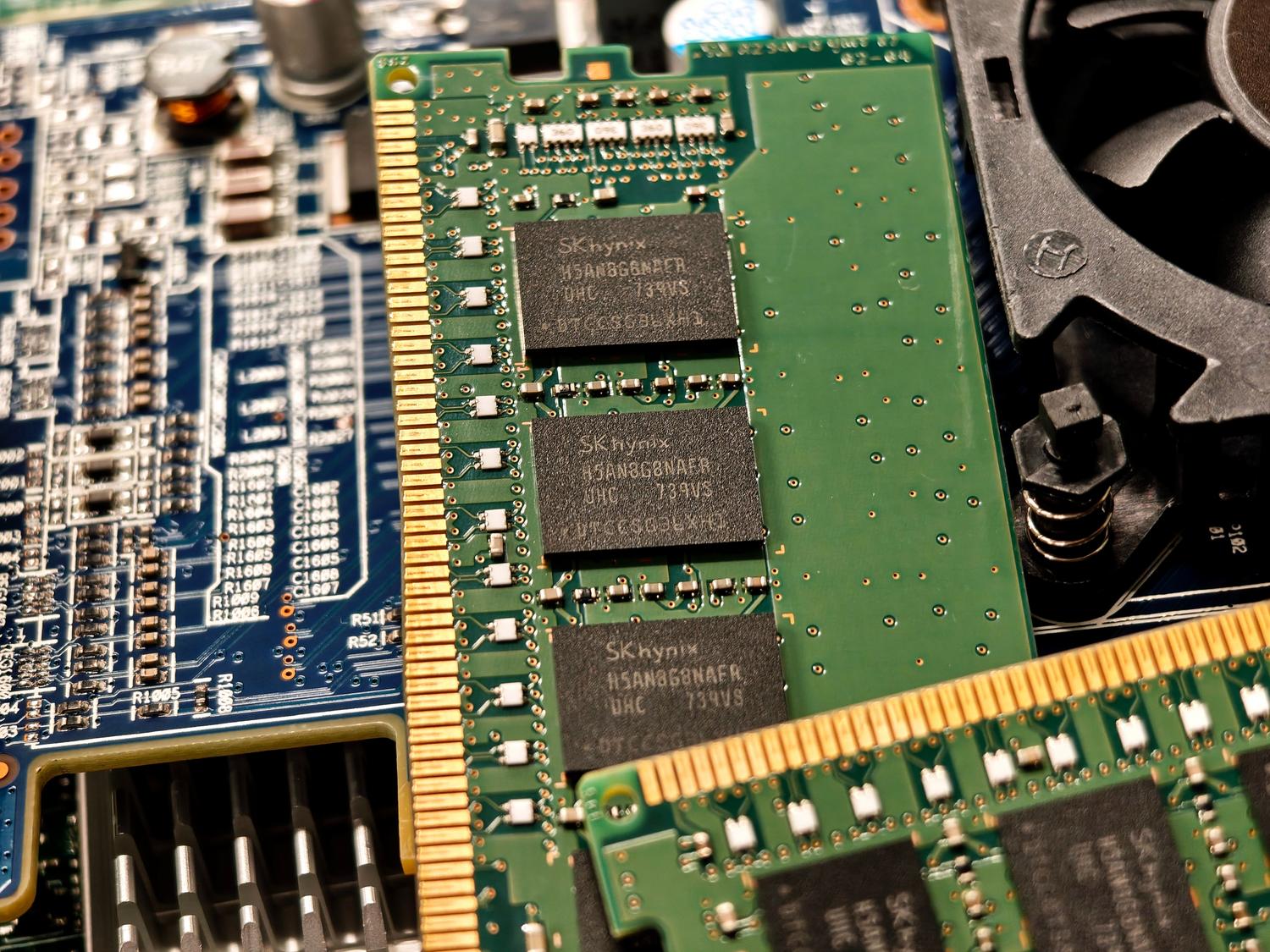

Kokybinis šuolis su aparatine įranga ir monitoriumi
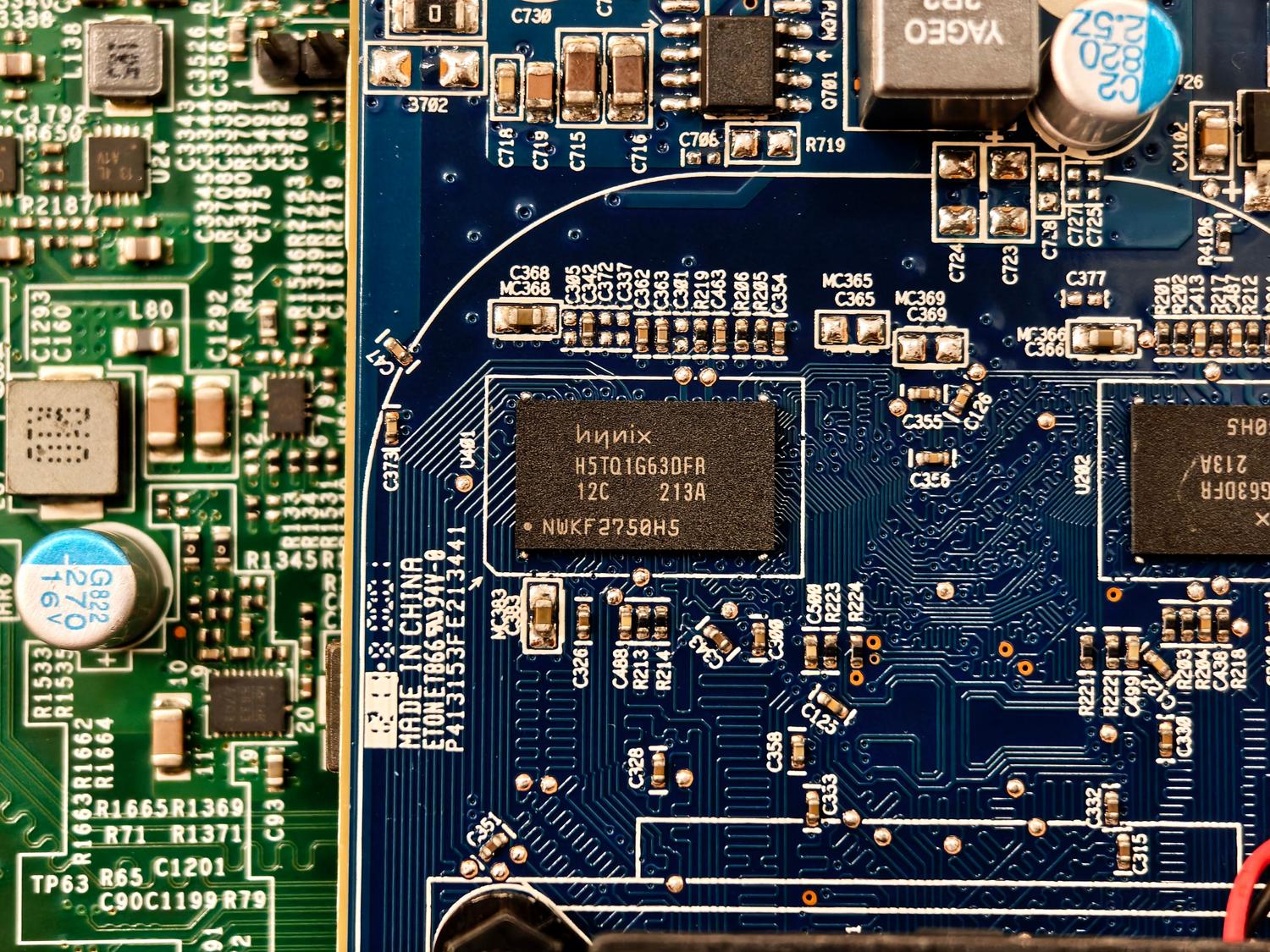
Viena įdomiausių naujų funkcijų yra „hw-monitor“, konkrečiai 0.6 versijos, atsiradimas. Šis įrankis išsiskiria tuo, kad gali išskaidyti kiekvieno aktyvaus proceso GPU metriką. Tai malonus palengvinimas tiems, kurie dirba su modeliavimais ar šešėlių kompiliavimu, nes anksčiau jiems tekdavo aklai uždaryti programas, norint pamatyti, ar sistema vėl veiks.
Kad pasiektų tokį detalumo lygį, programa remiasi „Linux“ branduolio DRM („Direct Rendering Manager“) tvarkyklėmis . Šis sluoksnis valdo prieigą prie grafinės įrangos ir leidžia „hw-monitor“ suderinamumui su labai įvairia įranga, įskaitant AMDGPU AMD plokštėms , „Intel i915“ ir „Xe“ bei atvirojo kodo „Nouveau“ tvarkyklę NVIDIA vartotojams.
Be techninių aparatinės įrangos aspektų, šis įrankis apima labai praktišką programų, kurios paleidžiamos automatiškai naudojant XDG automatinio paleidimo standartą, valdymą . Dėl to galite išvalyti paleidimo sesiją ir pašalinti tas nematomas programas, kurios konkuruoja dėl grafikos išteklių nuo pat kompiuterio įjungimo momento.

GPU įrankių palyginimas
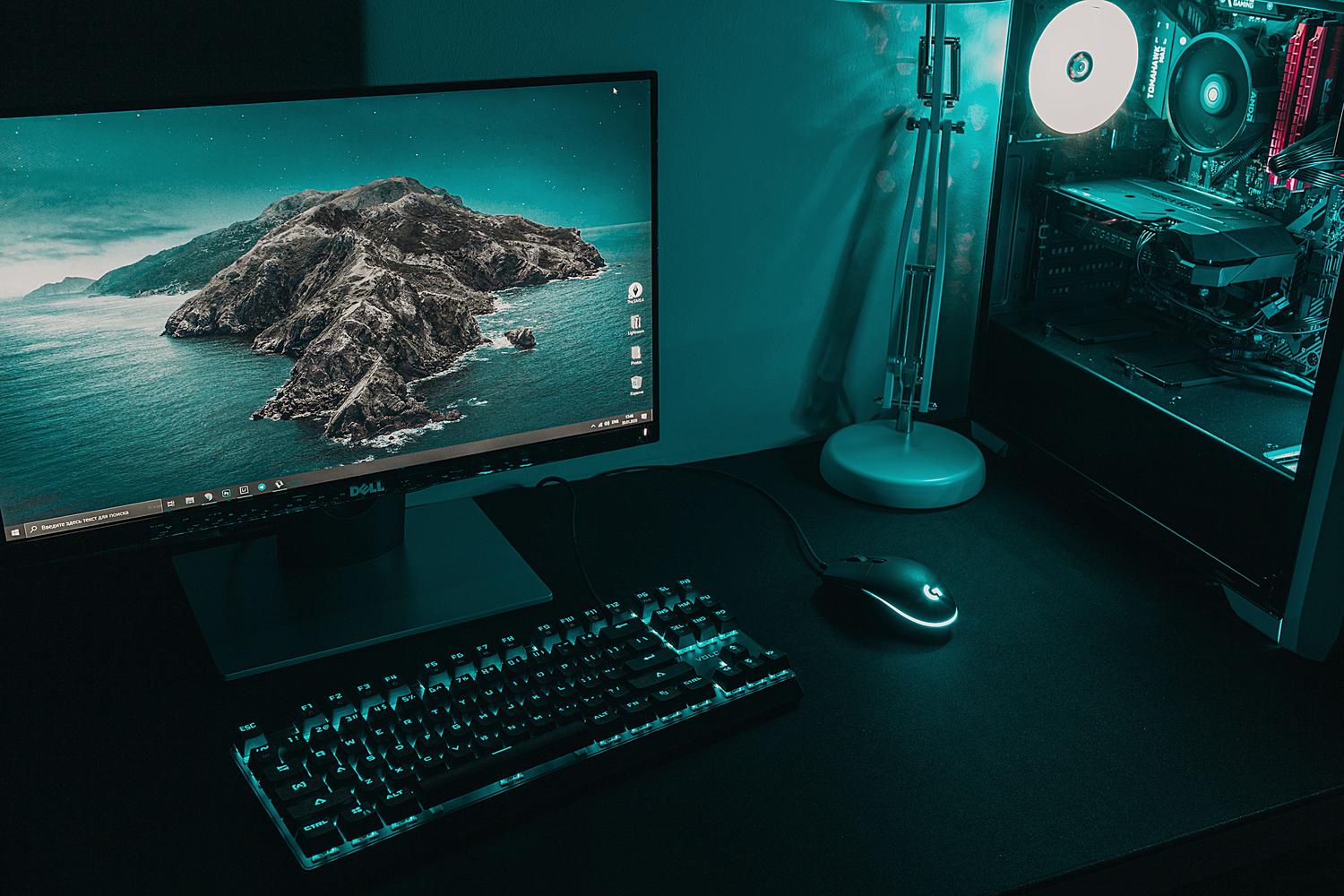
Priklausomai nuo jūsų kortelės ir to, kiek jums patinka eksperimentuoti su terminalu, turite keletą aparatinės įrangos stebėjimo parinkčių:
- nvidia-smi: Tai paprasta ir paprasta naudoti priemonė NVIDIA naudotojams. Ji leidžia matyti dabartinę apkrovą, energijos suvartojimą vatais ir... Kiekvieno proceso naudojama VRAMJei norite, kad duomenys būtų atnaujinami automatiškai, galite juos paleisti cikle.
- nvtop ir nvitop: Jei pageidaujate kažko vizualesnio, šie įrankiai yra fantastiški. „nvtop“ siūlo diagramas ir aiškų procesoriaus ir vaizdo plokštės apkrovos vaizdą vienu metu. Tuo tarpu „nvitop“ sąsaja žengia dar vieną žingsnį į priekįtodėl temperatūra ir atminties naudojimas yra itin prieinami.
- KDE plazminės sistemos monitorius: Tiems, kurie ieško kažko integruoto į darbalaukį, KDE monitorius turi labai padorią GPU sekciją, nors ji ir yra mažiau tikslus su VRAM palyginti su ankstesniais įrankiais.
Kaip gauti duomenis programinės įrangos projekte
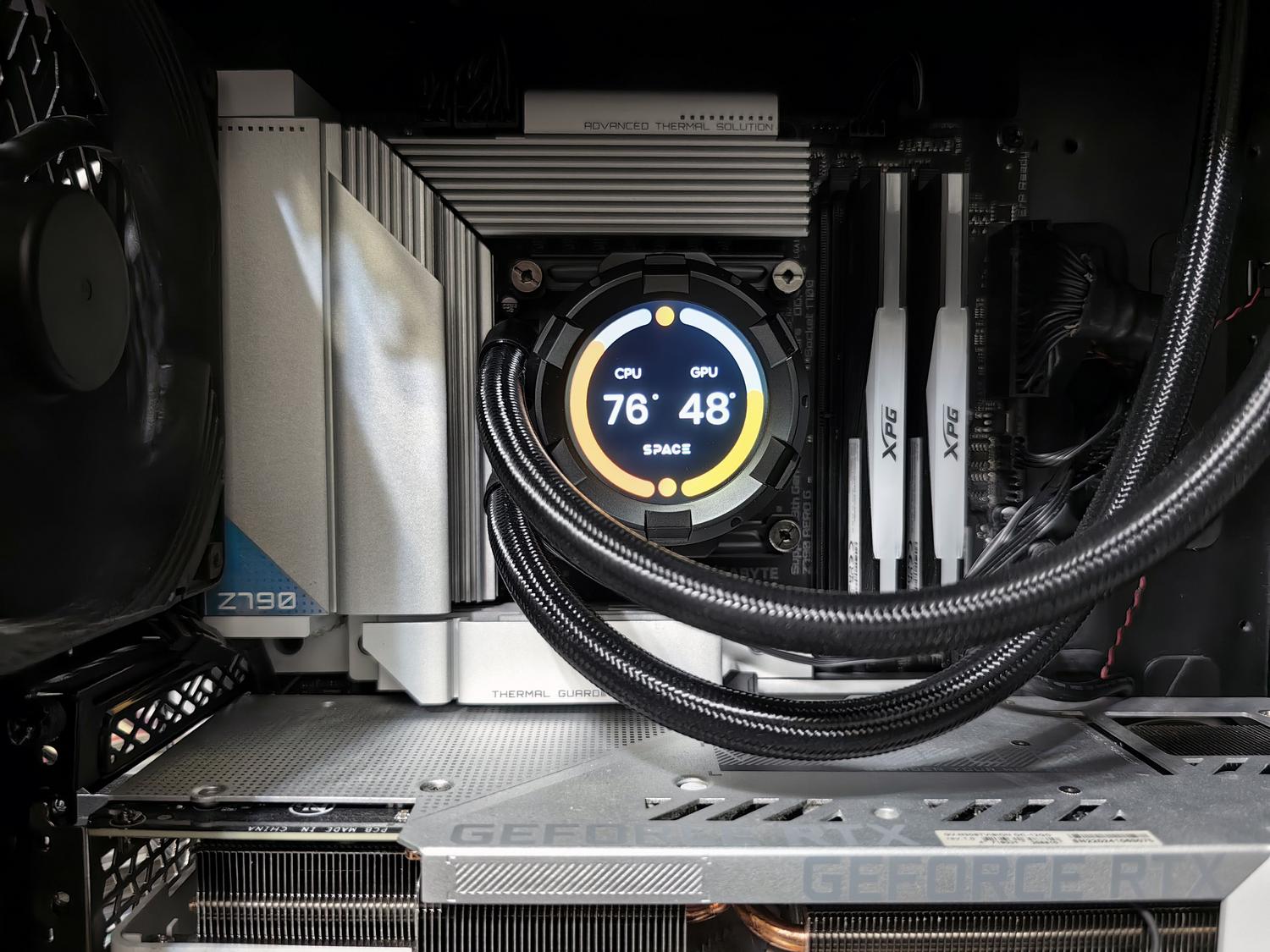
Tiems, kurie kuria programas .NET arba „Avalonia“ sistemose ir kuriems reikia išgauti šiuos duomenis, svarbiausia yra pasiekti branduolio pateiktą informaciją. „Linux“ sistemoje dauguma šių rodiklių yra /proc failų sistemoje arba gaunami kreipiantis į DRM tvarkyklių API. Nors procesoriaus ir RAM naudojimą lengviau gauti naudojant standartines bibliotekas, norint stebėti GPU kiekvienam procesui , reikia sąveikauti su konkrečiam tiekėjui skirtais įrankiais arba skaityti branduolio mazgus.
Detali vaizdo atminties ir apdorojimo apkrovos kontrolė leidžia diagnozuoti našumo problemas be jokių spėlionių. Derindami terminalo įrankius su vaizdiniais monitoriais ir tvarkingu paleidimo paslaugų valdymu, bet kuris vartotojas gali maksimaliai padidinti savo kūrybinės ar kūrimo darbo stoties efektyvumą , užtikrindamas, kad aparatinė įranga būtų naudojama visu pajėgumu neperkraunant sistemos atminties.
