- HDMI jungtis yra paprasčiausias ir patikimiausias būdas perduoti vaizdą ir garsą iš kompiuterio į televizorių, jei pasirinksite tinkamo tipo kabelį.
- Jei jūsų kompiuteryje ar televizoriuje nėra tiesioginio HDMI prievado, galite naudoti DVI, DisplayPort, USB-C ir adapterius, kad gautumėte kokybišką signalą.
- Belaidis ryšys su „Miracast“, „AirPlay“, „Chromecast“ ir panašiomis technologijomis leidžia veidrodinį vaizdą rodyti arba išplėsti ekraną be laidų.
- Raiškos, ekrano režimų ir garso nustatymų reguliavimas yra labai svarbus norint išvengti vaizdo problemų, buferizavimo ir delsos.
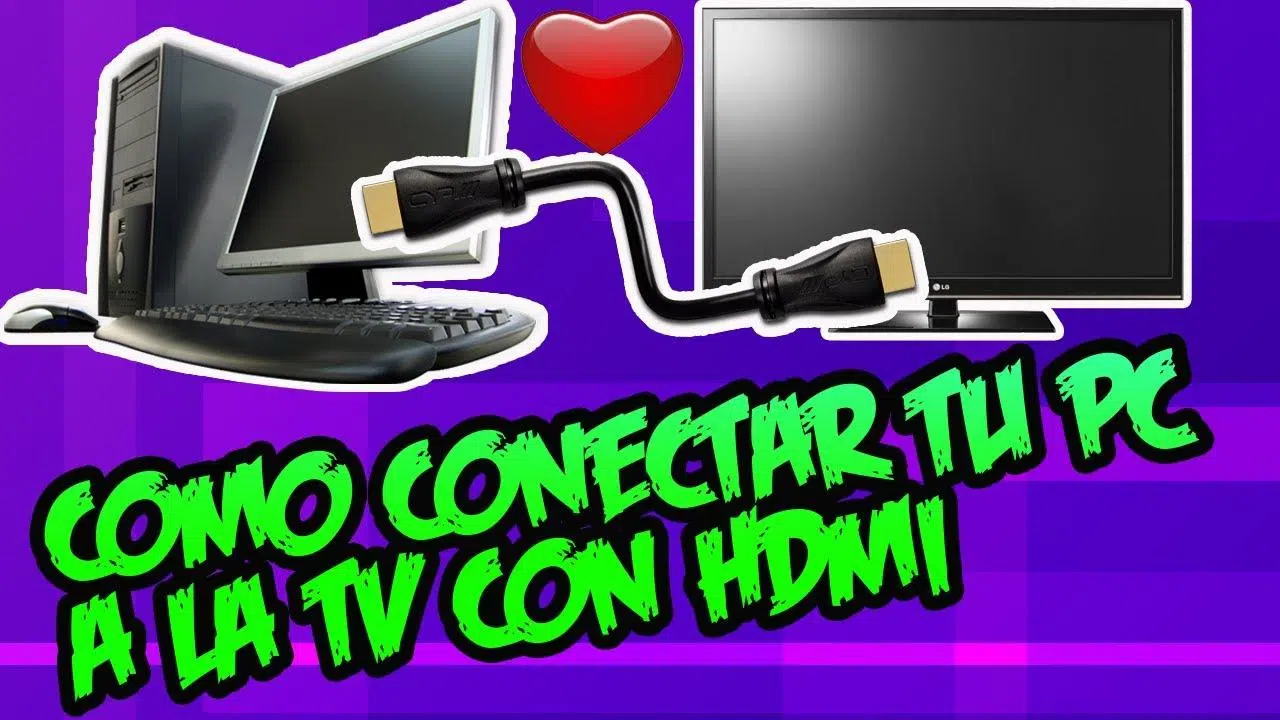
Norite žiūrėti filmus, serialus ar nuotraukas dideliame ekrane, kad visi nebūtų prilipę prie savo nešiojamųjų kompiuterių? Prijungę kompiuterį prie televizoriaus kabeliu arba per „Wi-Fi“, galėsite mėgautis mėgstamu turiniu svetainėje, naudoti belaidę klaviatūrą ir pelę sėdėdami ant sofos ir netgi leisti AAA žaidimus didžiuliame 4K televizoriuje.
Be pramogų, kompiuterio prijungimas prie televizoriaus atveria daugybę galimybių : darbo pristatymus, šeimos vaizdo skambučius, nuotraukų ir vaizdo įrašų redagavimą didele peržiūra arba tiesiog darbalaukio išplėtimą, kad darbas būtų patogesnis. Žemiau rasite nuoseklias instrukcijas, kaip teisingai prijungti kompiuterį prie televizoriaus, kokius laidus reikės, kaip prisijungti belaidžiu būdu ir kaip spręsti dažniausiai pasitaikančias vaizdo, garso ir delsos problemas.
Žingsnis po žingsnio kompiuterio prijungimas prie televizoriaus per HDMI jungtį
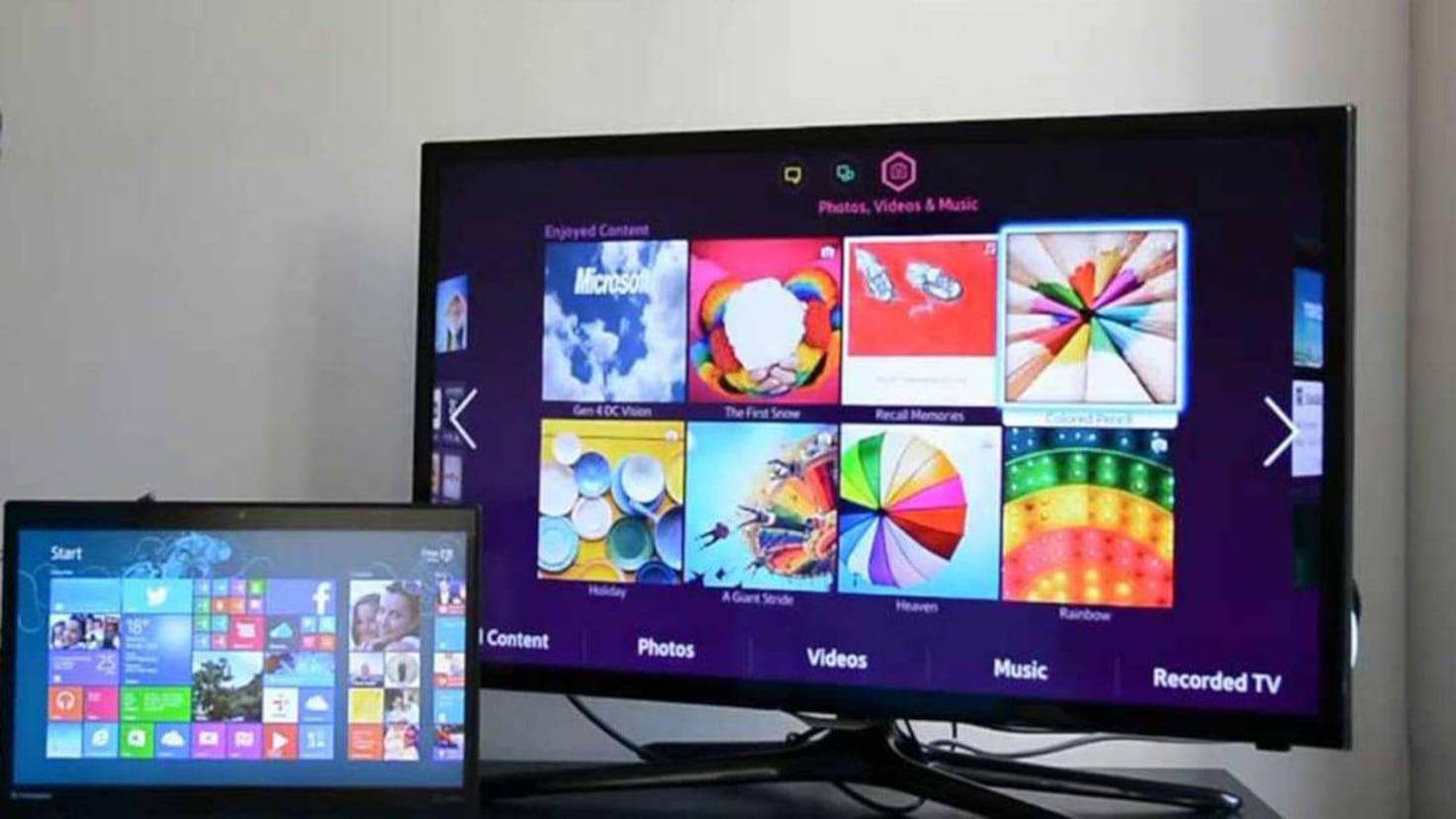
Paprasčiausias ir patikimiausias būdas prijungti kompiuterį prie televizoriaus yra naudoti HDMI kabelį, kuris perduoda ir skaitmeninį vaizdą, ir garsą vienoje jungtyje. Beveik visi šiuolaikiniai televizoriai turi kelias HDMI įvestis, o dauguma dabartinių nešiojamųjų ir stalinių kompiuterių turi bent vieną HDMI išvestį arba prievadą, kurį galima pritaikyti HDMI.
HDMI standartas, trumpinys nuo „High Definition Multimedia Interface“ (aukštos raiškos multimedijos sąsaja ), leidžia siųsti didelės raiškos signalą iš kompiuterio į televizorių. Skirtingai nuo senesnių jungčių, tokių kaip VGA, garsas taip pat keliauja tuo pačiu kabeliu, todėl, jei viskas nustatyta teisingai, papildomų garso kabelių nereikia.
Norėdami fiziškai sujungti abu įrenginius, tiesiog prijunkite vieną HDMI kabelio galą prie kompiuterio (HDMI išvesties), o kitą galą – prie vienos iš televizoriaus HDMI įvesčių. Staliniame kompiuteryje turėtumėte žiūrėti į bokšto galą; nešiojamajame kompiuteryje prievadas paprastai yra vienoje iš šonų.
Jei jūsų kompiuteris yra toli nuo televizoriaus, turėsite pasirinkti tinkamo ilgio laidą. Ilgi HDMI laidai yra labai patogūs norint pereiti per svetainę, tačiau perėjus tam tikrą atstumą signalas gali suprastėti, todėl vaizdo kokybė gali prastėti arba garsas gali trūkinėti. Kai tik įmanoma, stenkitės neviršyti 5 metrų atstumo arba, jei reikia pasiekti toliau, rinkitės aukštos kokybės laidus.
Kokį HDMI kabelį pasirinkti
Parduotuvėse pamatysite, kad yra keletas HDMI kabelių tipų, ir kai kurie yra gerokai brangesni nei kiti. Jums ne visada reikia brangiausio modelio ; svarbu, kad kabelis atitiktų jūsų kompiuterio ir televizoriaus jungiamumo specifikacijas, kurių reikalauja skiriamoji geba ir atnaujinimo dažnis.
- standartinis HDMISukurta 720p ir 1080i signalams. Daugeliu atvejų jie taip pat palaiko 1080p ir net 4K, tačiau skiriamoji geba ir atnaujinimo dažnis negarantuojami.
- Didelės spartos HDMIJis sukurtas sklandžiai perduoti „Full HD“, 4K ir UHD raiškas didesniu pralaidumu. Tai geriausias pasirinkimas, jei ketinate žaisti žaidimus, žiūrėti UHD turinį arba naudoti 3D televizorių.
- HDMI su EthernetTiek standartinėje, tiek didelės spartos versijose yra duomenų kanalas, leidžiantis bendrinti interneto ryšį tarp suderinamų įrenginių, tokių kaip kai kurie kompiuteriai ir išmanieji televizoriai.
Daugumai namų poreikių standartinio HDMI kabelio paprastai daugiau nei pakanka . Jei jūsų tikslas yra išnaudoti visas pažangios grafikos, reiklių žaidimų ar 4K HDR turinio galimybes, verta rinktis didelės spartos kabelį, kuris garantuoja gerą duomenų perdavimo spartą.
Svarbus patarimas : jei pastebite vaizdo mirgėjimą, juodą ekraną arba trūkinėja garso, pabandykite naudoti trumpesnį arba aukštesnės kokybės kabelį. Šios problemos būdingos, kai kabelio ilgis arba pralaidumas yra maksimalūs.
Išsamūs kompiuterio ir televizoriaus prijungimo per HDMI instrukciją žingsniai
Kai nuspręsite, kurį kabelį naudoti, kompiuterio prijungimas prie televizoriaus per HDMI yra gana paprastas. Nepaisant to, laikantis konkrečios tvarkos, išvengsite netikėtumų ir neteisingo prijungimo.
- Išjunkite televizorių ir kompiuterį prieš ką nors jungdami, ypač jei ketinate liesti bokšto galinę dalį ar televizorių.
- Prijunkite HDMI kabelį Prijunkite kompiuterio išvestį prie televizoriaus, kurį ketinate naudoti, HDMI įvesties (pavyzdžiui, HDMI 1 arba HDMI 2; žiūrėkite etiketę šalia jungties).
- Įjunk televizorių ir nuotolinio valdymo pultu pasirinkite tinkamą HDMI įvesties šaltinį iš meniu „Įvestis“ arba „Šaltinis“.
- Paleiskite kompiuterį arba nešiojamąjį kompiuterįSistema paprastai automatiškai atpažįsta televizorių kaip papildomą monitorių.
- Jei vaizdas netelpa arba nerodomas, eikite į „Windows“ Valdymo skydas > Ekranas > Reguliuoti skiriamąją gebą (arba „Nustatymai“ > „Sistema“ > „Ekranas“ moderniose versijose) ir išskleidžiamajame ekranų sąraše pasirinkite televizorių.
Daugelis įjungtų televizorių automatiškai aptinka naują HDMI signalą ir siūlo perjungti į tą šaltinį. Jei taip nenutinka, turėsite pasirinkti atitinkamą HDMI įvestį iš meniu. Modeliuose su tokiomis sistemomis kaip „webOS“ galite vadovautis konkrečiais jų įvesties meniu pateiktais vadovais.
Kai kuriuose nešiojamuosiuose kompiuteriuose norint įjungti HDMI išvestį, gali reikėti paspausti funkcinių klavišų derinį (pvz., Fn + F4, Fn + F8 ir kt.). Ši informacija paprastai pateikiama kompiuterio vadove arba pačioje klaviatūroje, kur rodoma ekrano arba projektoriaus piktograma.
Atminkite, kad HDMI taip pat gali perduoti garsą iš kompiuterio į televizoriaus garsiakalbius. Jei per televizorių nieko negirdite , bet vaizdas geras, patikrinkite garso nustatymus operacinėje sistemoje; atkūrimo įrenginių skiltyje HDMI turėtų būti pasirinkta kaip numatytoji išvestis.
HDMI garso konfigūravimas sistemoje „Windows“ (įskaitant „Vista“)
Kad garsas sklistų iš televizoriaus, o ne iš nešiojamojo kompiuterio garsiakalbių, turėsite pakeisti numatytąjį atkūrimo įrenginį sistemoje „Windows“ . Šis nustatymas yra panašus visose versijose, nors sistemoje „Windows Vista“ reikėjo atsižvelgti į keletą papildomų detalių.
Apskritai procesas yra toks:
- Dešiniuoju pelės mygtuku spustelėkite garsiakalbio piktograma užduočių juostoje.
- Eikite į „Atkūrimo įrenginiai“ arba „Garso nustatymai“.
- Skirtuke „Atkūrimas“ pasirinkite įrenginį pavadinimu „Skaitmeninė išvestis (HDMI)“, „HDMI garsiakalbiai“ arba kažkas panašaus į jūsų garso plokštės gamintojo pavadinimą (pvz., „Realtek HDMI išvestis“).
- Spustelėkite „Nustatyti kaip numatytąjį“ ir patvirtinkite pakeitimus.
Kompiuteriuose, kuriuose veikia „Windows Vista“ ir tam tikros „Realtek“ tvarkyklės, HDMI įrenginio nustatymų skirtuke „Palaikomi formatai“ taip pat reikėjo pasirinkti 48.0 Hz dažnį ir atšaukti kitų formatų žymėjimą. Pritaikius ir patvirtinus pakeitimus, televizoriuje buvo tinkamai įjungtas HDMI garsas.
Jei po visų šių veiksmų televizorius vis tiek neatkuria garso, patikrinkite jo garso meniu, kad įsitikintumėte, jog naudojamas vidinis garsiakalbis su HDMI įvestimi , o ne netinkamai sukonfigūruota išorinė garso sistema.
Grafikos ir vaizdo kokybės reguliavimas žaidimuose ir vaizdo įrašuose
Jei televizorių naudojate kaip pagrindinį ekraną žaidimams ar aukštos kokybės turiniui žiūrėti, verta pakoreguoti vaizdo plokštės nustatymus. Tai padės išvengti keistų rėmelių, neįprasto mastelio keitimo arba per tamsaus ar išblukusio vaizdo.
Kompiuteriuose su specialiomis NVIDIA arba AMD vaizdo plokštėmis dešiniuoju pelės mygtuku spustelėkite darbalaukį ir atidarykite vaizdo plokštės valdymo skydelį . Ten galite:
- Pakeisti skiriamoji geba ir atnaujinimo dažnis kad atitiktų televizoriaus galimybes.
- Sureguliuokite vaizdo mastelį (venkite juodų rėmelių arba nukirpimo kraštuose).
- Keisti spalvų, kontrasto ir signalo formato parinktis (pilnas RGB, ribotas RGB, YCbCr ir kt.).
- Optimizuokite 3D profilius sudėtingiems vaizdo žaidimams, kai jie naudojami dideliame ekrane.
Vaizdo nustatymus taip pat galite reguliuoti televizoriaus meniu. Reguliuojant ryškumą, kontrastą ir vaizdo režimus (kino, žaidimų, dinaminis ir kt.), viskas atrodys natūraliau ir sumažės įvesties delsa žaidimuose, jei pasirinksite „Žaidimo režimą“.
Kitos laidinės jungtys: DVI, DisplayPort ir adapteriai
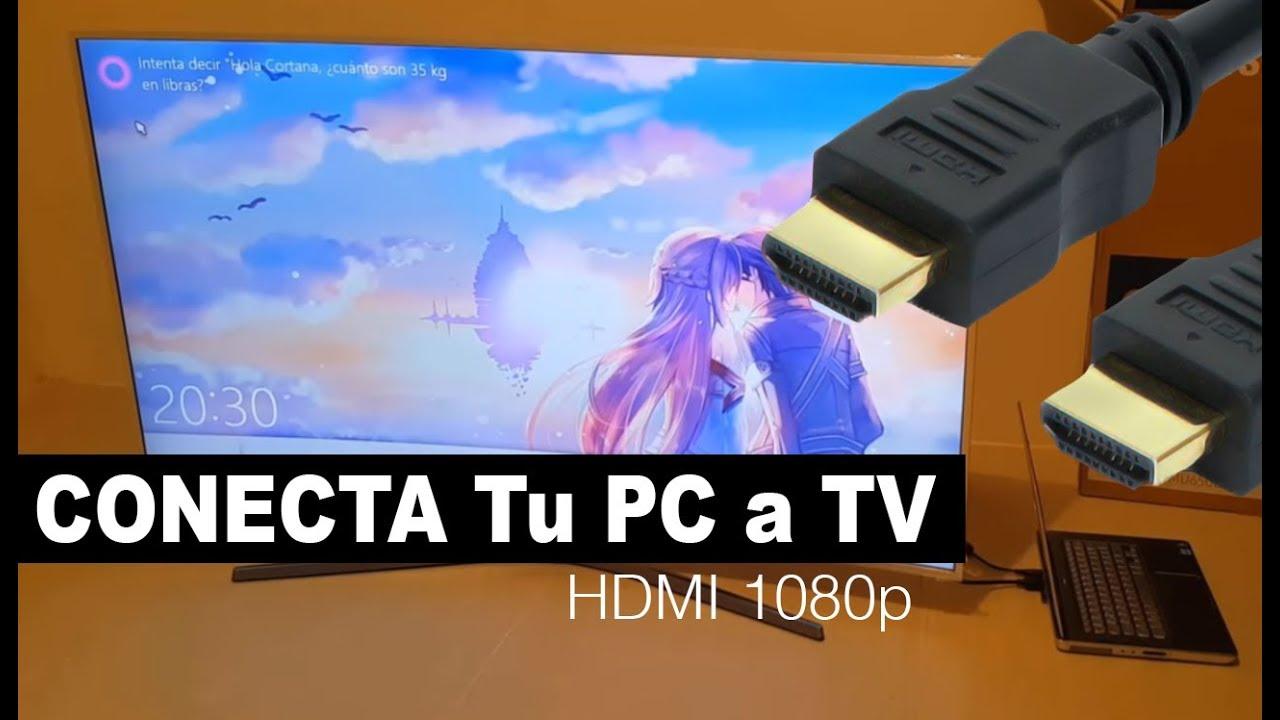
Jei jūsų kompiuteryje nėra HDMI jungties, dar ne viskas prarasta. Daugelyje senesnių ar profesionalių kompiuterių yra DVI arba DisplayPort prievadai , kuriuos galima naudoti norint prijungti prie televizoriaus naudojant santykinai nebrangius adapterius.
DVI jungtis, labai įprasta monitoriuose nuo prieš kelerių metų, leidžia perduoti didelės raiškos skaitmeninį vaizdo įrašą. Naudodami DVI-HDMI adapterį, galite be didelių problemų prijungti kompiuterį prie televizoriaus, tačiau yra svarbus įspėjimas: šis derinys neperduoda garso, tik vaizdo.
DVI–HDMI konfigūracijoje garso signalą reikės nukreipti kitaip : pavyzdžiui, prijungus kompiuterio ausinių išvestį prie televizoriaus garso įvesties, jei televizoriuje yra su HDMI susijusi įvestis arba atskira analoginė įvestis. Priklausomai nuo modelio, ši įvestis gali būti pažymėta kaip „Audio In“, „PC Audio“ ar panašiai.
Kita įprasta alternatyva šiuolaikiniuose įrenginiuose yra „DisplayPort“ arba USB-C su „DisplayPort Alternate Mode“. Tokiais atvejais galite naudoti „DisplayPort-to-HDMI“ arba USB-C-to-HDMI adapterius, kad gautumėte vaizdą ir, dažniausiai, garsą per gautą HDMI kabelį, jei adapteris ir prievadas tai palaiko.
Jei nė vienas iš šių variantų netinka jūsų sąrankai, visada galite naudoti išorinius sprendimus, pvz. , USB–HDMI adapterius , kurie veikia kaip pagrindinė išorinė vaizdo plokštė. Jie nėra idealūs žaidimams, tačiau gali veikti su biuro programomis, pristatymais ar vaizdo įrašais vidutine raiška.
Kaip belaidžiu būdu prijungti kompiuterį prie išmaniojo televizoriaus
Jei norite atsikratyti laidų, einančių per svetainę, šiais laikais labai patogu prijungti kompiuterį prie televizoriaus per „Wi-Fi“ . Svarbiausia, kad abu įrenginiai būtų prijungti prie to paties tinklo ir kad televizorius būtų išmanusis televizorius, suderinamas su ekrano veidrodiniu atspindžiu arba belaidžio ryšio priėmimo technologijomis.
Pirmiausia įsitikinkite, kad jūsų kompiuteris ir išmanusis televizorius prijungti prie to paties maršrutizatoriaus per „Wi-Fi“ arba eterneto kabelį. Jei jie yra skirtinguose tinkluose (pvz., svečių tinkle ir pagrindiniame tinkle), jie tikriausiai nematys vienas kito.
Dauguma šiuolaikinių televizorių siūlo tam tikrą ekrano veidrodinį atspindėjimą, veidrodinį kopijavimą ar panašią funkciją. „Windows 10“ ir „11“ savo ruožtu turi integruotą „Miracast“ palaikymą ir transliaciją į suderinamus belaidžius ekranus.
Konfigūruokite belaidį ryšį kompiuteryje
Šiuolaikiniame „Windows“ kompiuteryje vaizdo siuntimas į televizorių belaidžiu būdu yra labai paprastas. Tiesiog pridėkite televizorių kaip belaidį įrenginį ir pasirinkite projekcijos būdą.
- Spustelėkite Pradėkite ir eikite į „Nustatymai“ sistemos.
- Eikite į skyrių „Įrenginiai“.
- Pasirinkite skyrių „Bluetooth ir kiti įrenginiai“.
- Palieskite „Pridėti įrenginį“.
- Pasirinkite parinktį „Belaidis ekranas arba bazė“ arba „Belaidis“.
- Palaukite, kol sąraše pasirodys jūsų išmanusis televizorius, ir spustelėkite jį pradėti poruoti.
- Vykdykite ekrane pateikiamus nurodymus ir, jei televizoriuje bus paprašyta patvirtinti ryšį, patvirtinkite juos.
Taip pat galite eiti į Nustatymai > Sistema > Ekranas ir kelių ekranų skiltyje naudoti parinktį „Prisijungti prie belaidžio ekrano“. Kai televizorius rodomas sąraše, pasirinkite jį ir pasirinkite, ar norite dubliuoti ekraną, jį išplėsti, ar naudoti tik televizorių.
Konfigūruokite išmanųjį televizorių, kad jis priimtų kompiuterio ekrano vaizdą.
Televizoriuje procesas skiriasi priklausomai nuo prekės ženklo, tačiau idėja visada panaši: įjunkite belaidžio ekrano priėmimo funkciją ir, kai ji pasirodo, pasirinkite kompiuterį.
- Televizoriuje atidarykite programėlę arba meniu, kuriame nurodyta „Prisijungti“, „Ekrano veidrodinis atvaizdavimas“, „Ekrano dublikatas“ ar panašiai.
- Patikrinkite Televizorius rodo, kad yra pasiruošęs priimti įrenginius..
- Kai jūsų kompiuteris pasirodys galimų įrenginių sąraše, pasirinkite jį ir patvirtinkite ryšį televizoriuje.
Jei jūsų kompiuterio ir televizoriaus skiriamoji geba labai skiriasi, vaizdas gali būti ne toks ryškus, kokio tikitės. Galite jį pagerinti reguliuodami ekrano skiriamąją gebą sistemoje „Windows“ ir vaizdo režimą „Smart TV“ meniu, kol rasite jums tinkamiausią balansą.
Kartais taip pat reikia iš naujo sureguliuoti ryškumą, kontrastą ir vaizdo režimą , kad viskas atrodytų taip, kaip norite, ypač jei dažnai žiūrite filmus ar žaidžiate žaidimus iš to belaidžio šaltinio.
Ekrano bendrinimas ir darbalaukio išplėtimas televizoriuje
Prijungę kompiuterį prie išmaniojo televizoriaus, galite ne tik atspindėti tai, ką matote monitoriuje. „Windows“ leidžia pasirinkti ekrano atspindėjimą arba išplėtimą , ir kiekvienas režimas turi savo privalumų, priklausomai nuo to, kaip norite naudoti televizorių.
Kai bendrinate ekraną veidrodiniu režimu, televizoriuje rodoma lygiai ta pati informacija kaip ir pagrindiniame monitoriuje: kiekvienas langas, kiekvienas pelės judesys – viskas atkartojama didesniu masteliu. Tai tarsi darbalaukio veidrodinis atvaizdas.
Tačiau išplėstiniu režimu televizorius veikia kaip antras, nepriklausomas darbalaukis . Galite vilkti langus iš vieno ekrano į kitą, vieną programą atidaryti kompiuterio monitoriuje, o kitą – televizoriaus monitoriuje, arba netgi naudoti tik vieną ekraną, o kitą – kitai užduočiai atlikti.
Vieno ar kito varianto pasirinkimas priklauso nuo to, ką ketinate daryti.
Kada bendrinti ekraną (dublikatas)
Veidrodinis režimas puikiai tinka, kai jūsų prioritetas yra matyti, kas vyksta jūsų kompiuteryje, didesniu dydžiu , be išplėstinių darbalaukių ar sudėtingų nustatymų vargo. Keletas tipiškų pavyzdžių:
- Žiūrėkite filmus, serialus ar tiesiogines „Twitch“ transliacijas savo svetainės televizoriuje, valdydami viską iš sofos.
- Žaisdami vaizdo žaidimus su platesniu matymo lauku, pasiekite labiau įtraukiantį potyrį.
- Rodyti nuotraukas ar vaizdo įrašus susibūrimuose su draugais ar šeima, kad visiems nereikėtų žiūrėti į nešiojamojo kompiuterio ekraną.
Tokiose situacijose patogiausia, kai tas pats vaizdas rodomas abiejuose ekranuose , nes viskas, ką atidarysite kompiuteryje, bus rodoma tiesiai televizoriuje, nereikės perkelinėti langų tarp ekranų.
Kada išplėsti ekraną (antrą darbalaukį)
Jei dažnai dirbate su keliais langais vienu metu arba norite atskirti tai, ką darote kompiuteryje, nuo to, ką matote televizoriuje, ekrano išplėtimas yra puikus sprendimas. Štai keli atvejai, kai tai gali būti nepaprastai naudinga:
- Daugiafunkcinis veikimas: kompiuterio monitorių naudokite el. laiškams ir dokumentams skaityti, o televizorių – skaičiuoklėms, naršyklei ar vaizdo skambučiams.
- Vaizdo įrašų ar nuotraukų redagavimas: pagrindiniame monitoriuje turėkite laiko juostą ir įrankius didelio ekrano peržiūra Televizijoje.
- Žiniatinklio ar programėlės kūrimas: programuokite kompiuterio kodo rengyklėje ir tuo pačiu metu matykite veikiančią svetainę ar programėlę išmaniajame televizoriuje.
Trumpai tariant, išplėstinis režimas paverčia televizorių milžinišku antruoju monitoriumi , idealiai tinkančiu produktyvumui ir sudėtingiems darbo eigoms, kai ekrano vietos niekada nebūna per daug.
Dažniausios problemos, kylančios belaidžiu būdu jungiant kompiuterį ir televizorių
Belaidis ryšys yra neįtikėtinai patogus, bet jis nėra tobulas. Trikdžiai, atstumas nuo maršrutizatoriaus arba „Wi-Fi“ tinklo tipas gali sukelti ryšio sutrikimus, prastą vaizdo kokybę arba erzinančius vėlavimus tarp to, ką darote kompiuteryje, ir to, ką matote televizoriuje.
Geros žinios yra tai, kad daugumą šių problemų galima išspręsti atlikus kelis nedidelius pakeitimus. Naudinga žinoti dažniausiai pasitaikančias, kad žinotumėte, kaip reaguoti, jei kažkas neveikia tinkamai.
Blogas signalas arba atkūrimo sutrikimai
Jei pastebite, kad vaizdo įrašai stringa, vaizdas užstringa arba televizorius dažnai nutraukia ryšį su kompiuteriu, labai tikėtina, kad jūsų „Wi-Fi“ signalas nėra pakankamai stiprus . Sienos, atstumas nuo maršrutizatoriaus ar net kiti įrenginiai gali trukdyti.
Norėdami pagerinti našumą, pabandykite maršrutizatorių perkelti arčiau kompiuterio ir televizoriaus arba atvirkščiai. Taip pat naudinga maršrutizatorių pastatyti atviresnėje vietoje, aukštai, ir neslėpti jo uždarose spintelėse.
Daugelis namų maršrutizatorių siūlo dvi dažnių juostas: 2,4 GHz ir 5 GHz. 2,4 GHz juosta turi didesnį diapazoną, bet paprastai yra lėtesnė ir labiau apkrauta; priešingai, 5 GHz juosta siūlo didesnį greitį ir stabilumą mainais už šiek tiek mažesnę aprėptį.
Jei turite galimybę, pabandykite prijungti kompiuterį ir išmanųjį televizorių prie to paties 5 GHz „Wi-Fi“ tinklo. Pastebėsite mažiau pertraukimų ir geresnę atkūrimo kokybę , jei signalas pakankamai stiprus.
Didelis delsos laikas arba vėlavimas tarp kompiuterio ir televizoriaus
Kai tarp to, ką darote su pele ar valdikliu, ir to, ką matote televizoriuje, yra didelis vėlavimas, patirtis tampa labai varginanti. Ši didelė delsa paprastai atsiranda dėl lėto ar nestabilaus belaidžio ryšio arba per didelio vaizdo apdorojimo pačiame televizoriuje.
Greitas būdas sumažinti problemą – sumažinti į televizorių siunčiamo vaizdo skiriamąją gebą arba kokybę. Mažiau pikselių ir duomenų reiškia mažesnę tinklo ir įrenginio aparatinės įrangos apkrovą.
Tuo tarpu televizoriaus meniu ieškokite „Žaidimo režimo“ arba režimo, kuris sumažina vaizdo apdorojimą. Kuo mažiau televizorius apdoroja gaunamą signalą , tuo mažesnį delsą pastebėsite žaisdami žaidimus ar judindami pelę.
Kitos belaidės technologijos: „Miracast“, „Intel Unite“, „AirPlay“ ir „Chromecast“.
Be standartinio „Windows“ veidrodinio atspindžio atkūrimo, yra įvairių platformų, leidžiančių belaidžiu būdu siųsti turinį iš kompiuterio į televizorių , kiekviena su savo niuansais ir suderinamumo reikalavimais. Šiandien populiariausios yra „Miracast“, kai kurie „Intel“ sprendimai, „AirPlay“ „Apple“ ekosistemoje ir „Google Chromecast“.
„Windows“ pasaulyje „Miracast“ tapo praktiškai de facto standartu. „Windows 10“ ir naujesnės versijos palaiko „Miracast“ , leidžiančią veidrodiniu būdu rodyti darbalaukį, pristatymus, nuotraukas ar vaizdo įrašus televizoriuje ar kitame suderinamame įrenginyje be jokios papildomos įrangos.
Įrenginiuose be integruotos „Miracast“ technologijos gali būti naudojami išoriniai adapteriai, pvz., HDMI atmintinės („Roku“, „Amazon Fire TV“ ir kt.) , arba speciali programinė įranga, įdiegta tiek kompiuteryje, tiek išmaniajame televizoriuje, kad būtų galima pasiūlyti panašias belaidžio ekrano funkcijas.
Savo ruožtu „Intel“ siūlė tokias sistemas kaip „WiDi“ (belaidis ekranas) ir, visai neseniai, „Intel Unite“ platformą. „Intel Unite“ skirta bendradarbiavimo aplinkoms ir posėdžių salėms , leidžianti dalytis turiniu tarp nešiojamųjų kompiuterių, skaitmeninių baltųjų lentų, projektorių ir monitorių per atvirą platformą, nepriklausomai nuo to, ar juose veikia „Windows“, „macOS“ ar kitos sistemos.
Naudokite „AirPlay“ su „Mac“, kad nusiųstumėte ekraną į televizorių
Jei dirbate su „Mac“ ir turite televizorių, kuris palaiko „AirPlay 2“ (dauguma modelių, pagamintų nuo 2019 m., ją turi), galite belaidžiu būdu ir labai patogiai dubliuoti „Mac“ ekrano vaizdą televizoriuje .
- Įsitikinkite, kad jūsų „Mac“ ir išmanusis televizorius palaiko „AirPlay 2“ Jie yra tame pačiame „Wi-Fi“ tinkle.
- „Mac“ kompiuteryje atidarykite Valdymo centras (dviejų jungiklių piktograma viršutiniame dešiniajame kampe).
- Spustelėkite „Ekrano veidrodinis atspindėjimas“ arba „Ekrano kopijavimas“.
- Pasirinkite televizorių, kuriame norite matyti „Mac“ ekraną.
- Kai norite sustabdyti signalo siuntimą, grįžkite į „Ekrano veidrodinis atspindėjimas“ ir pasirinkite parinktį sustabdyti dubliavimą.
„AirPlay“ taip pat leidžia siųsti tik konkrečių programų turinį (pvz., vaizdo įrašą „Safari“ programoje ar pristatymą), o ne visą „Mac“ ekraną, o tai labai naudinga, jei norite toliau naudoti darbalaukį nerodydami visko.
Prijunkite „Chromebook“ prie televizoriaus naudodami „Chromecast“
Jei naudojate „Chromebook“ ir norite išvengti laidų, prie televizoriaus prijungtas „Google Chromecast“ yra greitas sprendimas belaidžiu būdu projektuoti jo turinį.
- Prijunkite „Chromecast“ prie laisvo HDMI prievado išmaniajame televizoriuje ir prie maitinimo šaltinio.
- Naudodami televizoriaus nuotolinio valdymo pultą, pasirinkite HDMI įvestis, atitinkanti „Chromecast“.
- „Chromebook“ kompiuteryje spustelėkite laiką (apatiniame dešiniajame kampe), kad atidarytumėte būsenos sritį.
- Patikrinkite, ar įjungtas „Wi-Fi“ (ir „Bluetooth“, jei reikia).
- Pasirinkite parinktį „Galimi perdavimo įrenginiai“ arba „Perduoti“.
- Pasirinkite „Chromecast“ ir nuspręskite, ar norite Bendrinkite visą ekraną arba tik vieną skirtuką naršyklė.
- Paspauskite „Bendrinti“ ir televizorius pradės rodyti tai, ką pasirinkote.
- Norėdami sustabdyti transliaciją, grįžkite į laiko skydelį „Chromebook“ įrenginyje ir palieskite „Stabdyti“ šalia naudojamo įrenginio.
Panašiai naršyklės, tokios kaip „Chrome“, ir technologijos, tokios kaip „AirPlay“, „Apple“ įrenginiuose, leidžia belaidžiu būdu siųsti multimedijos turinį į televizorių , jei televizorius ir įrenginys yra suderinami.
Visos šios parinktys – HDMI, DVI/DisplayPort su adapteriais, belaidis veidrodinis atspindėjimas, „Miracast“, „AirPlay“ arba „Chromecast“ – kartu suteikia didžiulį lankstumą pritaikyti kompiuterio ir televizoriaus jungtį prie jūsų įrangos, televizoriaus ir to, kaip norite mėgautis turiniu – laisvalaikiu, darbu ar abiem vienu metu.
Suprasdami kiekvieno metodo galimybes, kabelių tipus, ekrano parinktis (dubliavimas ar prailginimas) ir kaip išspręsti tipines vaizdo, garso ir delsos problemas, galite lengvai pasirinkti jums tinkamiausią prijungimo būdą ir leisti kompiuteriui bei televizoriui veikti kartu kaip tikram namų pramogų ir produktyvumo centrui.
