- Norint, kad „Windows 11“ galėtų pilnai išnaudoti 4 TB diską, svarbiausia jį inicijuoti kaip GPT, o ne kaip MBR, apeinant 2 TB ribą.
- Norint paleisti „Windows 11“ iš 4 TB GPT disko, būtina, kad pagrindinė plokštė naudotų UEFI režimą, o ne tik senąją BIOS versiją.
- Jei diske jau yra duomenų, jį galima konvertuoti iš MBR į GPT be formatavimo naudojant specializuotą programinę įrangą ir taip sumažinant duomenų praradimo riziką.
- BIOS / UEFI ir atminties tvarkyklių atnaujinimas, taip pat disko klaidų tikrinimas padeda „Windows 11“ tinkamai aptikti ir naudoti didelės talpos diskus.
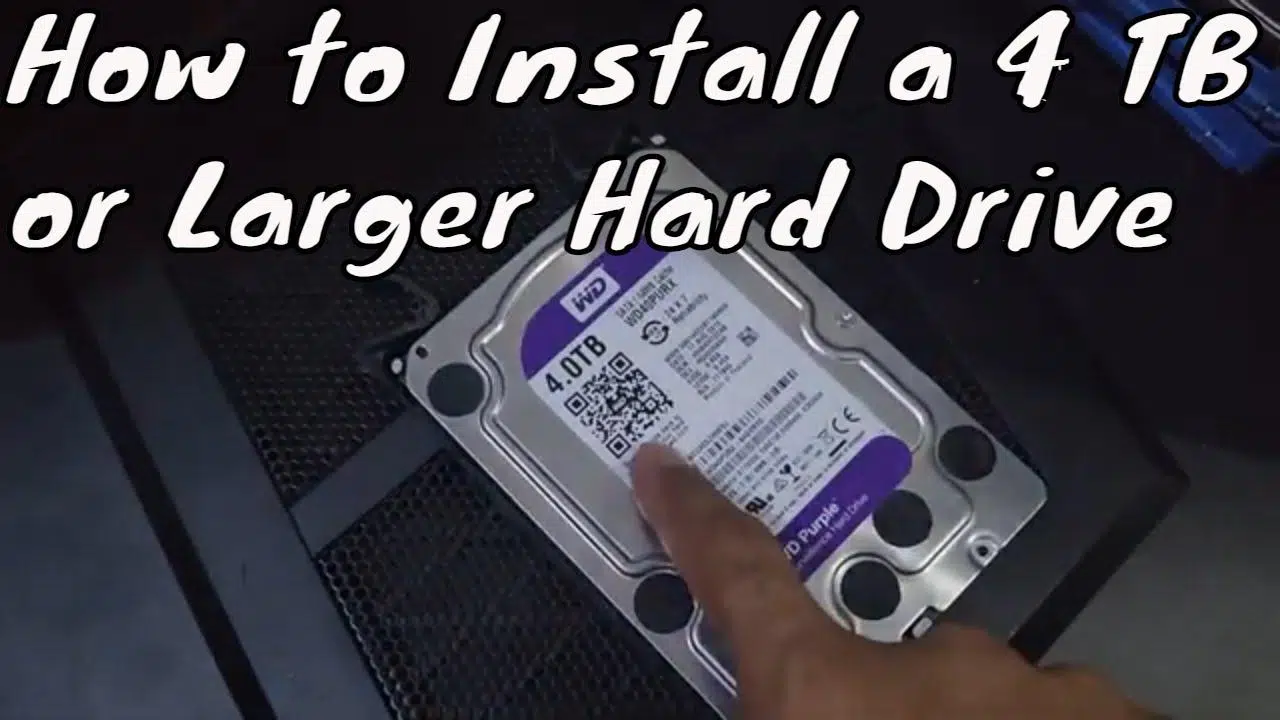
Jei ką tik įdiegėte 4 TB standųjį diską savo „Windows 11“ kompiuteryje ir matote tik 2 TB, jis rodomas kaip „Nepaskirstytas“ arba sistema jo visai neatpažįsta, nesijaudinkite: jūs ne vieni. Tai labai dažnas elgesys, kai diskas naudoja netinkamą skaidinių schemą arba yra kokia nors nepastebėta BIOS, UEFI ar tvarkyklės problema.
Šiame išsamiame vadove sužinosite, kaip tinkamai sukonfigūruoti 4 TB standųjį diską sistemoje „Windows 11“ , koks yra MBR ir GPT ryšys, kodėl egzistuoja 2 TB riba, kaip inicijuoti naują diską, kaip konvertuoti 4 TB diską iš MBR į GPT (prarandant duomenis ir be jų), ką daryti, jei norite įdiegti „Windows 11“ tame 4 TB diske ir kaip išspręsti dažniausiai pasitaikančias klaidas, su kuriomis susiduria vartotojai.
Ar „Windows 11“ suderinama su 4 TB standžiaisiais diskais?
Suderinamumas mažiau priklauso nuo pačios „Windows 10/11“ ir daugiau nuo disko naudojamo skaidinių lentelės tipo . „Windows 11“ gali be problemų apdoroti labai didelius diskus, tačiau su viena aiškia sąlyga: norint viršyti 2 TB naudojamos talpos, diskas turi būti inicializuotas kaip GPT (GUID skaidinių lentelė), o ne kaip MBR (pagrindinis įkrovos įrašas).
Kai 4 TB diskas formatuojamas kaip MBR, „Windows“ gali adresuoti tik iki maždaug 2,2 TB . Likusi dalis rodoma kaip nepaskirstyta vieta, todėl negalima kurti naujų paprastų tomų ar net rodyti failų naršyklėje. Tačiau jei diskas inicijuojamas kaip GPT, „Windows 11“ gali be problemų naudoti visą disko talpą.
Be to, jei norite paleisti „Windows 11“ iš 4 TB disko, įsigalioja dar vienas reikalavimas: pagrindinė plokštė turi būti paleista UEFI režimu . Klasikinė BIOS programinė įranga gali būti paleista tik iš MBR diskų. GPT sistemos diskui, didesniam nei 2 TB, reikia UEFI ir GPT derinio.
Apibendrinant galima teigti, kad „Windows 11“ iš tiesų gali pilnai išnaudoti 4 TB disko galimybes, tačiau reikia atitikti du pagrindinius reikalavimus : naudoti GPT ir, jei tai įkrovos diskas, įjungti UEFI BIOS/programinėje įrangoje.

Kodėl „Windows 11“ sistemoje 4 TB diskas rodo tik 2 TB?
Tipinis atvejis „ mano 4 TB diskas rodo tik 1,63 TB arba 2 TB “ kyla dėl matematinio MBR schemos apribojimo. MBR naudoja 32 bitus loginiams sektoriams (LBA) adresuoti. Naudojant 512 baitų sektorius, tie 32 bitai leidžia sukurti iki 4 294 967 295 sektorių, o tai sudaro maždaug 2,199 TB, ką disko valdymo įrankiuose paprastai matome kaip ~2,2 TB.
MBR negali apdoroti visos vietos, viršijančios šią ribą . „Windows“ rodo ją kaip „nepaskirstytą erdvę“ disko tvarkymo dešinėje pusėje arba tiesiog neleidžia ten kurti skaidinių. Todėl 4 TB MBR diske matysite naudojamą dalį ir kitą užrakintą sritį.
Su GPT metodas pasikeičia: ši schema rezervuoja iki 64 bitų loginiams blokų adresams . Teorinė riba padidėja iki zetabaitų (ZB) ir gerokai viršija bet kurį dabartinį vartotojams skirtą kietąjį diską. Štai kodėl GPT yra šiuolaikinis standartas dideliems diskams, ypač tiems, kurie viršija 2 TB.
Praktiškai, jei matote, kad 4 TB diskas atrodo sumažintas iki 2 TB, problema beveik neabejotinai ta, kad jis inicializuotas kaip MBR diskas, o ne kaip GPT diskas . Tikrasis ir stabilus sprendimas yra konvertuoti jį į GPT.
Patikrinkite, ar 4 TB diskas suformatuotas kaip MBR, ar GPT
Prieš ką nors keisdami, patartina patikrinti, kokio stiliaus skaidinys yra diske. „Windows 11“ sistemoje tai galite padaryti keliais būdais, tačiau paprasčiausias yra naudoti sistemoje integruotą disko tvarkymo įrankį .
Norėdami tai padaryti, dešiniuoju pelės mygtuku spustelėkite piktogramą „Pradėti“ ir pasirinkite „Diskų tvarkymas“ . Apačioje suraskite savo 4 TB diską (0 diskas, 1 diskas ir kt.), dešiniuoju pelės mygtuku spustelėkite disko etiketę (kur parašyta „1 diskas“, o ne skaidiniai) ir pasirinkite „Ypatybės“ . Skirtuke „Tomai“ matysite eilutę, kurioje nurodyta „Skaidinio stilius: pagrindinis įkrovos įrašas (MBR)“ arba „GUID skaidinio lentelė (GPT)“.
Jei rodomas MBR, o diskas yra didesnis nei 2 TB, diagnozė jau žinoma: 2 TB riba kyla iš to . Naujiems 4 TB diskams be duomenų idealus sprendimas yra juos tiesiogiai inicijuoti kaip GPT. Jau naudojamiems diskams turėsite įvertinti, ar galite ištrinti viską, ar geriau naudoti programinę įrangą, kuri konvertuoja iš MBR į GPT neprarandant duomenų.
Naujo 4 TB disko inicijavimo veiksmai sistemoje „Windows 11“
Įdiegus naują diską kompiuteryje, jis nerodomas tiesiogiai failų naršyklėje . Pirmiausia turite jį inicijuoti ir sukurti bent vieną tomą su jo failų sistema ir disko raide. „Windows 11“ šį procesą labai supaprastina per disko valdymo konsolę.
Standartinė visiškai naujo 4 TB kietojo disko gavimo procedūra būtų maždaug tokia:
- Atidaryti disko tvarkymąDešiniuoju pelės mygtuku spustelėkite mygtuką „Pradėti“ ir pasirinkite „Disko tvarkymas“ arba meniu „Pradėti“ ieškokite „Sukurti ir formatuoti standžiojo disko skaidinius“ ir paleiskite jį kaip administratorius.
- Patikrinkite disko būsenąDiskų sąraše raskite naują 4 TB diską. Jei jis rodomas kaip „Neprisijungęs“, spustelėkite dešiniuoju pelės mygtuku ir pasirinkite „Prisijungęs“.
- Inicializuokite diską„Windows“ turėtų rodyti iššokantįjį langą „Inicializuoti diską“. Pasirinkite tinkamą diską, tada pasirinkite „GUID skaidinių lentelė (GPT)“ ir priimti.
- Sukurkite paprastą tomąDisko „Nepaskirstytoje“ vietoje dešiniuoju pelės mygtuku spustelėkite → „Naujas paprastasis tomas“, vykdykite vedlio nurodymus, pasirinkite dydį (paprastai visą diską), priskirkite disko raidę ir pasirinkite failų sistemą („Windows 11“ dažniausiai geriausias pasirinkimas yra NTFS).
Kai vedlys bus baigtas, tūrio būsena pasikeis į „Sėkmingai (pirminis skaidinys)“ , o diskas bus rodomas naršyklėje ir bus paruoštas naudoti, su visa talpa (apie 3,6 TB, nes „Windows“ dydžiui rodyti naudoja dvejetainę notaciją).
Konvertuokite 4 TB diską iš MBR į GPT naudodami „Windows“ įrankius
Jei jūsų 4 TB diskas jau suformatuotas MBR formatu ir jame yra skaidinių, galite jį konvertuoti į GPT naudodami „Windows“ įrankius, tačiau su viena svarbia išlyga: pirmiausia turite ištrinti visus skaidinius . Tiek „Disk Management“, tiek „Diskpart“ leidžia konvertuoti į GPT tik tuščius diskus.
Naudojant Disko tvarkymą, veiksmai būtų tokie: pirmiausia sukurkite visų svarbių duomenų atsargines kopijas; tada ištrinkite visus tomus; ir galiausiai pasirinkite „Konvertuoti į GPT diską“. Ši operacija yra negrįžtama be specializuotų įrankių ir praras visą disko turinį, jei iš anksto nepadarėte atsarginės kopijos.
Jei norite naudoti komandinę eilutę, galite naudoti „Diskpart “. Atidarykite dialogo langą „Vykdyti“ paspausdami „Win“ + R, įveskite „diskpart“ ir patvirtinkite. Konsolėje įveskite šias komandas tokia tvarka: „list disk“, kad peržiūrėtumėte diskus, „select disk n“ (n pakeiskite savo 4 TB disko numeriu), „clean“, kad išvalytumėte visas skaidinius, ir „convert gpt“, kad konvertuotumėte diską į GPT. Išėjus iš „Diskpart“, diskas bus suformatuotas kaip GPT ir galėsite kurti skaidinius naudodami „Disk Management“.
Šis metodas naudingas, kai 4 TB diskas yra naujas arba jo turinys nesvarbus, tačiau jei negalite sau leisti prarasti duomenų , geriau rinktis trečiųjų šalių sprendimus, kurie atlieka karštąjį konvertavimą neištrindami skaidinių.
Konvertuokite 4 TB standųjį diską į GPT neprarandant duomenų
Jei jūsų 4 TB kietajame diske pilna duomenų, kurių negalite ištrinti, bet jums reikia, kad „Windows 11“ atpažintų visą vietą, galite konvertuoti diską iš MBR į GPT naudodami specializuotą programinę įrangą , kuriai nereikia formatavimo.
Tokios priemonės kaip „AOMEI Partition Assistant Professional“ arba „EaseUS Partition Master“ leidžia pakeisti disko skaidymo stilių, išsaugant ir skaidinius, ir failus. Įprastas procesas apima MBR disko pasirinkimą, parinkties „Konvertuoti į GPT“ pasirinkimą, operacijos patvirtinimą ir pakeitimų taikymą. Programa atlieka konvertavimą išlaikydama duomenų struktūrą.
Nors šios programos sukurtos siekiant sumažinti riziką, prieš atliekant tokio tipo operacijas labai rekomenduojama turėti naujausią atsarginę kopiją . Jei tai sistemos diskas, iš kurio paleidžiama „Windows“, be jo konvertavimo į GPT, turite įsitikinti, kad pagrindinė plokštė palaiko ir naudoja UEFI režimą, kitaip kompiuteris gali nepasikrauti vėliau.
Privalumas akivaizdus: baigus darbą, 4 TB diskas bus rodomas kaip GPT, „Windows 11“ galės išnaudoti visą jo talpą ir jums nereikės naikinti ar iš naujo kurti skaidinių . Nuo tada galėsite išplėsti tomus naudodami vietą, kuri anksčiau buvo rodoma kaip nepaskirstyta.
„Windows 11“ diegimas 4 TB standžiajame diske
Kita dažna situacija – noras naudoti 4 TB diską kaip sistemos diską „Windows 11“ diegimui. Čia, be MBR/GPT problemos, atsiranda BIOS ir UEFI įkrovos apribojimų.
Jei bandysite įdiegti „Windows 11“ 4 TB diske, inicializuotame kaip MBR kompiuteryje, kuris paleidžiamas UEFI režimu, diegimo programa gali rodyti tokius pranešimus: „Windows negalima įdiegti šiame diske. Pasirinktame diske yra MBR skaidinio lentelė. EFI sistemose „Windows“ galima įdiegti tik GPT diskuose.“ Praktiškai tai reiškia, kad norint tęsti, reikia konvertuoti tą diską į GPT .
„Windows“ diegimo vedlio metu galite atidaryti komandų eilutės langą paspausdami „Shift“ + F10. Iš ten galite naudoti „Diskpart“, kad išvalytumėte diską ir konvertuotumėte jį į GPT, naudodami tas pačias komandas kaip ir jau įdiegtoje sistemoje: „list disk“, „select disk n“, „clean“ ir „convert gpt“. Uždarius konsolę ir atnaujinus, diegimo programa rodys diską kaip GPT, ir galėsite kurti sistemos skaidinius be 2 TB ribos.
Kad „Windows 11“ tinkamai paleistųsi įdiegus ją 4 TB GPT diske, pagrindinė plokštė turi būti sukonfigūruota UEFI režimu , o ne „Legacy BIOS/CSM“. Jei kompiuteryje, kuris anksčiau buvo paleistas „Legacy“ režimu, sistemos diską pakeisite iš MBR į GPT, turėsite įvesti BIOS ir pakeisti įkrovos režimą į UEFI, kad sistema tinkamai paleistųsi.
Ką daryti, kai „Windows 11“ neatpažįsta 4 TB kietojo disko
Kartais problema nėra matoma talpa; „Windows 11“ tiesiog neaptinka 4 TB disko arba jis nerodomas nei failų naršyklėje, nei diskų tvarkymo sąraše. Tokiais atvejais patartina patikrinti kelis pagrindinius dalykus, prieš darant prielaidą, kad diskas yra sugedęs.
Pirmiausia reikia įsitikinti, kad diskas tinkamai prijungtas : SATA ir maitinimo laidai tvirtai prijungti, pagrindinės plokštės prievadai veikia, o jei naudojate išorinį diską, išbandykite kitą USB prievadą arba net kitą kabelį ar korpusą. Kartais problema kyla dėl USB-SATA adapterio arba išorinio korpuso, o ne pačiame diske.
Taip pat labai svarbu atnaujinti BIOS arba UEFI į naujausią versiją, skirtą jūsų pagrindinei plokštei. Kai kurioms senesnėms versijoms buvo sunku tinkamai aptikti didelės talpos standžiuosius diskus. Jei diską matote BIOS, bet ne sistemoje „Windows“, kitas žingsnis yra atidaryti Įrenginių tvarkytuvę ir patikrinti skyrių „Diskiai“, ar jame rodoma klaidos piktograma.
Iš ten galite pabandyti atnaujinti disko tvarkyklę: dešiniuoju pelės mygtuku spustelėkite diską → „Atnaujinti tvarkyklę“ → „Automatiškai ieškoti atnaujintos tvarkyklės programinės įrangos“. Jei tai nepadeda, turėtumėte apsilankyti oficialioje pagrindinės plokštės arba atminties mikroschemų rinkinio gamintojo svetainėje ir atsisiųsti naujausias SATA/RAID valdiklio tvarkykles.
Jei diskas rodomas Diskų tvarkytuvėje, bet be disko raidės, tiesiog dešiniuoju pelės mygtuku spustelėkite skaidinį ir pasirinkite „Keisti disko raidę ir kelius“, kad priskirtumėte naują raidę. Be raidės tomas nebus rodomas failų naršyklėje, net jei jis bus teisingai suformatuotas.
Taisykite klaidas, blogus sektorius ir neteisingą talpą
Problema ne visada yra skaidinių schema. Kartais 4 TB diske atsiranda neįprastos talpos, prieigos klaidų arba tomų kūrimo klaidų dėl blogų sektorių arba failų sistemos pažeidimų . Tokiais atvejais patartina atlikti disko vientisumo patikrinimą.
„Windows“ sistemoje galite naudoti klasikinę komandą „ chkdsk “ arba trečiųjų šalių įrankius, pvz., „EaseUS Partition Master“, kurie siūlo parinktis „Check File System“ ir „Surface Test“, kad surastumėte blogus sektorius. Failų sistemos patikra ieško loginių klaidų ir bando jas ištaisyti, o paviršiaus testas pažymi fizinius blogus sektorius, kad sistema nustotų bandyti į juos rašyti.
Jei paviršiaus bandymas rodo daug blogų sektorių, diskas gali pradėti fiziškai gesti. Tokiu atveju išmintingiausias veiksmas yra nedelsiant sukurti svarbių duomenų atsarginę kopiją ir apsvarstyti galimybę pakeisti diską nauju, ypač jei jis naudojamas atsarginėms kopijoms arba svarbiems duomenims.
Taip pat verta paminėti, kad kenkėjiškų programų atakos, staigūs išjungimai arba pasenusios tvarkyklės gali sugadinti skaidinių lenteles arba failų sistemas, todėl kartais gali būti pateikiamos netikslios talpos ataskaitos . Atnaujinant „Windows“ ir saugyklos tvarkykles, šių problemų rizika gerokai sumažėja.
MBR ir GPT: skaidinių stiliai ir praktinės ribos
Norint visapusiškai suprasti, kas vyksta su 4 TB diskais sistemoje „Windows 11“, verta trumpai apžvelgti pagrindinius MBR ir GPT skaidinių stilių skirtumus , nes jie yra beveik visų talpos klaidų pagrindas.
MBR yra klasikinė skaidymo schema, kurią kompiuteriai naudoja jau dešimtmečius. Ji palaiko iki keturių pagrindinių skaidinių (arba trijų pagrindinių skaidinių ir vieno išplėstinio skaidinio su loginiais diskais viduje) ir, kaip jau minėta, negali spręsti daugiau nei apie 2,2 TB su 512 baitų sektoriais. Ji vis dar naudinga suderinamumui su labai senomis sistemomis arba kompiuteriais, kurie paleidžiami tik naudojant tradicinę BIOS.
Kita vertus, GPT yra sukurtas šiuolaikinei aparatinei įrangai ir sklandžiai veikia su UEFI . Jis leidžia sukurti iki 128 pagrindinių skaidinių sistemoje „Windows“ be išplėstinių skaidinių ir praktiškai panaikina talpos apribojimą dabartiniam naudojimui namuose ir profesionaliai. Štai kodėl „Microsoft“ ir gamintojai rekomenduoja GPT bet kokiam diskui, didesniam nei 2 TB.
„Windows 11“ sistemoje sistema paprastai automatiškai inicijuoja naujus diskus kaip GPT, ypač kompiuteriuose, kurie jau paleidžiami UEFI režimu. MBR išsaugomas labiau dėl atgalinio suderinamumo arba tam tikrų išimamų įrenginių. Dideliuose diskuose, pvz., 4 TB diske, GPT pasirinkimas nuo pat pradžių padeda išvengti galvos skausmo dėl „prarastos“ talpos.
Tinkamai padalinkite ir formatuokite 4 TB standųjį diską
Kai 4 TB diskas suformatuojamas kaip GPT ir „Windows 11“ atpažins visą jo talpą, turėsite nuspręsti, kaip jį skaidyti ir kokią failų sistemą naudoti . Čia įsijungia jūsų pageidaujamas darbo eigas, tačiau yra keletas bendrų rekomendacijų.
Duomenų diskui daugelis vartotojų renkasi sukurti vieną skaidinį , užimantį visą diską, suformatuotą kaip NTFS, kad būtų paprasčiau jį valdyti. Kiti erdvę padalija į kelis skaidinius: pavyzdžiui, vieną atsarginėms kopijoms, kitą darbo projektams ir dar vieną multimedijai. GPT leidžia sukurti iki 128 pagrindinių skaidinių, suteikiant daug vietos tvarkymui be neįprastų apribojimų.
Jei planuojate bendrinti diską su kitomis operacinėmis sistemomis, pvz., „macOS“ ar kai kuriais „Linux“ platinimais, galite apsvarstyti „exFAT“ formatą , kuris siūlo gerą suderinamumą tarp platformų be FAT32 apribojimų. Tačiau grynoje „Windows“ aplinkoje NTFS išlieka saugiausias pasirinkimas dėl tokių funkcijų kaip leidimai, glaudinimas, šifravimas ir labai didelių failų palaikymas.
Disko tvarkymo įrankio „ Naujas paprastasis tomo vedlys“ padės jums atlikti šiuos veiksmus: pasirinkti dydį, disko raidę ir failų sistemą. Galite bet kada sumažinti arba išplėsti skaidinius naudodami tą patį įrankį arba naudodami išplėstines skaidinių tvarkykles, jei reikia daugiau lankstumo.
Supratimas, kaip veikia GPT, UEFI ir MBR apribojimai, leidžia maksimaliai išnaudoti 4 TB diską sistemoje „Windows 11“ , išvengiant situacijų, kai matote tik pusę talpos, sistema nepavyksta paleisti po konvertavimo arba diskas tiesiog dingsta iš failų naršyklės. Naudojant tinkamus programinės įrangos nustatymus, atnaujintas tvarkykles ir tinkamą skaidymo schemą, 4 TB HDD arba SSD veiks taip, kaip numatyta: žymiai padidės kompiuterio saugyklos vieta be jokių gudrybių ar netikėto sumažėjimo.
