- Yra programinės ir aparatinės įrangos sprendimų, skirtų vienai klaviatūrai ir pelei bendrinti tarp kelių kompiuterių, tiek nemokamų, tiek mokamų variantų.
- Tokios programos kaip „Mouse Without Borders“, „Barrier“, „Synergy“ arba „ShareMouse“ leidžia valdyti kelis kompiuterius tinkle, bendrinti iškarpines ir perkelti failus.
- KVM jungikliai siūlo labai patikimą fizinį metodą, naudingą dar prieš paleidžiant operacinę sistemą, mainais už kompiuterių skaičiaus ribojimą.
- Nuotolinis darbalaukis, tokie įrankiai kaip „TeamViewer“ ar „AnyDesk“ ir virtualios mašinos apima nuotolinės prieigos ir kelių sistemų naudojimo tame pačiame kompiuteryje scenarijus.
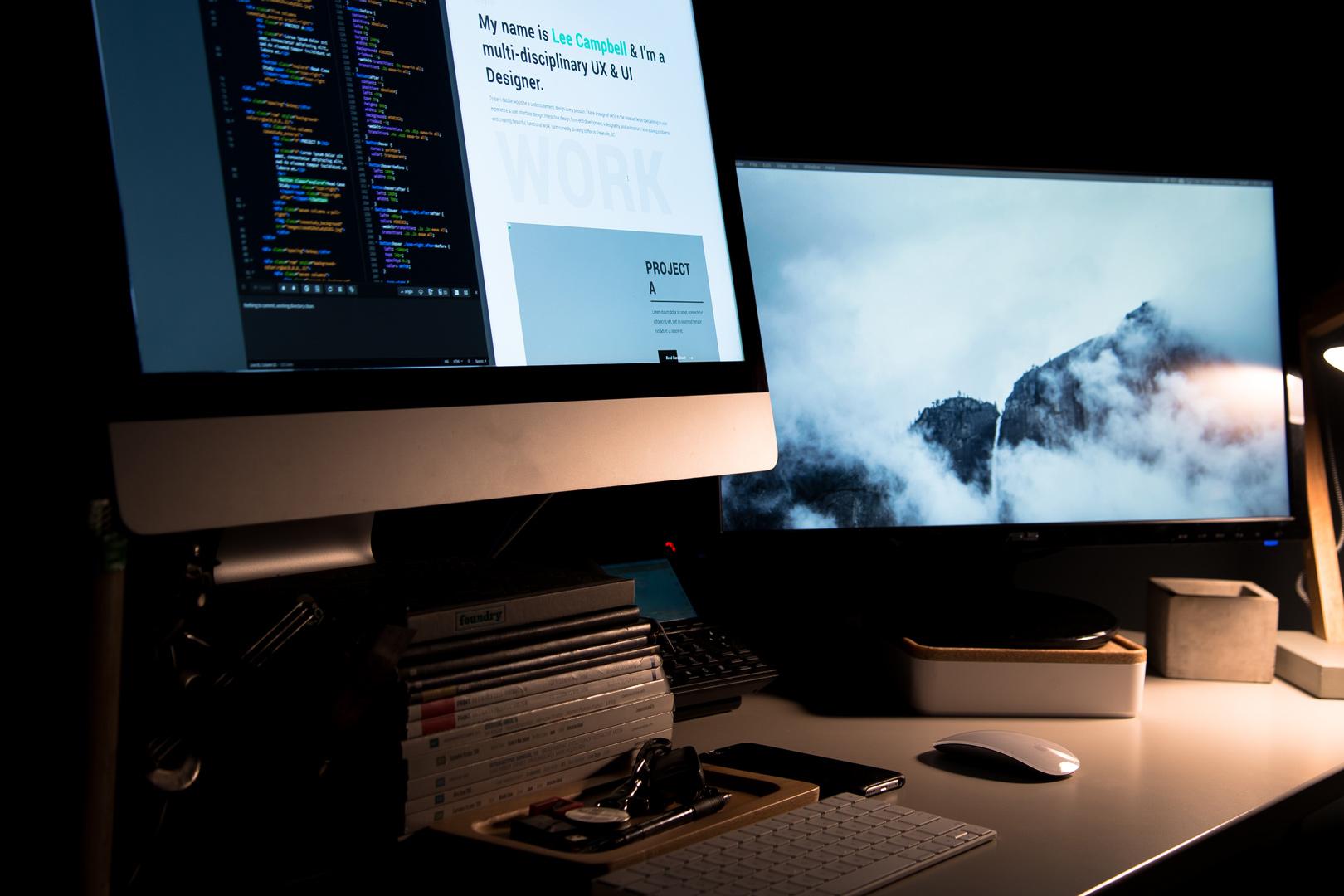
Jei kasdien dirbate su daugiau nei vienu kompiuteriu ant stalo, žinote, kaip nuobodu gali būti nuolat kaitalioti klaviatūras ir peles . Du stacionarūs kompiuteriai, nešiojamas kompiuteris šalia, galbūt mini kompiuteris ar serveris... ir galiausiai jūsų stalas atrodo kaip kompiuterių parduotuvės periferinių įrenginių skyrius.
Geros žinios yra tai, kad šiandien yra labai išvystytų sprendimų, kaip valdyti kelis kompiuterius viena klaviatūra ir pele , tiek naudojant programinę įrangą, tiek specialią aparatinę įrangą. Nuo nemokamų įrankių, tokių kaip „Mouse Without Borders“ ar „Barrier“, iki pažangesnių mokamų parinkčių, tokių kaip „Synergy“ ar „ShareMouse“, ir alternatyvų, tokių kaip KVM jungikliai, nuotolinis darbalaukis ar net virtualios mašinos, pasirinkimas yra didžiulis ir verta jį gerai pažinti.
Pagrindinės vienos klaviatūros ir pelės naudojimo keliuose kompiuteriuose parinktys
Apskritai sprendimus galime suskirstyti į dvi pagrindines grupes: programas, kurios tinkle dalijasi klaviatūra ir pele , ir fizinius KVM (klaviatūros, vaizdo įrašo, pelės) įrenginius, kurie perjungia periferinius įrenginius tarp kelių kompiuterių. Be to, yra tokių variantų kaip nuotolinis darbalaukis , interneto valdymas naudojant tokias programas kaip „TeamViewer“ ar „AnyDesk“, prieiga per VNC arba net kitos operacinės sistemos virtualizavimas tame pačiame kompiuteryje.
Kiekvienas metodas turi savo privalumų ir trūkumų: vieni yra visiškai nemokami , kitiems reikalinga mokama licencija, kai kurie veikia tik „Windows“ sistemoje, o kiti yra skirti įvairioms platformoms, vieni puikiai tinka žaidimams, o kiti turi didesnį delsos laiką. Svarbiausia yra pasirinkti sprendimą, kuris geriausiai atitinka jūsų konkrečius poreikius (darbas biure, transliacijos, nuotolinė pagalba, kūrimas ir kt.) ir norimų valdyti kompiuterių skaičių bei tipą.
Programos, skirtos bendrinti klaviatūrą ir pelę tarp kelių kompiuterių tinkle
Šio tipo įrankiai leidžia vienam kompiuteriui veikti kaip klaviatūros ir pelės serveriui , o kiti jungiasi kaip klientai per vietinį tinklą. Jūs ir toliau naudojate savo periferinius įrenginius pagrindiniame kompiuteryje ir tiesiog perkeliate pelę į ekrano kraštą, kad „peršoktumėte“ į kito kompiuterio monitorių, tarsi turėtumėte išplėstinį darbalaukį skirtinguose įrenginiuose.
Be pelės judesių ir klavišų paspaudimų stebėjimo, beveik visos šios programos leidžia bendrinti iškarpinę (kopijuoti tekstą viename kompiuteryje ir įklijuoti jį kitame) ir netgi perkelti failus juos vilkdami. Tačiau, kad jos veiktų, visi kompiuteriai turi būti tame pačiame tinkle („Wi-Fi“ arba laidiniame), o užkarda neturi blokuoti ryšio.
„Microsoft Garage“ pelė be rėmelių („PowerToys“)
„Pelė be sienų“ yra vienas įdomiausių sprendimų, jei dirbate „Windows“ aplinkoje. Tai „Microsoft Garage“ laboratorijos projektas, kuris dabar integruotas į oficialią „Microsoft“ „PowerToys“ , leidžiančią valdyti iki keturių kompiuterių viena klaviatūra ir pele be jokių papildomų išlaidų.
Įrankis veikia apibrėždamas pagrindinį kompiuterį kaip serverį , prie kurio fiziškai prijungiamos klaviatūra ir pelė, o tada susiedamas kitus kompiuterius kaip klientus. Norėdami tai padaryti, „PowerToys“ nustatymuose sugeneruojate saugos raktą (naudodami mygtuką „Naujas raktas“), kurį vėliau įvedate kituose kompiuteriuose kartu su pagrindinio kompiuterio pavadinimu.
Prisijungę galite perkelti žymeklį už ekrano krašto , kad automatiškai persijungtumėte į kito kompiuterio monitorių, sinchronizuotumėte iškarpinę arba kopijuotumėte failus tarp kompiuterių (iki 100 MB ribos). Galite netgi pertvarkyti kompiuterius išdėstymo skydelyje, kad jie atitiktų jų fizinį darbalaukio išdėstymą.
„PowerToys“ taip pat leidžia paleisti „Mouse Without Borders“ kaip sistemos paslaugą , suteikdama galimybę valdyti programas su padidintomis teisėmis arba net užrakinimo ekraną iš kito kompiuterio. Norėdami tai padaryti, turite atidaryti „PowerToys“ kaip administratorius ir įrankio nustatymuose įjungti parinktį „Naudoti paslaugą“.
Tikslinimo skyriuje „Mouse Without Borders“ pateikiamas gana platus išplėstinių parametrų sąrašas : pelės įtraukimas į ciklą tarp pirmojo ir paskutiniojo kompiuterių, jos judėjimo per kampus blokavimas, siekiant išvengti atsitiktinio kompiuterio perjungimo, reikalavimas paspausti „Shift“ arba „Control“ norint pereiti prie kito kompiuterio, priverstinis santykinis judėjimas siekiant kompensuoti skiriamosios gebos skirtumus, nuotolinių ekrano užsklandų blokavimas arba ryšio būsenos ir iškarpinės pranešimų rodymas.
Ryšio būsena ir trikčių šalinimas programoje „Mouse Without Borders“
Kad būtumėte informuoti apie ryšio būseną, sąsaja naudoja spalvų kodus , nurodančius kiekvieno įrenginio būseną: tamsiai pilka – kai nėra duomenų; geltona – kai nustatomas ryšys; oranžinė – kai jungiamasi; mėlyna – kai ryšio fazėje; žalia – kai prijungtas; raudona – jei yra klaida; ruda – jei raktas negalioja; rožinė – jei yra skirtasis laikas; violetinė – kai įvyksta priverstinis išjungimas; tamsiai raudona – kai įvyksta siuntimo klaidos.
Jei kyla problemų atliekant pradinę sąranką, pirmiausia patikrinkite, ar visi kompiuteriai yra tame pačiame potinklyje , ar teisingai įvestas slaptažodis ir pagrindinio kompiuterio pavadinimas, ir įsitikinkite, kad „Windows“ užkarda neblokuoja programos. Galite pridėti konkrečią užkardos taisyklę , kad ji būtų leidžiama tiesiogiai iš programos. Jei ryšys periodiškai nutrūksta, paprastai pakanka tiesiog patvirtinti, kad kompiuteriai vis dar aktyvūs, ir spustelėti „Atnaujinti ryšius“ arba naudoti atitinkamą spartųjį klavišą.
„Mouse Without Borders“ taip pat turi žinomų apribojimų : programa palaiko tik vieno failo kopijavimą / įklijavimą arba vilkimą / numetimą vienu metu (ne aplankų ar kelių failų vienu metu) ir turi 100 MB limitą; ji neveikia su tinkle esančiais failais; kartais klaviatūra „neseka“ pelės, jei pagrindiniame kompiuteryje yra nuotolinio darbalaukio sesija arba beveik viso ekrano virtuali mašina. Tokiu atveju paprastai veikia įjungus parinktį „Slėpti pelę ekrano krašte“ arba perjungiant židinį į kitą langą prieš pereinant prie kito kompiuterio.
Kita ypatybė yra ta, kad jei prie kompiuterio neprijungta fizinė pelė , žymeklis gali tapti nematomas. Lengviausias būdas to išvengti – prijungti pelę, kurios nenaudosite, arba valdymo skydelyje įjungti „Pelės klavišus“. Kai kurios parinktys taip pat automatiškai nesinchronizuojasi tarp kompiuterių, todėl gali tekti rankiniu būdu pakartoti konfigūraciją kiekviename iš jų.
Bet kokiu atveju, „Mouse Without Borders“ yra labai patikimas pasirinkimas aplinkoms, kuriose vietiniame tinkle prijungti iki keturių „Windows“ kompiuterių , siūlantis gana gilų integravimą dėl „PowerToys“ ir nereikia mokėti už licencijas.
„Barrier“: nemokama, kelių platformų alternatyva, pagrįsta „Synergy“
„Barrier“ yra atvirojo kodo programa, skirta tiems, kurie nori kažko panašaus į „Synergy“, bet nemokėdami . Tiesą sakant, „Barrier“ gimė tiesiai iš „Synergy“ kodo, todėl jie pritaria daugeliui jos filosofijos ir funkcionalumo aspektų, o pranašumas yra tas, kad „Barrier“ platinamas nemokamai ir išlaiko labiau į bendruomenę orientuotą dvasią.
Jo veikimas taip pat pagrįstas vieno kompiuterio apibrėžimu kaip serverio , o likusių – kaip klientų. Iš serverio galite perkelti žymeklį į bet kurio kito kompiuterio monitorių ir valdyti jų darbalaukius ta pačia klaviatūra ir pele. Ryšys užmezgamas per vietinį tinklą, todėl galite naudoti automatinio konfigūravimo režimą su aptikimu per „Bonjour“ paslaugą arba tiesiogiai nurodyti serverio IP adresą kliento įrenginiuose.
Sąsaja leidžia grafiškai išdėstyti monitorių santykinę padėtį , priskirdama kiekvieną kompiuterį dėžutei ir išdėstydama juos pagal faktinę konfigūraciją: kairėje, dešinėje, viršuje arba apačioje. Tokiu būdu, kai pelė pajuda nuo vieno monitoriaus krašto, ji patenka į kito, esančio tinkamoje pusėje, ekraną, todėl patirtis tampa labai natūrali.
Vienas didžiausių „Barrier“ privalumų yra tai, kad ji leidžia bendrinti iškarpinę tarp įrenginių , o tai labai pagerina darbo eigą, kai nuolat perjungiate kompiuterius. Galite kopijuoti tekstą viename kompiuteryje ir sklandžiai jį įklijuoti kitame, kaip tai darytumėte tame pačiame kompiuteryje. Taip pat galite apibrėžti sparčiuosius klavišus , kad perjungtumėte kompiuterius, užuot pasikliavę vien fiziniais pelės judesiais.
Trūkumas yra tas, kad, kadangi tai atvirojo kodo ir nuolat tobulinamas projektas, ryšiai ne visada yra idealūs : kartais jie gali nutrūkti iš pirmo karto arba gali reikėti pakoreguoti kai kuriuos tinklo ar užkardos nustatymus. Taip pat svarbu atkreipti dėmesį, kad „Barrier“ nėra skirtas monitoriaus bendrinimui; kiekvienas kompiuteris vis tiek naudoja savo ekraną, todėl, jei norite sumažinti monitorių skaičių, jums gali būti geriau naudoti aparatinės įrangos KVM jungiklį arba nuotolinio darbalaukio metodą.
Jei jums reikia papildomų funkcijų, profesionalios pagalbos ar nepriekaištingos patirties mišrioje aplinkoje, tiek „Synergy“, tiek „ShareMouse“ įsitvirtino kaip KVM programinės įrangos etalonas . Abu yra mokami variantai, nors jie skiriasi savo specializacija, palaikomomis platformomis ir licencijavimo modeliu.
sinergija
„Synergy“ tikriausiai yra vienas žinomiausių vardų šioje srityje. Tai mokama programinė įranga su visą gyvenimą galiojančia licencija, kurios kaina – maždaug 29 USD už pagrindinę versiją ir apie 39 USD už „Pro“ versiją. Pagrindinis skirtumas, palyginti su „Pro“ versija, yra tas, kad ji prideda šifravimą ryšiui tarp įrenginių ir patobulintą techninę pagalbą, kuri gali būti labai svarbi profesionalioje aplinkoje.
„Synergy“ stiprybė slypi tikroje kelių platformų veikloje : ji veikia „Windows“, „macOS“ ir įvairiose „Linux“ distribucijose, todėl toje pačioje darbo stotyje galite derinti kompiuterius su skirtingomis operacinėmis sistemomis. Tokiu būdu galite lengvai perjungti iš „macOS“ nešiojamojo kompiuterio į „Windows“ darbalaukį arba „Linux“ darbo stotį naudodami vieną klaviatūrą ir pelę.
Diegimo procesas paprastas: įsigiję licenciją, gausite atsisiuntimo nuorodą , įdiegsite programinę įrangą pagrindiniame kompiuteryje ir pažymėsite jį kaip „serverį“. Tada įdiegsite ją visuose kituose kompiuteriuose kaip „klientus“ ir įveskite tą patį licencijos raktą, kurį pateikė pardavėjas. Sąsajoje galite išdėstyti ekrano pozicijas ir koreguoti parametrus, tokius kaip žymeklio greitis ir iškarpinės bendrinimas.
Naujausiose „Synergy“ versijose integruota automatinė kompiuterių aptikimo sistema tinkle, todėl nereikia rankiniu būdu kopijuoti IP adresų. Kai viskas susieta, galite dirbti taip, lyg turėtumėte didelį darbalaukį, paskirstytą keliuose kompiuteriuose, išlaikant komercinio produkto stabilumą ir nuolatinius atnaujinimus.
„ShareMouse“ yra dar vienas labai populiarus, mokamas sprendimas, sukurtas siekiant pasiūlyti kelių platformų patirtį ir yra labai lengvai nustatomas . Jo „Pro“ licencija kainuoja apie 30 USD ir, skirtingai nei „Synergy“, programa daugiausia dėmesio skiria įrenginių ryšio proceso automatizavimui.
Praktiškai tereikia įdiegti „ShareMouse“ visuose kompiuteriuose, kuriuos norite valdyti, įsitikindami, kad jie prijungti prie to paties „Wi-Fi“ tinklo arba per Ethernet kabelį. Programa paprastai automatiškai aptinka kompiuterius ir užmezga ryšį tarp jų. Jei nematote pagrindinio lango, sistemoje „Windows“ galite eiti į sistemos dėklo piktogramą (rodyklę) ir kontekstiniame meniu atidaryti „Monitor Manager“.
Šioje tvarkyklėje galite pasirinkti monitoriaus išdėstymą : kiekvienam ekranui priskiriama raidė, ir galite juos vilkti, kad pastatytumėte ten, kur norite (į šoną, viršuje, apačioje ir pan.). Svarbu kuo labiau išlaikyti tikrąją monitorių padėtį ir santykinį kiekvieno ekrano dydį, nes pelė gali judėti į kitą ekraną tik ten, kur jie liečiasi. Pavyzdžiui, jei monitorių pastatysite per aukštai ir netinkamai sulygiuotą, galėsite jį perkelti tik toje srityje.
Nemokama „ShareMouse“ versija leidžia kopijuoti tekstą tarp kompiuterių , o failų ir aplankų vilkimo ir numetimo funkcija numatyta mokamoms licencijoms. Perdavimas šifruojamas naudojant AES, o įrankis taip pat apima slaptažodžio apsaugą ryšiui tarp kompiuterių, siekiant užtikrinti saugumą.
Nors visi įrenginiai turi būti tame pačiame tinkle, tai nekelia papildomos rizikos, jei tinklas yra gerai apsaugotas. „ShareMouse“ šifruoja srautą, naudoja autentifikavimą ir nereikalauja jokios papildomos įrangos , todėl tai labai patogi alternatyva, kai tame pačiame kambaryje ar biure turite kelis kompiuterius vienas šalia kito.
Kiti programinės įrangos sprendimai: „Input Director“, „Multiplicity“, „Logitech Flow“ ir „USB Network Gate“
Be žinomų vardų, yra nemažai programų, kurios apima labai specifinius scenarijus : nuo apsiribojimo „Windows“ aplinka iki maksimalaus specialių USB įrenginių išnaudojimo ar konkretaus prekės ženklo periferinių įrenginių naudojimo.
„Input Director“ yra nemokama programa, sukurta išskirtinai „Windows“ sistemai. Ji leidžia valdyti kelis kompiuterius viena klaviatūra ir pele, laikantis to paties serverio / kliento principo. Ją įdiegiate pagrindiniame kompiuteryje, paskiriate jį kaip pagrindinį kompiuterį, o kituose kompiuteriuose įdiegiate kaip pavaldžius. Nustatymuose galite nuskaityti tinklą, ieškodami potencialių sistemų, arba pridėti jas rankiniu būdu įvesdami jų pagrindinio kompiuterio pavadinimą. Užmezgus ryšį kliento kompiuteryje, programa yra labai stabili ir siūlo daugybę pritaikymo parinkčių.
„Multiplicity“ , taip pat skirtas „Windows“ aplinkoms, yra komercinis „Stardock“ sprendimas. Jis išsiskiria tuo, kad leidžia valdyti iki 50 kompiuterių su viena mokama licencija ir integruoti tokias funkcijas kaip failų, aplankų, teksto ar vaizdų perkėlimas tarp kompiuterių, visų kompiuterių užrakinimas arba atrakinimas iš vienos klaviatūros ir net garso klausymasis iš kelių kompiuterių per vieną. Nemokama bandomoji versija leidžia valdyti tik du kompiuterius ribotą laiką.
Kita įdomi alternatyva – „Logitech Flow“ , integruota į prekės ženklo programinę įrangą pelėms ir klaviatūroms. Ji puikiai veikia, jei jau naudojate suderinamus „Logitech“ periferinius įrenginius, nes ekosistema yra labai gerai prižiūrima: galite bendrinti pelę ir klaviatūrą tarp kelių kompiuterių , sinchronizuoti iškarpines ir netgi vilkti failus tarp įrenginių. Tačiau pagrindinis jos apribojimas yra tas, kad ji priklauso nuo „Logitech“ įrenginių, nors mainais siūlo suderinamumą su „Windows“ ir „macOS“ bei praktiškai automatinę sąranką.
Sudėtingesniuose scenarijuose praverčia „USB Network Gate“ – programinė įranga, skirta USB įrenginiams peradresuoti tinkle . Užuot tiesiogiai bendrinusi pelę ir klaviatūrą kaip visuotinę įvestį, ji sukuria virtualią nuotolinio USB įrenginio kopiją jūsų vietiniame kompiuteryje. Tai leidžia, pavyzdžiui, naudoti specializuotą 3D pelę (pvz., „SpaceNavigator“) nuotolinio darbalaukio sesijoje su visomis jos funkcijomis arba peradresuoti fizinę klaviatūrą į RDP sesiją neprarandant funkcionalumo vietiniame kompiuteryje.
„USB Network Gate“ išties sužiba dirbant su plonaisiais klientais (įrenginiais be diskų, kurie priklauso nuo serverio) arba kai reikia derinti „Windows“, „macOS“, „Linux“ ir net „Android“ aplinkas, nes tai sprendimas, kuriame didelis dėmesys skiriamas suderinamumui. Dėl nuotolinio įrenginių valdymo galite centralizuoti klaviatūras, peles ir kitus USB periferinius įrenginius ir lengvai juos pasiekti keliose sistemose.
KVM jungikliai: klasikinis aparatinės įrangos sprendimas
Jei nenorite pasikliauti programomis, žaisti su tinklo nustatymais ar per daug komplikuoti savo įrenginių programinės įrangos, KVM jungikliai išlieka labai praktišku sprendimu. Jų pavadinimas kilęs iš žodžių „klaviatūra, vaizdo įrašas, pelė“ ir iš esmės yra dėžutės, prie kurių prijungiamas monitorius, klaviatūra ir pelė, kurie savo ruožtu kabeliais sujungti su keliais kompiuteriais.
Namų naudojimui KVM jungiklis dviem kompiuteriams paprastai yra mažas ir maitinamas per USB , todėl jam nereikia išorinio maitinimo lizdo. Modeliams, skirtiems daugiau kompiuterių arba turintiems specialias jungtis (keli monitoriai, garsas, papildomi USB prievadai ir kt.), gali prireikti išorinio maitinimo. Pagrindinis trūkumas yra tas, kad įrenginį, žinoma, reikia pirkti atskirai, o maksimalus kompiuterių, kuriuos palaiko įranga, skaičius yra ribotas: keturių prievadų KVM jungiklis niekada nevaldys daugiau nei keturių kompiuterių.
Pagrindinis fizinio KVM jungiklio privalumas yra tas, kad klaviatūra ir pelė veikia taip, lyg būtų tiesiogiai prijungtos prie kiekvieno kompiuterio. Tai reiškia, kad jas galite naudoti dar prieš operacinės sistemos paleidimą , pavyzdžiui, norėdami patekti į BIOS, pasirinkti paleidimo įrenginį arba naršyti atkūrimo meniu. Be to, jums nereikia, kad sistema būtų visiškai įkelta ar programa veiktų fone.
Įrenginių perjungimas paprastai atliekamas fiziniu mygtuku pačiame KVM, klavišų deriniais arba, pažangesniuose modeliuose, net automatiškai, atsižvelgiant į jūsų sukonfigūruotą prioritetą. Tokiu būdu jūs nusprendžiate, kuris kompiuteris bet kuriuo metu gauna monitoriaus, klaviatūros ir pelės signalą, o perjungimas paprastai vyksta akimirksniu.
Srautinio perdavimo ir turinio kūrimo pasaulyje KVM jungikliai yra labai įprasti: daugelis kūrėjų vieną kompiuterį naudoja žaidimams, o kitą – srautiniam perdavimui , o KVM jungiklis leidžia jiems valdyti juos naudojant tą patį periferinių įrenginių rinkinį, perjungiant iš vieno į kitą pagal poreikį, neperkraunant žaidimų kompiuterio vaizdo kodavimo užduotimis.
Nuotolinis darbalaukis ir interneto valdymas
Kitas būdas valdyti kelis kompiuterius ta pačia klaviatūra ir pele yra naudoti nuotolinį darbalaukį , naudojant integruotus „Windows“ įrankius arba trečiųjų šalių programas. Skirtingai nuo ankstesnių sprendimų, čia nereikia fiziškai perkelti pelės į kitą ekraną: vietoj to atidarote langą, kuriame rodomas kito kompiuterio darbalaukis, ir valdote jį taip, lyg sėdėtumėte priešais jį.
„Windows“ sistemoje integruotas įrankis vadinamas „Nuotolinio darbalaukio ryšys“ . Jį galite rasti meniu „Pradėti“, o prieš prisijungdami patartina užsirašyti nuotolinio kompiuterio informaciją: jo pavadinimą vietiniame tinkle arba privatų IP adresą, jei jis yra tame pačiame vietiniame tinkle, arba viešąjį IP adresą, jei jungiatės internetu. Norėdami rasti viešąjį IP adresą, galite pasiekti svetainę, pvz., „koks-mano-ip-adresas“, iš nuotolinio kompiuterio.
Įvedę šią informaciją į nuotolinio darbalaukio klientą, spustelėkite „Prisijungti“ ir, jei viskas sukonfigūruota teisingai (prievadas atidarytas, užkarda įjungta, prisijungimo duomenys teisingi), galėsite valdyti kitą kompiuterį klaviatūra ir pele taip, lyg sėdėtumėte priešais jį. Tai naudinga tiek dirbant iš namų su biuro kompiuteriu, tiek valdant serverius ar teikiant pagalbą kitiems.
Tačiau šis metodas turi didelį trūkumą, palyginti su tokiais sprendimais kaip „Synergy“ ar „Mouse Without Borders“: delsa paprastai yra didesnė . Nuotolinio darbalaukio vaizdo įrašas tinkle keliauja suspaustas ir dekoduojamas realiuoju laiku, todėl esant lėtam arba perpildytam ryšiui, patirtis gali tapti trūkčiojanti, pelės veikimas gali vėluoti arba sesija gali nutrūkti.
Be to, nuotolinio darbalaukio funkcionalumas labai priklauso nuo aparatinės įrangos našumo , teisingos IP konfigūracijos, turimo pralaidumo ir tokių veiksnių kaip užkardos, pasibaigusio galiojimo slaptažodžiai arba viešųjų tinklų apribojimai. Sprendimo konfliktai taip pat gali kilti, kai nuotolinio kompiuterio ekrano konfigūracija skiriasi, todėl rodomos juodos juostos arba netikslus mastelio keitimas.
„TeamViewer“, „AnyDesk“ ir „VNC Connect“
Be „Microsoft Remote Desktop“, yra trečiųjų šalių įrankių, kurie jau daugelį metų yra standartiniai nuotolinės pagalbos ir prieigos įrankiai . Kai kurie geriausiai žinomi yra „TeamViewer“, „AnyDesk“ ir „VNC Connect“, kurių kiekvienas turi savo licencijavimo, saugumo ir palaikomos platformos reikalavimus.
„TeamViewer“ siūlo nemokamą planą asmeniniam naudojimui ir mokamus planus profesionaliam naudojimui. Jis veikia įvairiose platformose („Windows“, „macOS“, „Linux“, „Android“, „iOS“ ir kt.) ir leidžia valdyti kelis kompiuterius, perkelti failus, organizuoti susitikimus ir teikti techninę pagalbą. Norėdami ja naudotis, tiesiog įdiekite programą, nurodykite, ar ją naudojate verslo, ar asmeniniais tikslais, ir užregistruokite savo komandos vartotojo vardą ir slaptažodį.
Pagrindinėje sąsajoje matysite savo „TeamViewer“ ID ir laikiną slaptažodį . Turėdamas šią informaciją, kažkas kitas galės prisijungti prie jūsų kompiuterio arba galite prisijungti prie jų kompiuterio, įvesdami jų ID skiltyje „Nuotolinis valdymas“ ir pasirinkdami norimą režimą (valdymas, failų perdavimas arba VPN). Jį lengva nustatyti, o dėl debesies infrastruktūros ryšys paprastai apeina maršrutizatorius ir NAT, jums nereikia rankiniu būdu atidaryti prievadų.
„AnyDesk“ yra dar viena labai populiari priemonė, taip pat nemokama asmeniniam naudojimui, o įmonėms skirtos ir mokamos versijos. Jos filosofija sutelkta į lengvo ir lengvai įdiegiamo kliento siūlymą , sukuriant privatų tinklą, kai programinė įranga naudojama, siekiant padidinti saugumą. Ji taip pat yra kelių platformų ir labai intuityvi vartotojams, neturintiems didelių techninių žinių.
Galiausiai, „VNC Connect“ naudoja klasikinį VNC protokolą, tačiau atnaujintą, aiškiai orientuojantis į suderinamumą ir naudojimo paprastumą . Jis suderinamas su „Windows“, „macOS“, „GNU/Linux“ ir „Android“ bei „iOS“ mobiliaisiais įrenginiais, todėl galite valdyti kompiuterius tiek vietiniame tinkle, tiek internetu. Jo sąsaja paprasta, tinka vartotojams, neturintiems nuotolinio valdymo patirties, tačiau jis siūlo galingas funkcijas, skirtas valdyti kelias sistemas namuose ar mažuose biuruose.
„VNC Connect“ nėra nemokamas, tačiau siūlo įvairius planus („Professional“, „Enterprise“ ir kt.) su prieinamomis mėnesinėmis kainomis ir ilgesniais bandomaisiais laikotarpiais. Už tai gausite universalų, gerai organizuotą ir aiškų įrankį su geru ryšio valdymu, leidžiantį nuotoliniu būdu valdyti daugybę įrenginių be didelių rūpesčių.
Virtualios mašinos: dvi sistemos tame pačiame kompiuteryje
Kitas būdas „turėti kelis kompiuterius“ nepridedant fizinės įrangos yra naudoti virtualizaciją su virtualiomis mašinomis . Užuot valdę kitus kompiuterius tinkle, pagrindiniame kompiuteryje įdiegiate antrą operacinę sistemą, kuri veikia taip, lyg būtų atskiras kompiuteris, tačiau dalijasi ta pačia klaviatūra, pele ir monitoriumi.
Taikant šį metodą, galite turėti, pavyzdžiui, „Windows“ kaip pagrindinę operacinę sistemą ir „Linux“ kaip svečio platformą virtualioje mašinoje arba atvirkščiai. Virtuali mašina veikia kaip atskiras kompiuteris: galite diegti programas, prisijungti prie tinklo, prijungti virtualius diskus ir pan. Tačiau iš tikrųjų viskas vyksta lange (arba per visą ekraną) jūsų darbalaukyje.
Tarp geriausiai žinomų virtualizacijos įrankių yra „VirtualBox“ ir „VMware“ , kurios abi siūlo išsamias nemokamas versijas bendram naudojimui. „Hyper-V“ taip pat galite naudoti „Windows“ „Professional“, „Enterprise“ arba „Education“ leidimuose, kurie integruoja virtualizaciją tiesiai į sistemą, nereikalaujant trečiųjų šalių programinės įrangos.
Pagrindinis šios parinkties privalumas yra tas, kad jums nereikia rūpintis kabeliais, KVM jungikliais ar išorinėmis programomis, skirtomis bendrinti klaviatūrą ir pelę: pati svečio operacinė sistema gauna įvestį taip, lyg būtų kitas kompiuteris. Trūkumas yra tas, kad jai reikalinga gana galinga įranga (ypač RAM ir CPU), ir jei jums reikia visiško izoliavimo arba naudoti labai specifinius fizinius įrenginius, tai gali būti ne idealus pasirinkimas.
Kaip išsirinkti geriausią variantą jūsų atveju
Apsvarsčius visas šias alternatyvas, pasirinkimas priklauso nuo to, ko tiksliai jums reikia . Tai ne tas pats norėti judinti pelę tarp dviejų greta biure esančių stalinių kompiuterių, ir valdyti kelis serverius kitame kambaryje arba pasiekti savo biuro kompiuterį iš namų internetu.
Jei ieškote kažko paprasto, be sudėtingų diegimų ir neprieštaraujate šiek tiek investuoti, fizinis KVM jungiklis paprastai yra paprasčiausias pasirinkimas: klaviatūrą, pelę ir monitorių prijungiate prie įrenginio, įrenginį – prie kompiuterių ir perjungiate juos mygtuku. Be to, jį galite naudoti net prieš operacinių sistemų paleidimą.
Kai jūsų kompiuteriai yra tame pačiame tinkle ir norite sumažinti išlaidas, nemokami programinės įrangos sprendimai, tokie kaip „Mouse Without Borders“, „Barrier“, „ShareMouse“ (nemokama versija) arba „Input Director“, yra stebuklas: jie leidžia judinti pelę tarp ekranų, bendrinti iškarpines ir daugeliu atvejų siųsti failus neišleidžiant nė cento.
Jei jums reikia šifravimo, profesionalios pagalbos, visiško suderinamumo su „macOS“ ir „Linux“ arba tiesiog nepriekaištingos patirties, gali būti verta mokėti už „Synergy“, „ShareMouse Pro“, „Multiplicity“ arba „Logitech Flow“ (jei jau naudojate „Logitech“ aparatinę įrangą). Paprastai šios mokamos parinktys siūlo išplėstines funkcijas, geresnį klientų aptarnavimą ir nuolatinius atnaujinimus.
Tais atvejais, kai norite prisijungti ne iš namų ar biuro arba teikti pagalbą kitiems vartotojams, geriausias pasirinkimas paprastai yra naudoti nuotolinį darbalaukį, „TeamViewer“, „AnyDesk“ arba „VNC Connect“. Jei jungiatės per internetą, apsvarstykite galimybę naudoti VPN . O jei norite eksperimentuoti su kitomis operacinėmis sistemomis nenustatydami papildomo kompiuterio, sprendimas yra virtualios mašinos su „VirtualBox“, „VMware“ arba „Hyper-V“.
Kodėl vienu metu reikia naudoti kelis kompiuterius tik su viena klaviatūra ir pele?
Nors tai gali skambėti ekstremaliai, darbas su dviem ar daugiau kompiuterių vienu metu yra daug dažnesnis nei atrodo. Daugelis specialistų naudoja kelis kompiuterius, kad padidintų produktyvumą ir efektyvumą , išvengtų vieno kompiuterio perkrovos ir atskirtų svarbiausias ar daug išteklių reikalaujančias užduotis.
Pavyzdžiui, turinio kūrėjas gali vieną kompiuterį skirti tik vaizdo įrašų redagavimui , o kitą – įrašymui ar transliacijai, užtikrindamas, kad viena užduotis neeikvotų kitos užduoties išteklių. Programuotojas gali turėti vieną „Windows“ kompiuterį ir vieną „Linux“ kompiuterį, kad galėtų testuoti savo programas skirtingose aplinkose, visas valdydamas iš to paties kėdutės. Taip pat yra tokių, kurie naudoja serverį arba NAS kaip antrinį kompiuterį atsarginėms kopijoms kurti, atsisiuntimams ar automatizavimui.
Be bendros klaviatūros ir pelės sistemos stalai tampa užgriozdinti periferiniais įrenginiais , kabeliais ir pasikartojančiais įrenginiais, kurie tik padidina vizualinę netvarką ir nepatogumus. Kai ta pati klaviatūra ir pelė leidžia lengvai valdyti visus įrenginius, stalas tampa švaresnis, sumažėja klaidų skaičius ir darbas tampa daug patogesnis.
Kai kurie žmonės iš įpročio renkasi turėti klaviatūrą ir pelę kiekvienam kompiuteriui, tačiau laikui bėgant paprastai tampa aišku, kad praktiškiau centralizuoti įvestį viename kompiuteryje ir leisti programinei įrangai arba KVM atlikti visa kita. Kai tam tikra programa negali veikti viename kompiuteryje, arba jums reikia skirtingos operacinės sistemos, arba tiesiog norite atskirti skirtingas darbo aplinkas, galimybė naudoti kelis kompiuterius taip, tarsi jie būtų vienas, labai pakeičia kasdienį naudojimą.
Galiausiai visi šie sprendimai siekia būtent to: leisti jums maksimaliai išnaudoti savo įrangą , nesiblaškant su periferiniais įrenginiais, ir kad perėjimas nuo vieno kompiuterio prie kito būtų toks natūralus, kad beveik pamirštumėte, jog tai skirtingi įrenginiai.
Turint omenyje visas šiandien prieinamas galimybes – nuo labai pajėgios nemokamos programinės įrangos iki specialių KVM ir pažangių nuotolinio darbalaukio įrankių – rasti derinį, kuris leidžia valdyti kelis kompiuterius viena klaviatūra ir pele bei pritaikyti darbo stotį prie savo darbo būdo, o ne atvirkščiai, yra gana prieinama kaina.

Rodiklis
- 1 Pagrindinės vienos klaviatūros ir pelės naudojimo keliuose kompiuteriuose parinktys
- 2 Programos, skirtos bendrinti klaviatūrą ir pelę tarp kelių kompiuterių tinkle
- 3 „Microsoft Garage“ pelė be rėmelių („PowerToys“)
- 4 „Barrier“: nemokama, kelių platformų alternatyva, pagrįsta „Synergy“
- 5 „Synergy“ ir „ShareMouse“: mokami sprendimai su papildomomis funkcijomis
- 6 Kiti programinės įrangos sprendimai: „Input Director“, „Multiplicity“, „Logitech Flow“ ir „USB Network Gate“
- 7 KVM jungikliai: klasikinis aparatinės įrangos sprendimas
- 8 Nuotolinis darbalaukis ir interneto valdymas
- 9 Virtualios mašinos: dvi sistemos tame pačiame kompiuteryje
- 10 Kaip išsirinkti geriausią variantą jūsų atveju
- 11 Kodėl vienu metu reikia naudoti kelis kompiuterius tik su viena klaviatūra ir pele?